Zero Kit AI

Kling 3.0 KI-Videogenerator

Kling 3.0 von Kuaishous Kling AI macht aus einem Prompt oder einem ersten Frame ein Video, das zwischen mehreren Einstellungen schneiden kann, und Kling 3.0 Turbo liefert im selben Editor jeden Clip mit Ton.

  • KlingKling
  • Bis zu 4K
  • Bis zu 2 Referenzbilder
  • Bis zu 4 Videos pro Durchgang
  • 3–15 Sekunden
  • Credits pro Sekunde: ab 28
  • Ab Plus enthalten
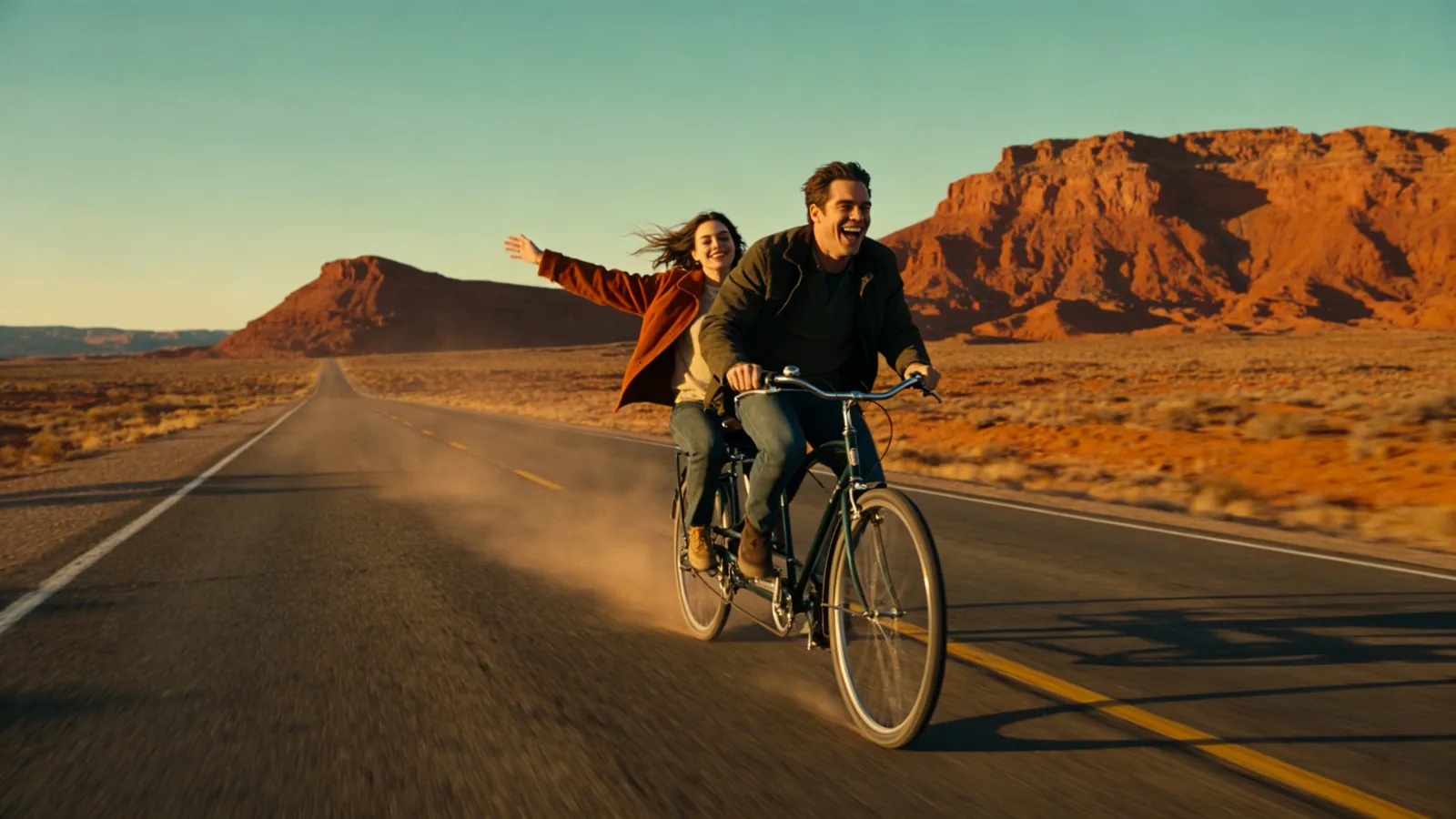
Zwei Freunde fahren zur goldenen Stunde auf einem Tandem einen leeren Wüstenhighway entlang, hinter ihnen rote Tafelberge.

Beispiel-Prompts für Kling 3.0

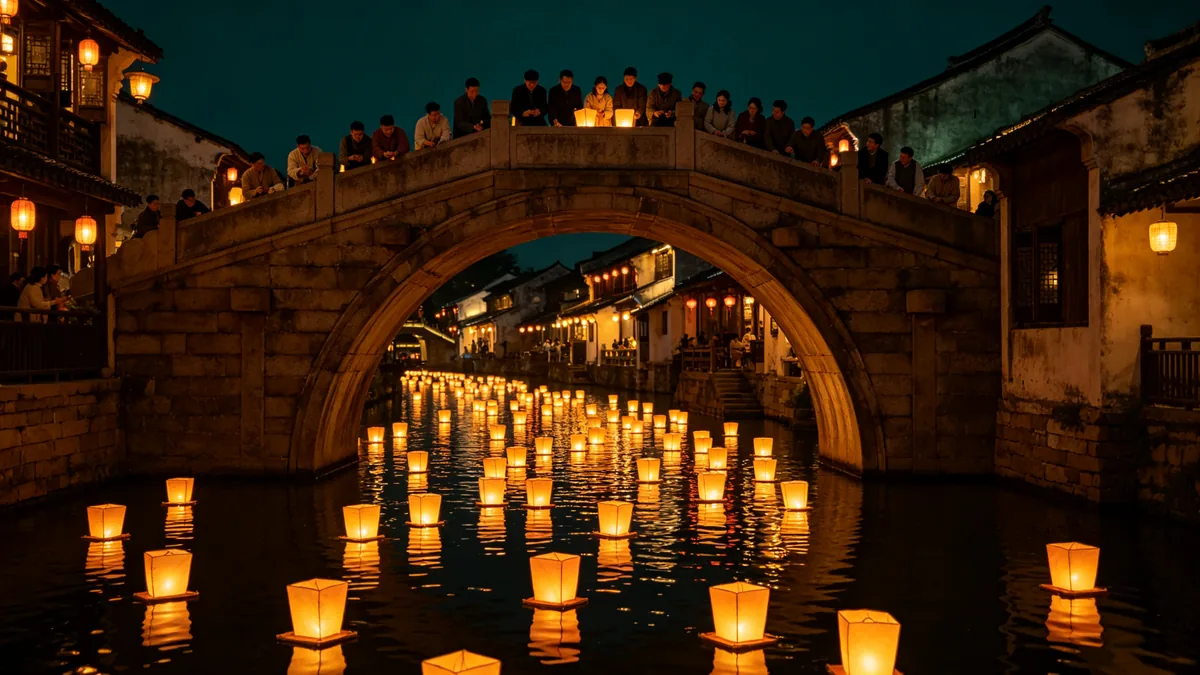
  • Papierlaternen treiben nachts auf einem Fluss an einer Menschenmenge auf einer Steinbrücke vorbei.

    Laternenumzug am Fluss

    Filmisches 16:9-Video-Keyframe, eine langsame Kranfahrt steigt nachts über einer Steinbrücke in einer alten Flussstadt auf, während Hunderte leuchtende Papierlaternen flussabwärts treiben, Menschen auf der Brücke lehnen sich über das Geländer, um zuzusehen, Spiegelungen kräuseln sich auf dem schwarzen Wasser. Warmes bernsteinfarbenes Laternenlicht gegen tiefes petrolfarbenes Nachtblau, sanfte Bewegung im Wasser, festlich und ruhig.

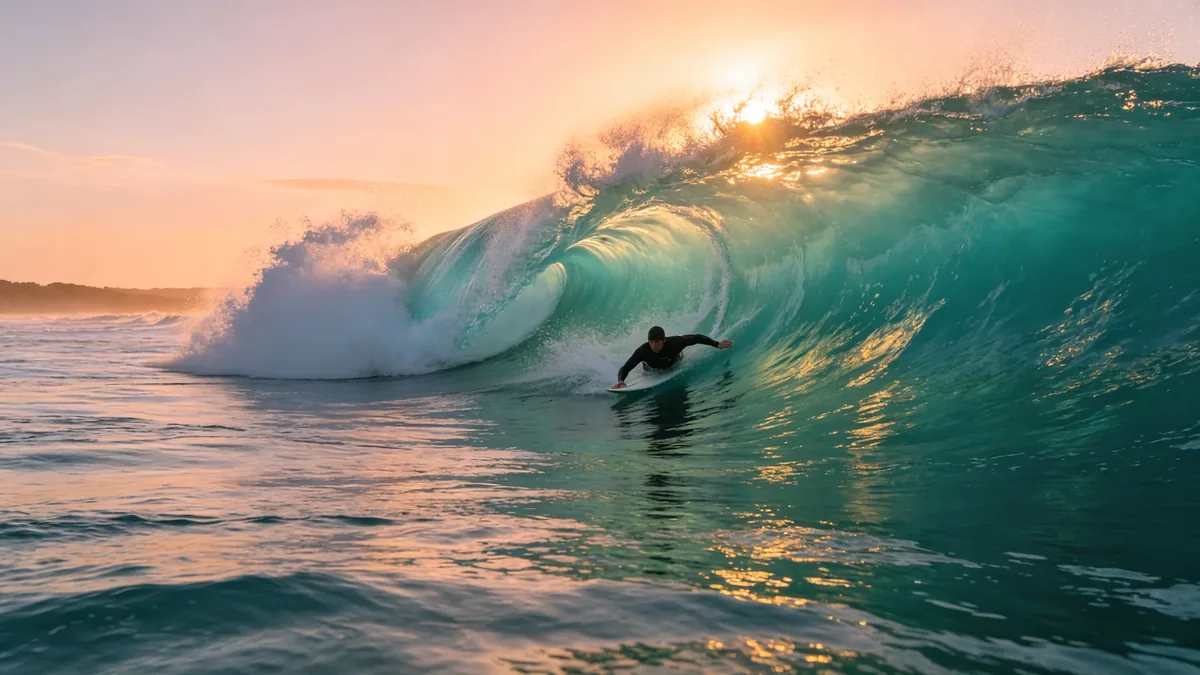
  • Ein Surfer gleitet bei Sonnenaufgang durch eine sich einrollende türkisfarbene Welle, hinter der Wellenlippe leuchtet die Sonne.

    In der Welle bei Sonnenaufgang

    Filmisches 16:9-Video-Keyframe, eine tiefe Drohnenaufnahme gleitet über das Meer auf einen Surfer zu, der bei Sonnenaufgang durch eine glatte türkisfarbene Welle paddelt, die Gischt fängt das Licht ein, die aufgehende Sonne hinter der sich einrollenden Wellenlippe. Farbpalette aus Pfirsich und Petrol, klare Wasserdetails, schnelle Kamerabewegung nach vorn.

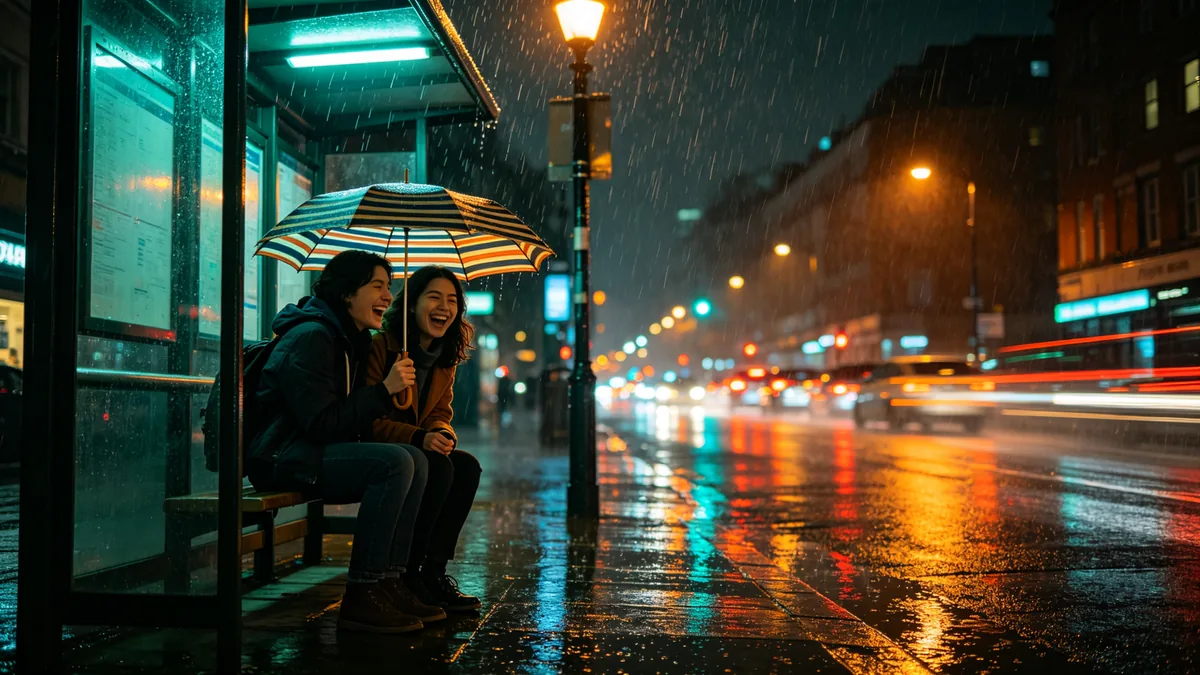
  • Zwei Freunde teilen sich an einer verregneten Bushaltestelle einen Schirm, während Autolichter vorbeiziehen.

    Zu zweit unter einem Schirm

    Filmisches 16:9-Video-Keyframe, eine halbnahe Einstellung von zwei Freunden, die nachts an einer verregneten Bushaltestelle in der Stadt unter einem gestreiften Schirm lachen, Scheinwerfer und Rücklichter ziehen als Lichtspuren über die nasse Straße, Regentropfen im Licht einer Straßenlaterne. Stadtlicht in Petrol und Mandarinorange, Spiegelungen auf dem Asphalt, Handkamera-Gefühl.

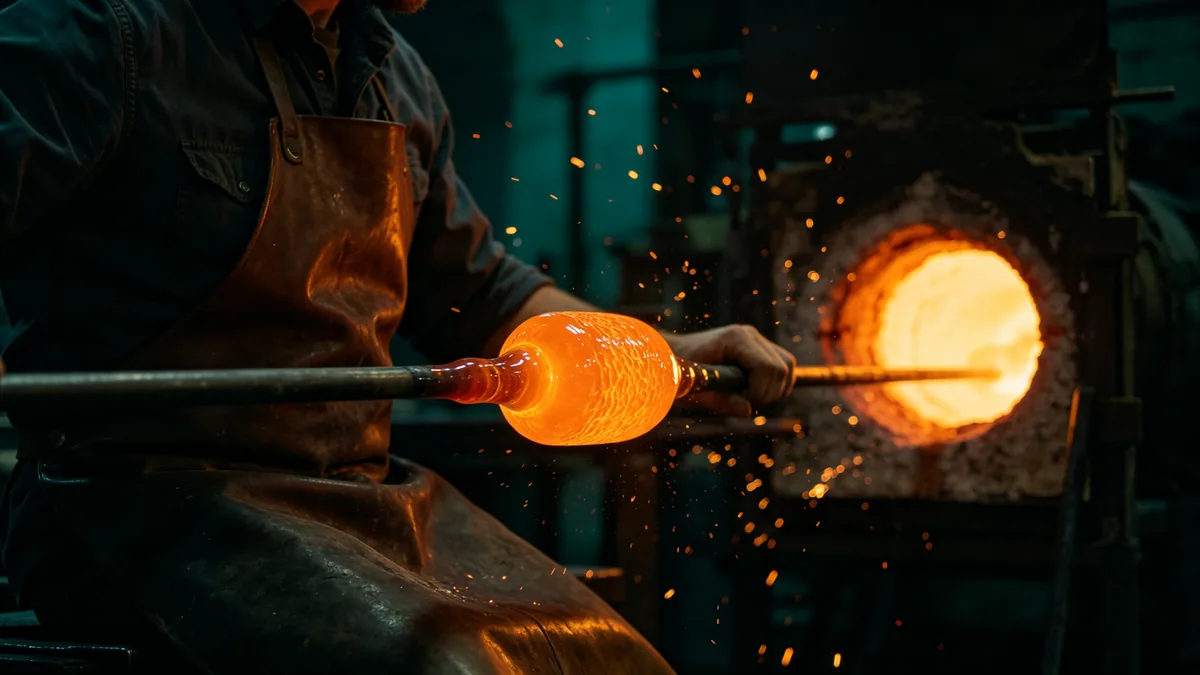
  • Ein Glasbläser dreht in einer dunklen Werkstatt einen glühenden Klumpen geschmolzenen Glases am Ende einer Pfeife.

    Geschmolzenes Glas formen

    Filmisches 16:9-Video-Keyframe, eine nahe Begleitfahrt auf einen Glasbläser in Lederschürze, der in einer dunklen Werkstatt einen glühend orangefarbenen Klumpen geschmolzenen Glases am Ende einer langen Glasmacherpfeife dreht, Funken und flimmernde Hitze in der Luft, dahinter glüht die Ofenöffnung. Tiefe petrolfarbene Schatten, intensives orangefarbenes Licht, feine Textur im Glas.

Die Beispielbilder dienen nur zur Veranschaulichung; die Ergebnisse unterscheiden sich je nach Modell.

Über Kling 3.0

Kling 3.0 ist ein Videomodell von Kling AI, dem KI-Videodienst von Kuaishou. Kling beschreibt es als die Version mit verbessertem nativem Ton, konsistenteren Motiven und Erzählen in mehreren Einstellungen: Eine Generierung kann mehrere Einstellungen enthalten, jede mit eigenem Bildausschnitt und eigener Handlung, geschnitten in der Reihenfolge, in der du sie schreibst. Es arbeitet nur mit Text, mit einem ersten Frame oder mit einem ersten und einem letzten Frame und rendert nativ bis 4K.

Diese Seite umfasst Kling 3.0 und Kling 3.0 Turbo. Beide laufen im Editor oben, und du wechselst über die Modell-Schaltfläche zwischen ihnen. Kling 3.0 ist die Wahl für hochaufgelöste Takes und geplante Übergänge: Es geht bis 4K und nimmt neben einem ersten auch einen letzten Frame an. Auf Zero Kit sind seine Clips stumm, weil der Editor dafür keinen Tonschalter hat. Kling 3.0 Turbo bezeichnet Kling als die Version von 3.0 mit dem besseren Preis-Leistungs-Verhältnis. Jeder Turbo-Clip kommt mit Ton zurück, der im selben Durchgang wie das Bild entsteht; dafür bietet Turbo kein 4K und startet nur von Text oder einem einzelnen ersten Frame.

Beide Versionen erzeugen Clips von 3 bis 15 Sekunden, berechnet pro Sekunde in der gewählten Auflösung, und ein Clip aus Text kann jedes von 3 Seitenverhältnissen nutzen. Sie eignen sich für kurze Werbespots, Reise- und Sportsequenzen und Social-Media-Clips mit einem oder zwei Schnitten: alles, was du als Abfolge statt als eine durchgehende Einstellung sehen willst. Soll nur ein einzelnes Foto in Bewegung kommen, ist das unten verlinkte Tool Animieren der schnellere Weg.

Was Kling 3.0 besonders gut kann

Mehrere Einstellungen in einem Clip

Kling 3.0 und Turbo teilen einen Clip in mehrere Einstellungen, wenn der Prompt dem Einstellungsformat von Kling folgt: „shot 1, 2, <Beschreibung>; shot 2, 3, <Beschreibung>;“. Die erste Zahl ist die Position der Einstellung in der Reihenfolge, die zweite ihre Länge in Sekunden, und ein Semikolon schließt jede Einstellung ab. Kling erlaubt bis zu sechs Einstellungen, jede mindestens eine Sekunde lang und mit einer Beschreibung von bis zu 512 Zeichen, und die Längen müssen zusammen die im Editor eingestellte Dauer ergeben. Für die Stadionsequenz im Beispiel stellst du den Clip auf 5 Sekunden und schreibst „shot 1, 2, Totale eines Leichtathletikstadions am Abend unter Flutlicht; shot 2, 2, halbnahe Einstellung einer jungen Frau in einem schlichten petrolfarbenen Lauftop, die die Bahn entlangsprintet; shot 3, 1, Nahaufnahme der Frau im petrolfarbenen Lauftop, die das Zielband durchreißt;“. Zwei Sekunden, zwei Sekunden und eine Sekunde ergeben fünf. Beschreibe die Läuferin in jeder Einstellung gleich, damit sie über die Schnitte hinweg dieselbe Person bleibt.
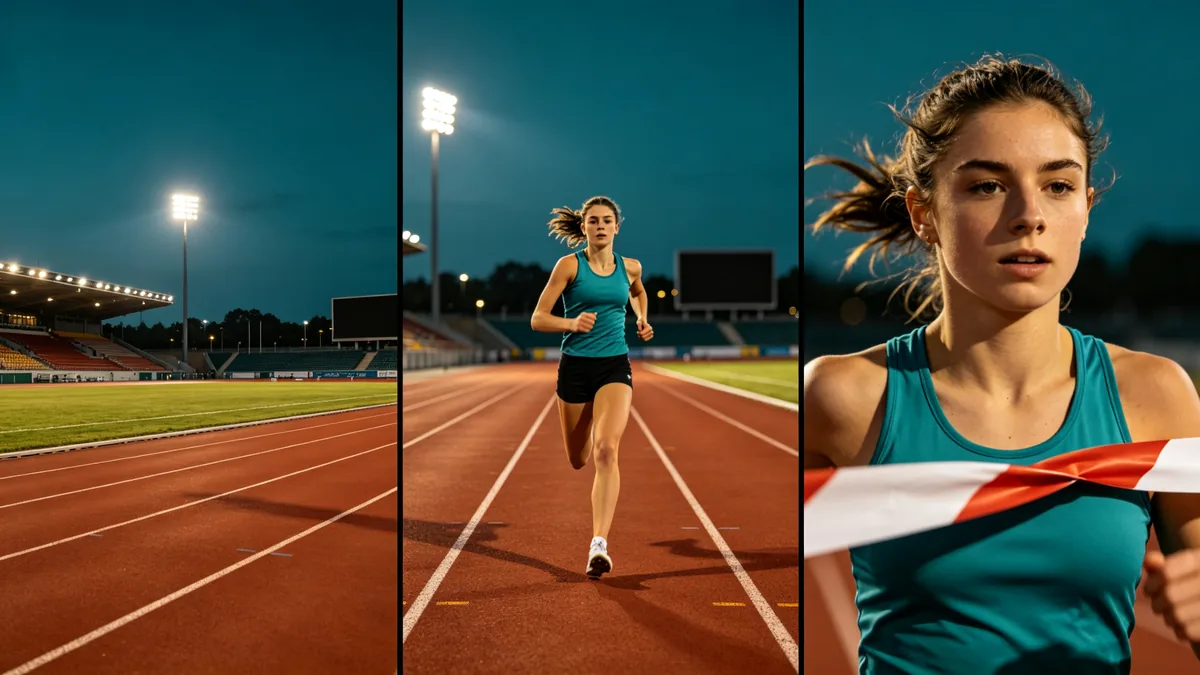
Drei Bilder aus einem Clip nebeneinander: eine Totale eines Stadions, eine halbnahe Einstellung einer Läuferin und eine Nahaufnahme ihres Gesichts an der Ziellinie.

Filmisches 16:9-Video-Keyframe, ein Triptychon aus drei Bildern derselben kurzen Sequenz, getrennt durch schmale dunkle Stege: links eine Totale eines Leichtathletikstadions am Abend unter Flutlicht; in der Mitte eine halbnahe Einstellung einer jungen Frau in einem schlichten petrolfarbenen Lauftop ohne Logos, die die Bahn entlangsprintet; rechts eine Nahaufnahme ihres Gesichts, als sie die Ziellinie überquert und das Zielband reißt. Gleiche Figur, gleiche Kleidung und gleiches Licht in allen drei Bildern, terrakottafarbene Bahn und petrolfarbener Himmel, filmisches Erzählen, keine Markenzeichen, kein Text.

Vom ersten zum letzten Frame

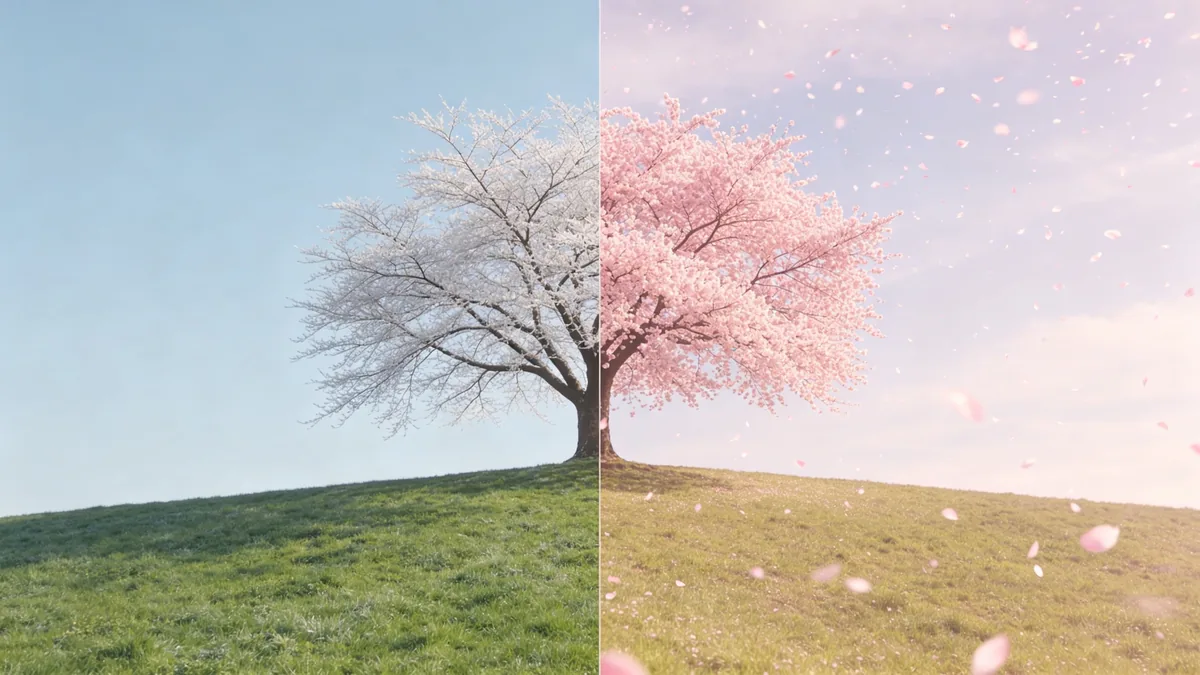
Kling 3.0 erzeugt die Bewegung zwischen einem ersten und einem letzten Frame. Das passt zu jeder Veränderung mit festem Anfang und Ende: ein Baum, der vom Winterfrost zur vollen Blüte wechselt, ein leerer Raum, der eingerichtet wird, eine Straße, die vom Tag in die Nacht übergeht. Stell im Editor den Referenzmodus auf „Erster & letzter Frame“ und füg zwei Bilder aus derselben Kameraposition hinzu, zuerst den Anfang, dann das Ende. Der Prompt muss dann nur noch beschreiben, was dazwischen passiert, zum Beispiel „der Frost schmilzt, Knospen öffnen sich und die Zweige füllen sich mit rosa Blüten, erste Blütenblätter wehen davon, die Kamera bleibt still“. Kling nimmt einen ersten Frame allein oder einen ersten Frame mit einem letzten Frame an, aber keinen letzten Frame allein. Der Clip übernimmt das Format des ersten Frames, schneide ihn vor dem Hochladen also auf das gewünschte Seitenverhältnis zu. Turbo nimmt nur einen ersten Frame.

Ein geteiltes Bild zeigt denselben Kirschbaum am Hang, links mit weißem Frost bedeckt, rechts in voller rosa Blüte.

Filmisches 16:9-Video-Keyframe, ein geteilter Bildvergleich, in der Mitte getrennt: linke Hälfte ein einzelner Kirschbaum auf einem grünen Hügel im Spätwinter mit kahlen Zweigen und blassem Frost; rechte Hälfte derselbe Baum aus genau derselben Kameraposition in voller rosa Blüte unter einem Frühlingshimmel, Blütenblätter wehen. Gleiche Komposition, gleicher Horizont und gleicher Bildausschnitt in beiden Hälften, saubere Trennlinie, weiches natürliches Licht.

Feine Details in hoher Auflösung

Kling 3.0 rendert nativ bis 4K, und die zusätzliche Auflösung zeigt sich vor allem in feinen Texturen: Tau an einem Spinnennetz, gewebter Stoff, Sand, Haare, Holzmaserung. Turbo bietet kein 4K; nimm also Kling 3.0, wenn ein Clip auf einem großen Bildschirm laufen oder im Schnitt beschnitten werden soll. Langsame Kamerabewegungen holen am meisten heraus. Eine Makro-Ranfahrt oder ein langsamer Schwenk hält Texturen lesbar, schnelle Action dagegen verwischt Details in jeder Auflösung. Nenne im Prompt Material und Licht, etwa „Tautropfen an Seidenfäden, warmes goldenes Gegenlicht, geringe Schärfentiefe“. Eine höhere Auflösung kostet mehr pro Sekunde, teste die Bewegung also in einer niedrigeren und rendere den finalen Take in 4K.

Eine Makroaufnahme von Tautropfen an einem Spinnennetz bei Sonnenaufgang, jeder Tropfen spiegelt die Wiese.

Filmisches 16:9-Video-Keyframe, eine langsame Makro-Ranfahrt an ein Spinnennetz, das bei Sonnenaufgang zwischen zwei wilden Grashalmen gespannt ist, Dutzende Tautropfen an den Seidenfäden, jeder spiegelt eine winzige, auf dem Kopf stehende Wiese, ein einzelner Tropfen gleitet langsam einen Faden hinunter. Extrem feine Details, geringe Schärfentiefe, warmes goldenes Gegenlicht und weiche petrolfarbene Schatten.

Kling 3.0: Eckdaten und Preise

Alle Preise unten stammen aus der aktuellen Preisliste und ändern sich hier, sobald sich die Preise ändern. Abgerechnet wird in Credits pro Bild oder pro Sekunde Video.

Credits pro Sekunde
AuflösungTarifKling 3.0Kling 3.0 Turbo
720pPlus2828
1080pPlus3835
4KPlus100Nicht verfügbar

Grenzen, die du kennen solltest

  • Kling-3.0-Clips haben auf Zero Kit keinen Ton. Kling bietet für 3.0 nativen Ton an, aber der Editor hat dafür keinen Tonschalter; nimm also Turbo, wenn ein Clip Ton braucht, oder füg Musik und Effekte in einem Schnittprogramm hinzu.
  • Ein letzter Frame kann nicht allein verwendet werden, und ein Clip aus einem Bild folgt dem Format seines ersten Frames, die Einstellung für das Seitenverhältnis gilt dafür also nicht. Bilder müssen JPG oder PNG sein, auf jeder Seite mindestens 300 Pixel groß und nicht schmaler als 1:2,5 oder breiter als 2,5:1, sonst wird die Anfrage abgelehnt.
  • Hände, kleine Schrift und schnelle Action können sich weiterhin verzerren, und in einem Prompt mit mehreren Einstellungen müssen die Längen genau die Cliplänge ergeben. Prüf Gesichter und Hände Bild für Bild, füg Titel in einem Schnittprogramm hinzu und zähl die Sekunden nach, bevor du generierst.

So schreibst du Prompts für Kling 3.0

  1. Schreib eine einzelne Einstellung der Reihe nach: Motiv, Handlung, Ort, Kamerabewegung, Licht. „Ein Glasbläser dreht geschmolzenes Glas an einer Pfeife, nahe Begleitfahrt, dunkle Werkstatt im Licht des Ofens“ reicht für den Anfang.
  2. Prüf bei mehreren Einstellungen vor dem Generieren die Rechnung: In einem 5-Sekunden-Clip geht „shot 1, 3, ...; shot 2, 2, ...;“ auf, zwei Einstellungen von je 3 Sekunden dagegen nicht.
  3. Gib jeder Einstellung einen eigenen Bildausschnitt, etwa Totale, Halbnahe oder Nahaufnahme, damit die Schnitte als Abfolge wirken und nicht dreimal wie dasselbe Bild.
  4. Beschreibe bei Turbo den Ton zusammen mit dem Bild, zum Beispiel „Regen trommelt auf den Schirm, Autos zischen über die nasse Straße“, und hör dir das Ergebnis an, bevor du es veröffentlichst.
  5. Teste die Bewegung in der niedrigsten Auflösung und mit kurzer Dauer und rendere den Take, der dir gefällt, dann in 4K.

FAQ zu Kling 3.0

Nein. Kling 3.0 und Kling 3.0 Turbo sind auf Zero Kit ab Plus enthalten, und jede Sekunde Video kostet Credits. Im kostenlosen Tarif kannst du trotzdem einen Prompt schreiben und den Preis sehen; auf der Preisseite steht, welche Modelle der kostenlose Tarif umfasst.

Bereit, Kling 3.0 auszuprobieren?

Schreib eine Zeile oder wähl einen Beispiel-Prompt und klick dann auf Generieren.

Zuletzt aktualisiert: