Schwarz-Weiß-Fotos mit KI kolorieren
Mach aus Schwarz-Weiß- und Sepiafotos Farbfotos. Das Tool gibt Haut, Haaren, Kleidung, Himmel und Pflanzen natürliche Farben und repariert im selben Durchlauf Kratzer und Verblassen.
- Täglich Gratis-Credits
- Keine Installation nötig
Schwarz-Weiß-Fotos koloriert
Zieh den Regler, um Vorher und Nachher zu vergleichen.
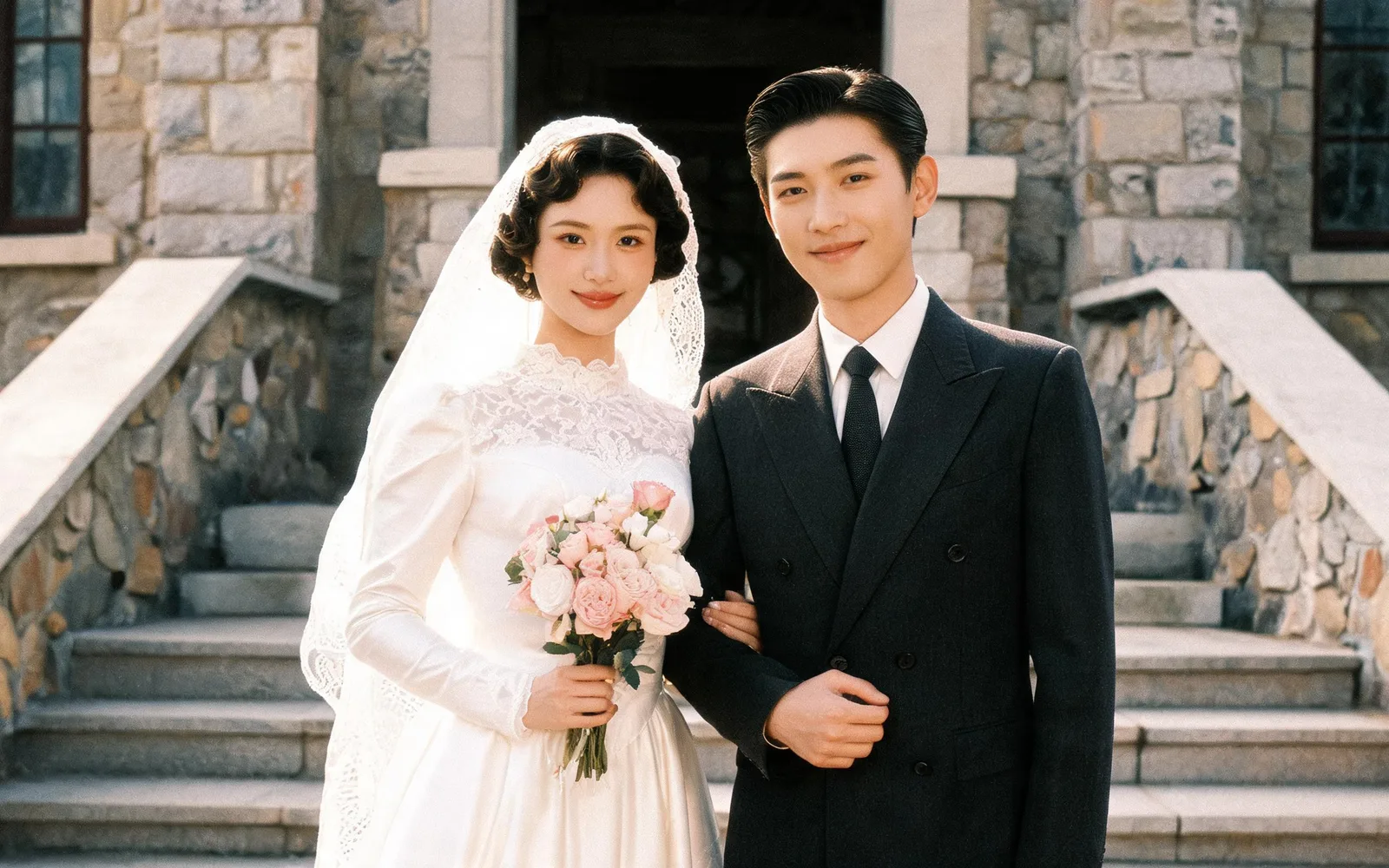
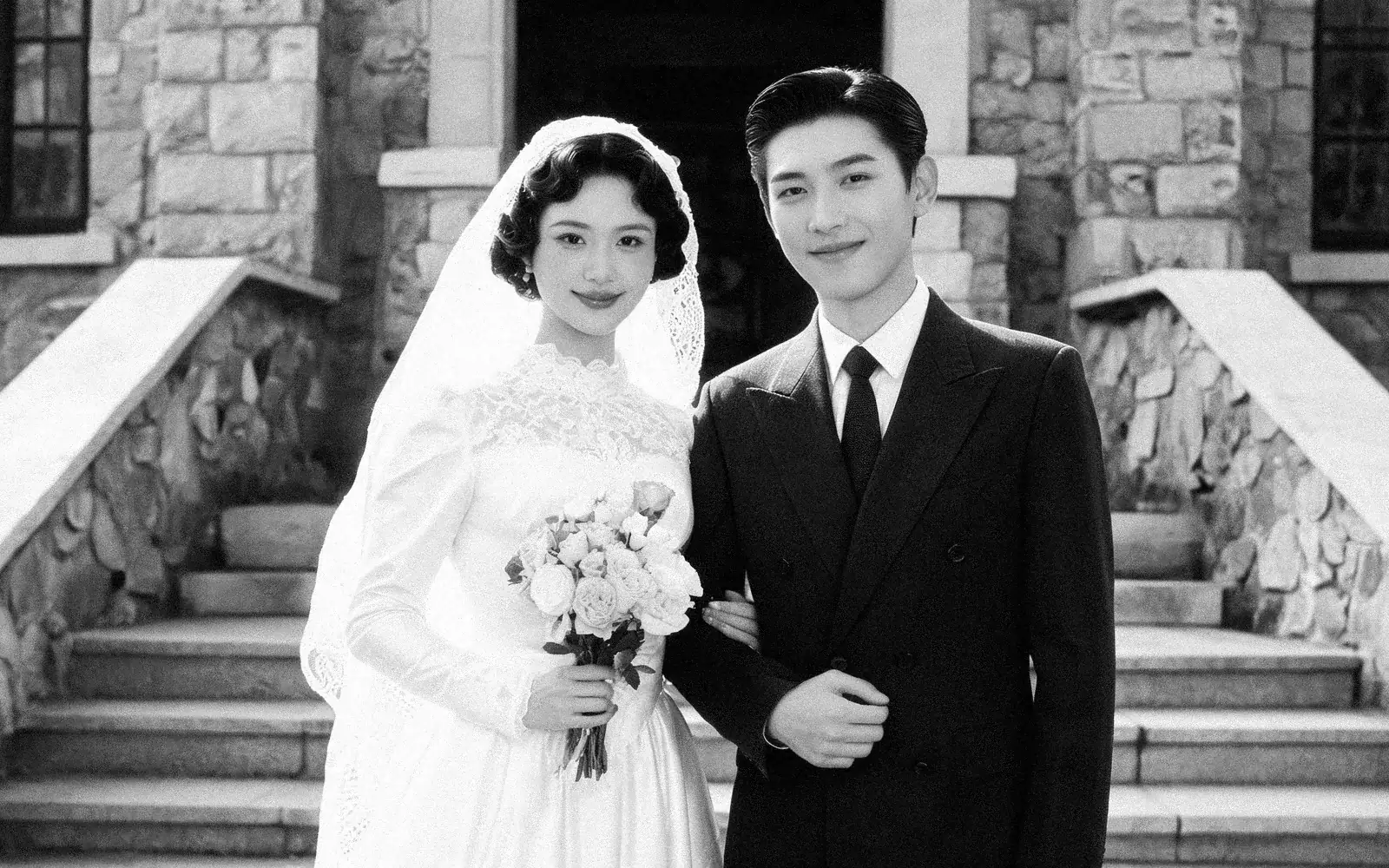
Ein Schwarz-Weiß-Hochzeitsfoto kolorieren
Ein Hochzeitsporträt aus den 1940ern in natürlichen Farben
Selbst ausprobieren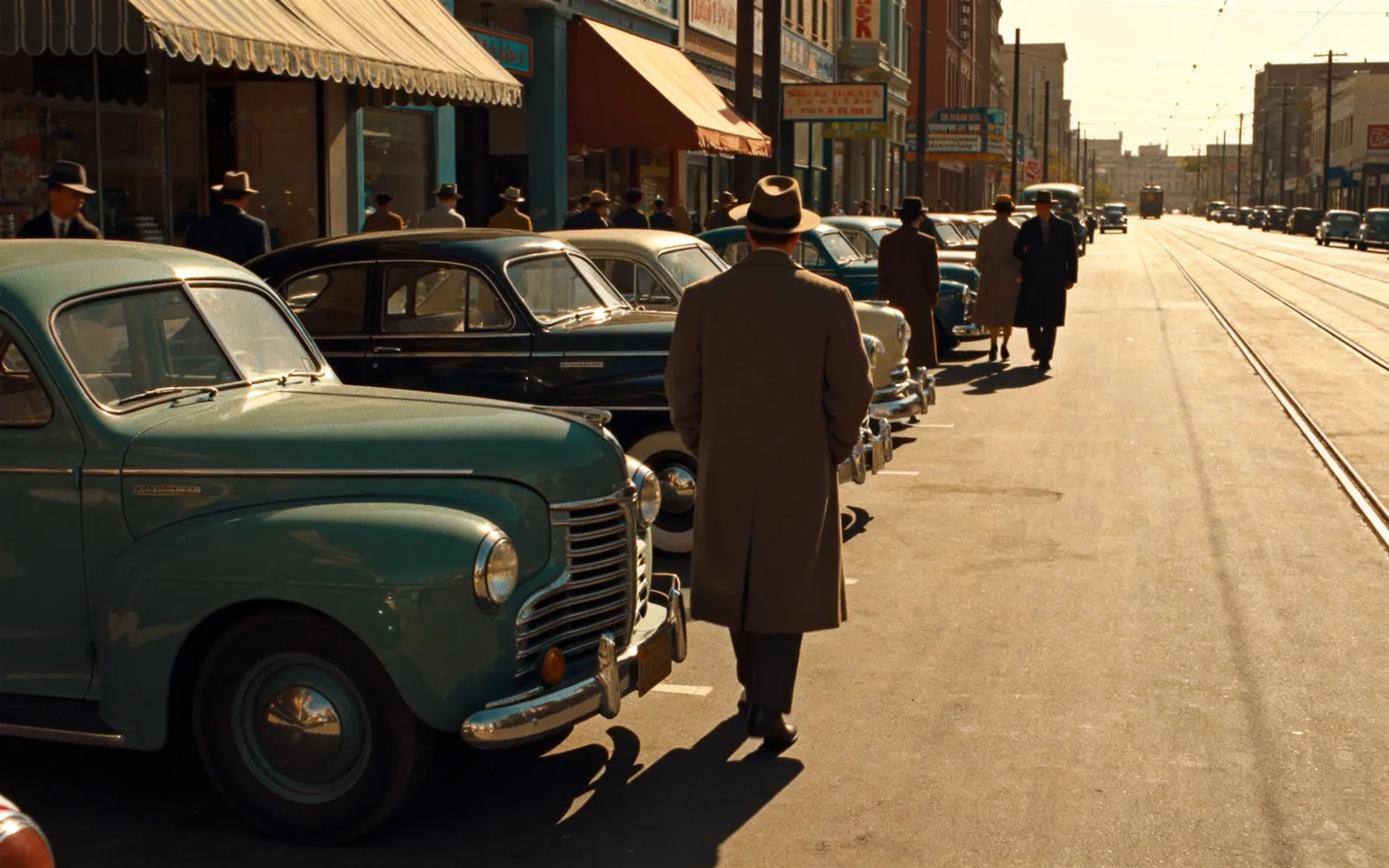
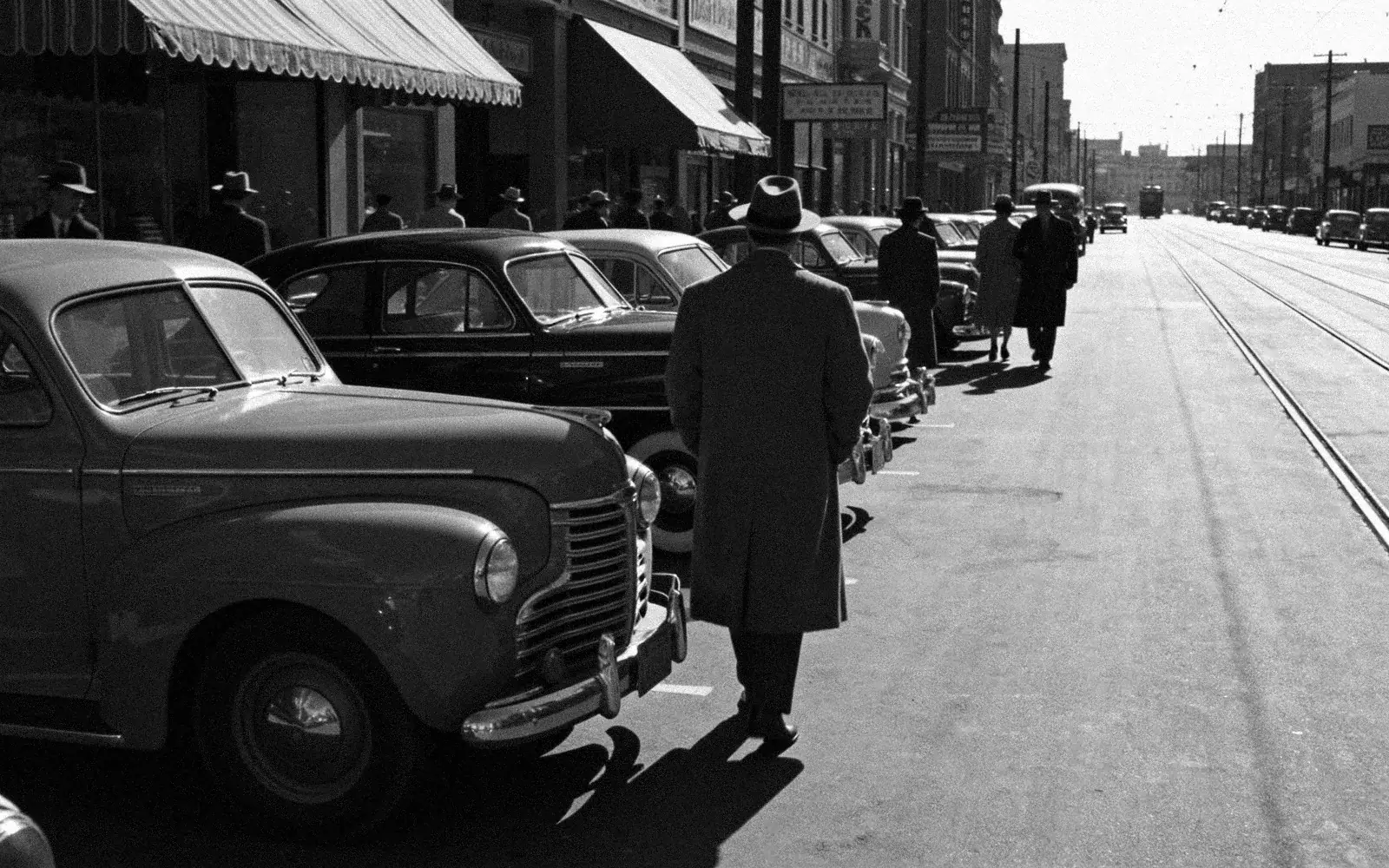
Ein altes Straßenfoto kolorieren
Eine Straßenszene aus den 1950ern mit Schaufenstern und Autos in Farbe
Selbst ausprobieren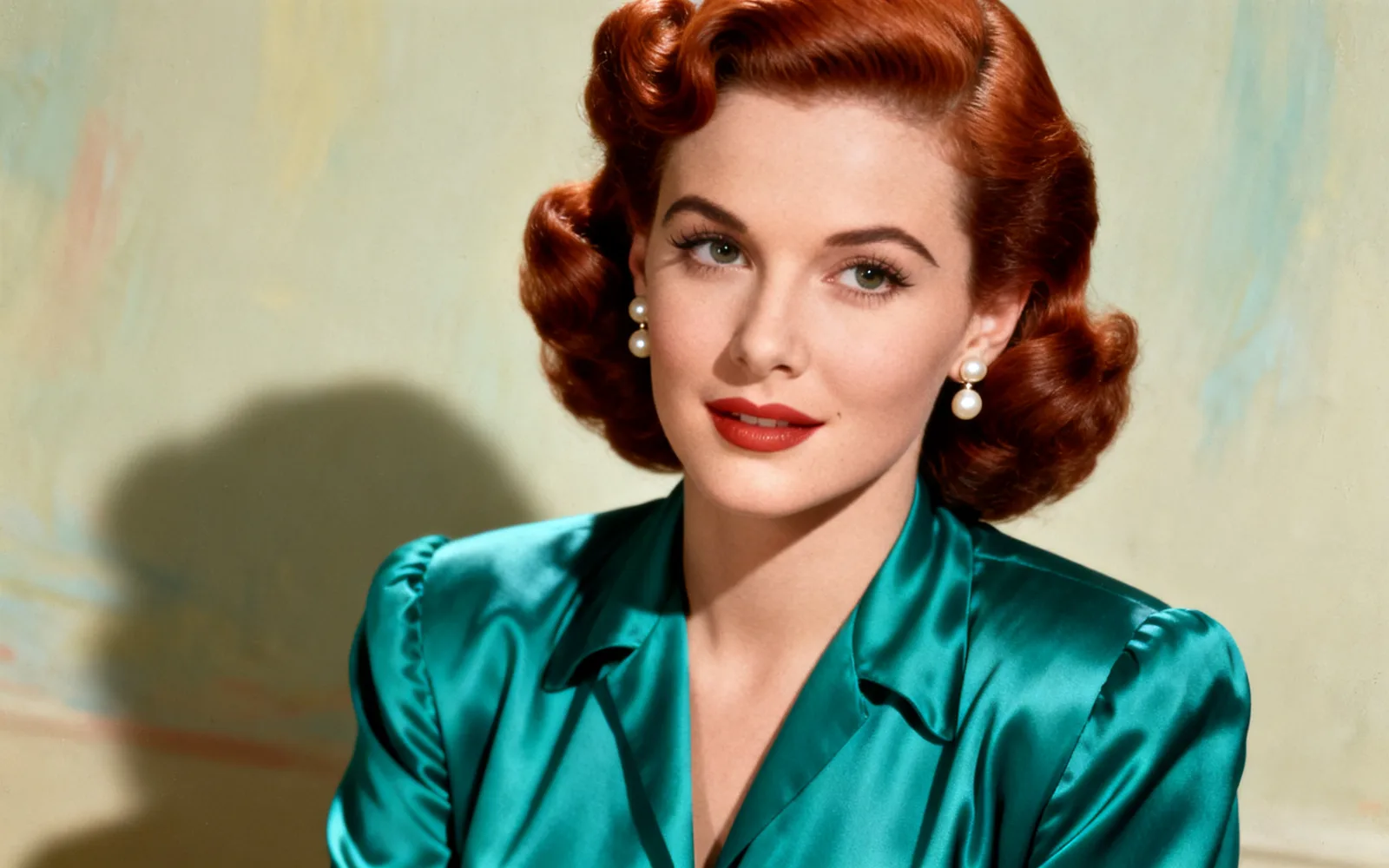
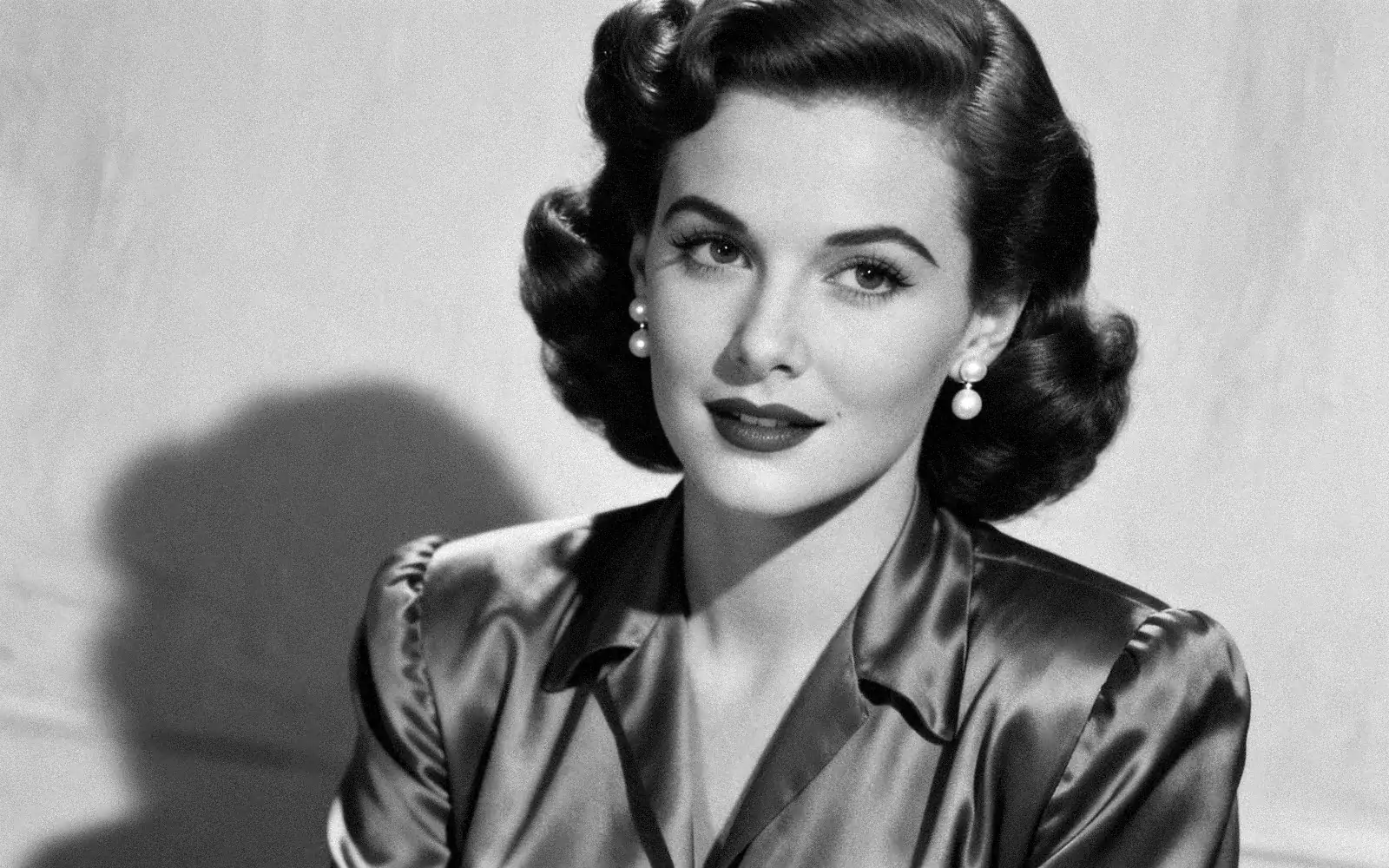
Ein Schwarz-Weiß-Porträt kolorieren
Ein altes Studioporträt mit natürlicher Haut- und Haarfarbe
Selbst ausprobieren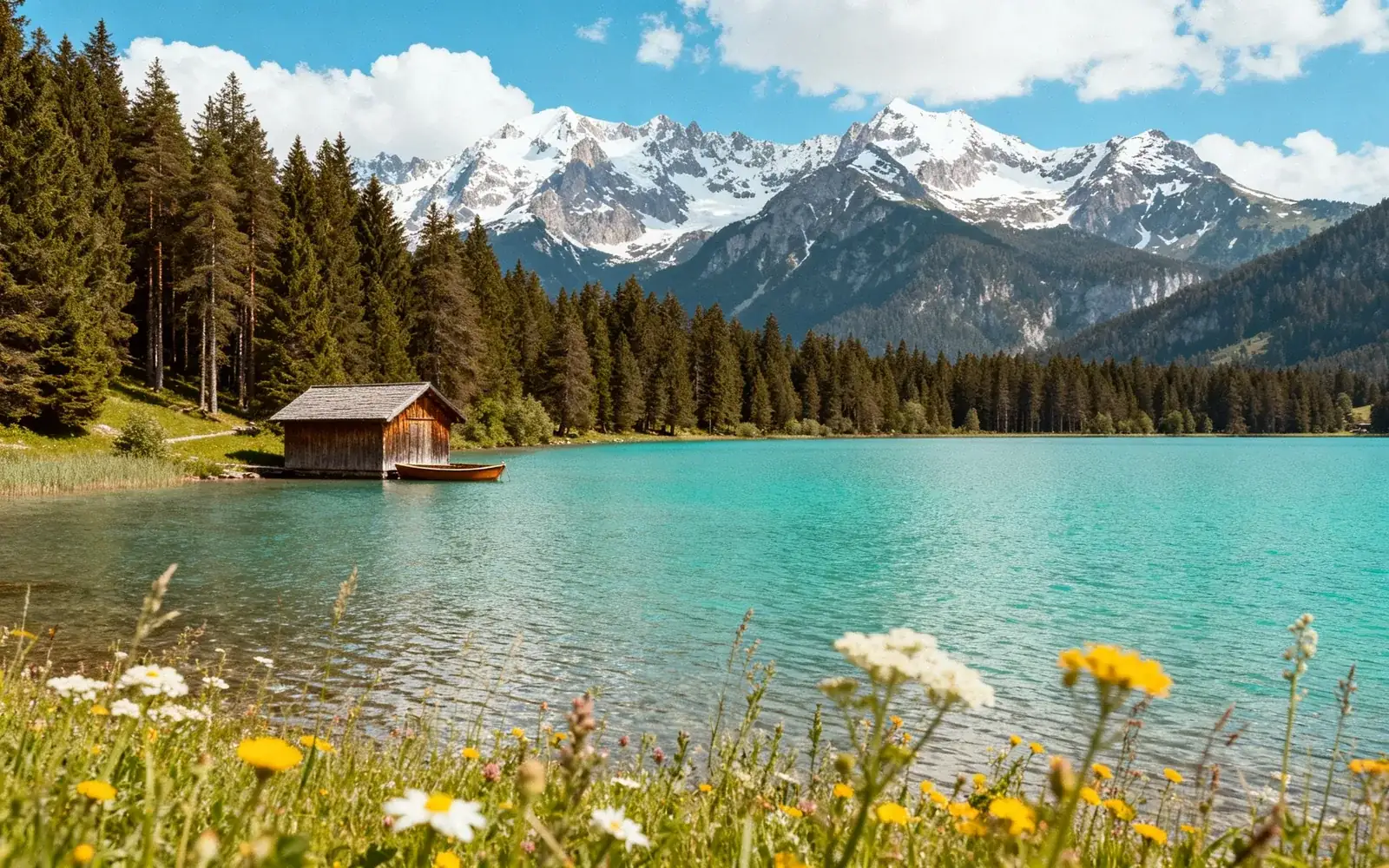
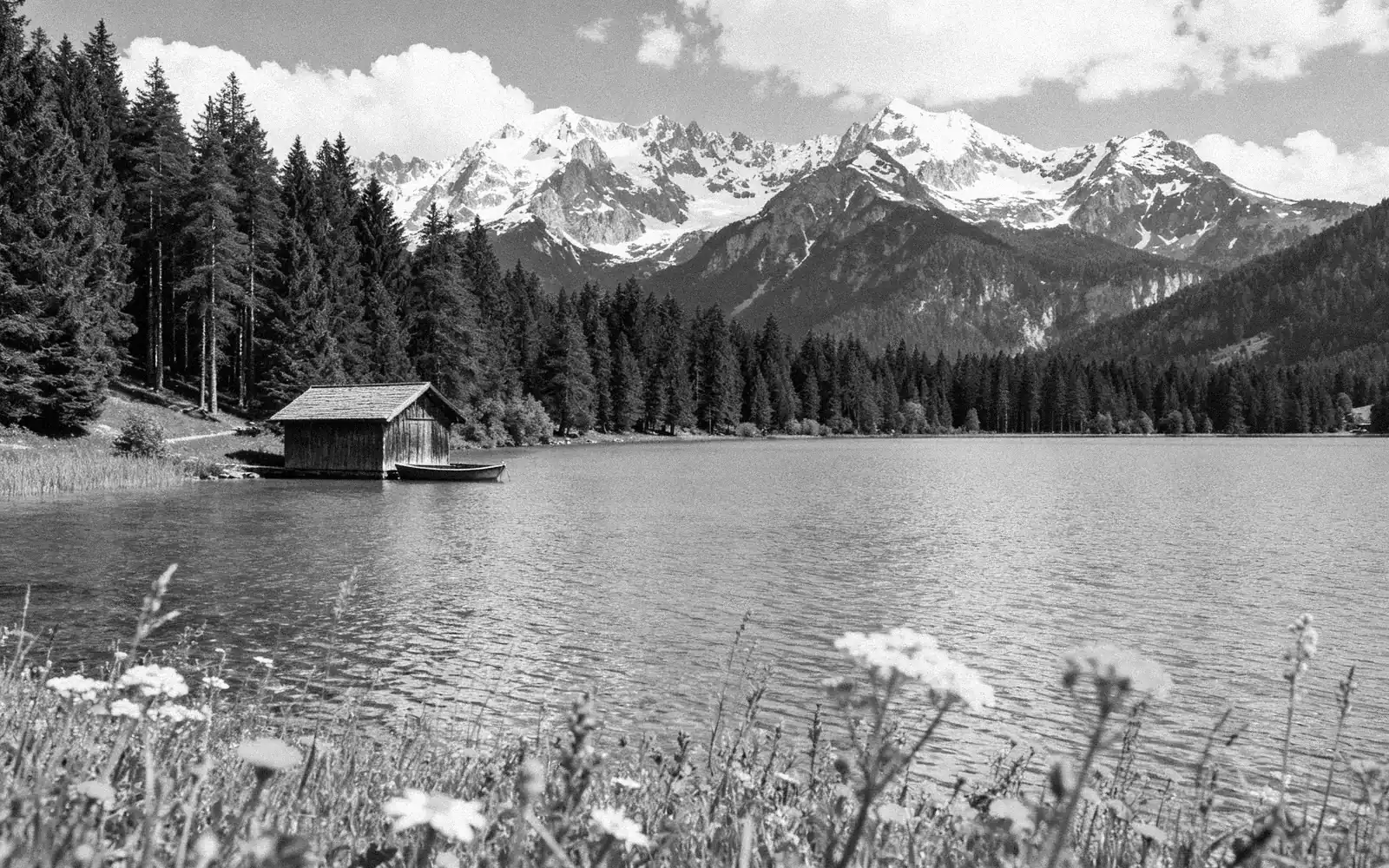
Eine Schwarz-Weiß-Landschaft kolorieren
Ein schwarz-weiß fotografierter Bergsee, jetzt in Farbe
Selbst ausprobierenSo kolorierst du ein Schwarz-Weiß-Foto
- 1
Foto scannen
Scanne den Abzug mit 600 dpi oder fotografiere ihn flach bei Tageslicht ohne Blitz. Speichere ihn als JPG unter 5 MB.
- 2
Mit „Kolorieren“ hochladen
Öffnest du das Tool von dieser Seite aus, ist „Kolorieren“ bereits eingeschaltet. Öffnest du es anders, schalte „Kolorieren“ vor dem Verarbeiten ein.
- 3
Foto verarbeiten
Klicke auf „Verarbeiten“. Farbe wird hinzugefügt, und Kratzer, Knicke und Verblassen werden im selben Durchlauf repariert.
- 4
Vergleichen und herunterladen
Zieh die Trennlinie, um das Schwarz-Weiß-Original mit dem Farbergebnis zu vergleichen, und lade es herunter.
Wie die KI die Farben wählt
Ein Schwarz-Weiß-Foto hält Helligkeit fest, keine Farbe. Das Modell erkennt, was im Bild ist, etwa Haut, Himmel, Gras, Holz oder Backstein, und gibt jedem Element die Farbe, die es am wahrscheinlichsten hatte.
Haut, Himmel, Pflanzen und Wasser gelingen zuverlässig. Kleidung, Autos, gestrichene Wände und Blumen könnten fast jede Farbe gehabt haben, das Ergebnis ist hier also eine begründete Schätzung: Ein blaues Kleid kann grün zurückkommen.
Wenn du die echte Farbe kennst
Das Tool hat kein Textfeld, du kannst ihm also nicht sagen, dass das Auto rot war. Erinnert sich jemand in der Familie an eine Farbe, koloriere das Foto zuerst, öffne das Ergebnis dann im KI-Inpainting, übermale den Gegenstand und schreib zum Beispiel „ein dunkelrotes Kleid“.
Alte Briefe, die Rückseite des Abzugs und andere Fotos vom selben Tag sind gute Quellen. Eine handschriftliche Notiz wie „blaues Sonntagskleid“ reicht, um danach einen Gegenstand zu korrigieren.
Sepia-Abzüge und verblasste Farbfotos
Sepia- und braun getönte Abzüge funktionieren wie Schwarz-Weiß-Fotos: Der Ton wird als Helligkeit gelesen, und volle Farbe kommt darüber.
Ein Farbfoto, das nur verblasst ist oder einen Rot- oder Gelbstich hat, muss nicht koloriert werden. Die Fotorestaurierung repariert seine Farben und Schäden, ohne neue hinzuzufügen.
Mehrere Fotos einer Person
Du kannst bis zu vier Fotos derselben Person in einen Durchlauf aufnehmen, zum Beispiel zwei beschädigte Exemplare eines Porträts. Sie werden zu einem einzigen kolorierten Foto zusammengeführt, das die besten Teile jedes Fotos nutzt. Fotos verschiedener Personen oder Szenen brauchen getrennte Durchläufe.