KI-Bild-Upscaler: Fotos auf 4K oder 8K vergrößern
Vergrößere Fotos auf 4K oder 8K, während der KI-Upscaler Kanten, Texturen und feine Details rekonstruiert, die eine niedrig aufgelöste Datei nie hatte.
- Täglich Gratis-Credits
- Keine Installation nötig
Niedrig aufgelöste Bilder hochskaliert
Zieh den Regler, um Vorher und Nachher zu vergleichen.
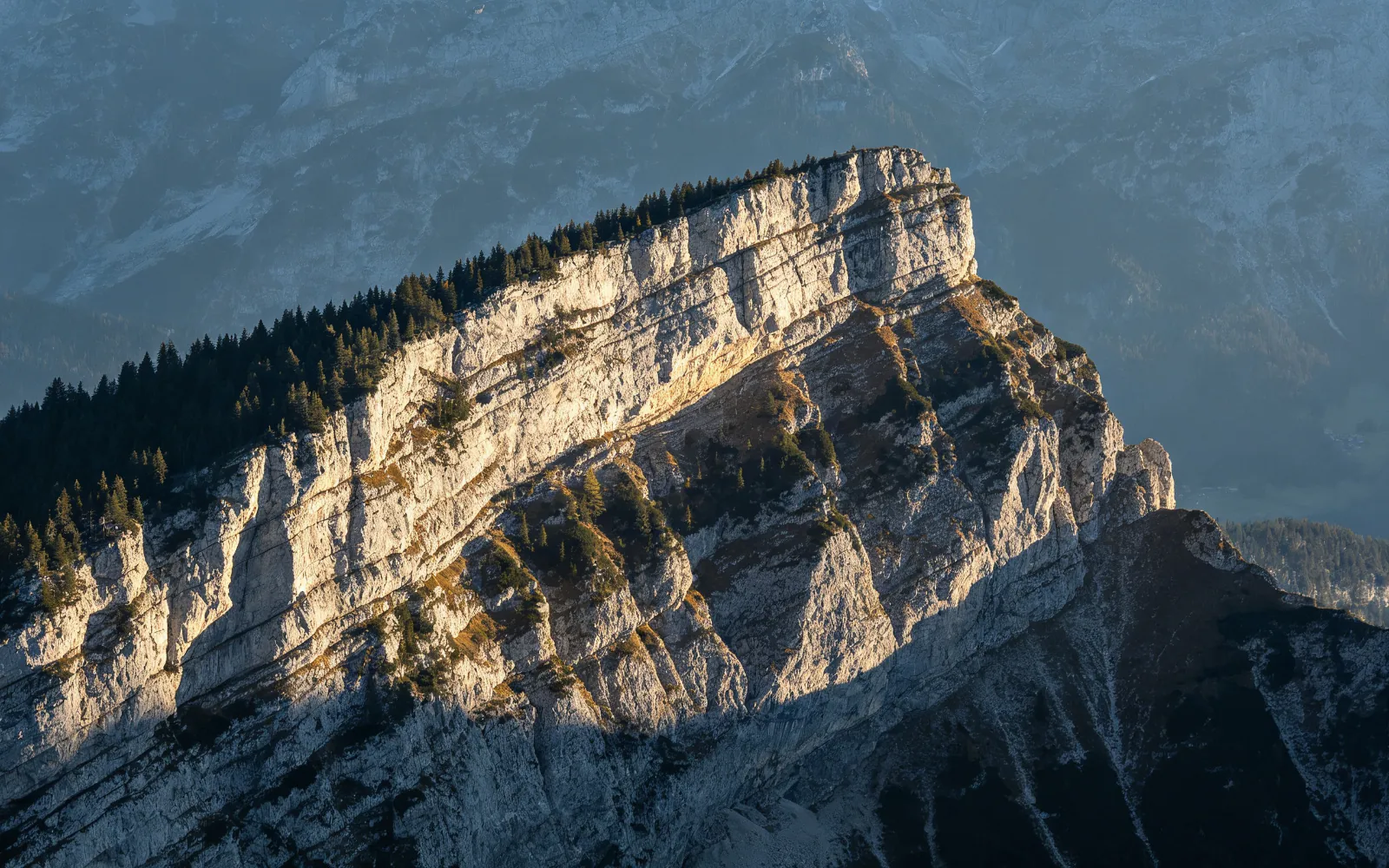
Ein weiches Landschaftsfoto hochskalieren
Ein weicher, niedrig aufgelöster Bergkamm, aufgelöst in Felsen und Baumgrenze
Selbst ausprobieren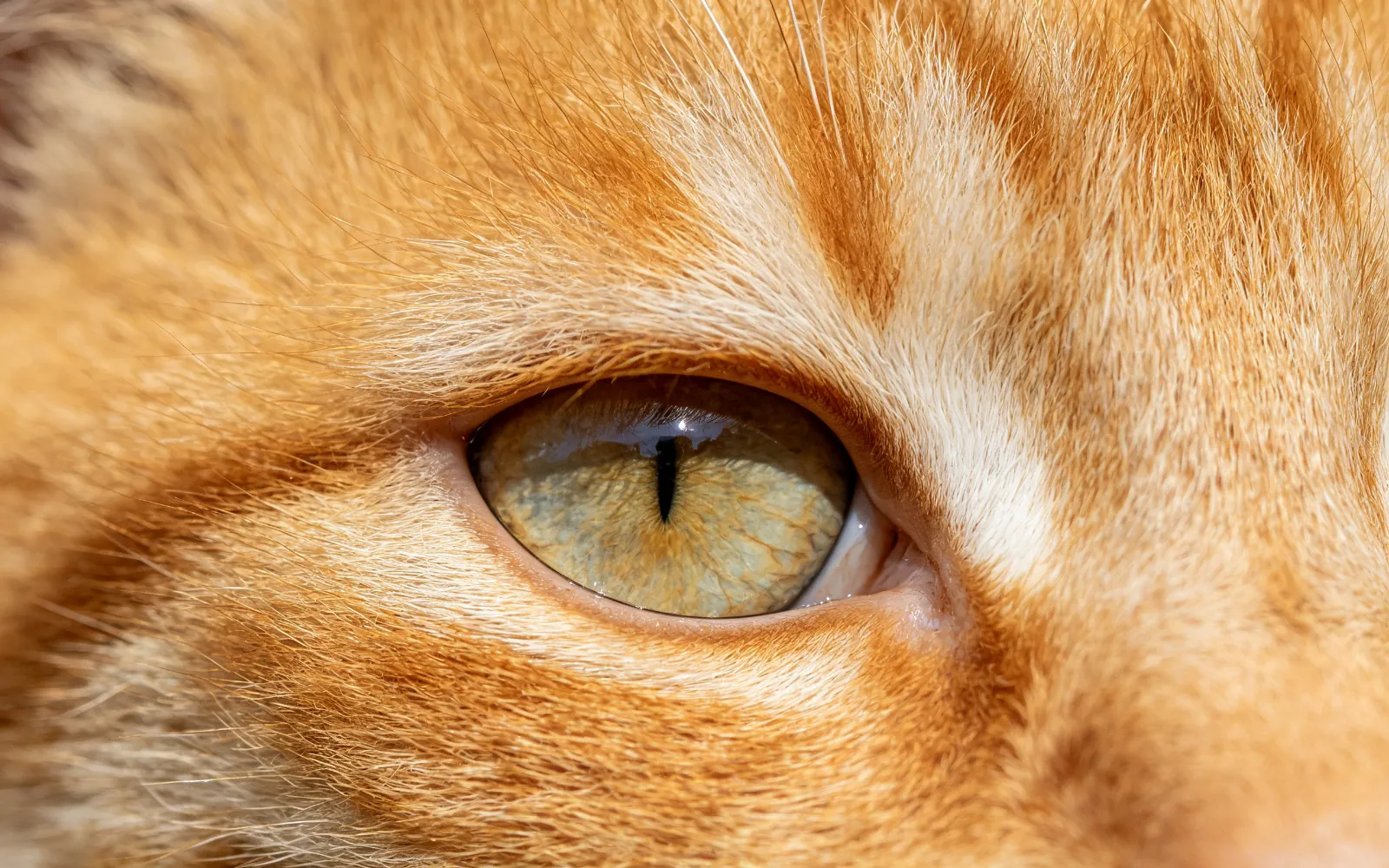
Felldetails in einem Haustierfoto zurückholen
Unscharfes Fell, aufgelöst in einzelne Haare und Iris-Textur
Selbst ausprobieren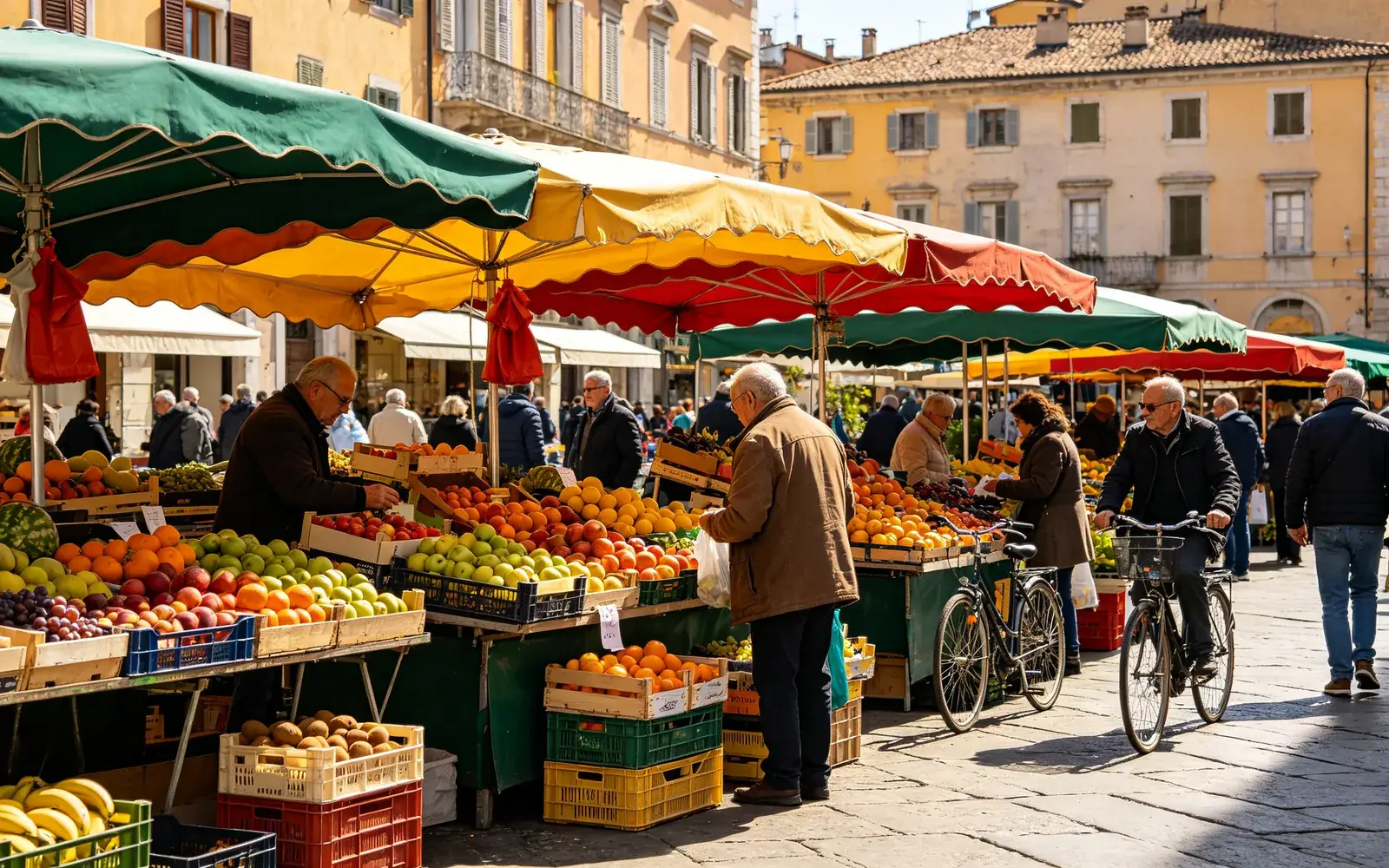
Ein altes, niedrig aufgelöstes Handyfoto hochskalieren
Ein kleiner, komprimierter Straßenschnappschuss mit scharfen Details vergrößert
Selbst ausprobieren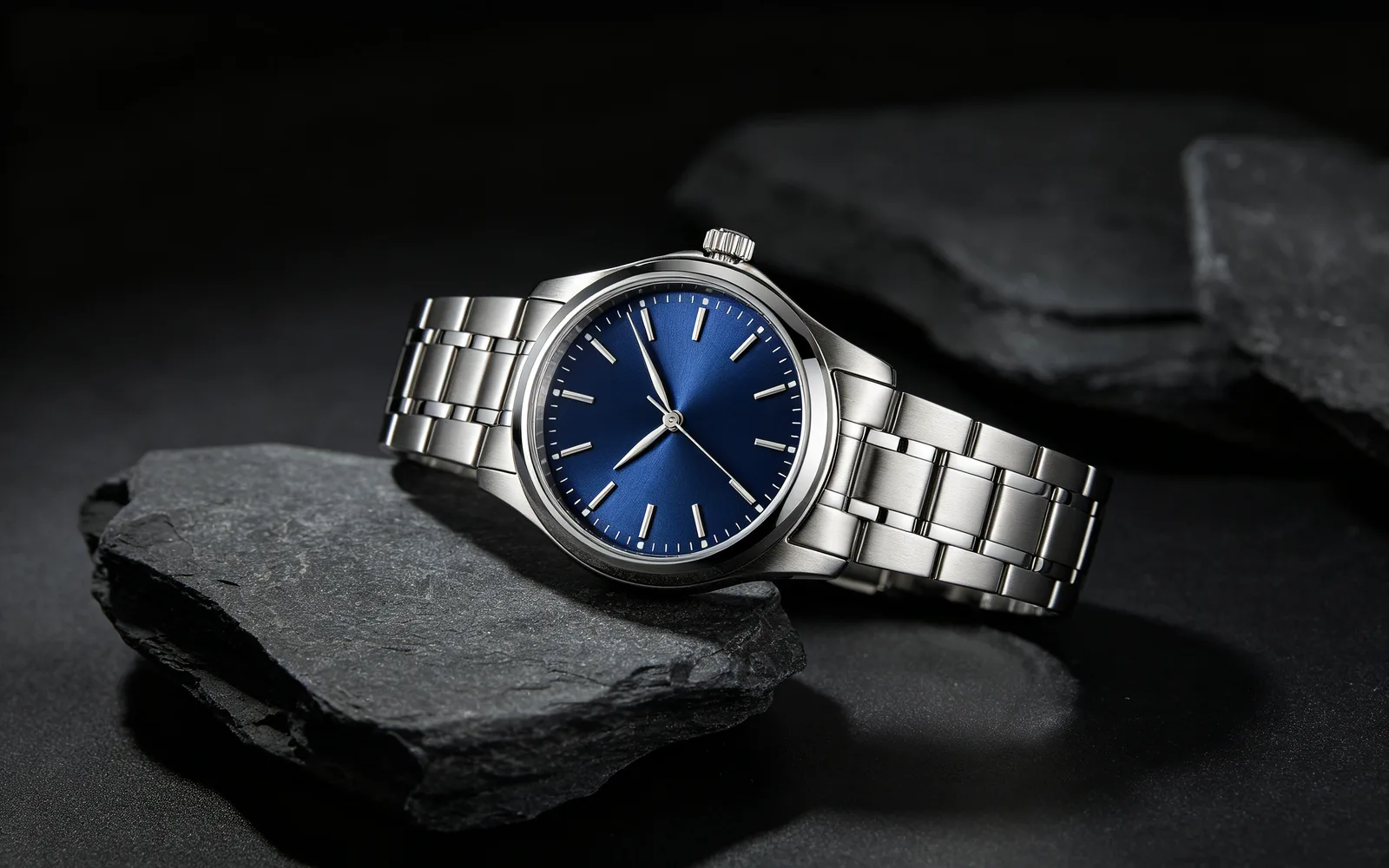
Ein Produktfoto für den Druck hochskalieren
Ein kleines Uhrenfoto für einen gedruckten Katalog vergrößert
Selbst ausprobierenSo skalierst du ein Bild auf 4K oder 8K hoch
- 1
Foto hochladen
Klicke auf „Bild auswählen“ oder zieh das Bild auf die Seite, bis 5 MB. Das Seitenverhältnis muss zwischen 1:3 und 3:1 liegen, sehr lange Panoramen werden daher nicht angenommen.
- 2
4K oder 8K wählen
Wähle die Zielgröße. Eine Option mit Schloss-Symbol erfordert einen höheren Tarif.
- 3
Detailstärke einstellen
Der Regler „Detailstärke“ reicht von 0 bis 100 und steht anfangs auf 50. Niedrige Werte bleiben näher am Original, hohe Werte zeichnen mehr neue feine Textur.
- 4
Verarbeiten und vergleichen
Klicke auf „Verarbeiten“, zieh die Trennlinie, um Vorher und Nachher zu vergleichen, und lade das größere Bild herunter.
Welche Fotos am meisten vom Hochskalieren profitieren
Ein Upscaler hilft am meisten, wenn ein Foto klein ist oder durch Kompression Details verloren hat. Gut geeignet sind:
- Alte Handyfotos, die mit niedriger Auflösung aufgenommen wurden.
- Bilder aus Chat-Apps und sozialen Netzwerken, die meist komprimiert sind.
- Screenshots und Standbilder aus einem Video.
- Produktfotos und KI-generierte Bilder, die eine größere Datei für den Druck oder ein Web-Banner brauchen.
Unscharfe Bilder: was du erwarten kannst
Unschärfe durch eine kleine oder komprimierte Datei verbessert sich am stärksten: Kanten werden schärfer, und Texturen wie Haare, Stoff, Blätter und Stein kommen zurück. Das Modell zeichnet diese Details in der neuen Größe neu. Die Originalpixel holt es nicht zurück, denn sie waren nie in der Datei.
Bewegungsunschärfe und verfehlter Fokus sind etwas anderes. Die Formen im Foto sind bereits verwischt, das Ergebnis wird also sauberer, aber selten ganz scharf.
Die Detailstärke wählen
Die Detailstärke bestimmt, wie viel neue Textur das Modell hinzufügen darf. Inhalt und Bildausschnitt bleiben bei jeder Einstellung gleich.
Für Porträts, Logos und feine Linien, die bleiben sollen, wie sie sind, starte unter dem Standardwert 50. Für Landschaften, Fell, Pflanzen und Stoff gibt ein höherer Wert reichere Textur. Wirkt ein Ergebnis überschärft, klicke auf „Erneut ausführen“ und senke den Wert.
Hochskalieren für den Druck
Die Druckgröße hängt von der Pixelgröße der Datei ab. Bei 300 Pixeln pro Zoll, einem üblichen Wert für Fotoabzüge, ergeben 3.000 Pixel 25,4 cm (10 Zoll). Ein Bild mit 4.000 Pixeln Breite wird etwa 34 cm (13 Zoll) breit gedruckt, eines mit 8.000 Pixeln etwa 68 cm (27 Zoll). Poster, die man aus der Entfernung sieht, kommen mit 150 Pixeln pro Zoll aus, was diese Größen verdoppelt.
Fotos, die an der langen Seite bereits größer als 4.096 Pixel sind, lassen sich nicht hochskalieren; der Editor sagt dir das, sobald du eines hinzufügst.