KI-Foto-Verbesserer: unscharfe Fotos schärfer machen
Verbessere die Bildqualität in einem Durchgang. Der Verbesserer zeichnet Kanten und feine Texturen neu, die Unschärfe, Kompression und kleine Dateigrößen abgetragen haben, und liefert das Foto in 4K oder 8K.
- Täglich Gratis-Credits
- Keine Installation nötig
Fotos in schlechter Qualität verbessert
Zieh den Regler, um Vorher und Nachher zu vergleichen.
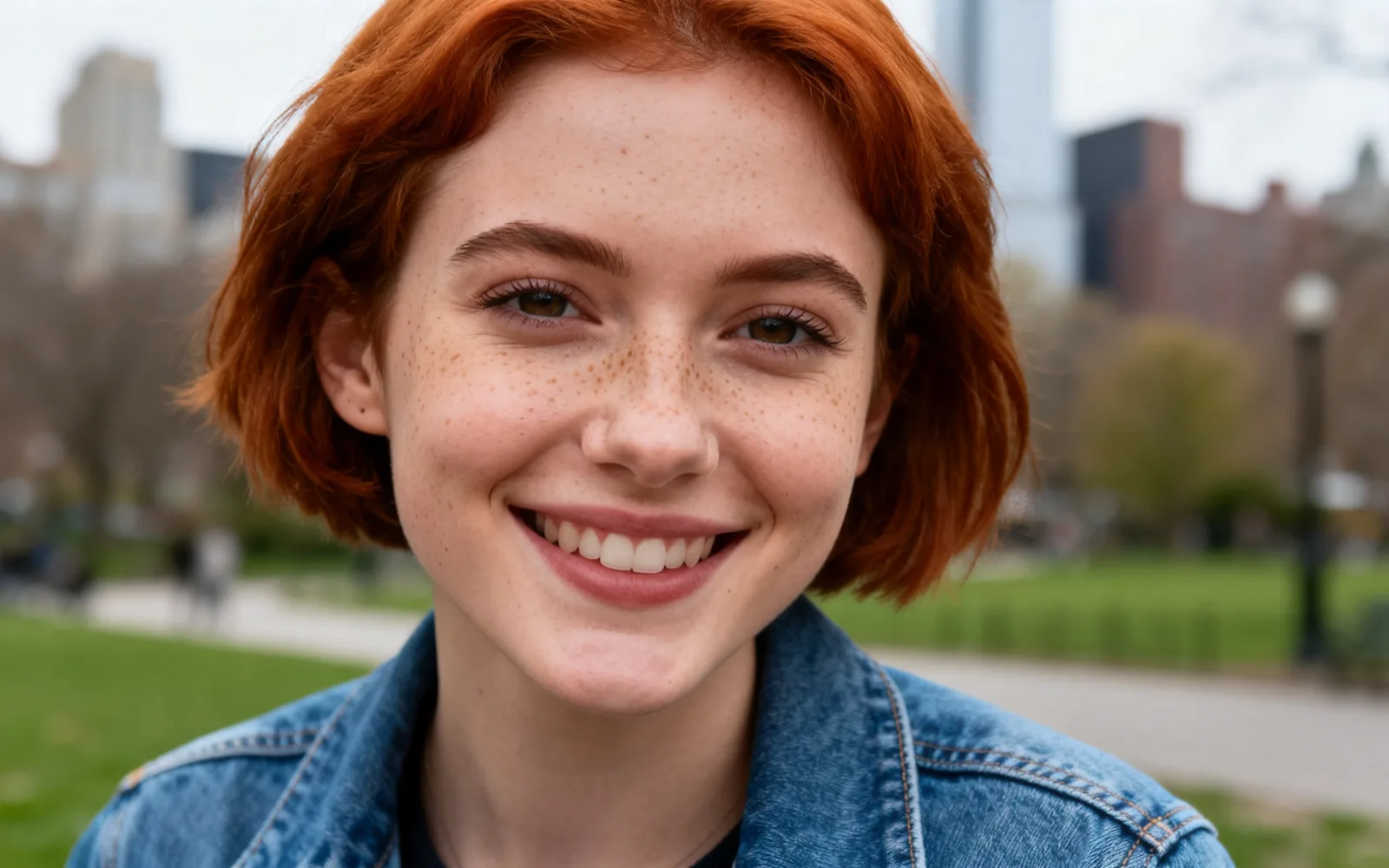
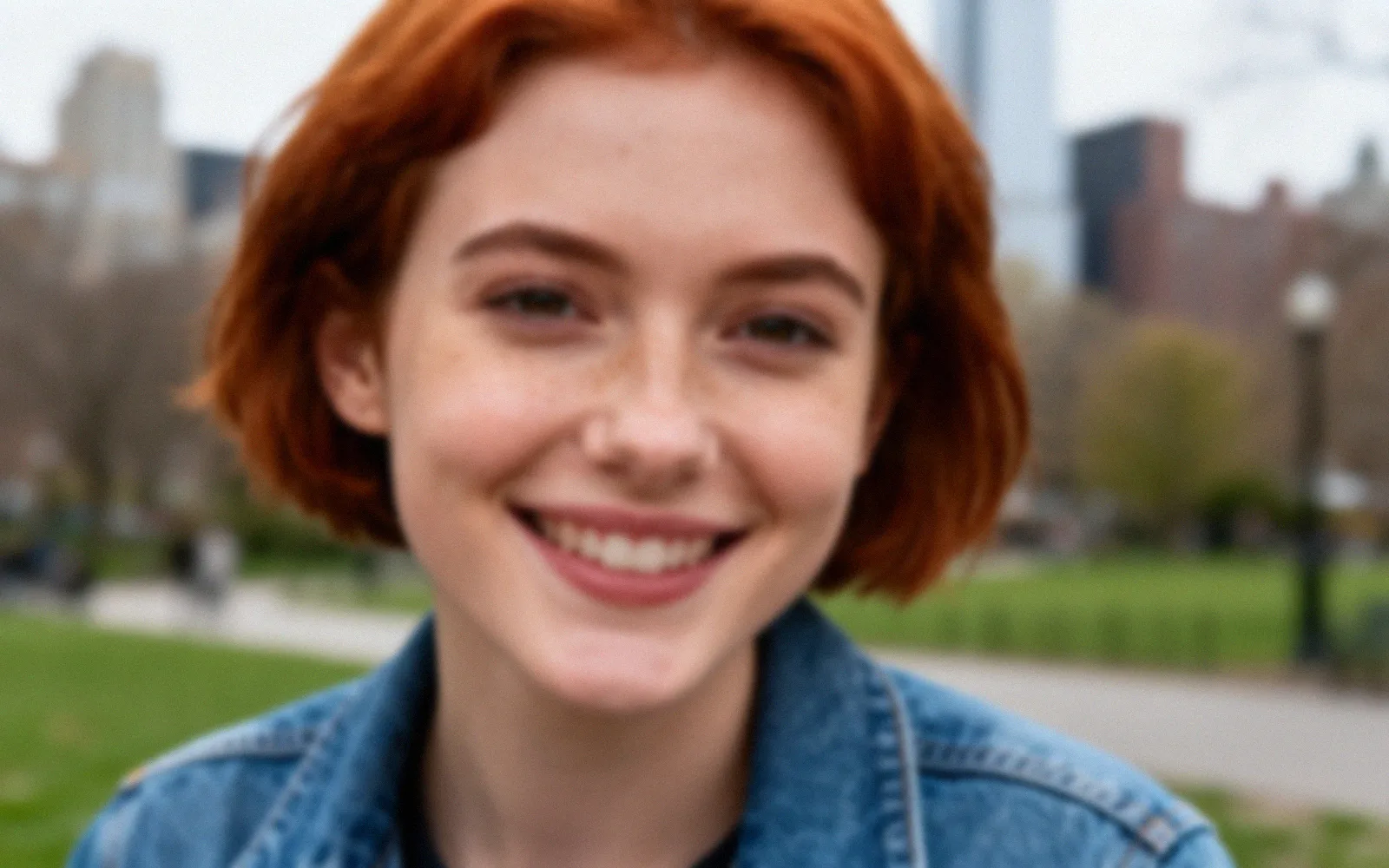
Ein unscharfes Porträt korrigieren
Ein weiches, leicht verschwommenes Porträt, um Augen und Haare geschärft
Selbst ausprobieren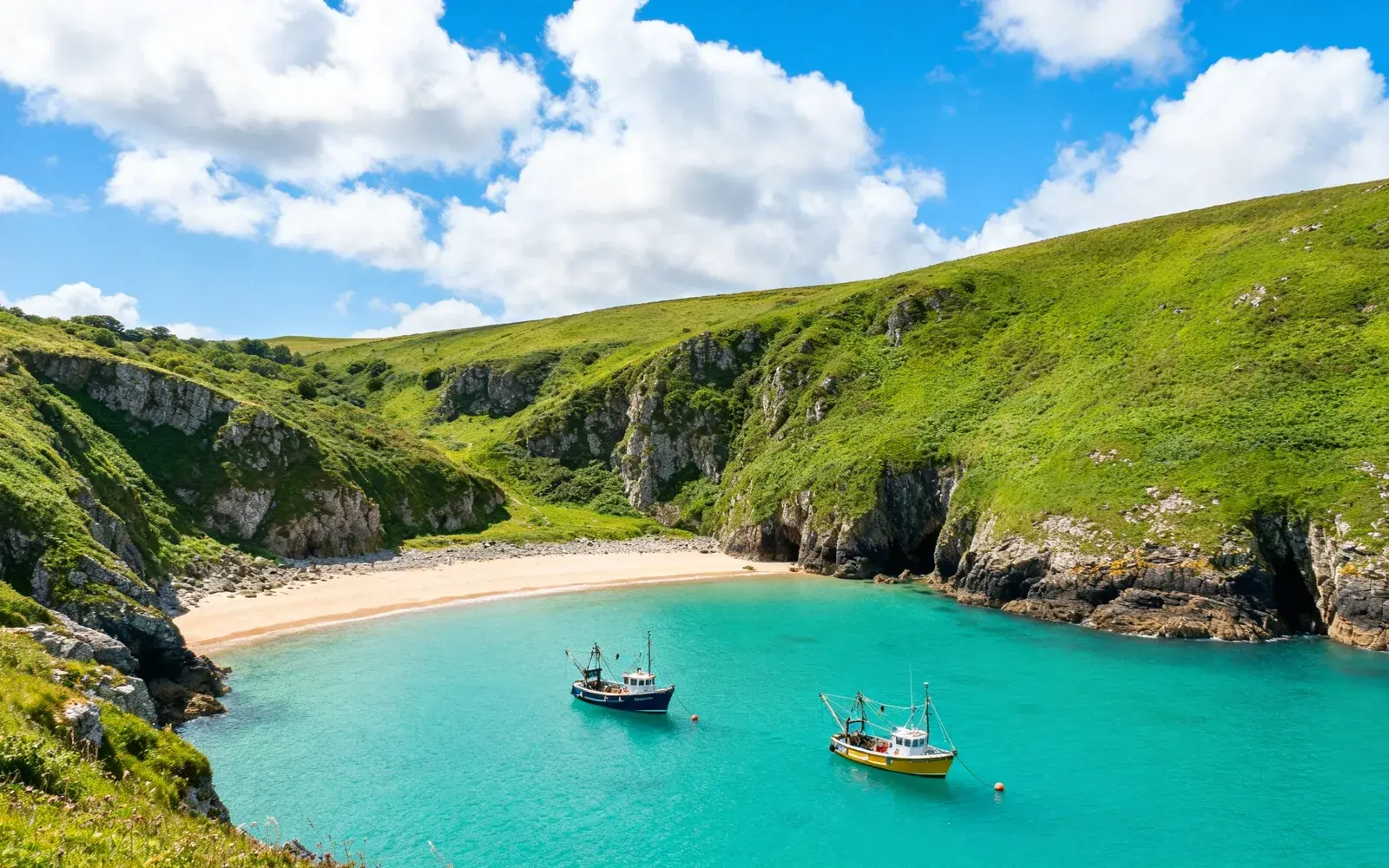

Ein komprimiertes Bild aus einer Chat-App verbessern
Blockige Kompression in einer aus einem Chat gespeicherten Landschaft bereinigt
Selbst ausprobieren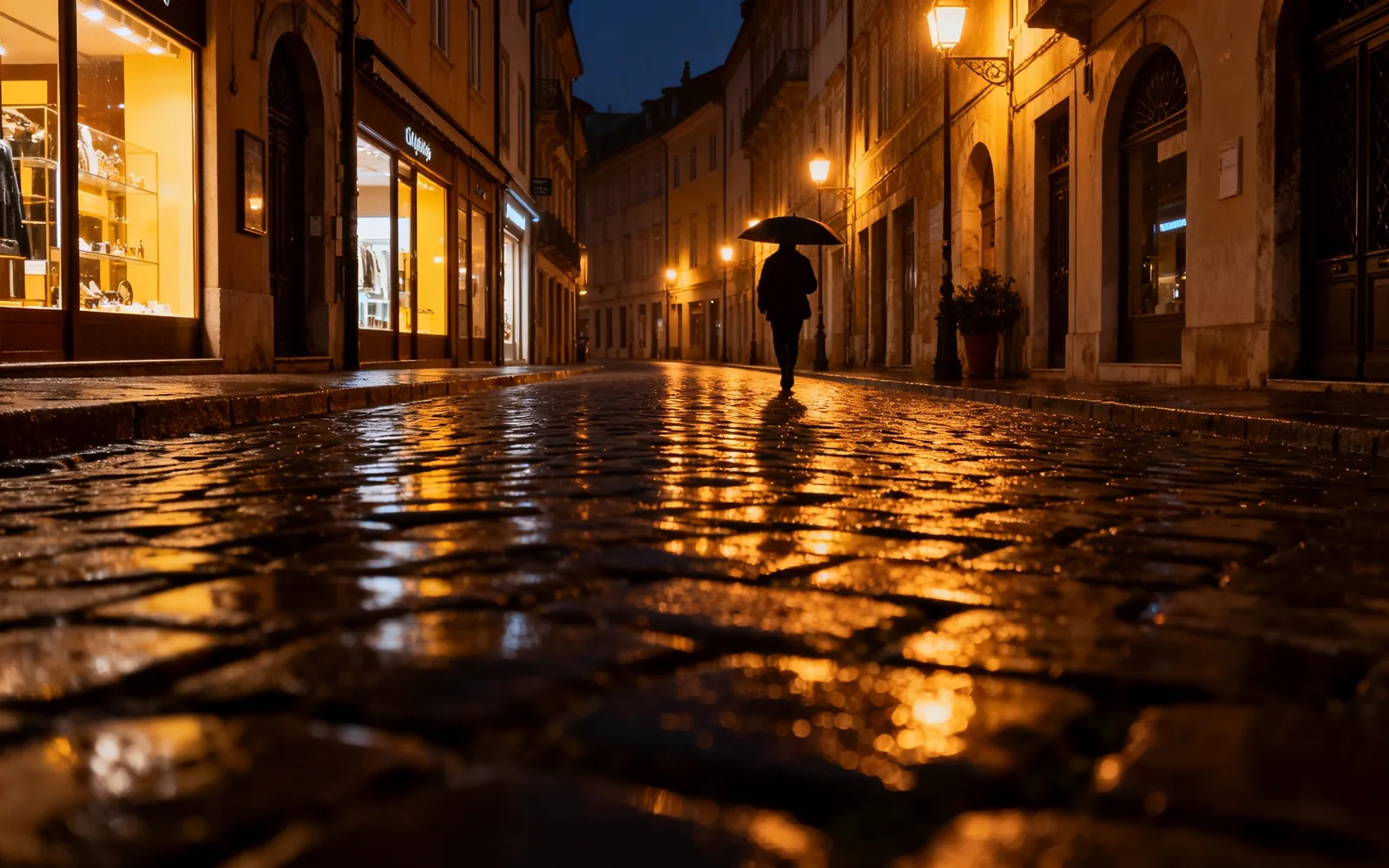
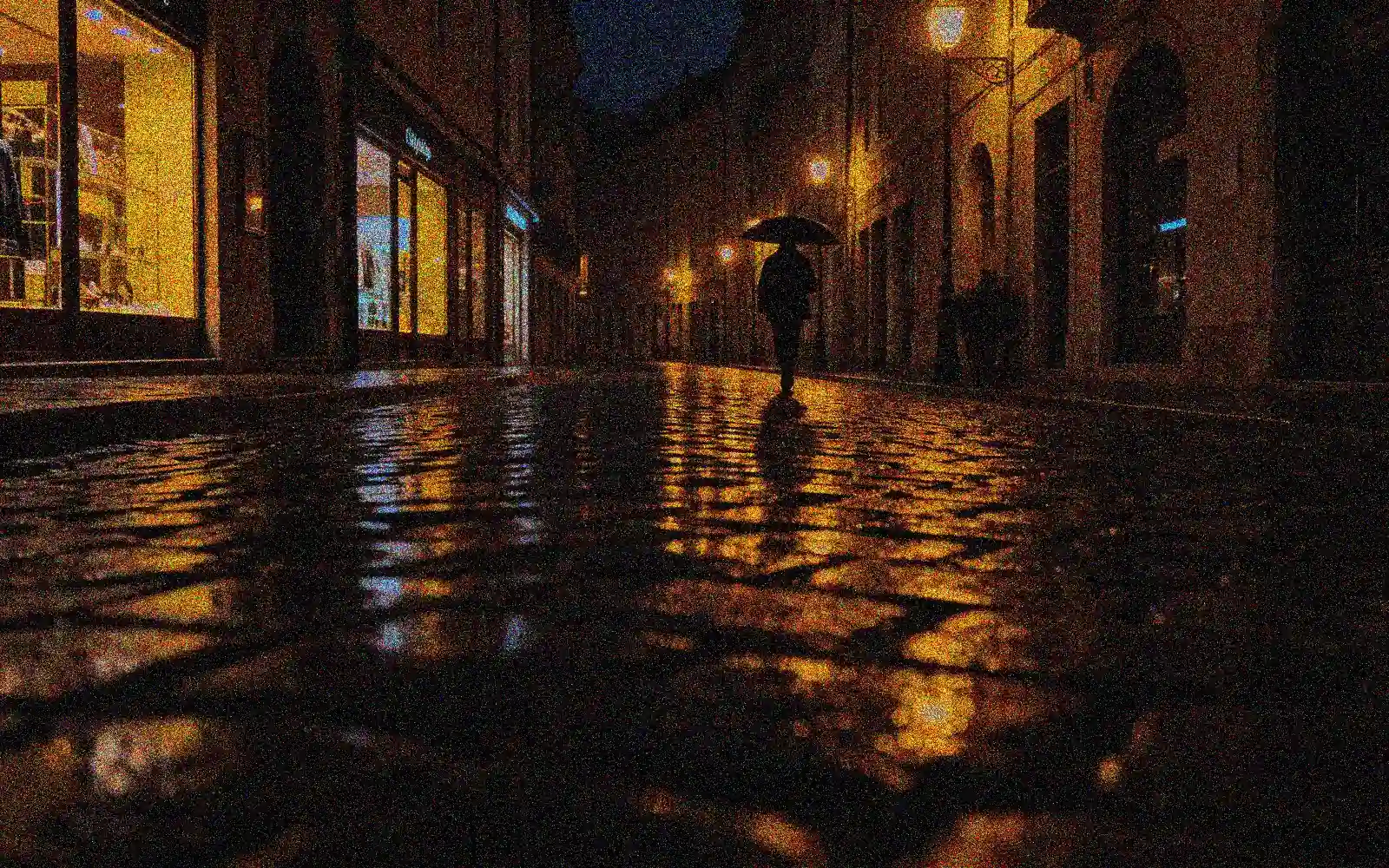
Ein verrauschtes Nachtfoto bereinigen
Eine körnige Straße bei Nacht, sauberer und schärfer
Selbst ausprobieren

Ein kleines Profilbild verbessern
Ein winziges Profilfoto mit klaren Gesichtsdetails vergrößert
Selbst ausprobierenSo verbesserst du ein Foto mit KI
- 1
Foto hochladen
Wähle das Bild, das du verbessern willst, bis 5 MB und höchstens 4.096 Pixel an der langen Seite.
- 2
4K oder 8K wählen
Das verbesserte Foto kommt in der gewählten Größe zurück. 4K reicht für Bildschirme und soziale Medien; 8K eignet sich für große Abzüge.
- 3
Detailstärke moderat halten
Starte beim Standardwert 50. Bei Gesichtern geh tiefer, damit die Züge der Person treu bleiben; bei Landschaften darfst du höher gehen.
- 4
Vergleichen und herunterladen
Zieh die Trennlinie über die wichtigsten Stellen, etwa Augen oder Text, und lade das Ergebnis herunter.
Was der Foto-Verbesserer verbessert
Der Verbesserer arbeitet an Schärfe und Details. Am nützlichsten ist er bei Fotos, die beim Hineinzoomen weich oder zerstückelt aussehen:
- Weichheit durch niedrige Auflösung oder Verkleinern.
- Blockige Flächen und verschmierte Kanten durch starke JPEG-Kompression.
- Körnung in Fotos bei wenig Licht, die meist sauberer zurückkommt.
- Farben und Belichtung ändert er nicht, und Haut oder Gesichter retuschiert er nicht.
Ein unscharfes Bild klarer machen
Leichte Unschärfe, die man erst beim Hineinzoomen bemerkt, spricht gut an: Wimpern, Haare, Stoff und Blätter werden wieder knackig. Das Modell zeichnet diese Details in der neuen Größe neu; das ist eine sorgfältige Schätzung, nicht die Originalpixel.
Ein Foto, das stark unscharf oder durch Bewegung verwischt ist, verbessert sich weniger. Das Ergebnis ist sauberer, aber eine Form, die in der Datei nie scharf war, lässt sich nicht exakt zurückholen.
Fotos aus Chats und sozialen Medien
Messenger und soziale Netzwerke komprimieren jedes Bild, das sie verschicken, und jedes Weiterleiten komprimiert es erneut. Der Verbesserer glättet die Blöcke und baut Kanten neu auf. Oft ist das der schnellste Weg, ein Bild zu retten, das es nur noch in einem Chat gibt.
Hat die Person, die es geschickt hat, noch das Original, frag zuerst nach dieser Datei. Ein Original aus der Kamera enthält immer mehr echte Details als eine verbesserte Kopie.
Gesichter und feine Details
Gesichter, die nur ein paar Pixel breit sind, bieten wenig Ausgangsmaterial. Das Modell ergänzt dort also mehr, und das Ergebnis kann der echten Person etwas unähnlich sein. Senke die Detailstärke bei Porträts und vergleiche das Gesicht genau, bevor du das Foto verwendest.