Mit KI ein Foto in ein Gemälde oder Anime umwandeln
Male ein Foto als Anime, Ölgemälde, Aquarell oder chinesische Tuschemalerei neu, während Motiv und Bildaufbau erkennbar bleiben. Ein Regler bestimmt, wie weit der Stil geht.
- Keine Installation nötig
Fotos als Gemälde und Anime
Zieh den Regler, um Vorher und Nachher zu vergleichen.
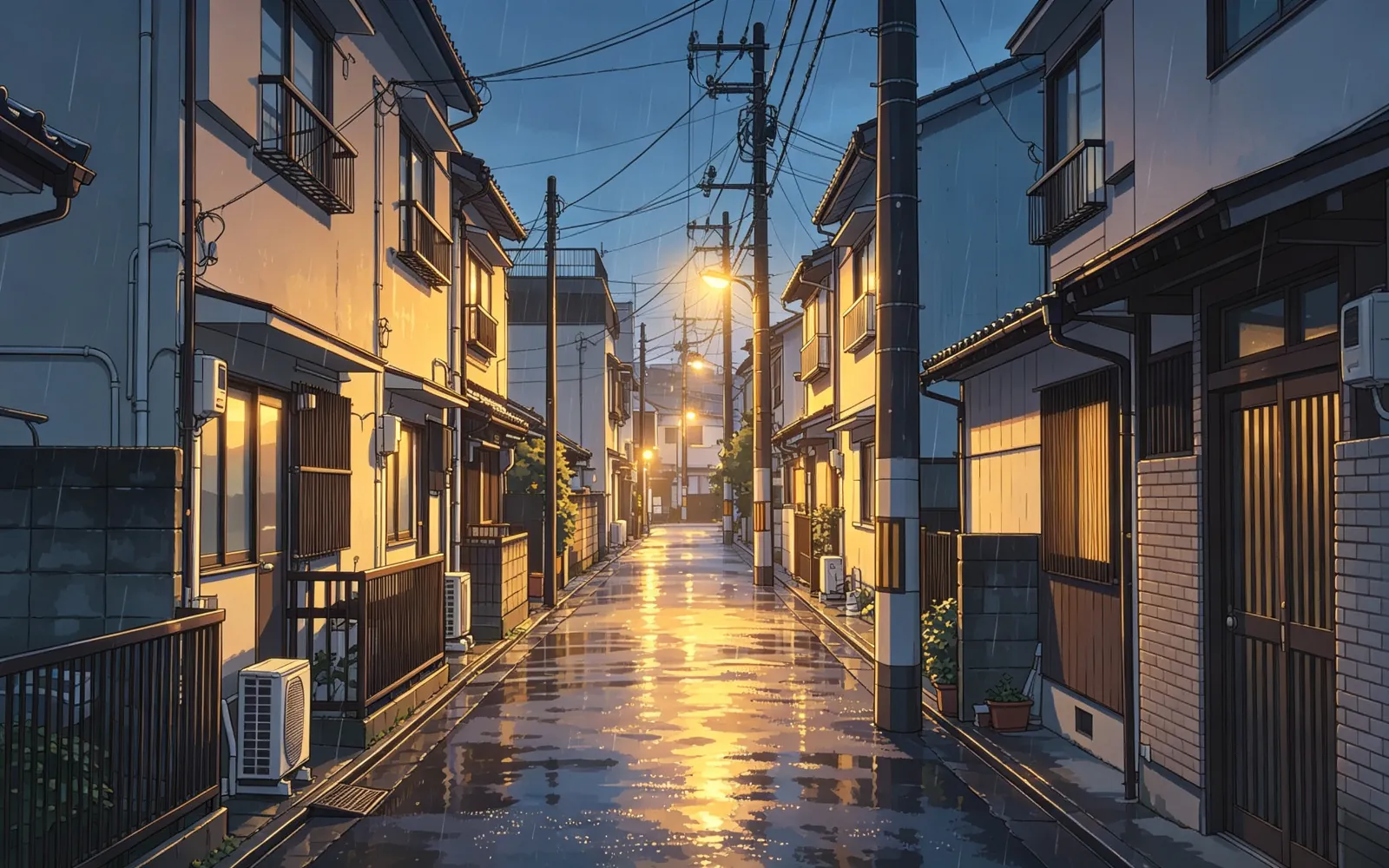
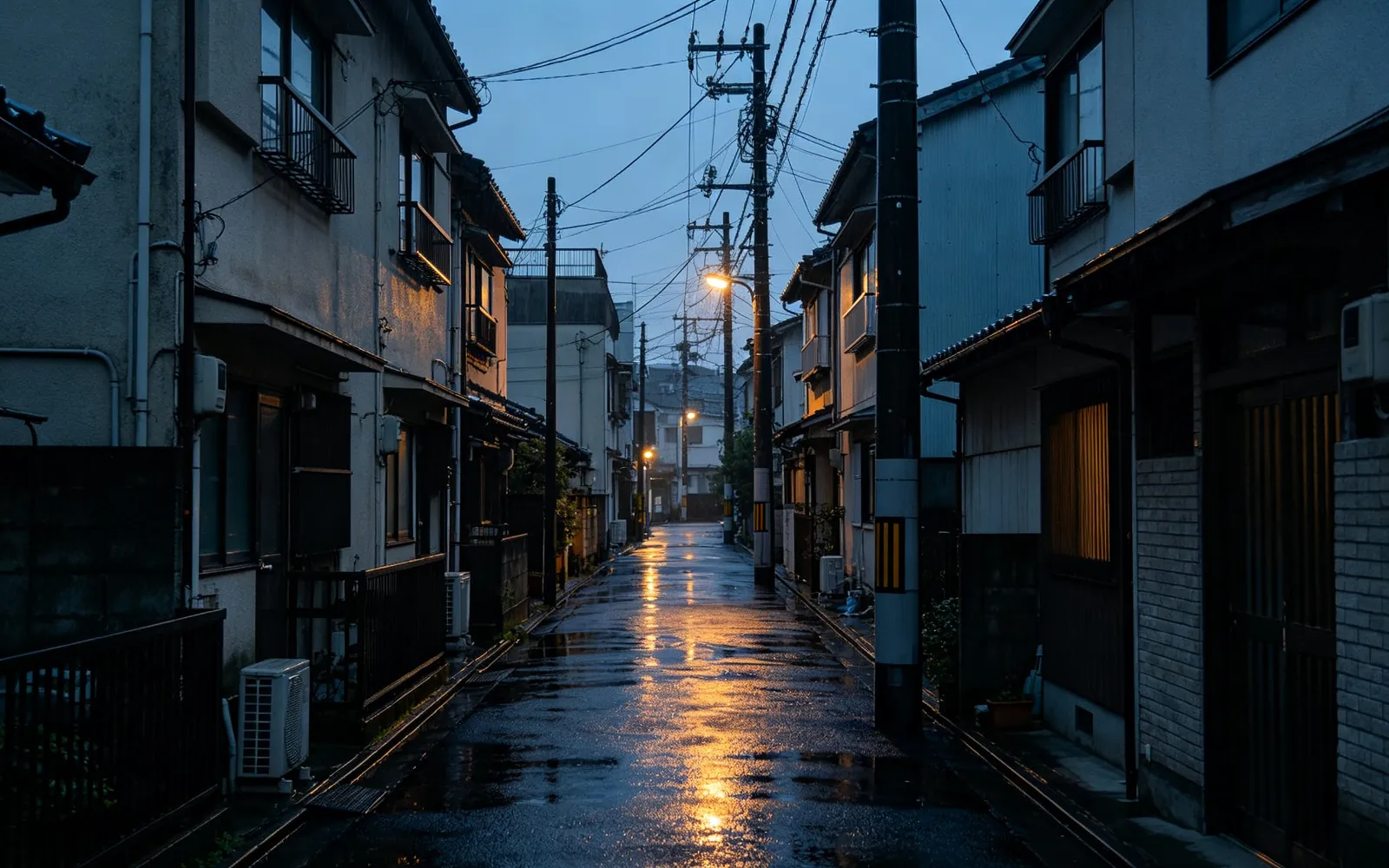
Ein Straßenfoto in Anime umwandeln
Eine verregnete Gasse als handgezeichnete Anime-Szene
Selbst ausprobieren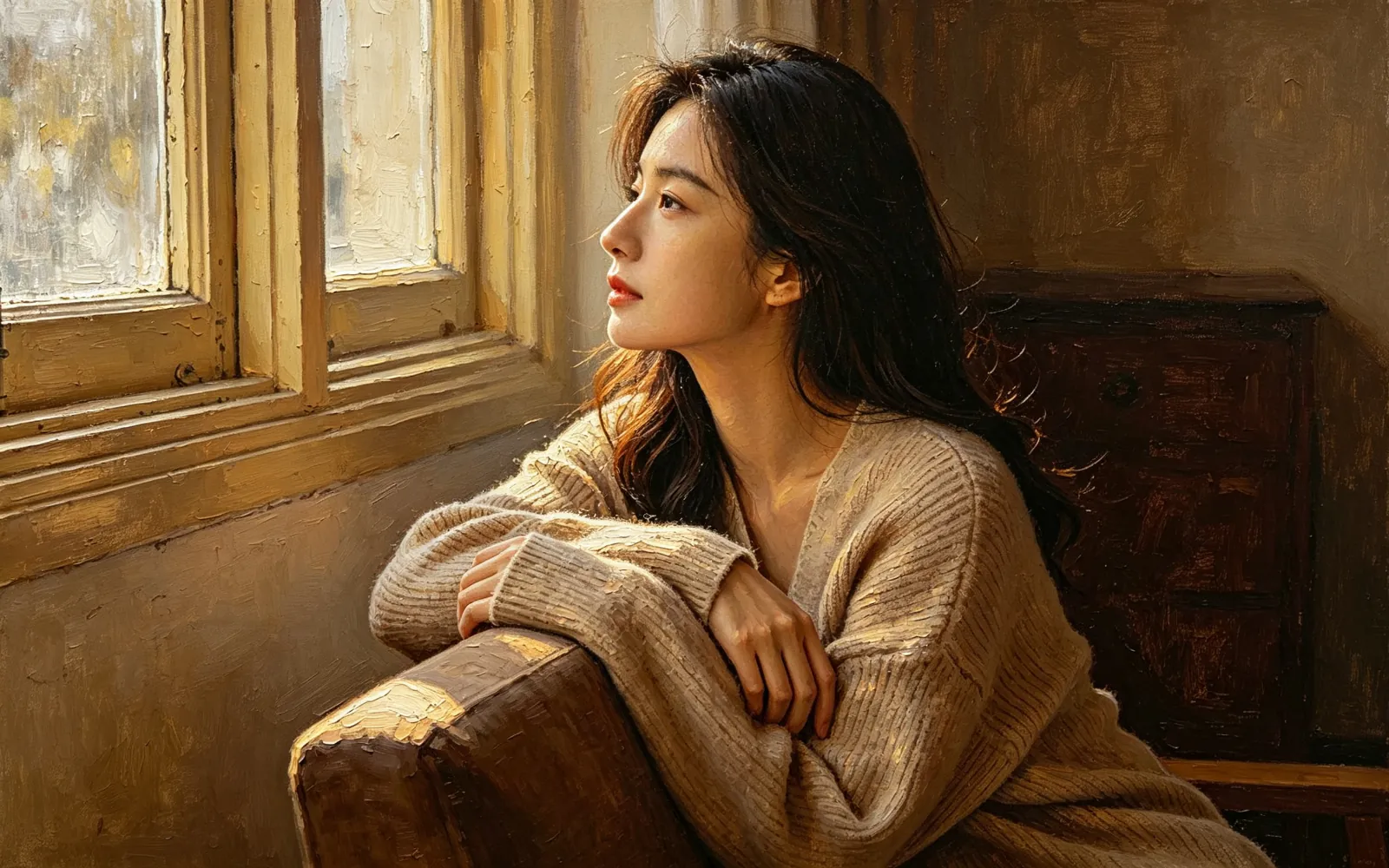
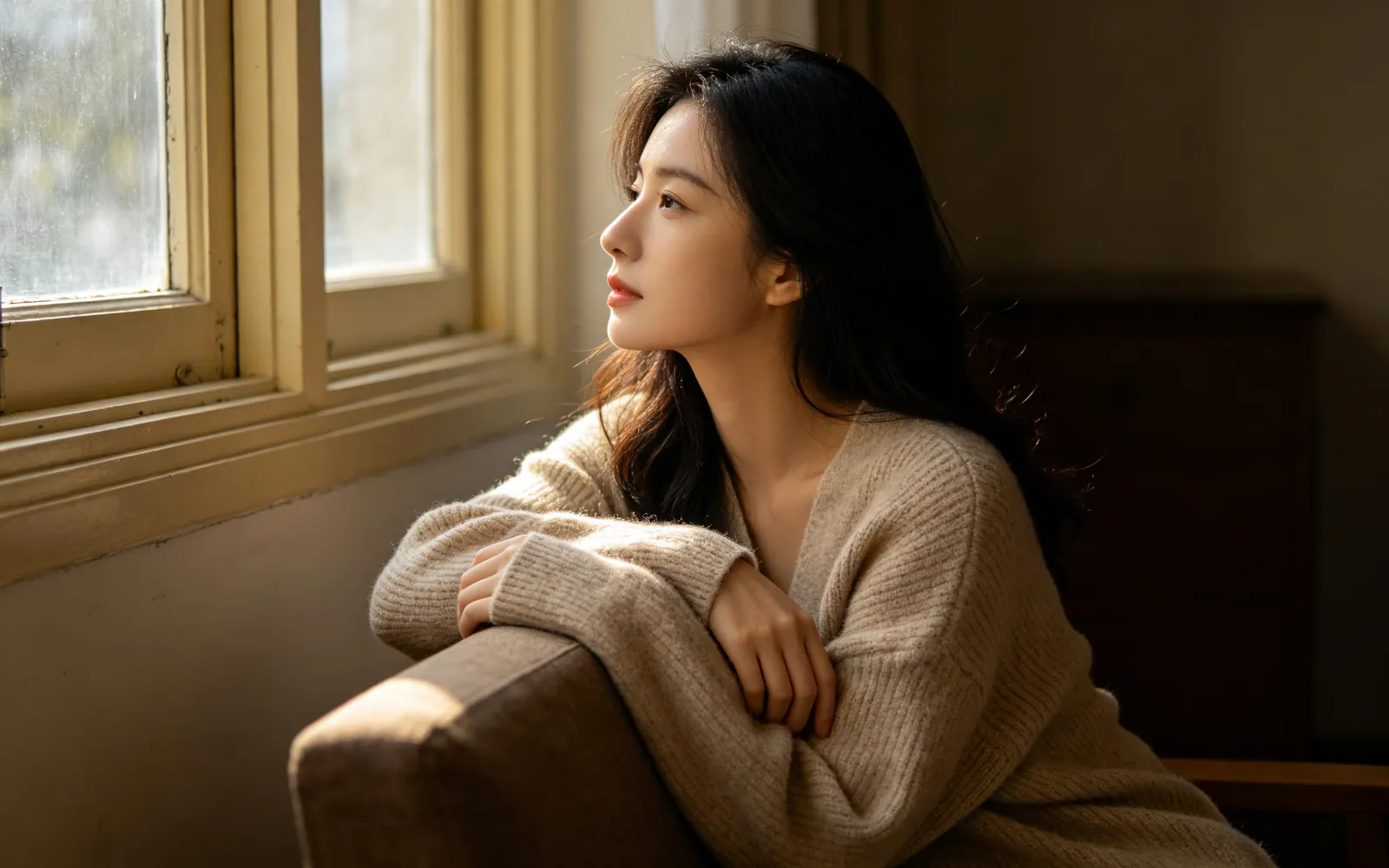
Ein Porträt in ein Ölgemälde umwandeln
Ein Porträt im Fensterlicht als klassisches Ölgemälde neu gemalt
Selbst ausprobieren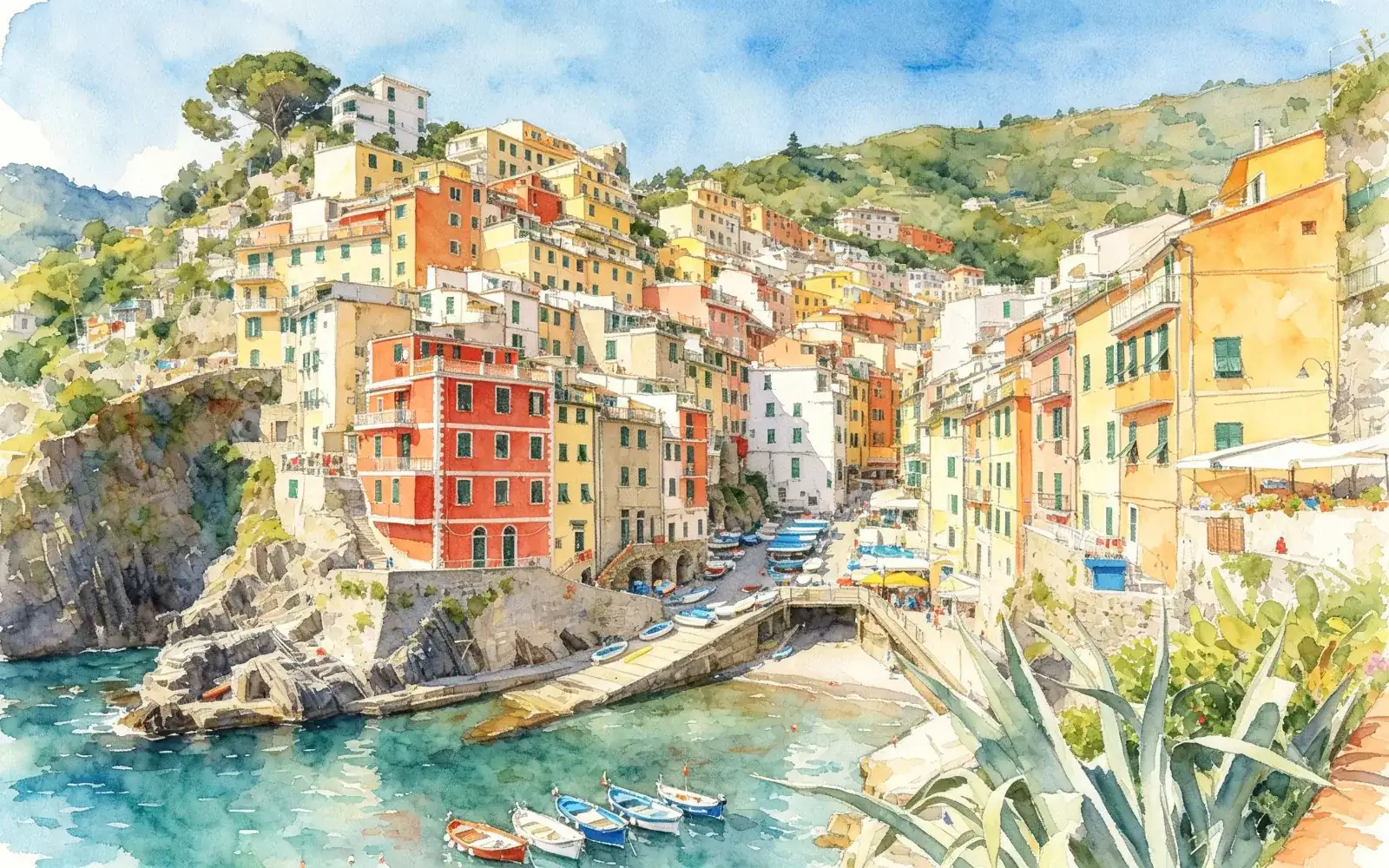
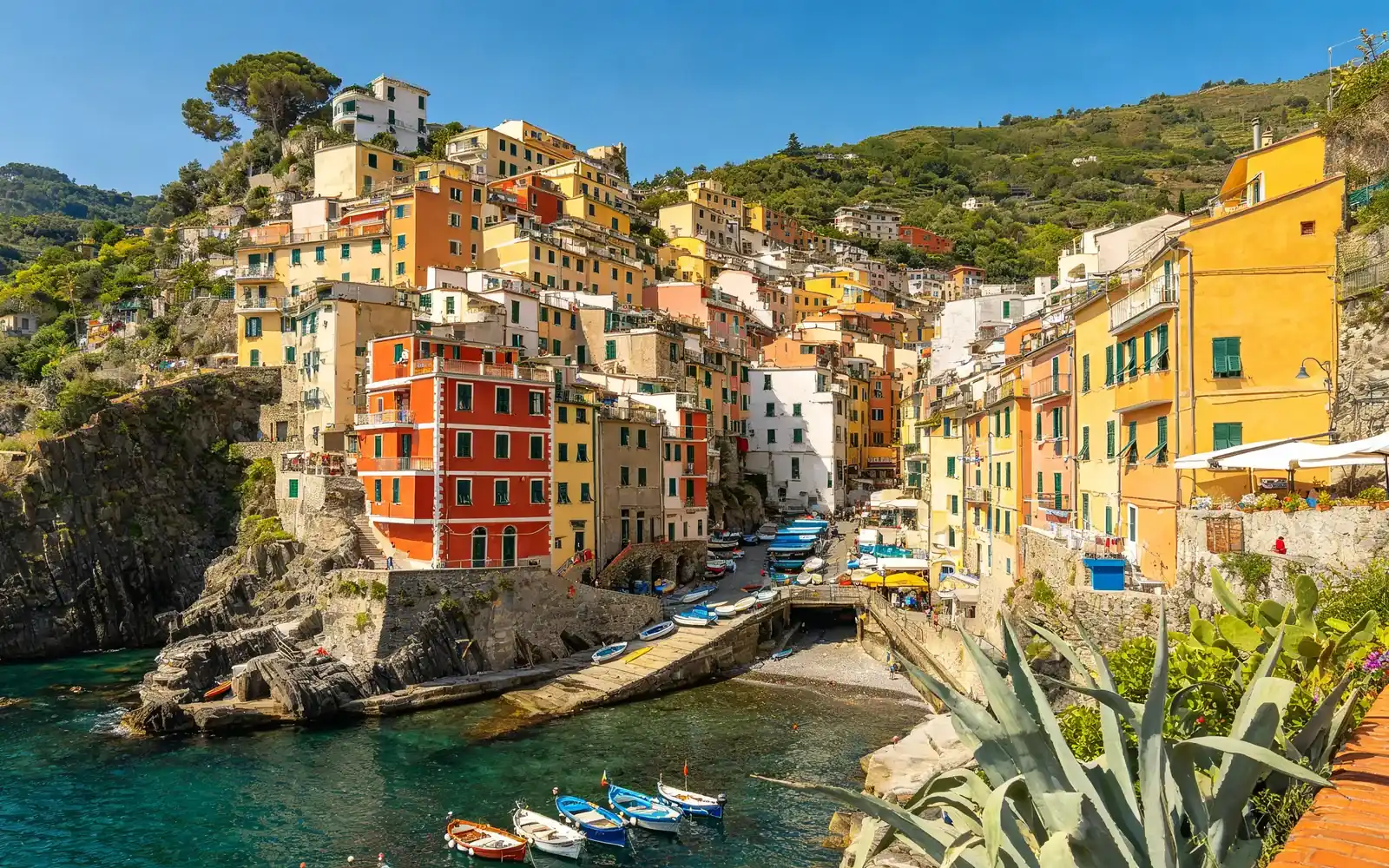
Ein Reisefoto in ein Aquarell umwandeln
Ein italienisches Bergdorf in lockerem Aquarell neu gemalt
Selbst ausprobieren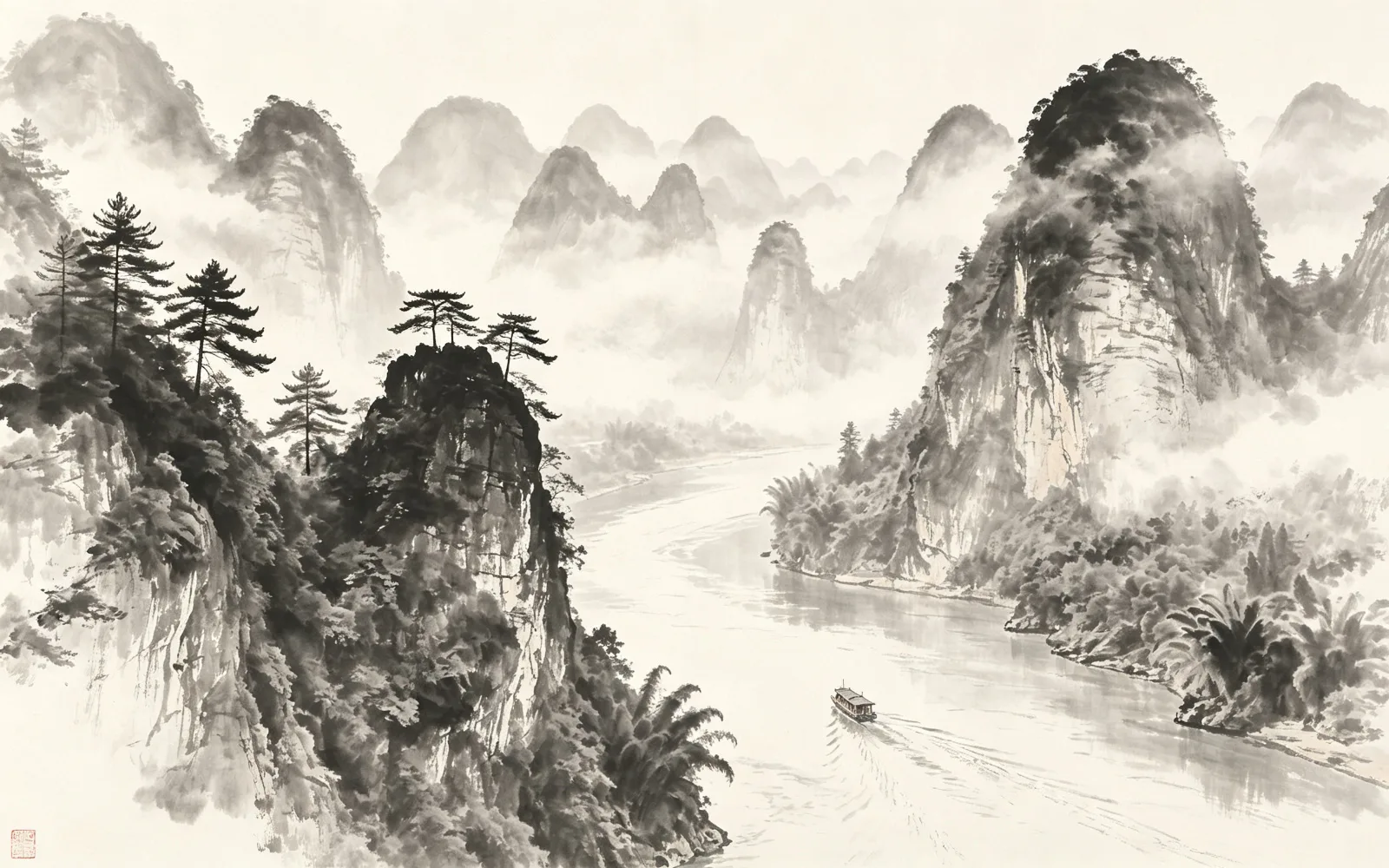
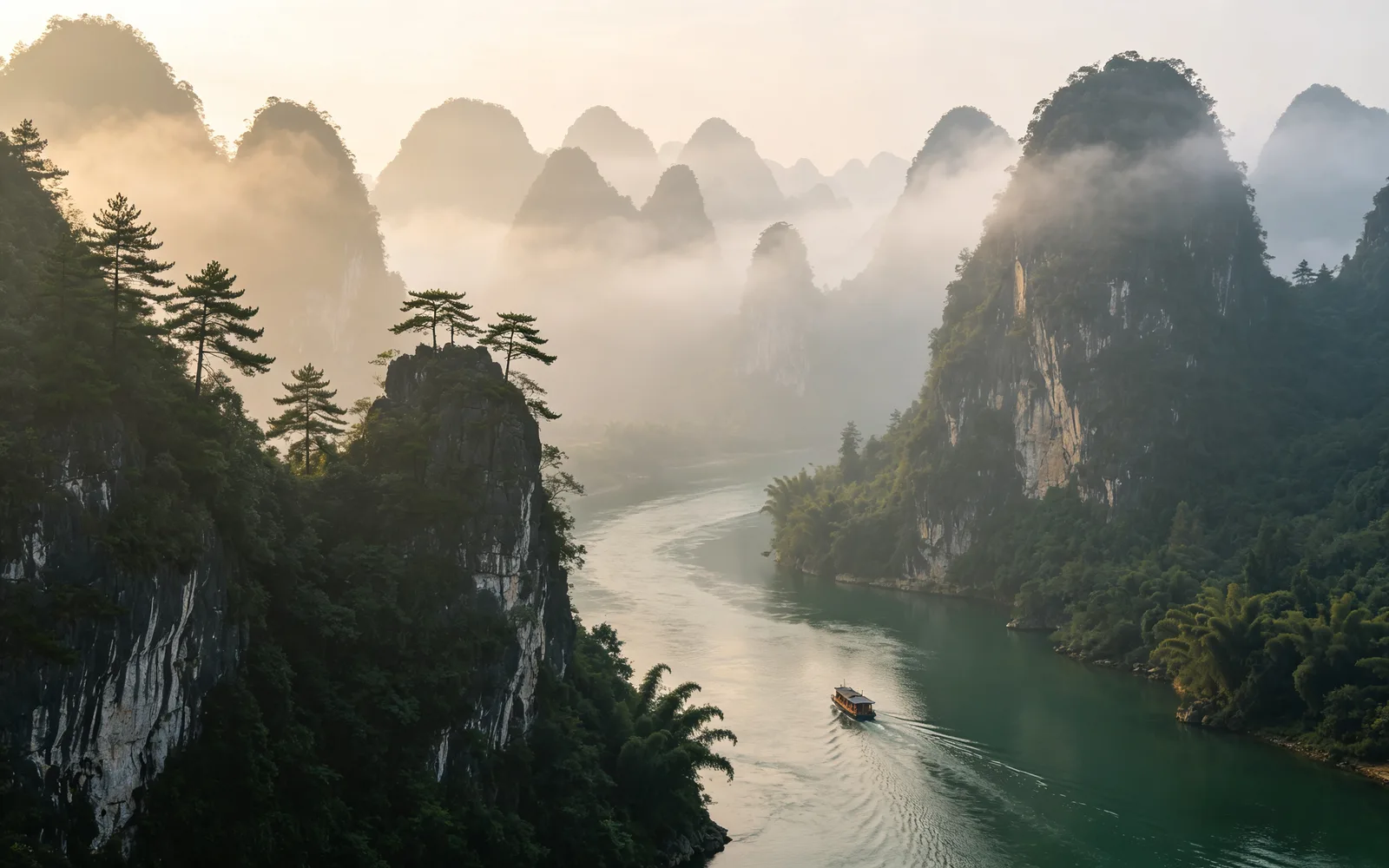
Eine Landschaft in eine Tuschemalerei umwandeln
Nebelige Berge als chinesische Tuschemalerei neu gemalt
Selbst ausprobierenSo wandelst du ein Foto in ein Gemälde oder Anime um
- 1
Foto hochladen
Klicke auf „Bild auswählen“ oder zieh das Bild auf die Seite. Angenommen werden Dateien bis 5 MB.
- 2
Stil wählen
Wähle Anime, Ölgemälde, Aquarell, Tuschezeichnung, Pixel-Art oder Cyberpunk. Solange du keinen wählst, ist kein Stil ausgewählt.
- 3
Stärke einstellen
Der Regler „Stärke“ reicht von 0 bis 100 und steht anfangs auf 60. Niedrigere Werte halten das Ergebnis näher am Foto.
- 4
Verarbeiten und weiter probieren
Klicke auf „Verarbeiten“ und vergleiche das Ergebnis mit der Trennlinie. Klicke auf „Erneut ausführen“, um zum selben Foto zurückzukehren und einen anderen Stil oder eine andere Stärke auszuprobieren.
Ein Foto in Anime umwandeln
Der Anime-Stil zeichnet das Foto als Szene aus japanischer Animation neu: klare Konturen und flache Farbflächen. Gesichter, Kleidung und Hintergründe bekommen dieselbe Linienführung, sodass das Ergebnis wie eine gezeichnete Szene wirkt und nicht wie ein Filter über einem Foto.
Klare Porträts, Straßenszenen und Räume mit starkem Licht funktionieren gut. Kleine Gesichter in einer Menge bieten wenig Details und können sich stärker verändern als eine Nahaufnahme.
Ölgemälde, Aquarell oder Tuschemalerei
Drei der Stile ahmen echte Farbe und Tusche nach:
- Ölgemälde: dicke Farbe mit sichtbaren Pinselstrichen und Textur. Passt zu Porträts und Stillleben.
- Aquarell: transparente Farbschichten mit weichen Rändern, wo die Farbe verläuft. Passt zu Landschaften, Blumen und Reisefotos.
- Tuschezeichnung: chinesische Tuschemalerei mit viel freier Fläche und Tusche von blassem Grau bis tiefem Schwarz. Passt zu Bergen, Wasser, Bäumen und schlichten Motiven.
Porträt oder Landschaft: welcher Stil passt
Porträts halten sich am besten als Ölgemälde und Anime, wo Gesichter klare Formen behalten. Aquarell und Tuschezeichnung lösen Kanten bewusst auf; das schmeichelt Landschaften, kann aber die Züge eines kleinen Gesichts verwischen.
Zwei weitere Stile stehen bereit. Cyberpunk bringt Neonlicht und starke Warm-Kalt-Kontraste und wirkt am besten bei nächtlichen Straßen. Pixel-Art baut das Foto aus einem sichtbaren Pixelraster neu auf und hat auf dieser Website eine eigene Anleitung.
Wie stark soll der Stil sein?
Die Stärke bestimmt, wie weit sich das Ergebnis vom Foto entfernt. Das Tool hält Motiv und Bildaufbau bei jeder Einstellung erkennbar; was sich ändert, ist, wie viel vom Bild neu gezeichnet wird.
Starte beim Standardwert 60. Sieht ein Gesicht der Person nicht mehr ähnlich, senke ihn. Wirkt das Ergebnis noch zu sehr wie ein Foto, erhöhe ihn. Porträts brauchen meist weniger Stärke als Landschaften, weil kleine Änderungen an einem Gesicht sofort auffallen.