KI-Bilderweiterung: ein Foto über seine Ränder hinaus erweitern
Erweitere ein Foto über seine Ränder hinaus mit KI-generierter Umgebung, die zu Licht und Perspektive des Originals passt. Ändere das Seitenverhältnis, ohne etwas wegzuschneiden.
- Täglich Gratis-Credits
- Keine Installation nötig
Fotos über ihre Ränder hinaus erweitert
Sieh zu, wie das Originalfoto nach außen in neue Szenerie wächst.
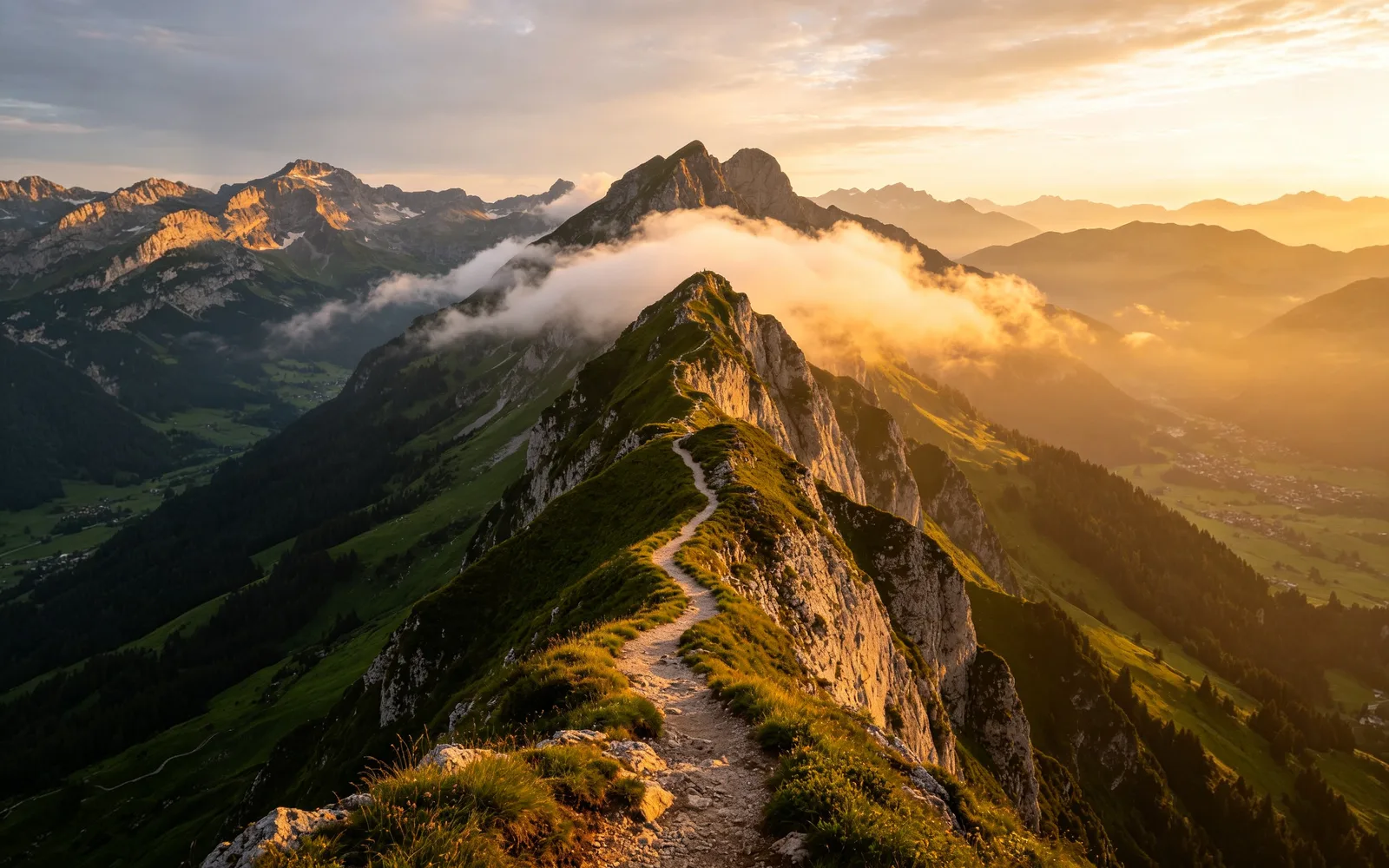
Ein Bergfoto zum Panorama verbreitern
Eine Bergaufnahme seitlich zu einem weiteren Blick auf die Kette gewachsen
Prompt more of the mountain range and valley
Selbst ausprobieren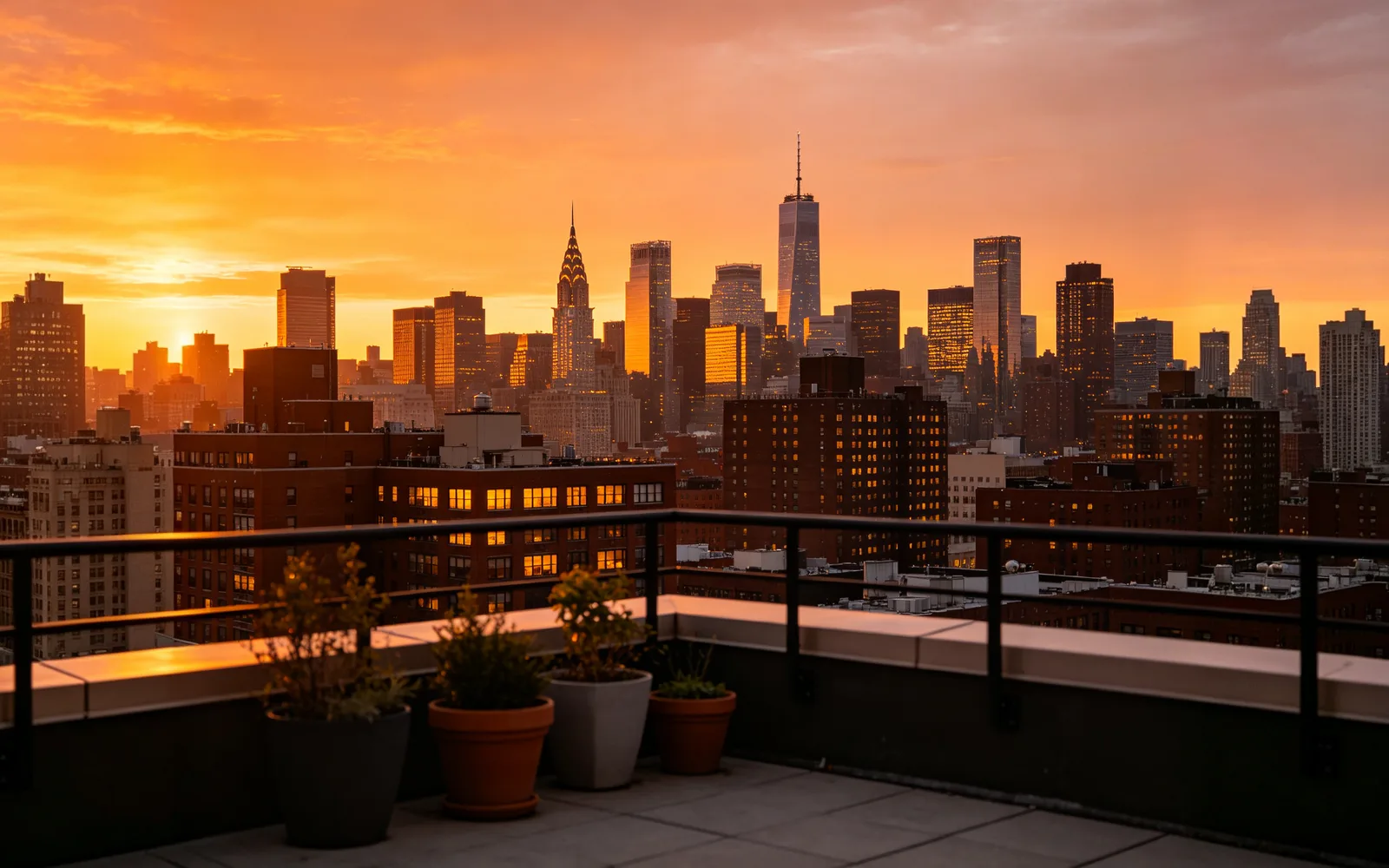
Eine Skyline im Sonnenuntergang erweitern
Ein Sonnenuntergang über den Dächern um den Rest der Skyline erweitert
Prompt the rest of the city skyline at sunset
Selbst ausprobieren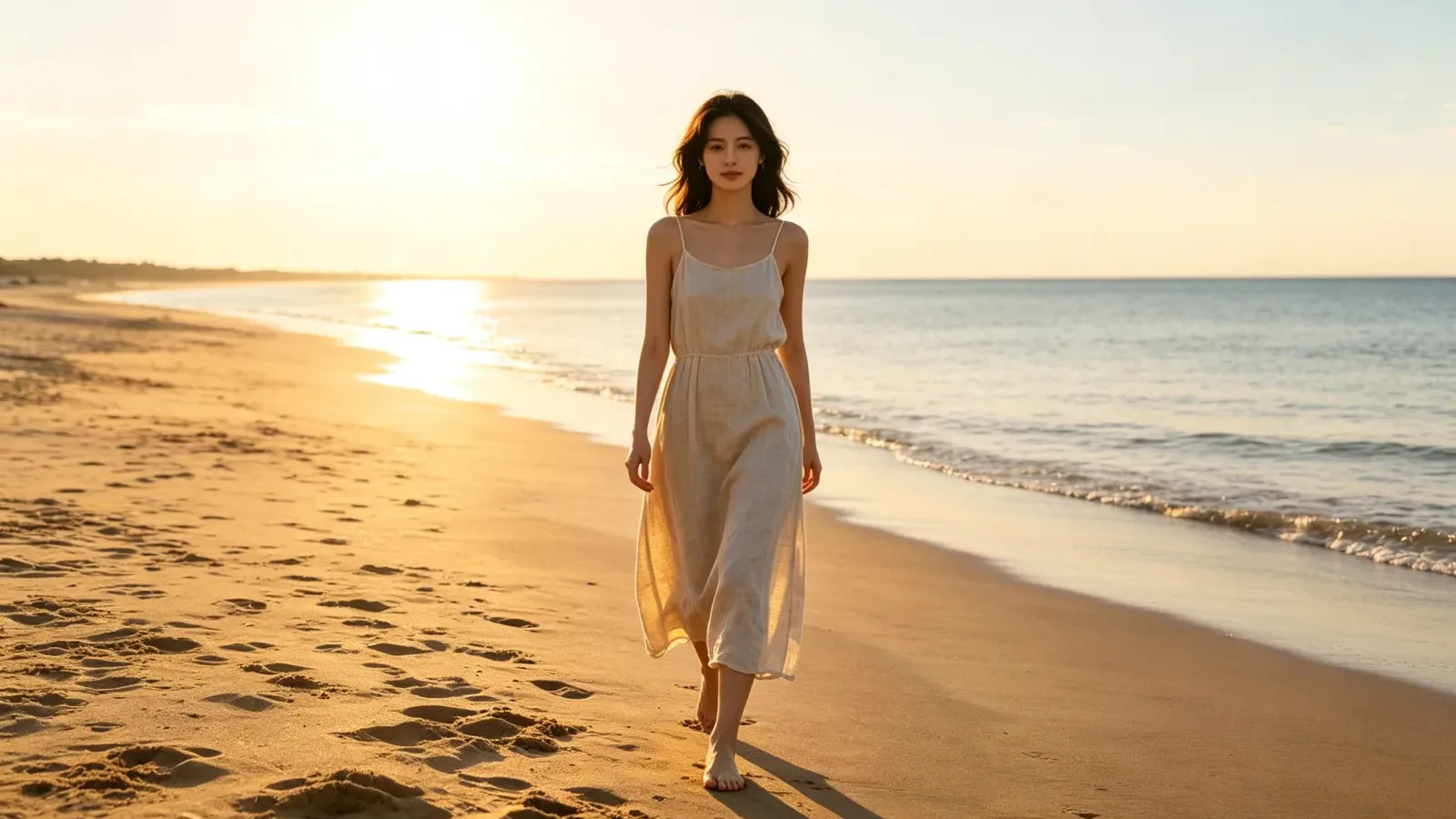
Ein Hochformatfoto in ein 16:9-Bild verwandeln
Ein Strandporträt im Hochformat zu einem breiten Bild erweitert
Prompt more of the sunlit beach and calm sea
Selbst ausprobieren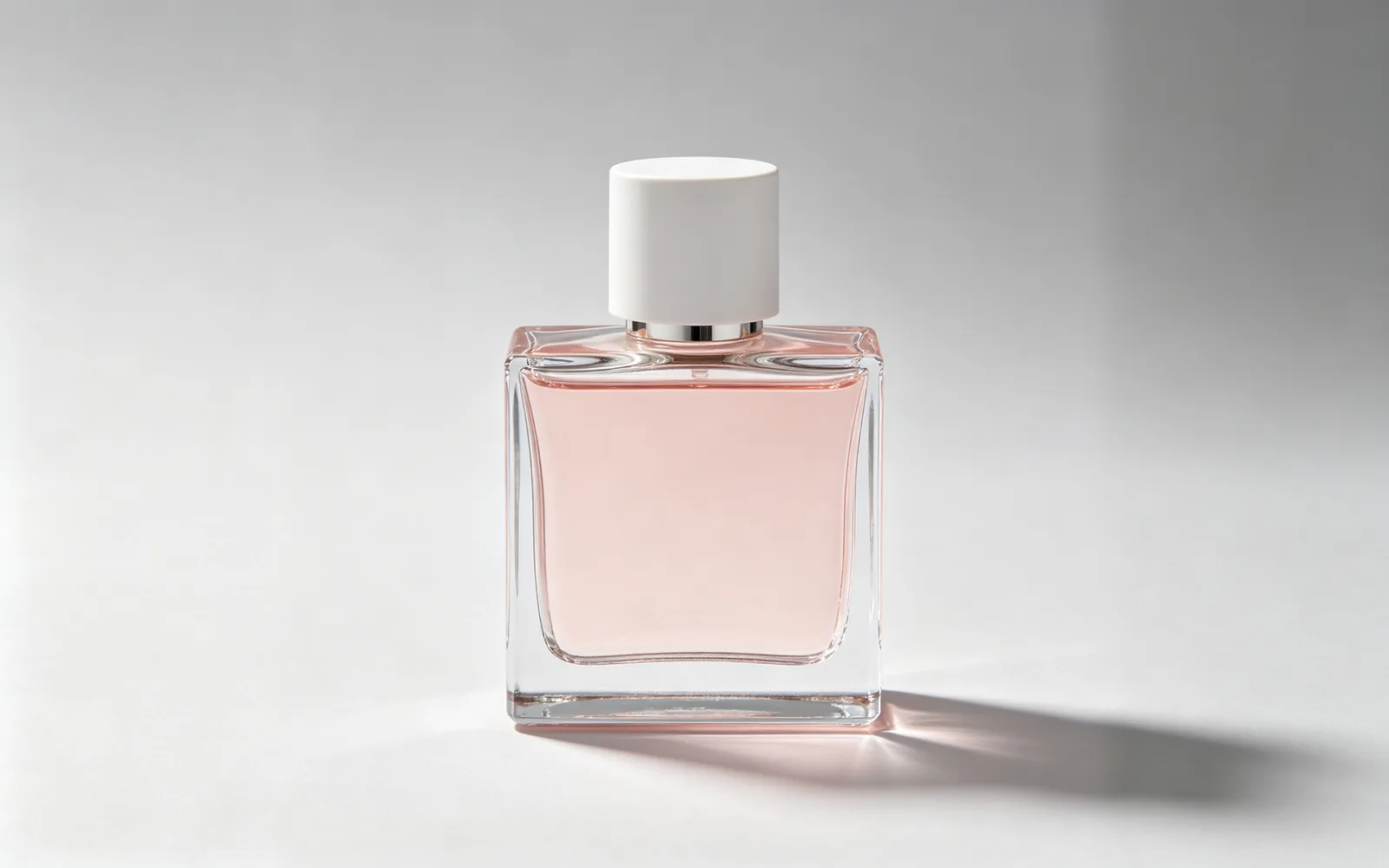
Ein Produktfoto für ein Banner erweitern
Ein quadratisches Parfümfoto auf einen breiten Studiohintergrund erweitert
Prompt plain light gray studio backdrop
Selbst ausprobierenSo erweiterst du ein Foto mit der KI-Bilderweiterung
- 1
Foto hochladen
Klicke auf „Bild auswählen“ oder zieh das Bild auf die Seite. Die Vorschau zeigt dein Foto im größeren Rahmen, in den es hineinwächst.
- 2
Neue Größe wählen
Wähle den Faktor 1,5×, 2× oder 3×, um alle vier Seiten gleichmäßig zu vergrößern, oder ein Zielverhältnis, um das Foto breiter oder höher zu machen.
- 3
Neue Fläche beschreiben (optional)
Beschreibe kurz, was den erweiterten Bereich füllen soll, etwa „mehr vom Sandstrand und ein ruhiges Meer“. Lässt du das Feld leer, setzt das Modell die Szene selbst fort.
- 4
Verarbeiten und herunterladen
Klicke auf „Verarbeiten“, zieh die Trennlinie, um zu sehen, wo das Originalfoto im Ergebnis sitzt, und lade es herunter.
Ein Bild vergrößern, ohne es zu verzerren
Zieht man ein Foto in eine neue Form, verzerrt sich alles darin, und schneidet man es auf diese Form zu, geht ein Teil des Bildes verloren. Die Bilderweiterung tut keins von beiden: Sie fügt rund um das Foto neue Umgebung hinzu, sodass der Rahmen größer wird und das Original seine Proportionen behält.
Das nennt man auch Uncrop oder Outpainting. Es hilft, wenn ein Motiv zu nah am Rand sitzt, wenn eine Aufnahme freie Fläche für Text braucht oder wenn ein Hochformatfoto einen Querformat-Rahmen füllen soll.
Seitenverhältnis eines Fotos ändern, ohne zuzuschneiden
Die Zielverhältnisse sind 1:1, 3:4, 4:3 und 16:9. Nimm 1:1 für quadratische Social-Media-Posts, 16:9 für Video-Thumbnails, Folien und Desktop-Hintergründe und 3:4 oder 4:3 für Druckformate wie 6 × 8 oder 9 × 12 Zoll.
Angezeigt werden nur die Verhältnisse, die dein Foto erreichen kann. Jede Seite kann um höchstens die Länge dieser Kante wachsen, ein hohes Handyfoto wird also nicht in einem Durchlauf zu 16:9. Für eine größere Änderung lädst du das Ergebnis herunter, lädst es erneut hoch und erweiterst es ein zweites Mal.
Wie groß das erweiterte Bild werden kann
Das erweiterte Bild misst an der langen Seite höchstens 4.096 Pixel. Wäre der neue Rahmen größer, wird das ganze Bild samt Original passend verkleinert. Ein großes Foto, das um 3× erweitert wird, hat im Originalbereich deshalb weniger Pixel als vorher.
Brauchst du eine größere Datei, lade das Ergebnis herunter und schick es durch den KI-Bild-Upscaler.
Fotos, die sich gut erweitern lassen
Die neue Fläche entsteht aus dem, was das Modell nahe den Rändern sieht; die Ränder deines Fotos sind also am wichtigsten.
- Landschaften, Himmel, Meer, Felder und Wälder, wo die neue Fläche die Szene einfach fortsetzen kann.
- Schlichte Wände, Studiohintergründe und Räume mit einfacher, sich wiederholender Struktur.
- Schwieriger: eine Person, die vom Bildrand abgeschnitten ist, weil das Modell den Rest des Körpers erfinden muss.
- Schwieriger: Text, Schilder und gerade Architekturlinien, die aus dem Bild laufen und sich womöglich nicht exakt fortsetzen.