Mit KI Objekte aus Fotos entfernen
Übermale Kabel, Autos, Mülltonnen, Unordnung oder Schilder, und der KI-Objektentferner füllt auf, was dahinter lag – als wären sie nie im Bild gewesen.
- Täglich Gratis-Credits
- Keine Installation nötig
Objekte aus echten Szenen entfernt
Zieh den Regler, um Vorher und Nachher zu vergleichen.
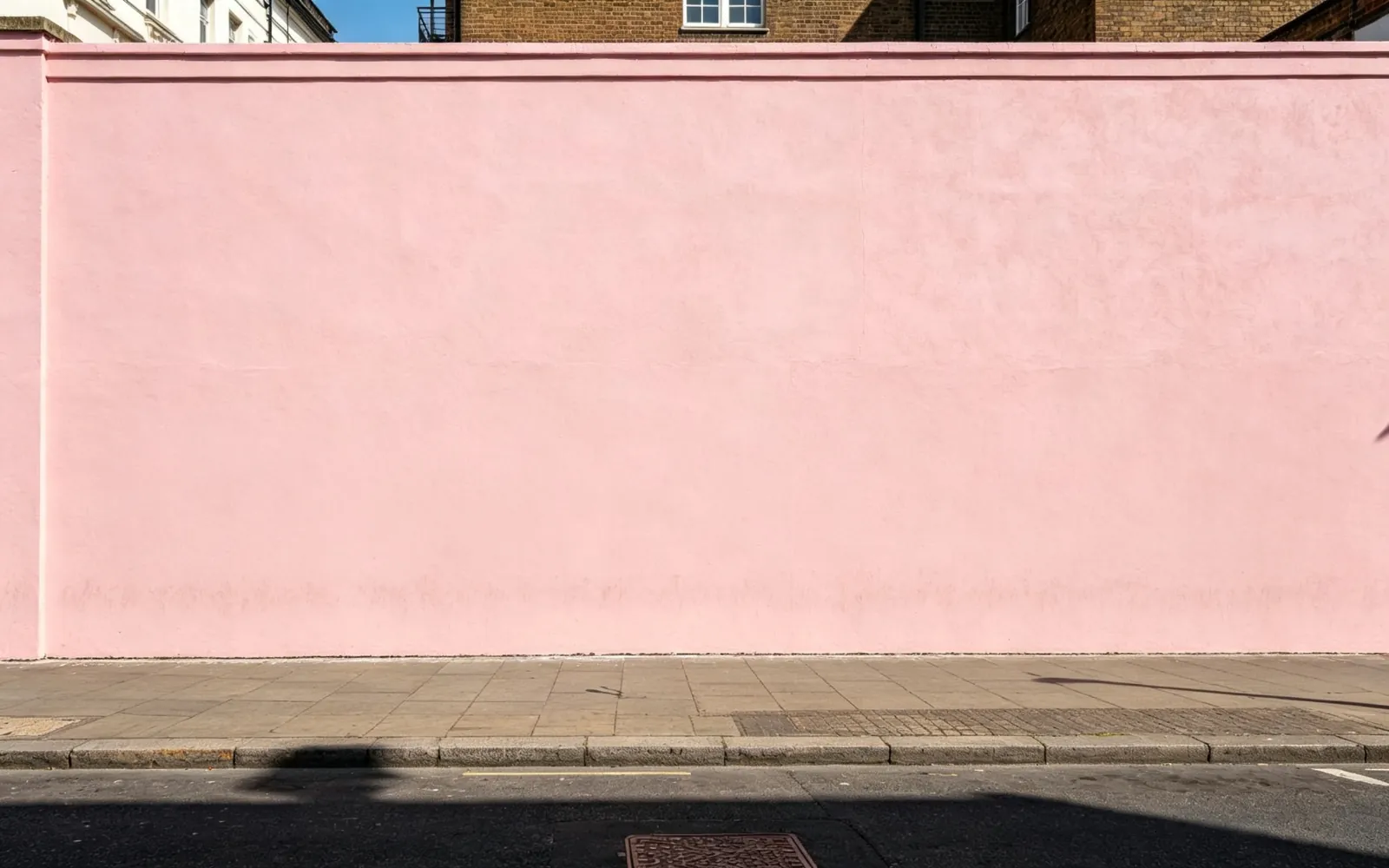
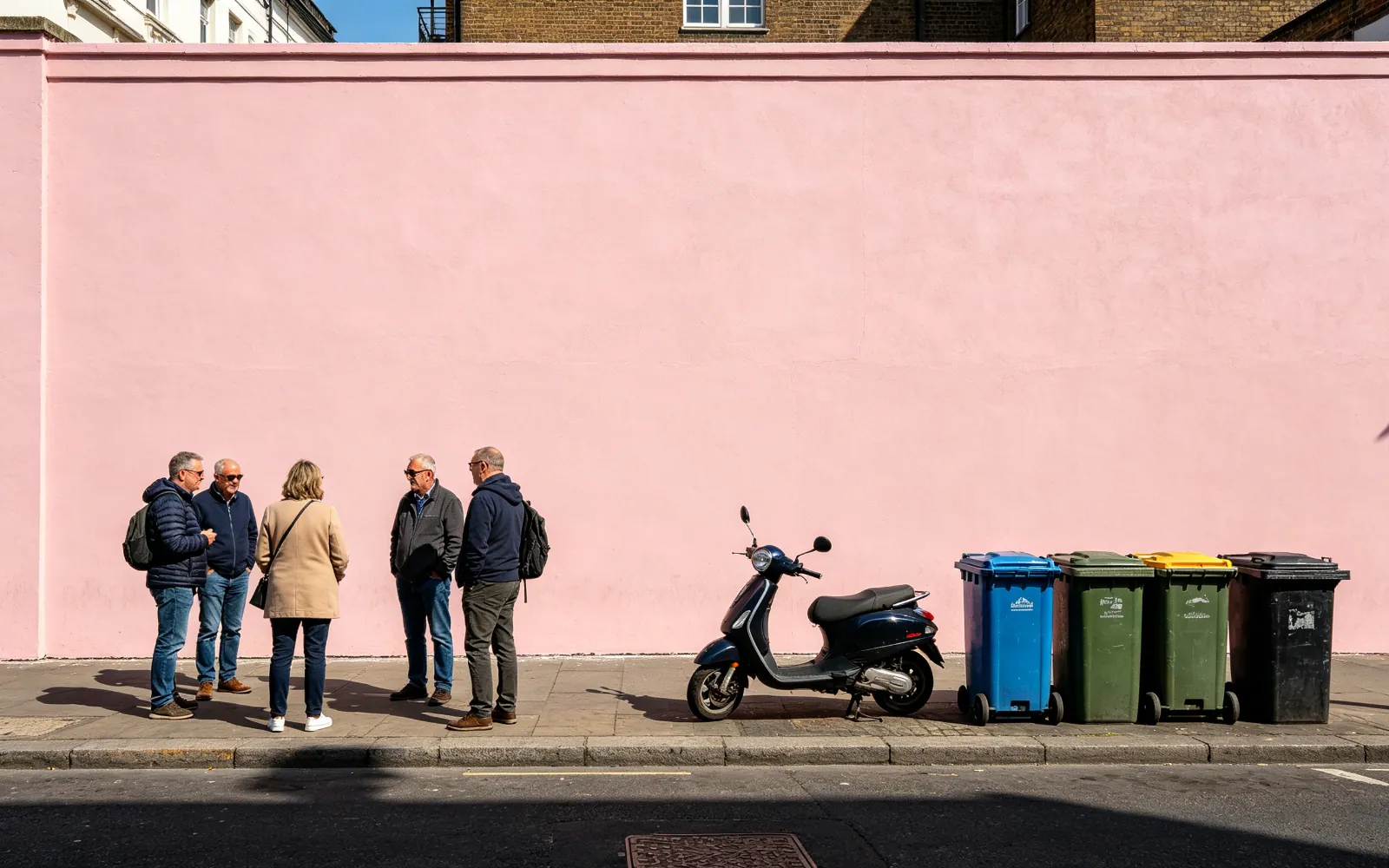
Roller und Mülltonnen aus einer Straßenszene entfernen
Passanten, ein Roller und Mülltonnen vor einer rosa Wand wegradiert
Selbst ausprobieren

Stromleitungen aus einem Himmelsfoto entfernen
Stromleitungen und ein Mast aus einem Abendhimmel entfernt
Selbst ausprobieren
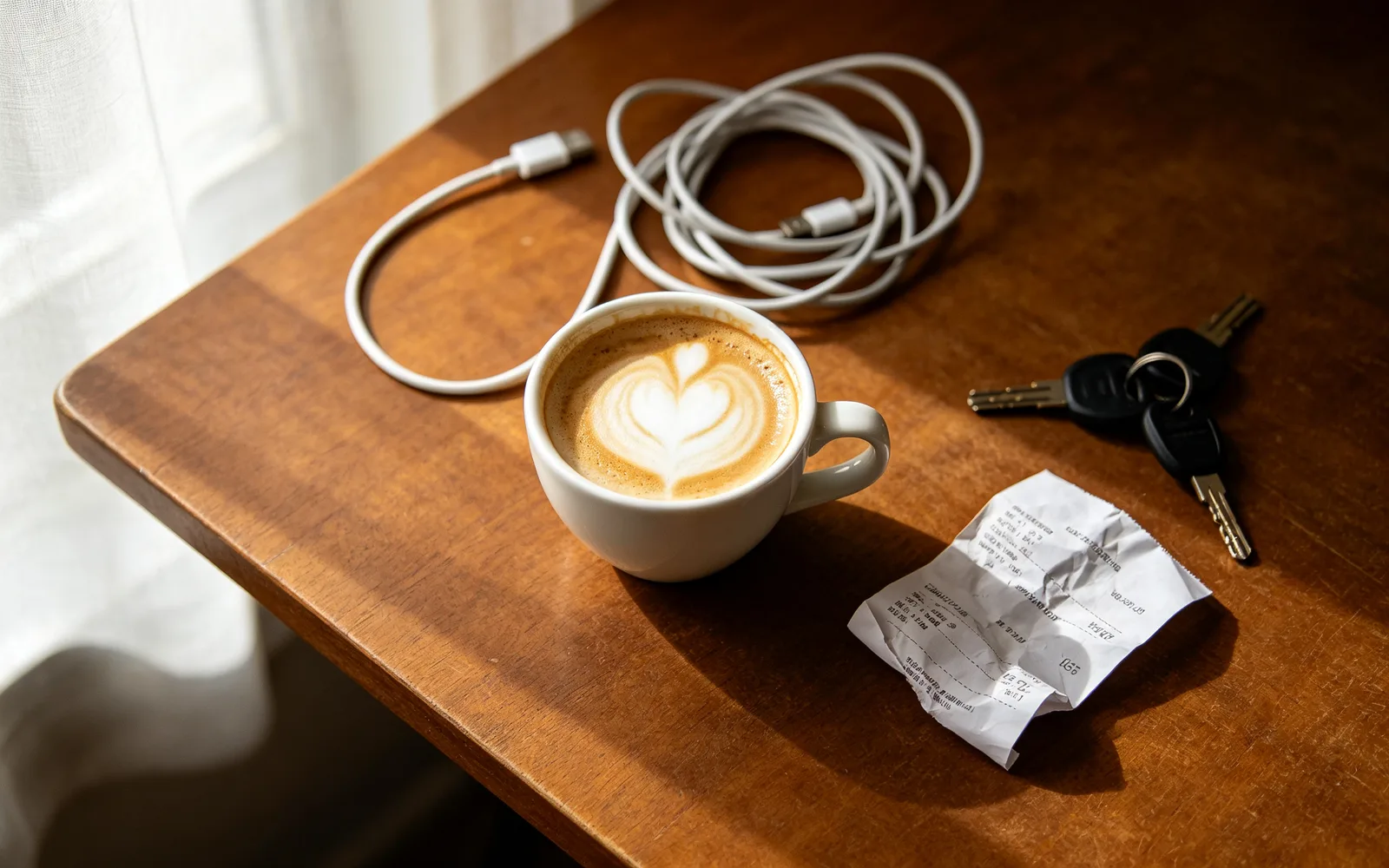
Unordnung auf einem Tisch beseitigen
Kabel, Kassenbons und Schlüssel von einem Cafétisch entfernt
Selbst ausprobieren
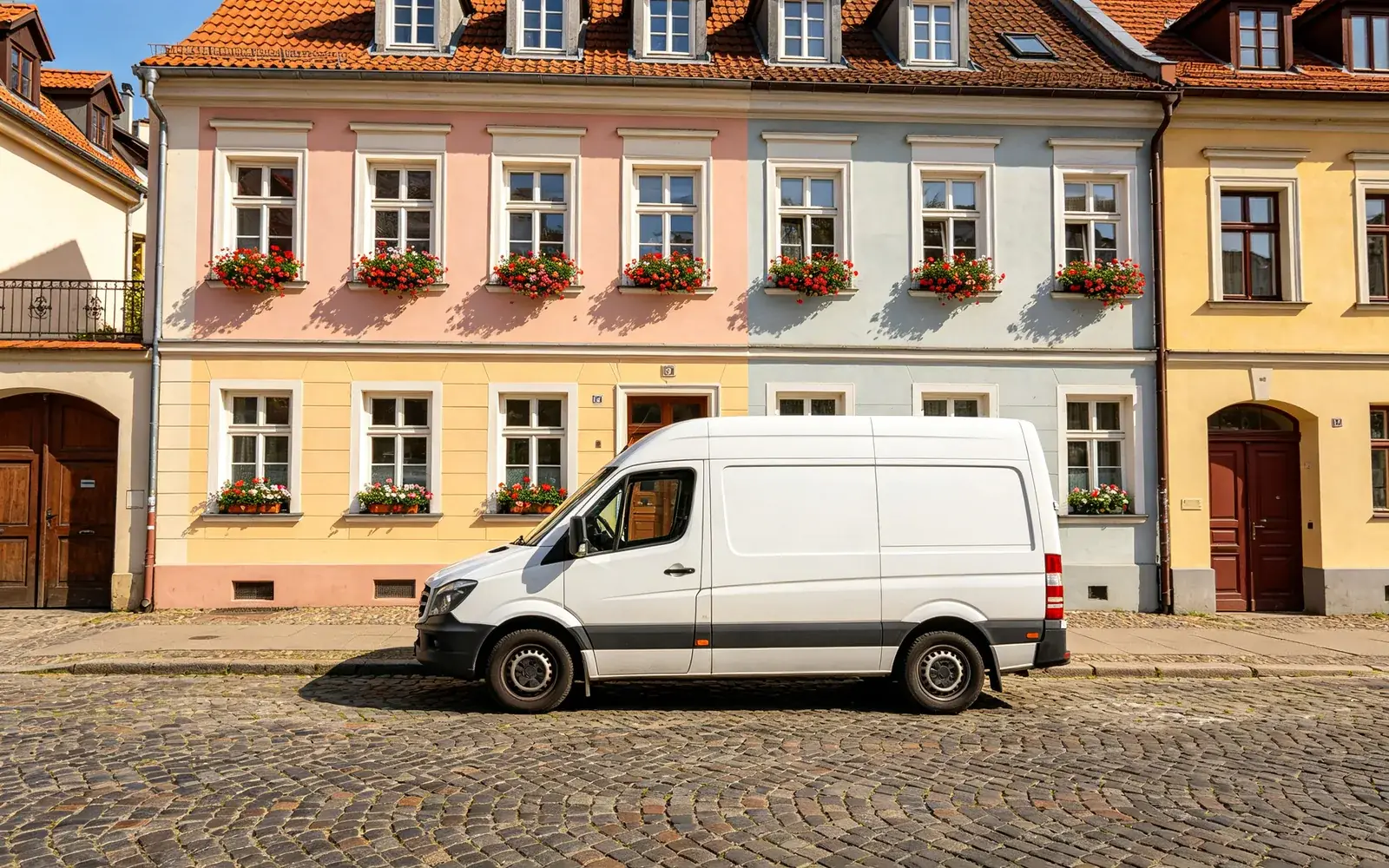
Ein Auto aus einem Straßenfoto entfernen
Ein geparkter Transporter aus einer alten europäischen Gasse entfernt
Selbst ausprobierenSo entfernst du ein Objekt aus einem Foto
- 1
Foto hochladen
Klicke auf „Bild auswählen“ oder zieh das Bild auf die Seite. Angenommen werden JPG, PNG, WebP, GIF, AVIF und TIFF bis 5 MB.
- 2
Objekt übermalen
Übermale alles, was weg soll. Passe die Pinselgröße an, zoome für kleine Stellen hinein und nutze das Werkzeug „Markierungen entfernen“ oder „Rückgängig“, wenn ein Strich zu weit geht.
- 3
Foto verarbeiten
Klicke auf „Verarbeiten“. Du musst nichts eintippen: Der Objektentferner nimmt nur Dinge heraus und füllt den markierten Bereich mit dem, was wahrscheinlich dahinter liegt.
- 4
Vergleichen und herunterladen
Zieh die Trennlinie, um Vorher und Nachher zu prüfen, und lade das Ergebnis herunter. Jeder Durchlauf bleibt außerdem unter „Letzte Durchläufe“ gespeichert.
Welche Objekte sich sauber entfernen lassen
Das Ergebnis hängt mehr davon ab, was hinter dem Objekt liegt, als vom Objekt selbst. Das Modell muss den verdeckten Bereich aus den Pixeln drumherum neu malen.
- Gut geeignet: Kabel, Stromleitungen, Schilder, Mülltonnen, Abfall und parkende Autos vor Himmel, Wänden, Rasen, Sand oder Wasser.
- Gut geeignet: kleine Gegenstände auf einem Tisch, Boden oder Regal mit schlichter Oberfläche.
- Schwieriger: Objekte, die einen großen Teil des Fotos verdecken, weil dann der Großteil der Szene dahinter erfunden werden muss.
- Schwieriger: Objekte vor Gesichtern, Händen oder Text sowie Muster mit starker Perspektive wie Fliesenböden oder Backsteinmauern.
Pinseltipps für eine saubere Füllung
Übermale einen schmalen Rand um das Objekt, statt genau seine Kante nachzufahren. Das Modell braucht etwas Spielraum, um den neuen Bereich mit dem alten zu verschmelzen.
Nimm den Schatten des Objekts und jede Spiegelung in Glas oder Wasser in denselben Strich auf. Ein zurückgelassener Schatten wirkt wie eine dunkle Form, die nichts wirft. Du kannst mehrere Objekte in einem Durchlauf markieren.
Bleibt ein schwacher Umriss zurück, lade das Ergebnis herunter, lade es erneut hoch und übermale den Rest. Ein zweiter Durchgang auf einer kleinen Fläche beseitigt ihn meistens.
Objekt entfernen oder ersetzen?
Der Objektentferner nimmt nur Dinge heraus. Willst du etwas Neues in den markierten Bereich setzen, etwa einen anderen Stuhl oder eine Vase mit Blumen, nutze KI-Inpainting: Dort schreibst du in einer Zeile, was hingehört.
Personen aus einem Foto entfernen und Text löschen folgen denselben Schritten, haben aber ihre Eigenheiten, etwa Haare und Schatten bei Personen oder feine Striche bei Schrift. Für beides gibt es auf dieser Website eigene Anleitungen.
Objekte am Handy entfernen
Der Editor läuft im Browser auf Computer, Tablet oder Handy, du musst also nichts installieren. Auf einem Touchscreen folgt der Pinsel deinem Finger; wechsle zum Werkzeug „Verschieben“, um dich in einem gezoomten Foto zu bewegen.
HEIC-Dateien werden nicht angenommen. Speichert dein Handy Fotos als HEIC, exportiere sie vorher als JPG.