KI-Inpainting und generative Füllung für deine Fotos
Übermale den Teil eines Fotos, den du ändern willst, und beschreibe, was stattdessen dort sein soll. Nur die übermalte Stelle wird neu gemalt, passend zu Licht und Perspektive drumherum.
- Täglich Gratis-Credits
- Keine Installation nötig
Inpainting-Beispiele mit den verwendeten Prompts
Zieh den Regler, um Vorher und Nachher zu vergleichen.
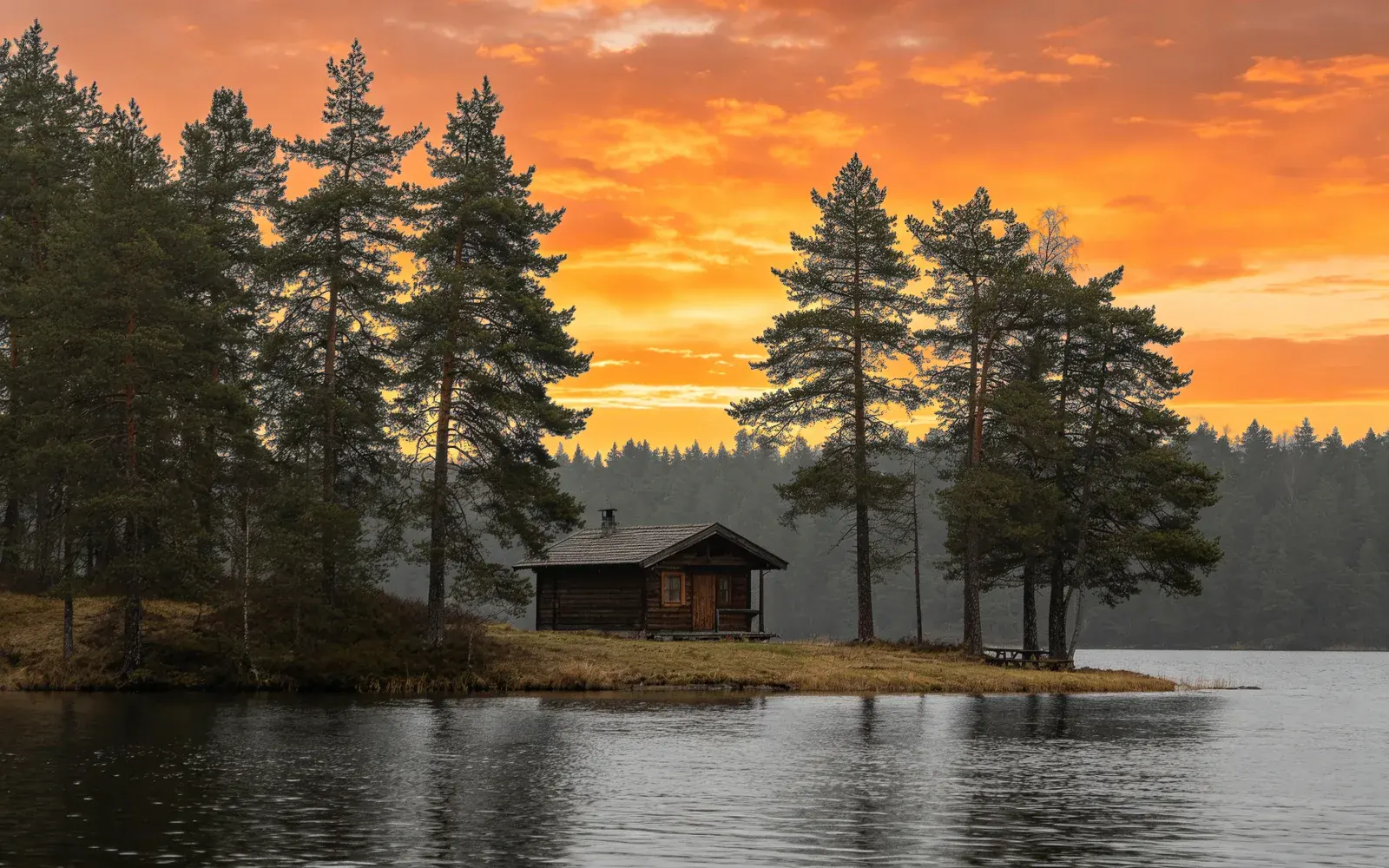
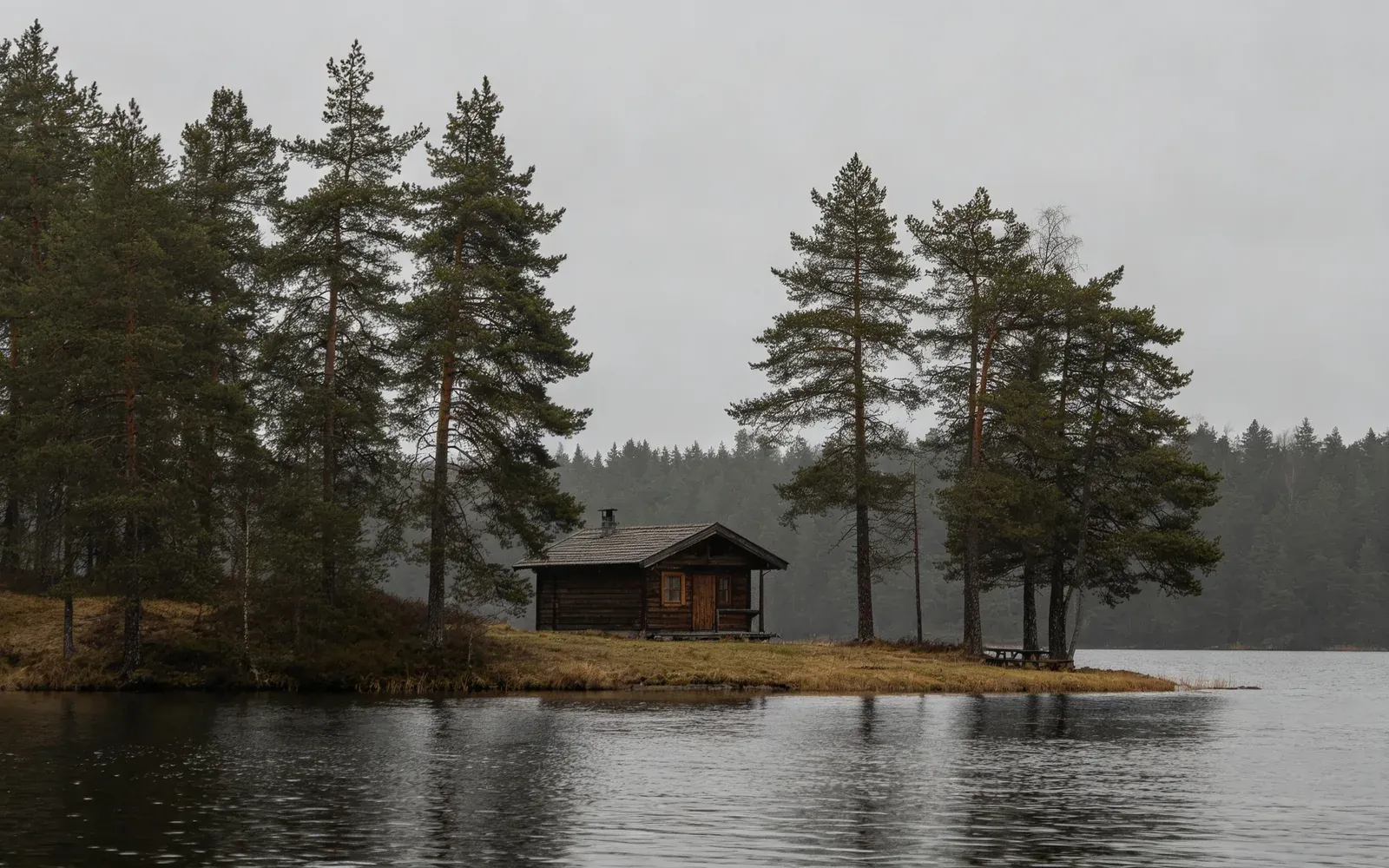
Einen trüben Himmel ersetzen
Ein flacher grauer Himmel über einer Hütte am See als Sonnenuntergang neu gemalt
Prompt a burning orange sunset sky with scattered clouds
Selbst ausprobieren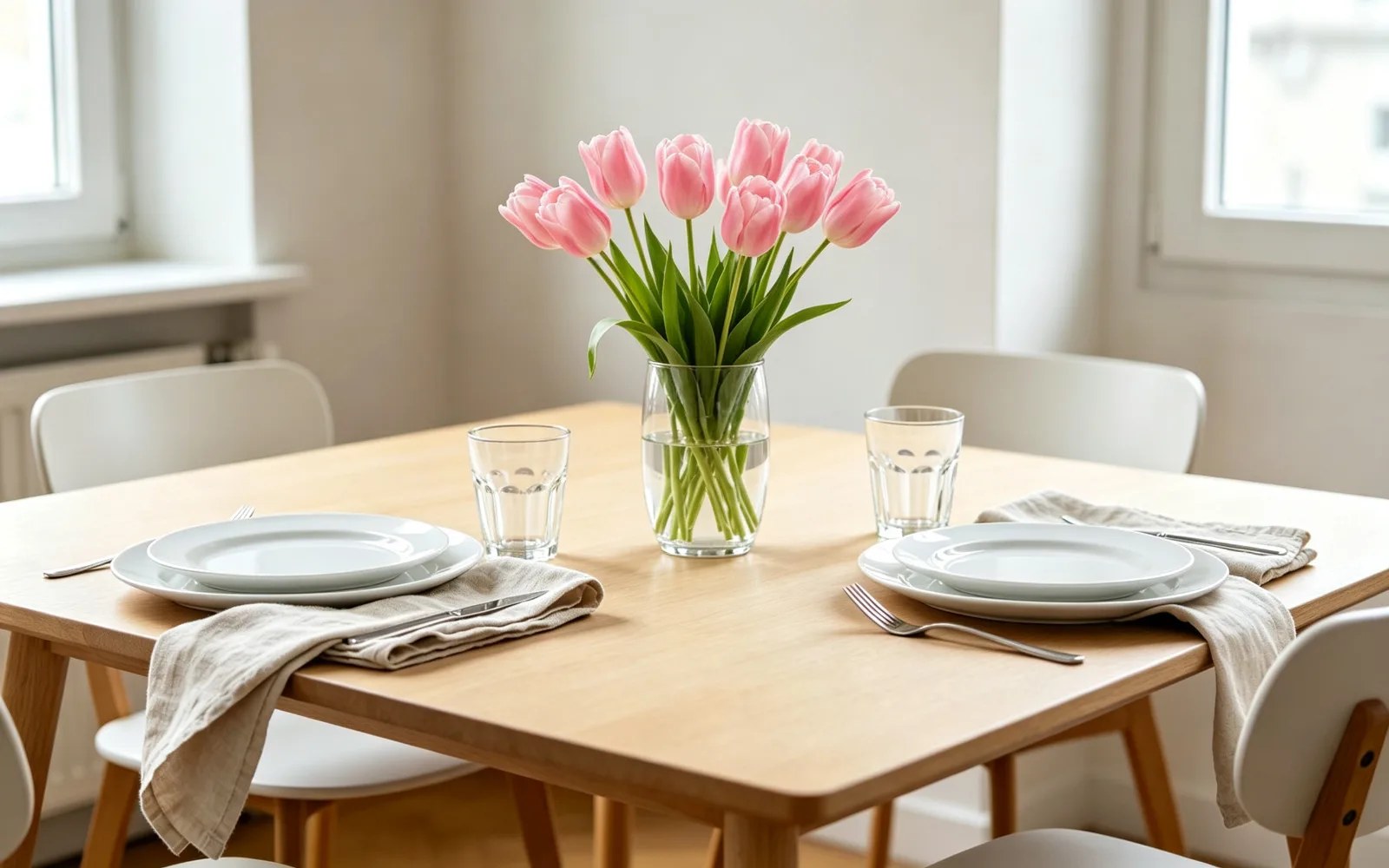
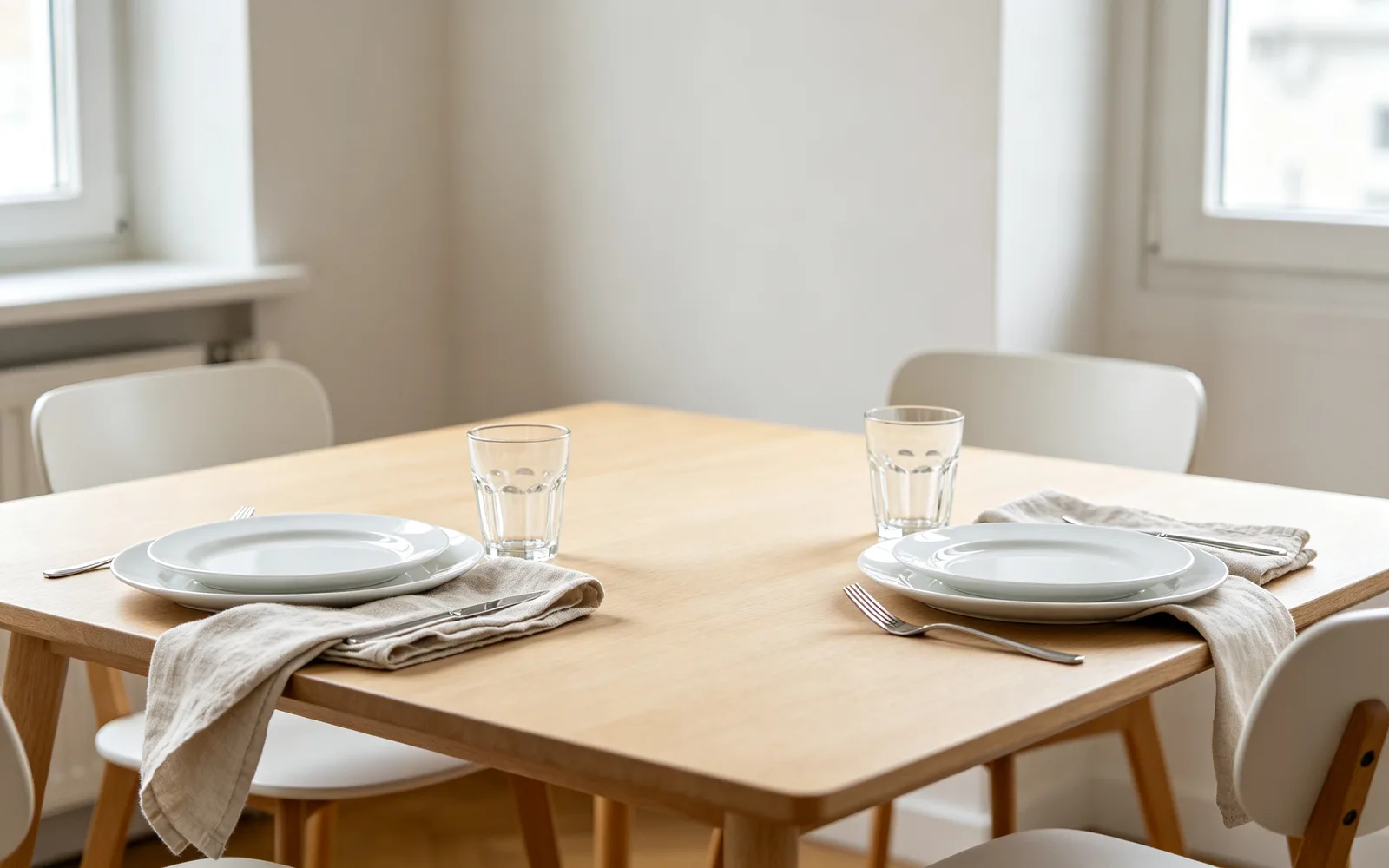
Ein Objekt in eine leere Fläche setzen
Eine Vase mit Tulpen auf der leeren Hälfte eines Tisches ergänzt
Prompt a glass vase of pink tulips
Selbst ausprobieren

Die Farbe von Kleidung ändern
Ein beiger Mantel in dunkelgrüne Wolle verwandelt
Prompt a dark green wool coat
Selbst ausprobieren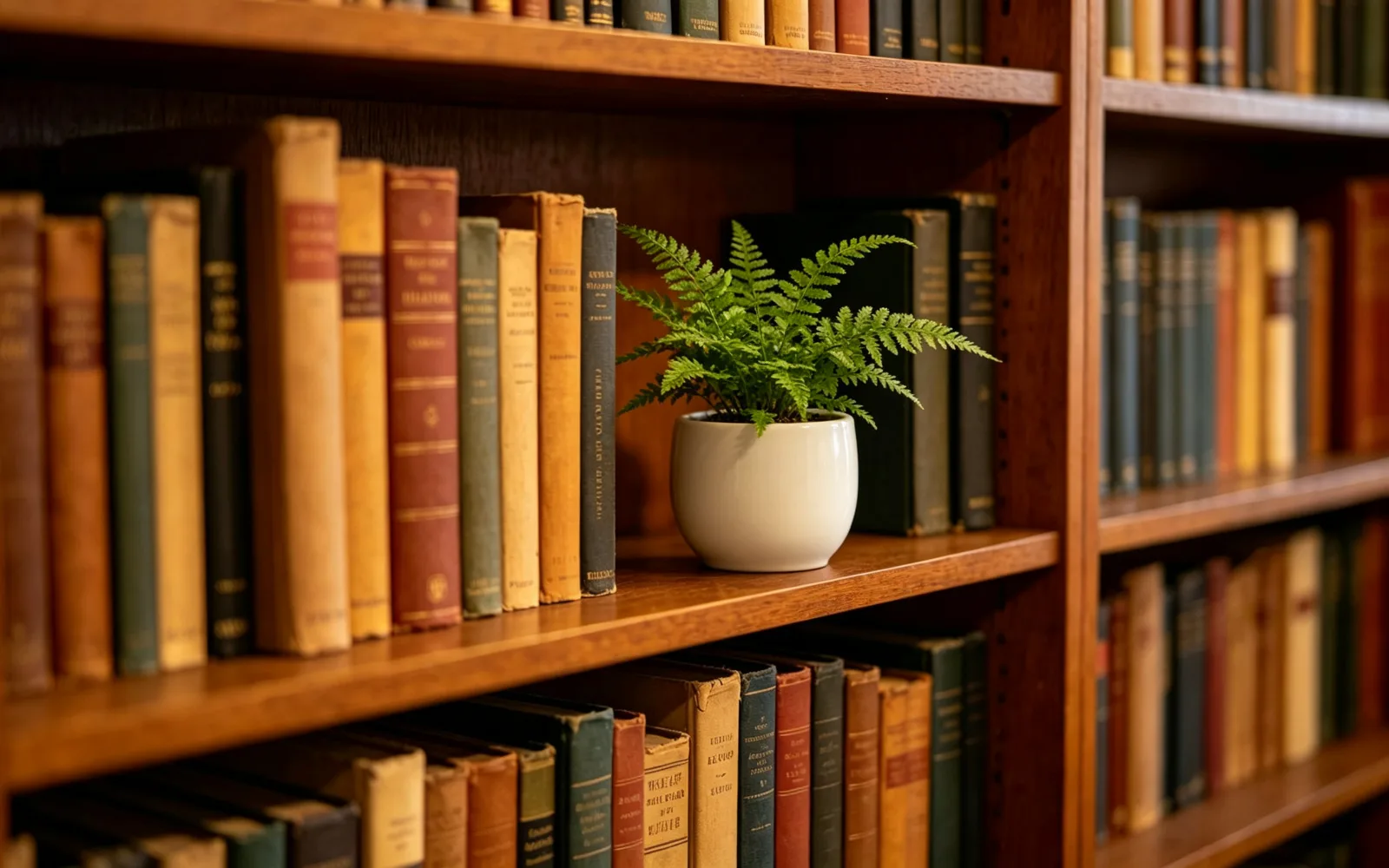
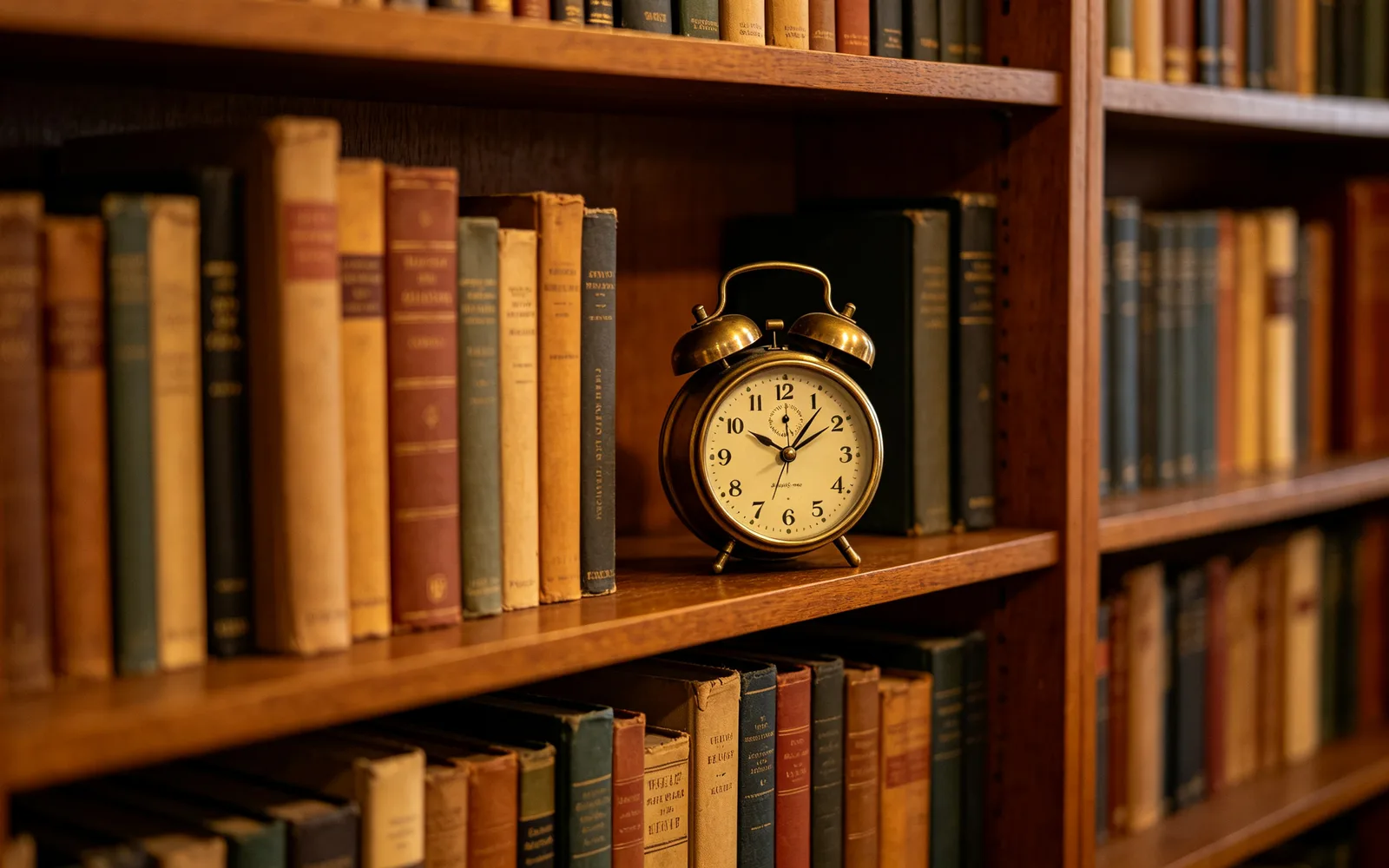
Ein Objekt im Regal austauschen
Ein alter Wecker im Bücherregal gegen einen Farn im Topf getauscht
Prompt a small fern in a white ceramic pot
Selbst ausprobierenSo ersetzt du einen Teil eines Fotos mit KI-Inpainting
- 1
Foto hochladen
Klicke auf „Bild auswählen“ oder zieh das Bild auf die Seite. Angenommen werden Dateien bis 5 MB.
- 2
Den Bereich übermalen
Übermale den Teil, der ersetzt werden soll. Pinselgröße, Zoom, das Werkzeug „Markierungen entfernen“ und „Rückgängig“ funktionieren wie beim Objektentferner.
- 3
Sagen, was hingehört
Sobald du zu malen beginnst, erscheint ein Textfeld auf dem Foto. Schreib eine Zeile mit bis zu 120 Zeichen, etwa „ein roter Strickpullover“.
- 4
Verarbeiten und vergleichen
Klicke auf „Verarbeiten“, zieh die Trennlinie, um Vorher und Nachher zu vergleichen, und lade das Ergebnis herunter.
Was ist KI-Inpainting?
Inpainting bedeutet, einen ausgewählten Teil eines Bildes neu zu malen, während der Rest bleibt, wie er war. Du markierst den Bereich mit einem Pinsel und beschreibst, was dort erscheinen soll. Das Modell zeichnet den neuen Inhalt passend zu Licht, Farbe und Perspektive der umliegenden Pixel.
Es eignet sich für Änderungen, die für einen Filter zu speziell sind: die Farbe einer Jacke ändern, ein Objekt im Regal austauschen, einen trüben Himmel ersetzen oder eine beschädigte Stelle auffüllen.
KI-Inpainting und generative Füllung
Generative Fill heißt bei Adobe in Photoshop die gleiche Art von Bearbeitung: Bereich auswählen, eintippen, was erscheinen soll, und die Software malt es hinein. Hier ist die Auswahl deine Pinselmarkierung und der Prompt die eine Zeile, die du schreibst.
Es gibt keine Ebenen oder Auswahlwerkzeuge zu lernen. Das Ergebnis ist ein fertiges Bild, das du mit dem Original vergleichst und herunterlädst.
Einen guten Inpainting-Prompt schreiben
Kurze, konkrete Anweisungen funktionieren am besten. Nenne zuerst das Objekt, dann Farbe, Material oder Größe. Beschreibe nur, was in die Markierung gehört, nicht das ganze Foto. Weitere Beispiele:
- Kleidung ändern: „ein marineblaues Leinenhemd mit hochgekrempelten Ärmeln“
- Leere Fläche füllen: „ein Stapel aus drei alten Büchern“
- Fehlende Stelle reparieren: „dieselben Holzdielen“
- Jahreszeit ändern: „Herbstlaub in Orange und Rot“
- Essen auf dem Teller tauschen: „ein Stück Zitronenkuchen“
Tipps für ein natürliches Ergebnis
Übermale Form und Größe, die das neue Objekt haben soll. Eine hohe, schmale Markierung passt zu einem hohen Objekt, und in eine kleine Markierung passt kein großes. Lass einen kleinen Rand um das alte Objekt, damit seine Kanten nicht durchscheinen.
Mach eine Änderung pro Durchlauf. Für eine zweite Änderung lädst du das Ergebnis herunter, lädst es erneut hoch und übermalst den nächsten Bereich. Soll etwas nur verschwinden, braucht der Objektentferner gar keinen Text.