KI-Fotorestaurierung: alte und beschädigte Fotos reparieren
Beseitige Kratzer, Knicke, Risse, Flecken und Verblassen in alten Abzügen und hol scharfe Details zurück. Schalte „Kolorieren“ ein, um im selben Durchlauf eine Farbversion zu bekommen.
- Täglich Gratis-Credits
- Keine Installation nötig
Alte Fotos restauriert
Zieh den Regler, um Vorher und Nachher zu vergleichen.

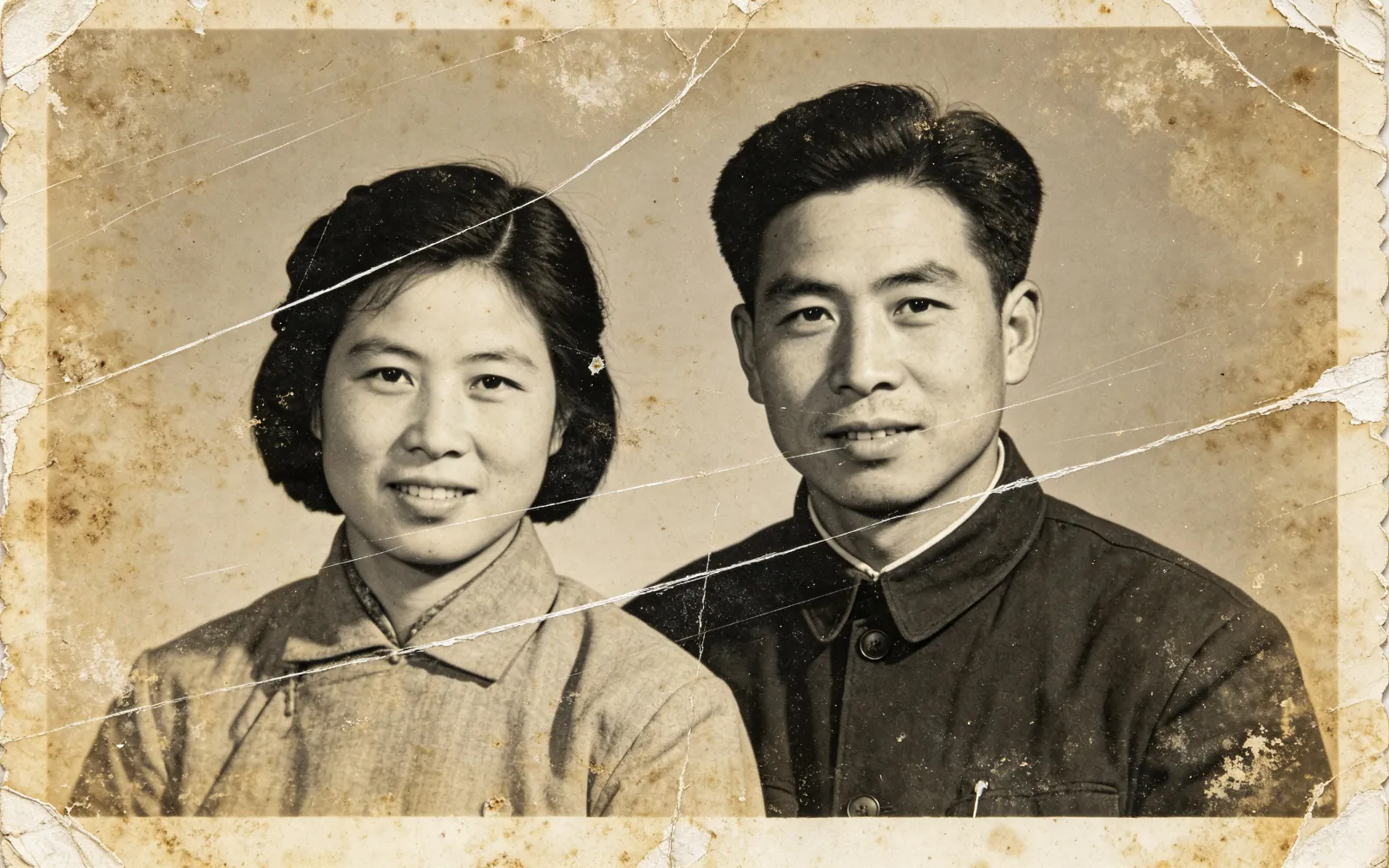
Ein geknicktes, vergilbtes Porträt reparieren
Ein geknicktes, vergilbtes Porträt aus den 1950ern, von Kratzern befreit und neu eingefärbt
Selbst ausprobieren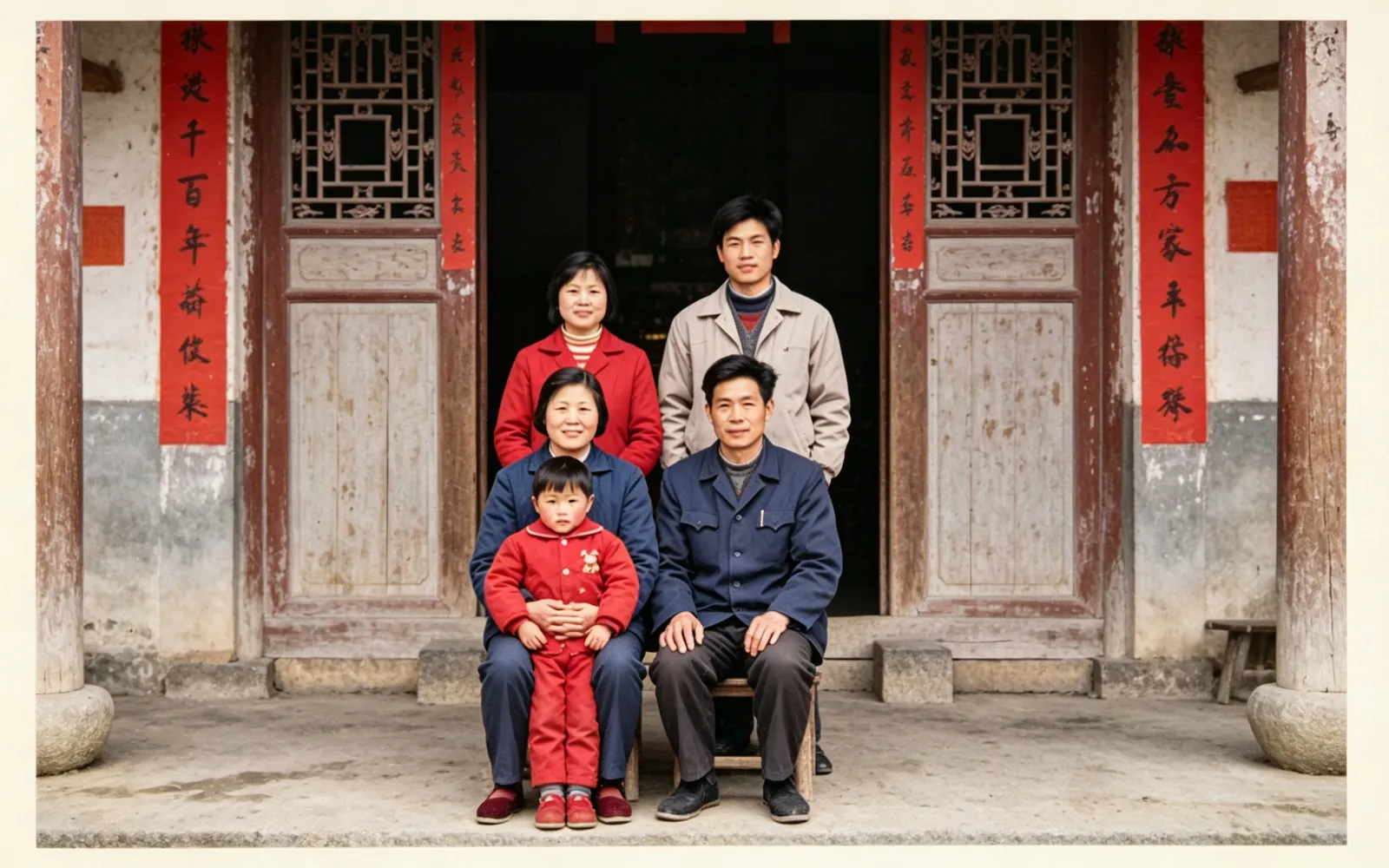
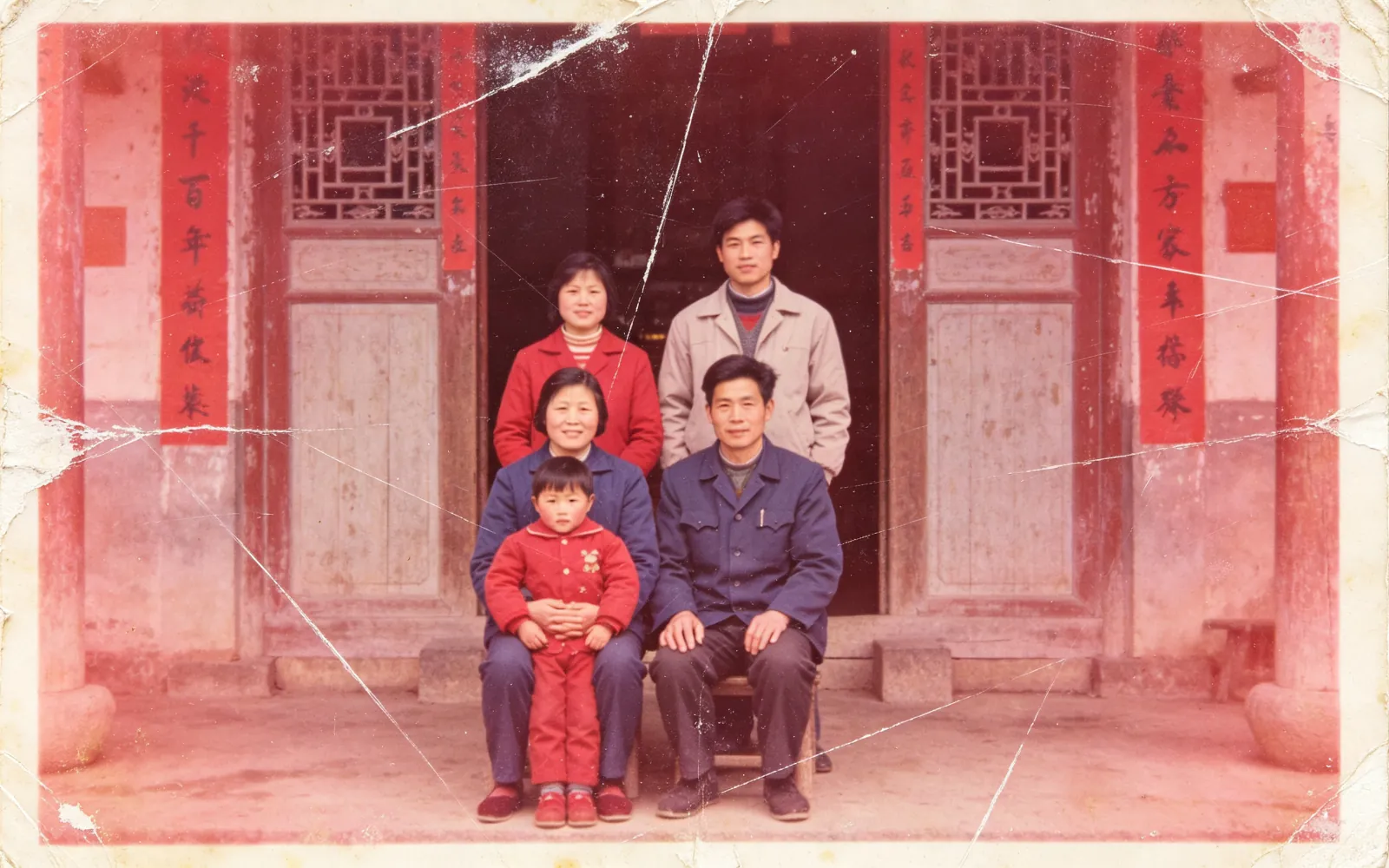
Ein verblasstes, farbstichiges Familienfoto korrigieren
Ein Familienfoto aus den 1980ern mit starkem Rotstich, farbkorrigiert und repariert
Selbst ausprobieren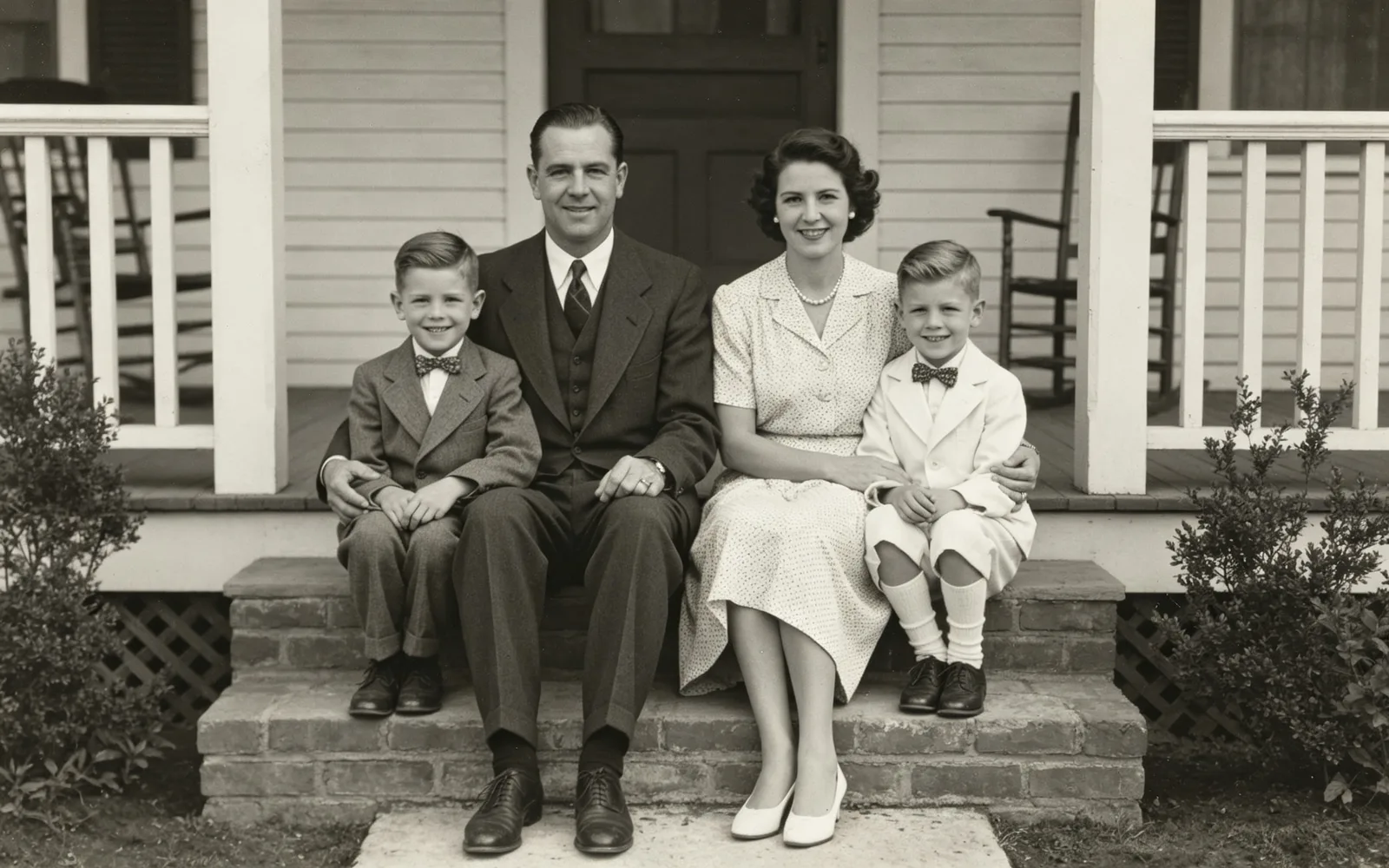
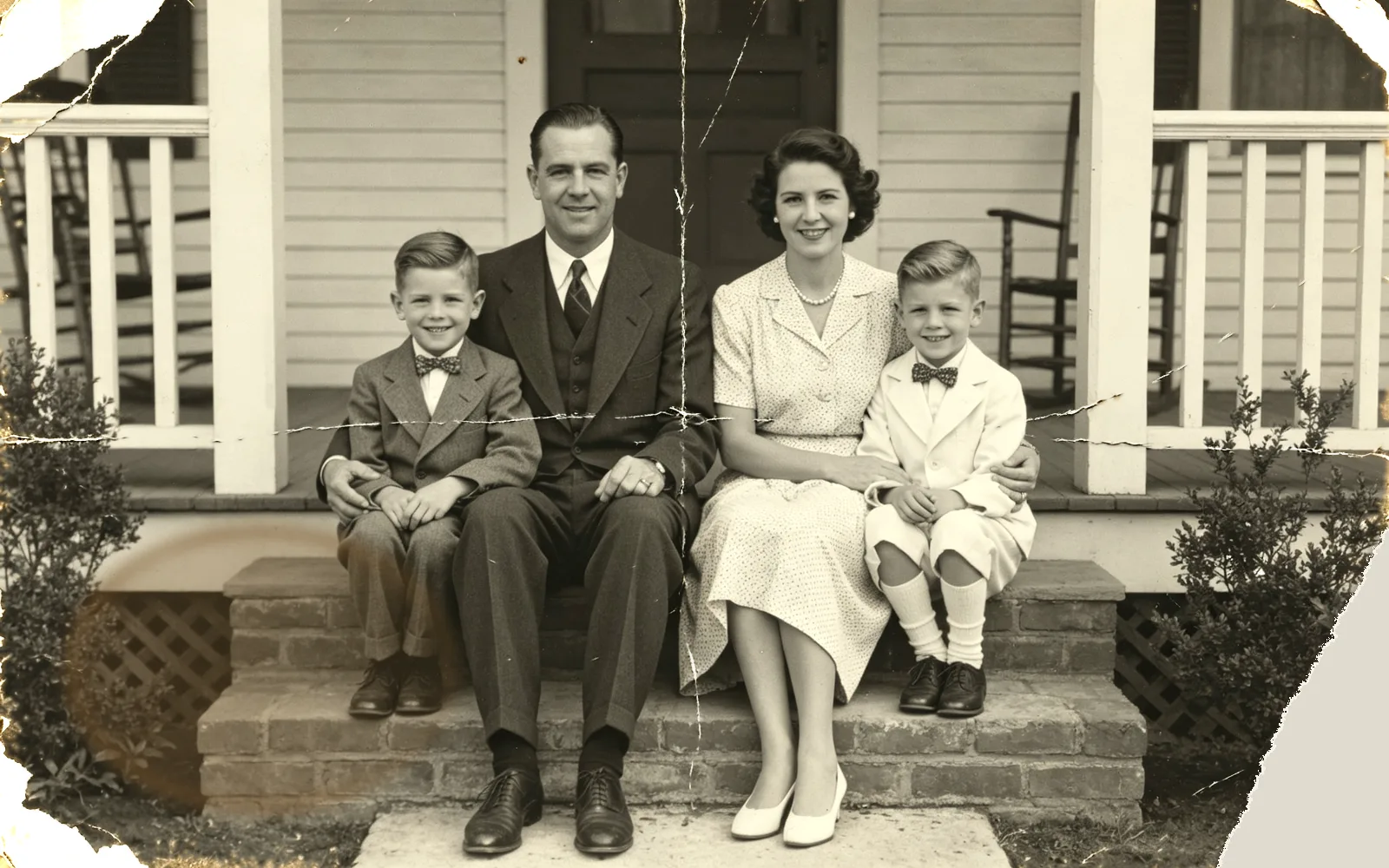
Ein eingerissenes, geknicktes Foto reparieren
Ein eingerissenes, geknicktes Schwarz-Weiß-Familienfoto repariert
Selbst ausprobieren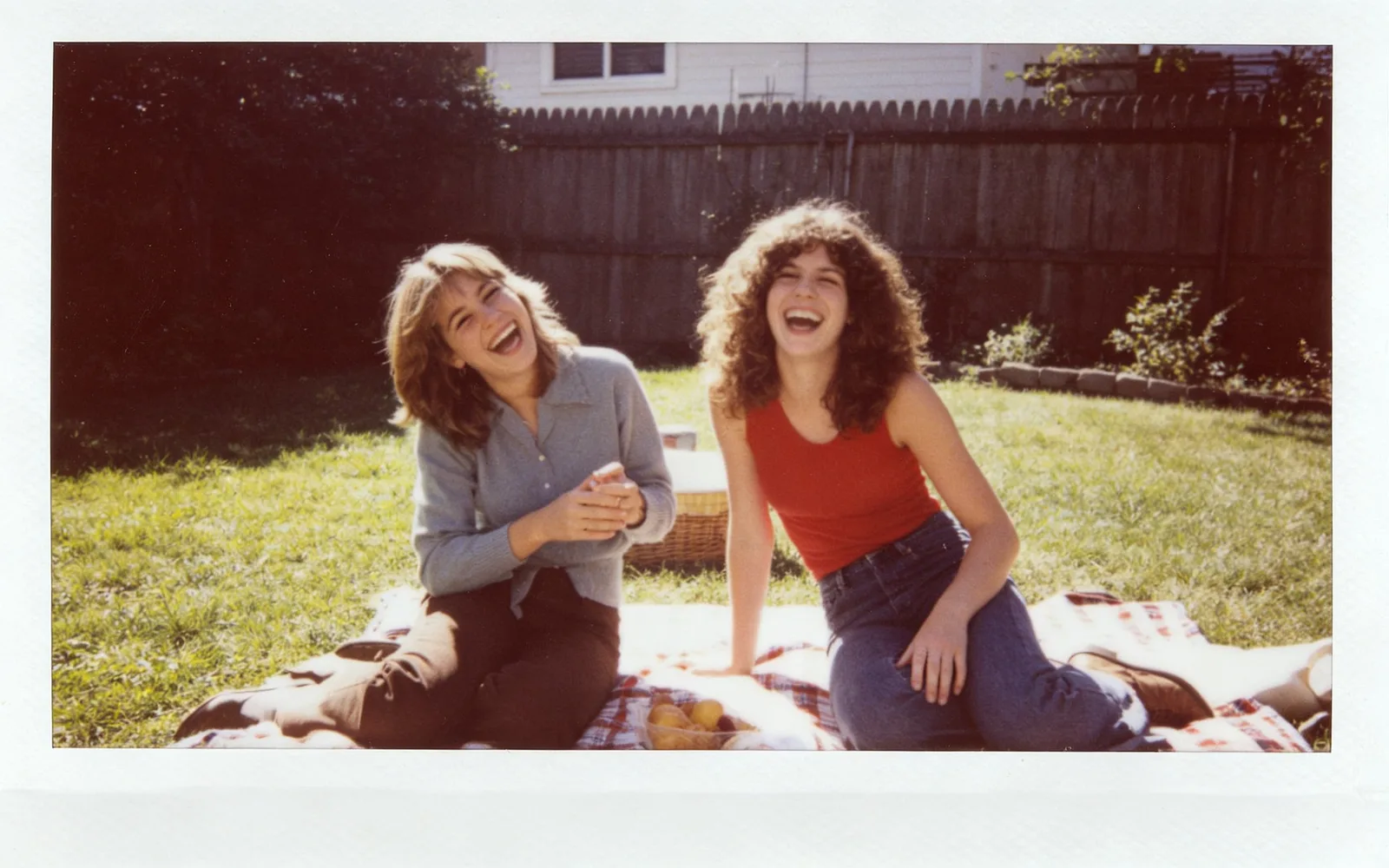
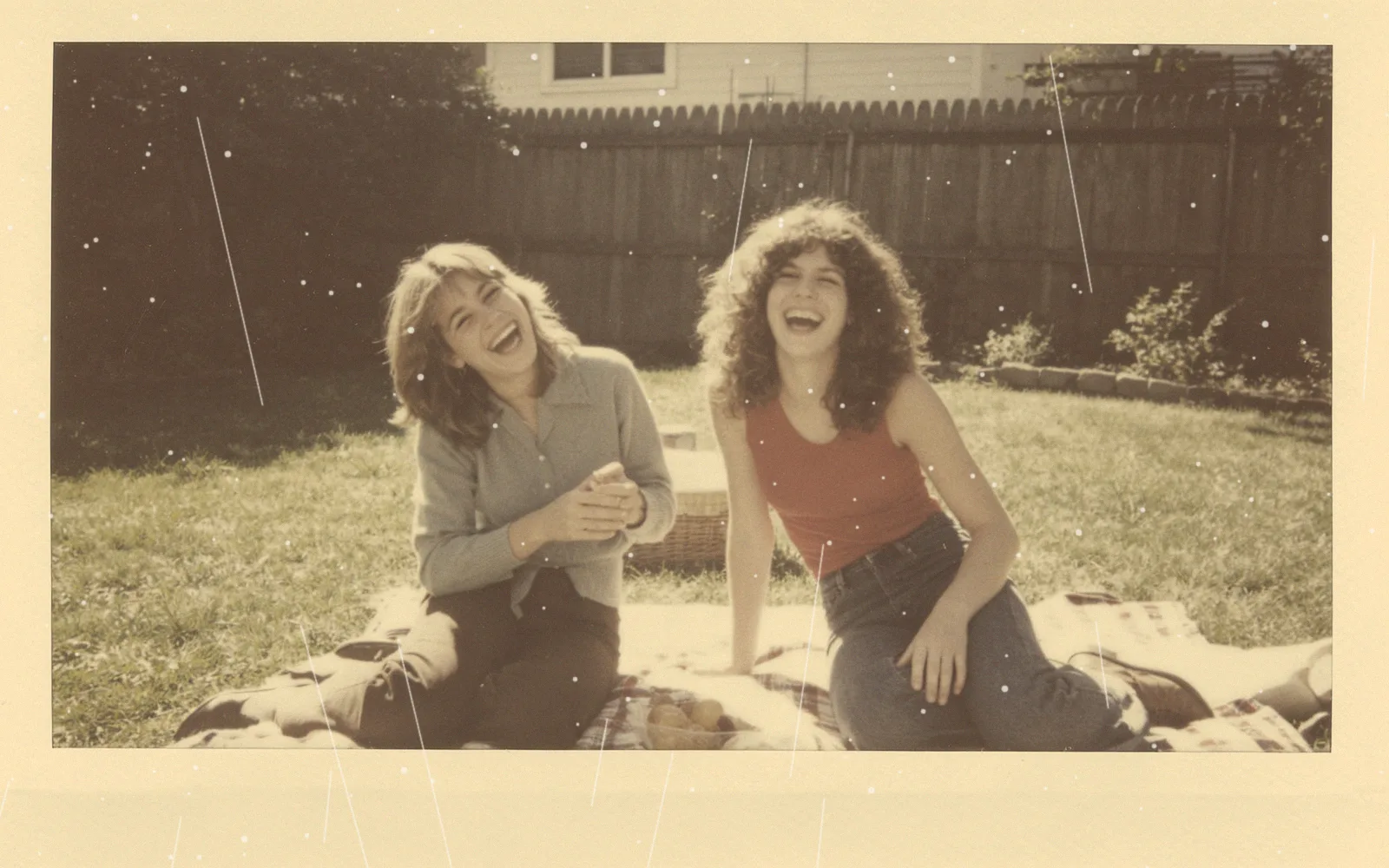
Ein verblasstes Polaroid restaurieren
Ein ausgebleichtes Sofortbild aus den 1970ern mit zurückgeholten Farben
Selbst ausprobierenSo restaurierst du alte Fotos
- 1
Abzug scannen oder abfotografieren
Nimm einen Flachbettscanner, wenn du einen hast. Mit dem Handy legst du den Abzug flach in gleichmäßiges Tageslicht, schaltest den Blitz aus und hältst das Handy gerade darüber.
- 2
Ein oder mehrere Fotos hochladen
Klicke auf „Bild auswählen“ oder zieh das Bild auf die Seite. Hast du bis zu vier beschädigte Fotos derselben Person, klicke auf „Weiteres hinzufügen“, um sie in denselben Durchlauf aufzunehmen.
- 3
Farbe oder Schwarz-Weiß wählen
Schalte „Kolorieren“ ein, um ein farbiges Ergebnis zu bekommen. Lass es aus, um das Foto zu reparieren und schwarz-weiß zu lassen.
- 4
Verarbeiten und herunterladen
Klicke auf „Verarbeiten“, zieh die Trennlinie, um das Ergebnis mit deinem Foto zu vergleichen, und lade das restaurierte Bild herunter.
So gelingt ein guter Scan
Die Restaurierung kann nur mit dem arbeiten, was der Scan zeigt; eine saubere, scharfe Kopie des Abzugs zählt deshalb mehr als jede Einstellung.
- Scanne mit 600 dpi. Ein Abzug von 4 × 6 Zoll (etwa 10 × 15 cm) ergibt dann 2.400 × 3.600 Pixel. Das erhält die Details, ohne die Datei zu groß zu machen.
- Speichere den Scan als JPG. Die Upload-Grenze liegt bei 5 MB, und ein unkomprimiertes TIFF desselben Scans ist meist größer.
- Wisch vor dem Start Staub vom Abzug und vom Scannerglas, mit einem weichen, trockenen Tuch.
- Schneide den Scannerhintergrund rund um den Abzug weg, sodass nur das Foto übrig bleibt.
Was die Restaurierung zurückholen kann
Kratzer, Knicke, Staub, Flecken, Filmkorn und verblasster Kontrast sind Routinereparaturen. Das Modell zeichnet diese Stellen aus den intakten Bereichen drumherum neu und schärft Gesichter und Kanten, die weich geworden sind.
Fehlt ein großer Teil des Fotos, etwa eine abgerissene Ecke quer über ein Gesicht, muss das Modell diesen Bereich erfinden. Vergleiche solche Stellen mit anderen Fotos der Person, bevor du das Ergebnis druckst.
Mehrere beschädigte Fotos derselben Person
Du kannst bis zu vier Fotos derselben Person hochladen, zum Beispiel zwei Abzüge eines Porträts, die an verschiedenen Stellen beschädigt sind. Das Modell nutzt die intakten Teile jedes Fotos, um ein einziges, vollständiges restauriertes Foto zu erstellen.
Das ist keine Stapelrestaurierung. Alle Fotos eines Durchlaufs werden zu einem Ergebnis zusammengeführt; Fotos verschiedener Personen oder Szenen brauchen getrennte Durchläufe.
Restaurieren ist nicht Retuschieren
Die Restaurierung repariert Schäden. Sie behält den Bildausschnitt und die Gesichtszüge der abgebildeten Personen bei. Sie glättet keine Haut, ändert keinen Gesichtsausdruck und ersetzt keinen Hintergrund.
Willst du etwas aus dem restaurierten Foto entfernen, etwa einen Stempel oder einen Fleck am Rand, lade es herunter und nutze den Objektentferner. Um es zum Leben zu erwecken, macht der Foto-Animator daraus einen kurzen Clip.