Mit KI ein Foto in Pixel-Art umwandeln
Verwandle ein Foto in Pixel-Art. Das Bild wird als sichtbares Pixelraster in einer begrenzten Farbpalette neu gezeichnet, wie ein Sprite aus einem Retro-Videospiel, und der Bildaufbau bleibt deiner.
- Keine Installation nötig
Fotos in Pixel-Art umgewandelt
Zieh den Regler, um Vorher und Nachher zu vergleichen.
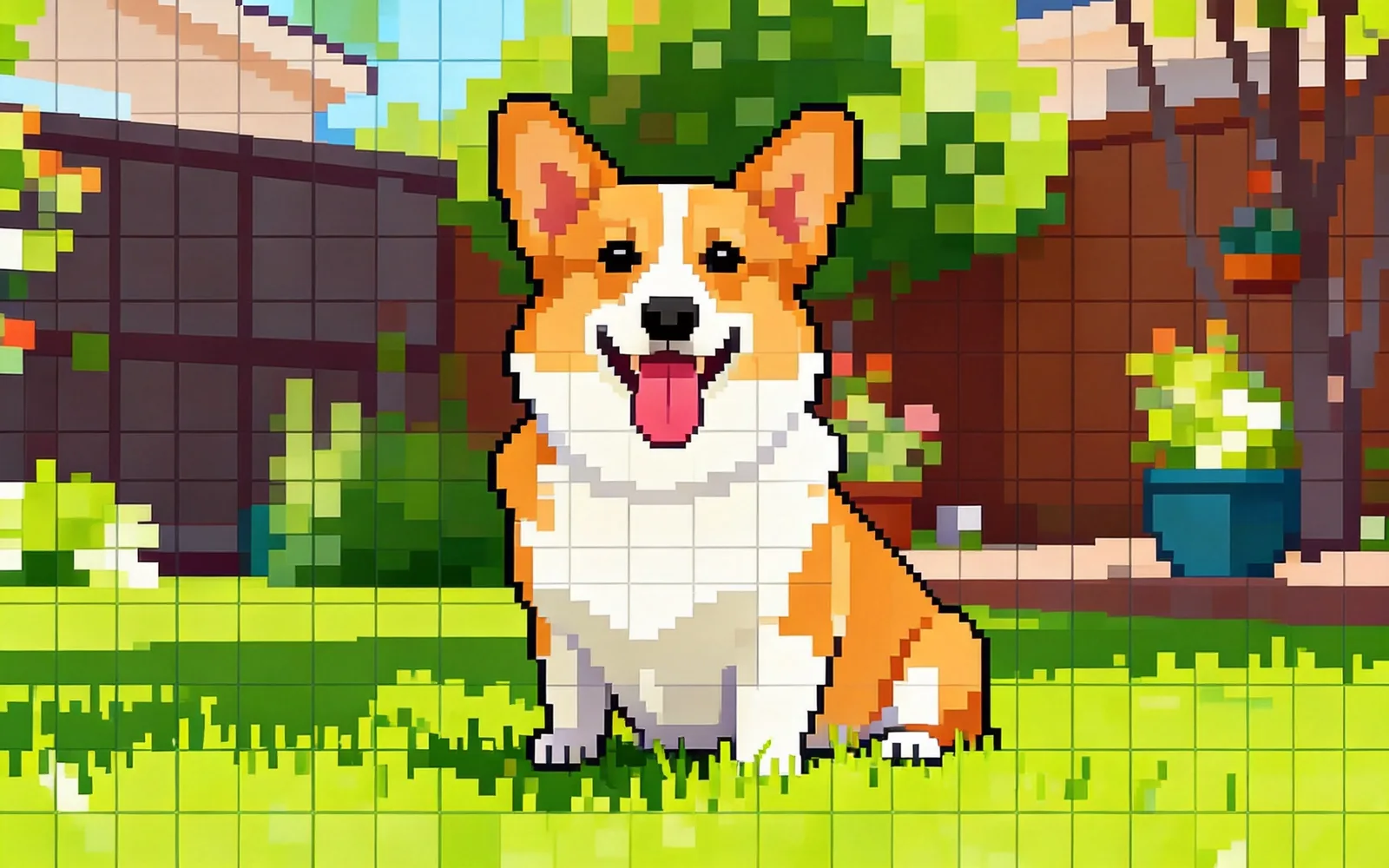
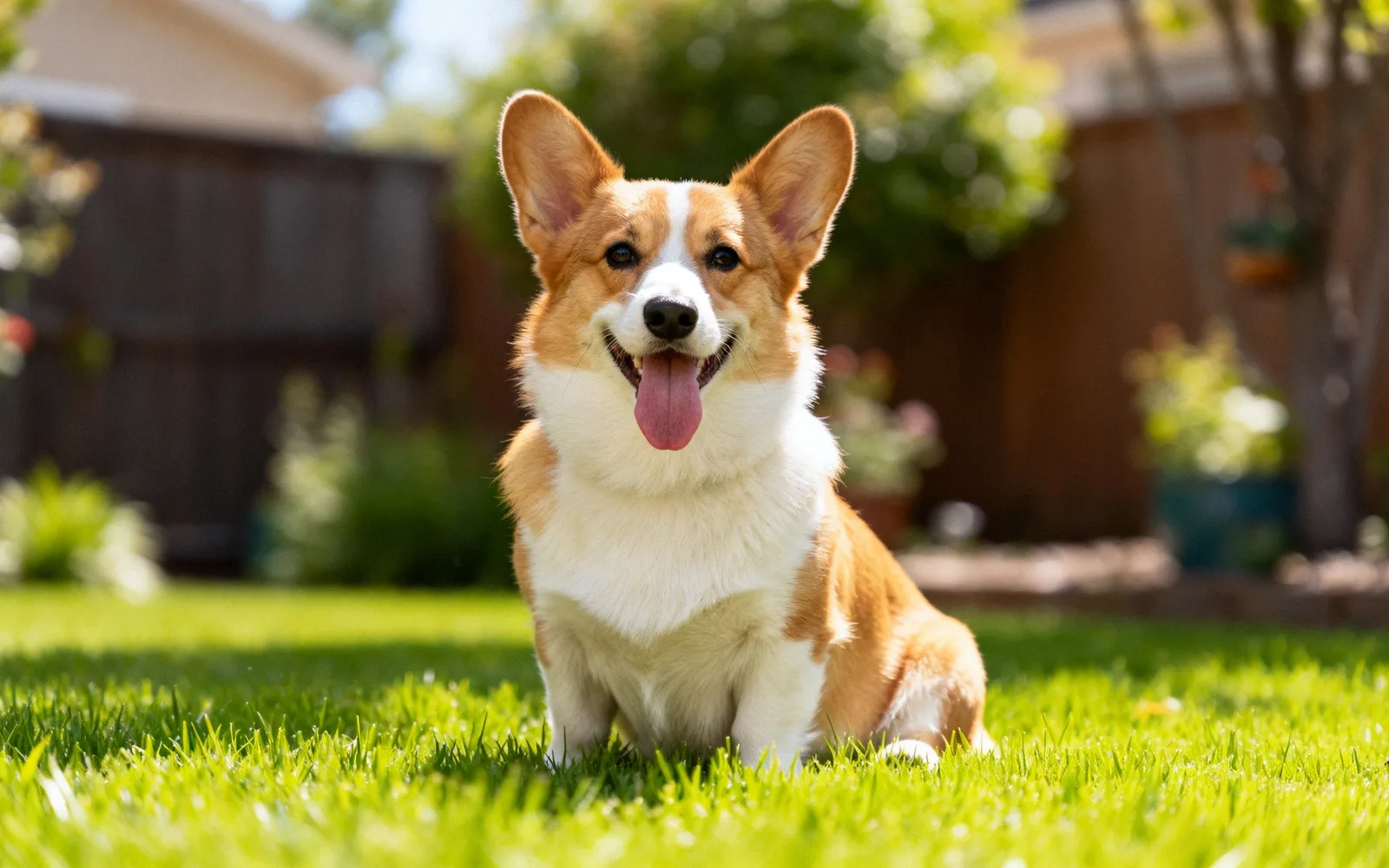
Ein Haustierfoto in Pixel-Art umwandeln
Ein Corgi-Foto als 16-Bit-Pixel-Art neu gezeichnet
Selbst ausprobieren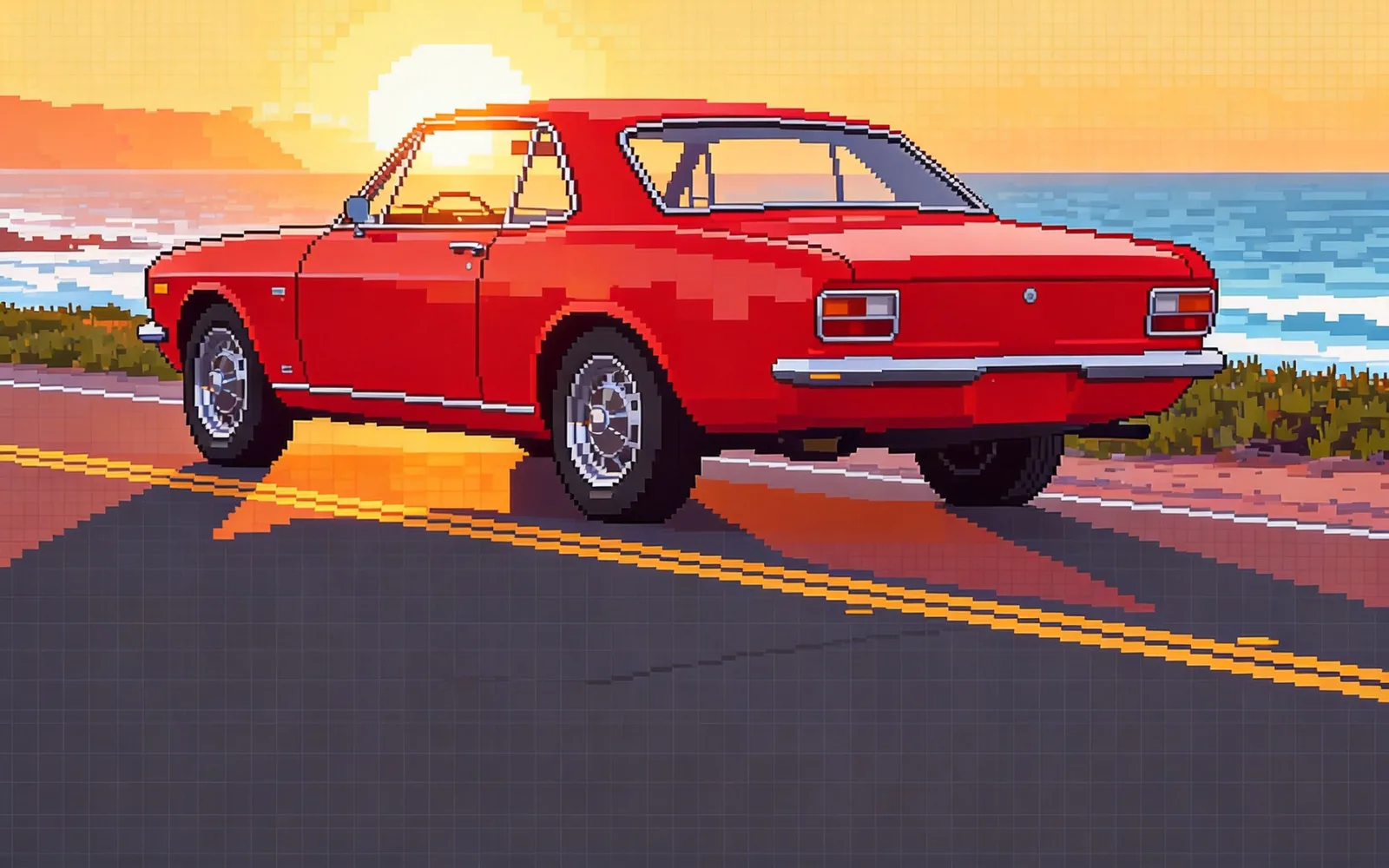
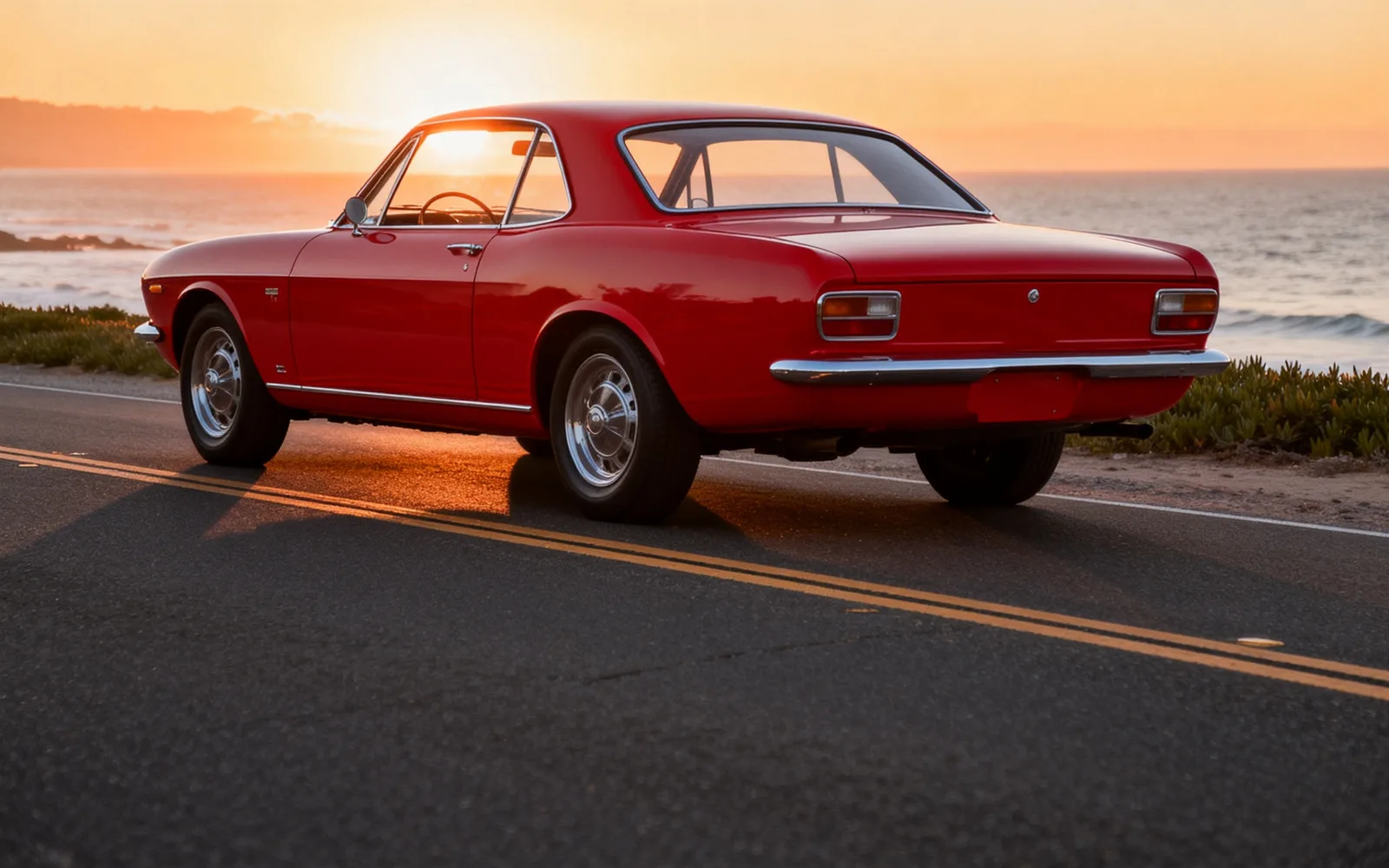
Ein Autofoto in Pixel-Art umwandeln
Ein Oldtimer-Sportwagen aus einer begrenzten Pixelpalette neu aufgebaut
Selbst ausprobieren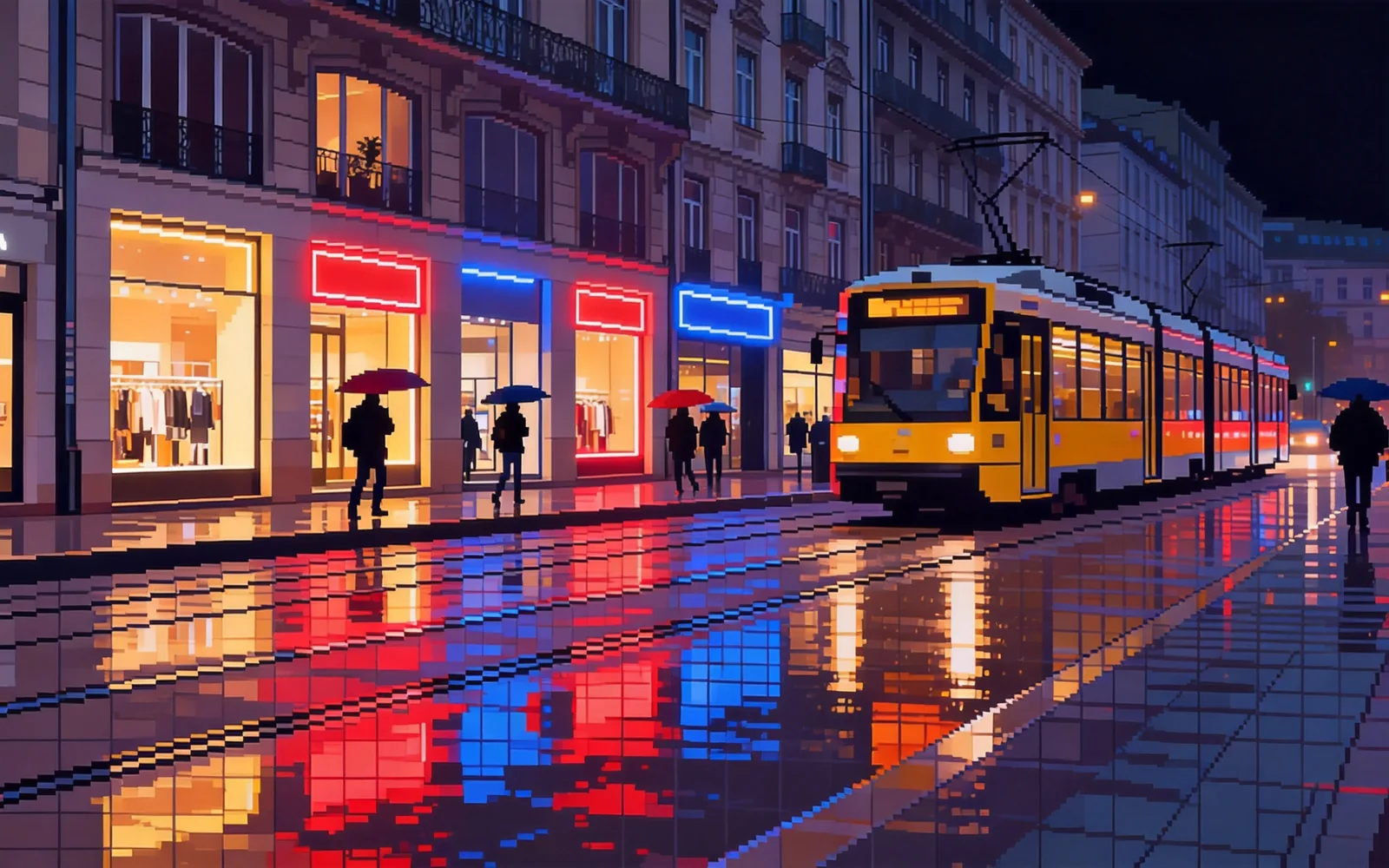
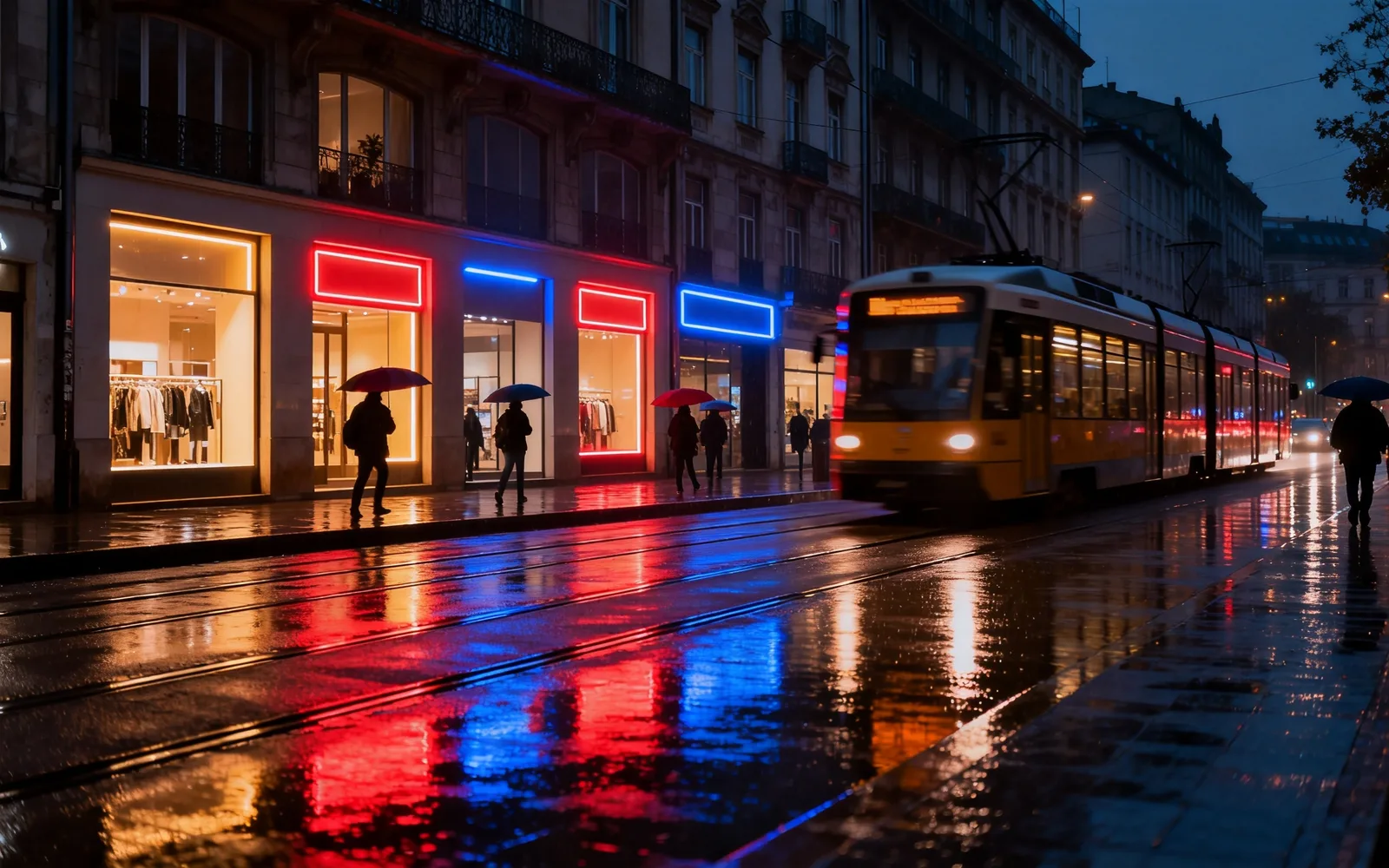
Ein Stadtfoto in Pixel-Art umwandeln
Eine nächtliche Straße als Pixel-Art-Spielszene
Selbst ausprobieren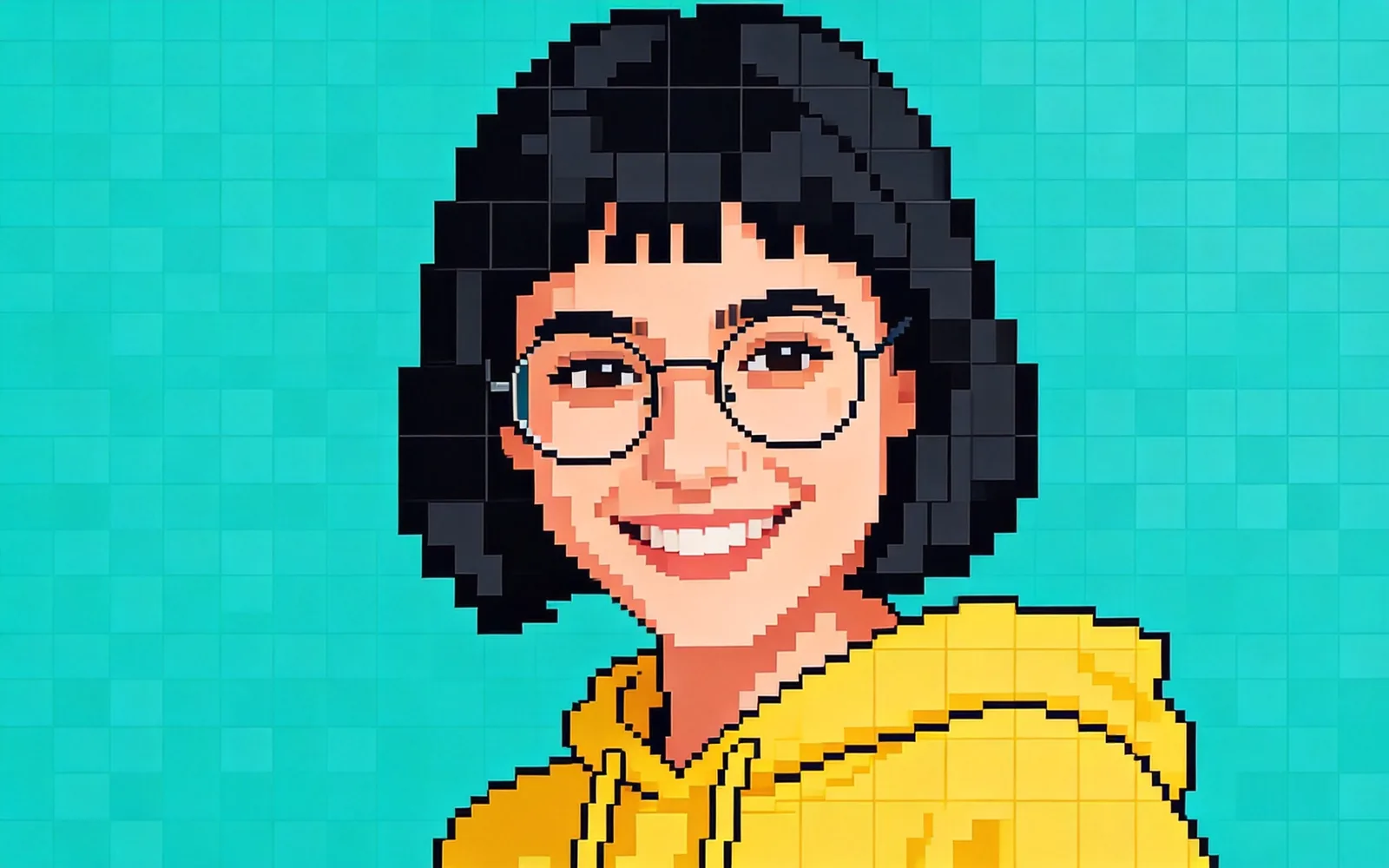
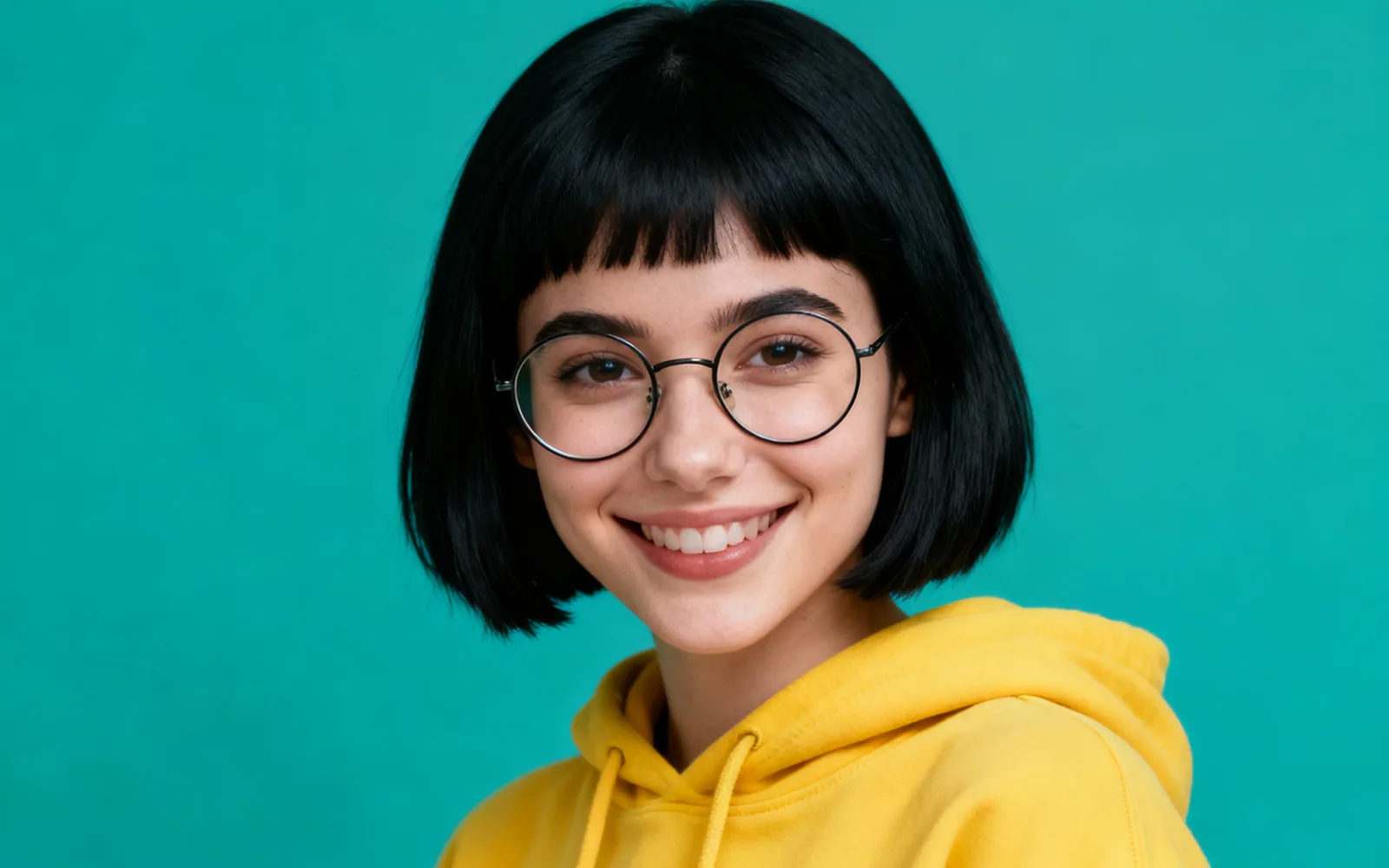
Einen Pixel-Art-Avatar aus einem Porträt machen
Ein Brustbild als Pixel-Art-Avatar
Selbst ausprobierenSo wandelst du ein Foto in Pixel-Art um
- 1
Foto hochladen
Klicke auf „Bild auswählen“ oder zieh das Bild auf die Seite, bis 5 MB. Ein klares Motiv vor schlichtem Hintergrund lässt sich am besten umwandeln.
- 2
Prüfen, ob „Pixel-Art“ gewählt ist
Öffnest du das Tool von dieser Seite aus, ist der Stil „Pixel-Art“ bereits gewählt. Öffnest du es anders, wähle „Pixel-Art“ aus den sechs Stilen.
- 3
Stärke einstellen
Der Regler „Stärke“ steht anfangs auf 60. Senke ihn, um mehr von den Formen des Fotos zu behalten; erhöhe ihn für ein Ergebnis, das weniger nach Foto aussieht.
- 4
Verarbeiten und herunterladen
Klicke auf „Verarbeiten“, vergleiche das Ergebnis mit der Trennlinie und lade es herunter. Klicke auf „Erneut ausführen“, um mit demselben Foto eine andere Stärke auszuprobieren.
Was ein Foto für Pixel-Art taugt
Pixel-Art behält nur große Formen und wenige Farben, kleine Details verschwinden also. Fotos mit einem klaren Motiv, starken Konturen und schlichtem Hintergrund liefern das klarste Ergebnis.
- Gut geeignet: Haustiere, Autos, Gebäude, Essen und einzelne Gegenstände.
- Gut geeignet: Nachtszenen mit hellen Lichtern vor dunklen Flächen.
- Schwieriger: Gruppenfotos, in denen jedes Gesicht nur ein paar Pixel breit ist.
- Schwieriger: unruhige Szenen wie Märkte oder dichtes Laub, die zu Rauschen werden.
Pixel-Art-Avatare und Profilbilder
Für einen Avatar startest du mit einem Brustbild vor schlichtem Hintergrund bei gleichmäßigem Licht. Schneide das Bild vor dem Hochladen eng um das Gesicht zu, damit das Gesicht den Großteil des Pixelrasters einnimmt.
In diesem Maßstab tragen Haare, Brille und Kleidungsfarben die Ähnlichkeit. Geht zu viel verloren, senke die Stärke und führe es erneut aus.
Foto umwandeln oder aus Text erzeugen
Dieser Konverter startet bei deinem Foto; Bildaufbau, Pose und Farben kommen also aus deinem Bild. Um Pixel-Art stattdessen aus einer Beschreibung zu erstellen, etwa eine Spielfigur oder ein Tileset, nutze die Game-Asset-Stile, die als Pixel-Art-Generator funktionieren.
Das Ergebnis im Spiel oder im Druck nutzen
Das Ergebnis ist ein normales Bild im Pixel-Art-Stil, keine Datei aus einem exakten Raster. Brauchst du ein Sprite in genauer Größe, etwa 64 × 64, verkleinere es in einem Bildeditor mit Nearest-Neighbor-Interpolation und räum die Kanten von Hand auf.
Für Poster, Sticker und T-Shirts kannst du das Bild so verwenden oder für einen größeren Druck vorher durch den Bild-Upscaler schicken.