KI-Wasserzeichen-Entferner für deine eigenen Fotos
Entferne ein Wasserzeichen, ein Logo in der Ecke oder eine Signatur aus einem Foto, das dir gehört oder das du bearbeiten darfst. Übermale die Markierung, und das Bild darunter wird passend neu gemalt.
- Täglich Gratis-Credits
- Keine Installation nötig
Wasserzeichen aus Beispielfotos entfernt
Zieh den Regler, um Vorher und Nachher zu vergleichen.

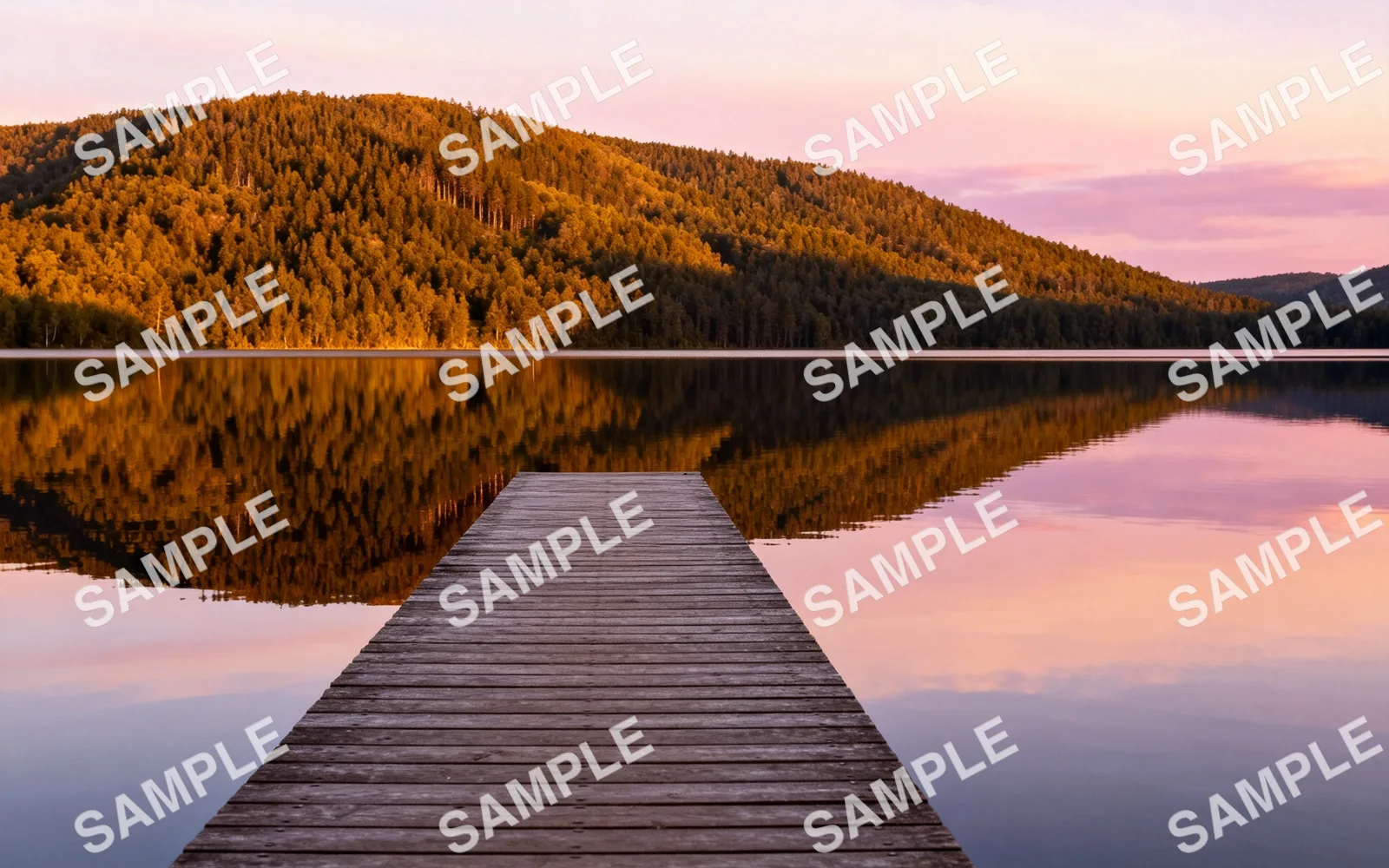
Ein wiederholtes Text-Wasserzeichen entfernen
Ein gekacheltes SAMPLE-Wasserzeichen von einem Seepanorama entfernt
Selbst ausprobieren

Ein Logo aus der Ecke eines Fotos entfernen
Ein erfundenes Markenzeichen von einem Sneaker-Foto entfernt
Selbst ausprobieren

Eine Signatur aus einem Porträt entfernen
Eine handschriftliche Signatur aus der Ecke eines Porträts entfernt
Selbst ausprobieren

Einen Rabatt-Button aus einem Produktfoto entfernen
Ein runder Sale-Button von einem Kopfhörer-Foto entfernt
Selbst ausprobierenSo entfernst du ein Wasserzeichen aus einem Foto
- 1
Dein Foto hochladen
Wähle ein Bild bis 5 MB, das dir gehört oder das du bearbeiten darfst. Angenommen werden JPG, PNG, WebP, GIF, AVIF und TIFF.
- 2
Die Markierung übermalen
Übermale Wasserzeichen, Logo oder Signatur mit einem kleinen Rand. Wiederholt sich ein Wasserzeichen über das ganze Bild, übermale jede Kopie.
- 3
Foto verarbeiten
Klicke auf „Verarbeiten“. Nur der übermalte Bereich wird neu gemalt, aus den Farben und der Textur drumherum.
- 4
Vergleichen und herunterladen
Zieh die Trennlinie zum Vergleichen, bearbeite schwache Reste noch einmal und lade das bereinigte Foto herunter.
Nur für Fotos, die du bearbeiten darfst
Nutze das Tool für deine eigene Arbeit: ein Foto, das du vor dem Posten mit einem Wasserzeichen versehen hast und dessen Original dir fehlt, ein Produktbild, das dein Lieferant zur Bearbeitung freigibt, oder eine alte Design-Datei mit Entwurfsvermerk.
Ein Wasserzeichen aus einem Stockfoto oder dem Bild einer anderen Person zu entfernen, kann deren Urheberrecht verletzen und ist nach unserer Richtlinie zur zulässigen Nutzung nicht erlaubt. Willst du ein Stockfoto verwenden, erwirb eine Lizenz beim Anbieter.
Logos und Signaturen in der Ecke
Ein Logo oder eine Signatur in der Ecke deckt eine kleine Fläche ab, oft auf Himmel, einer Wand oder einem schlichten Hintergrund. Diese Markierungen lassen sich am leichtesten entfernen: mit kleinem Rand übermalen und einmal verarbeiten.
Ein Button auf einem Produkt, etwa ein Sale-Aufkleber auf Kopfhörern, ist schwieriger, weil die Produktkante darunter neu gezeichnet werden muss. Prüfe diese Kante nach dem Verarbeiten.
Wasserzeichen über das ganze Bild
Halbtransparenter Text, der sich über das ganze Bild wiederholt, ist der schwierigste Fall. Jede Kopie muss übermalt werden, und zusammen bedecken sie einen großen Teil des Fotos, sodass mehr davon neu gemalt wird.
Arbeite in Durchgängen: Übermale die Kopien in einer Bildhälfte, verarbeite, lade das Ergebnis hoch und mach die andere Hälfte. Gesichter und feiner Text unter dem Wasserzeichen werden neu gemalt, nicht wiederhergestellt; vergleiche sie also genau mit dem Original.
Nimm die Originaldatei, wenn du sie hast
Das Entfernen malt den Bereich unter der Markierung aus seiner Umgebung neu; Details, die die Markierung verdeckt hat, kann es nicht zurückholen. Hast du noch ein Original ohne Markierung, etwa den Export aus deiner Kamera oder Design-App, ist diese Datei immer genauer als eine bereinigte Kopie.