Bild zu Bild KI: aus deinem Foto ein neues Bild erstellen
Lade ein oder mehrere Referenzbilder hoch und beschreibe, was du willst. Das Modell behält, was an deinem Bild wichtig ist, etwa ein Produkt, einen Raum oder ein Layout, und zeichnet den Rest nach deinem Prompt.
- Täglich Gratis-Credits
- Keine Installation nötig
Bild-zu-Bild-Beispiele mit den verwendeten Prompts
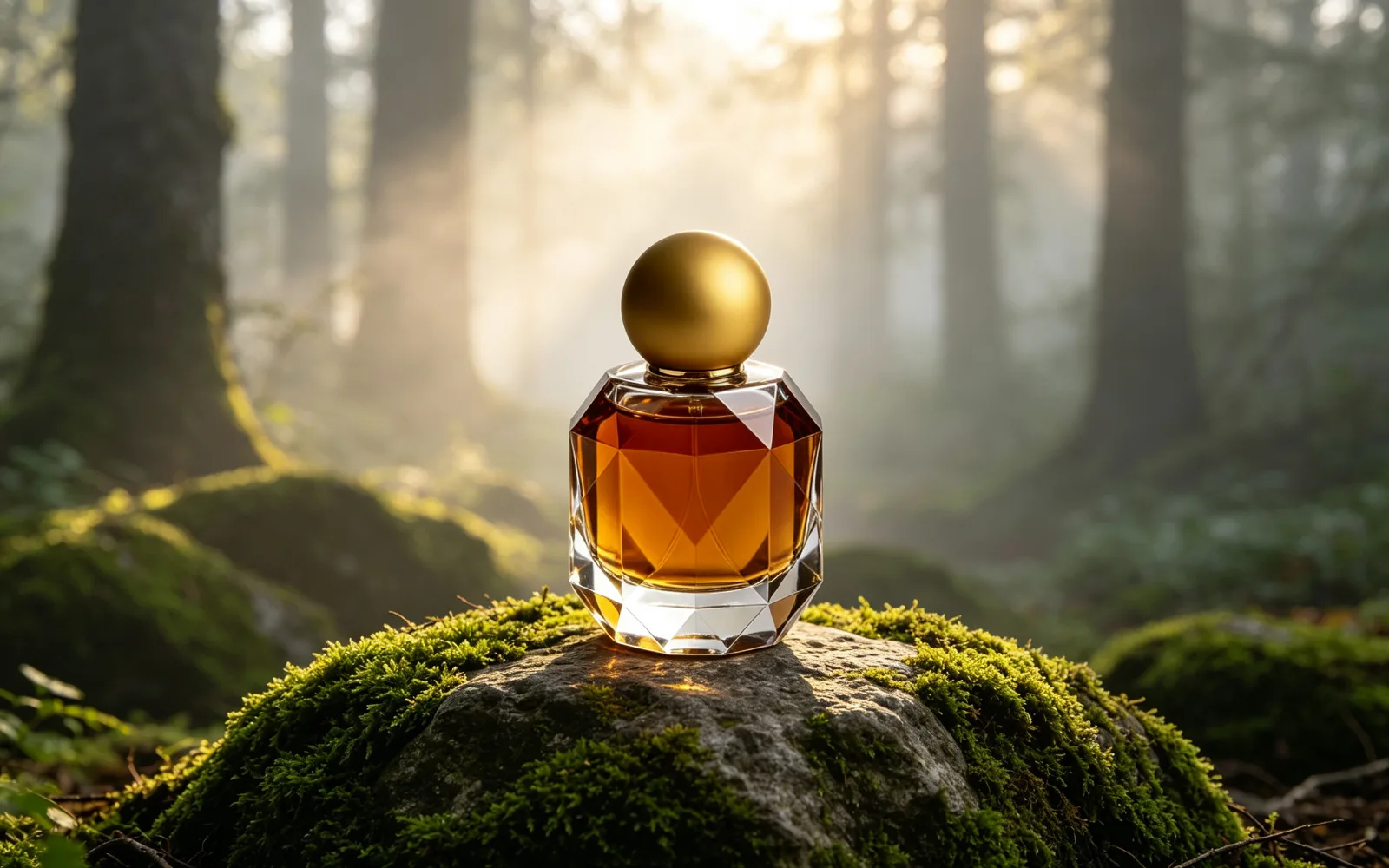 Nachher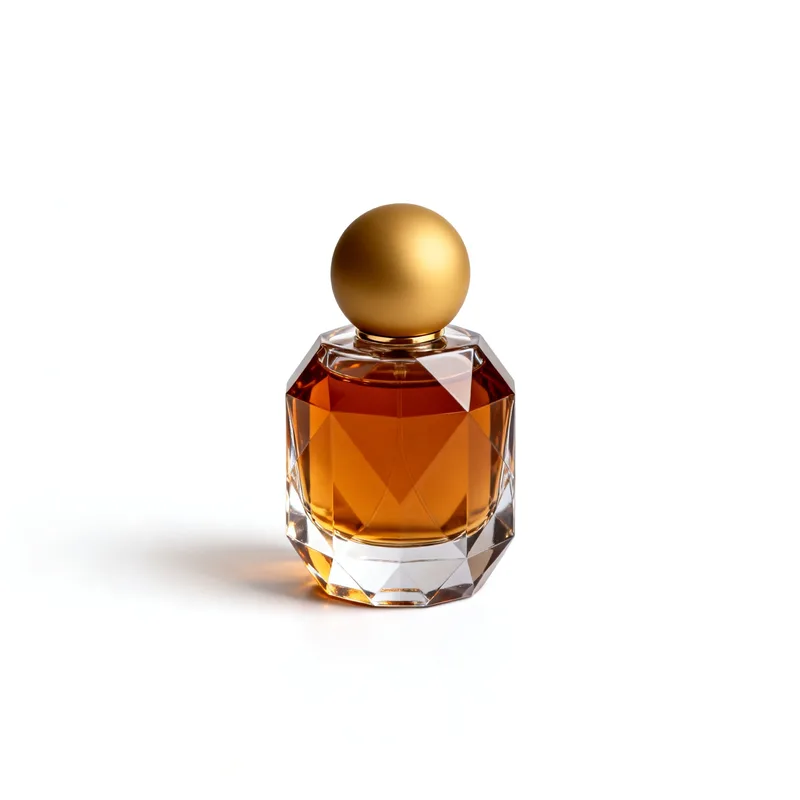
Ein Produkt in eine neue Szene setzen
Ein Parfümflakon vor weißem Hintergrund, platziert auf einem bemoosten Stein in einem nebligen Wald
Prompt place this perfume bottle on a mossy stone in a misty forest, soft morning light
Erstellt mit Seedream 4.5
Selbst ausprobieren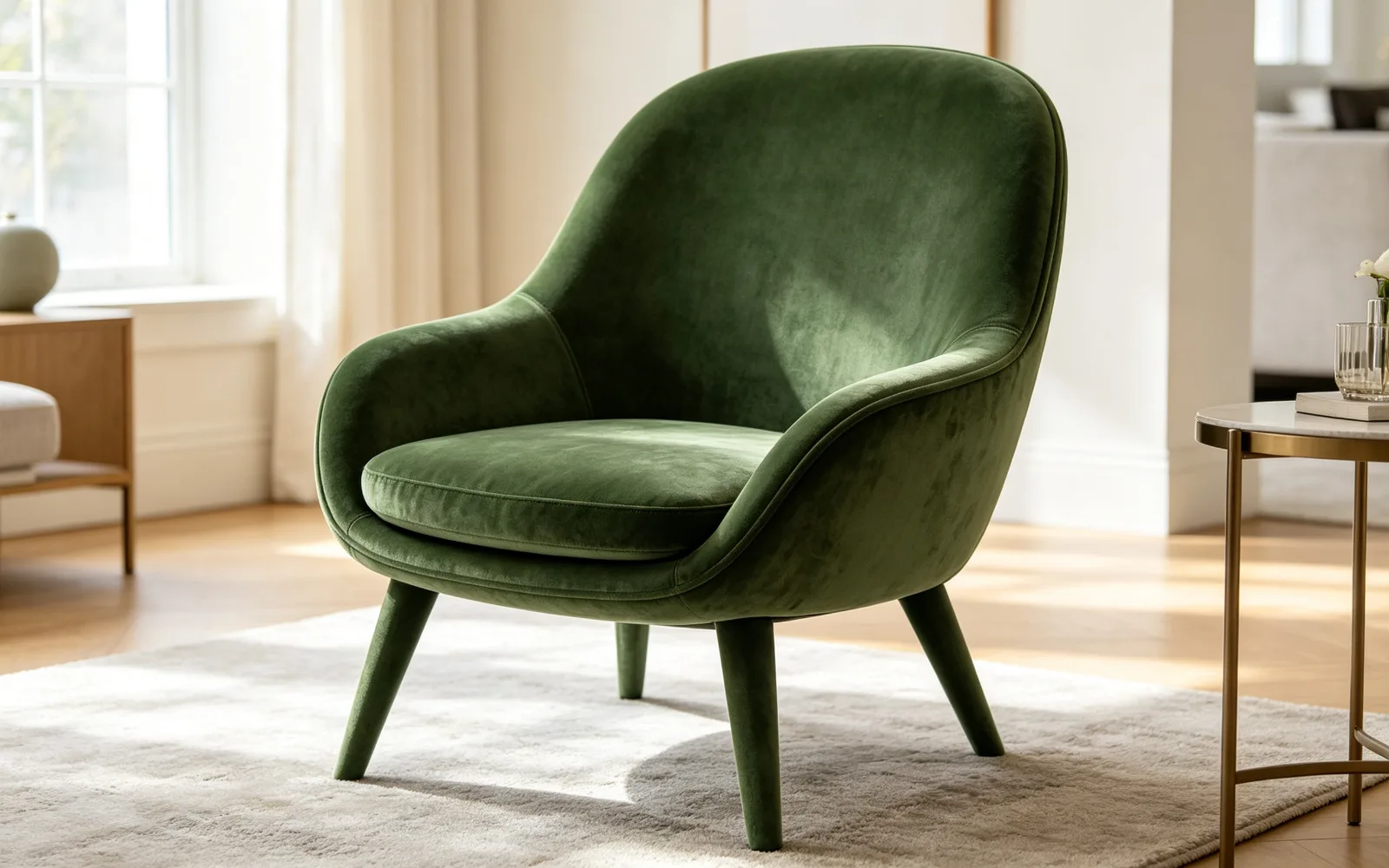 Nachher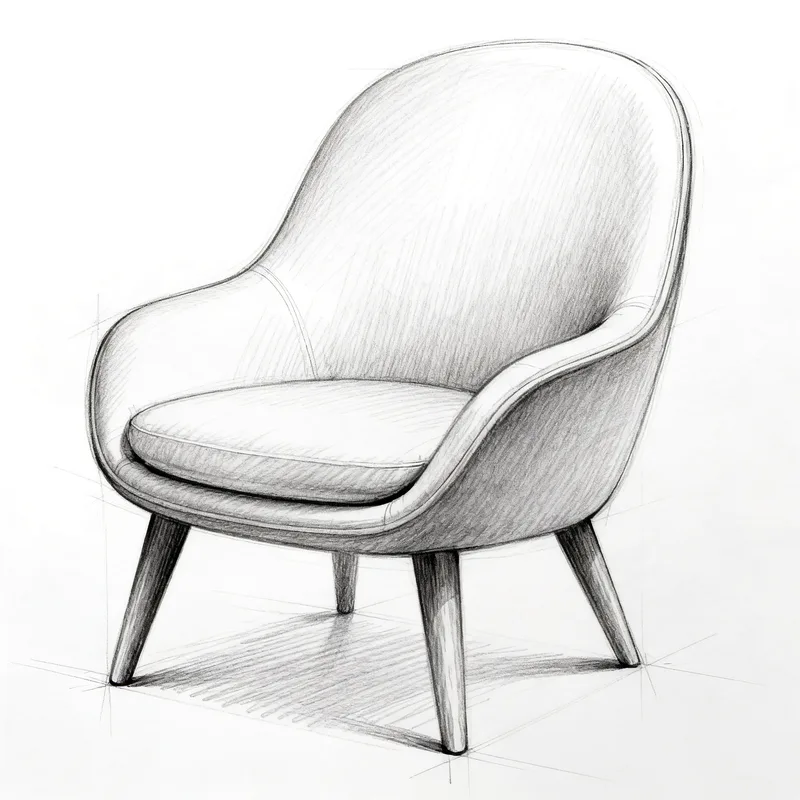
Eine Skizze in ein realistisches Bild verwandeln
Eine Bleistiftskizze eines Sessels als Foto eines grünen Samtsessels
Prompt a photorealistic armchair in green velvet in a bright living room, based on this sketch
Erstellt mit Seedream 4.5
Selbst ausprobieren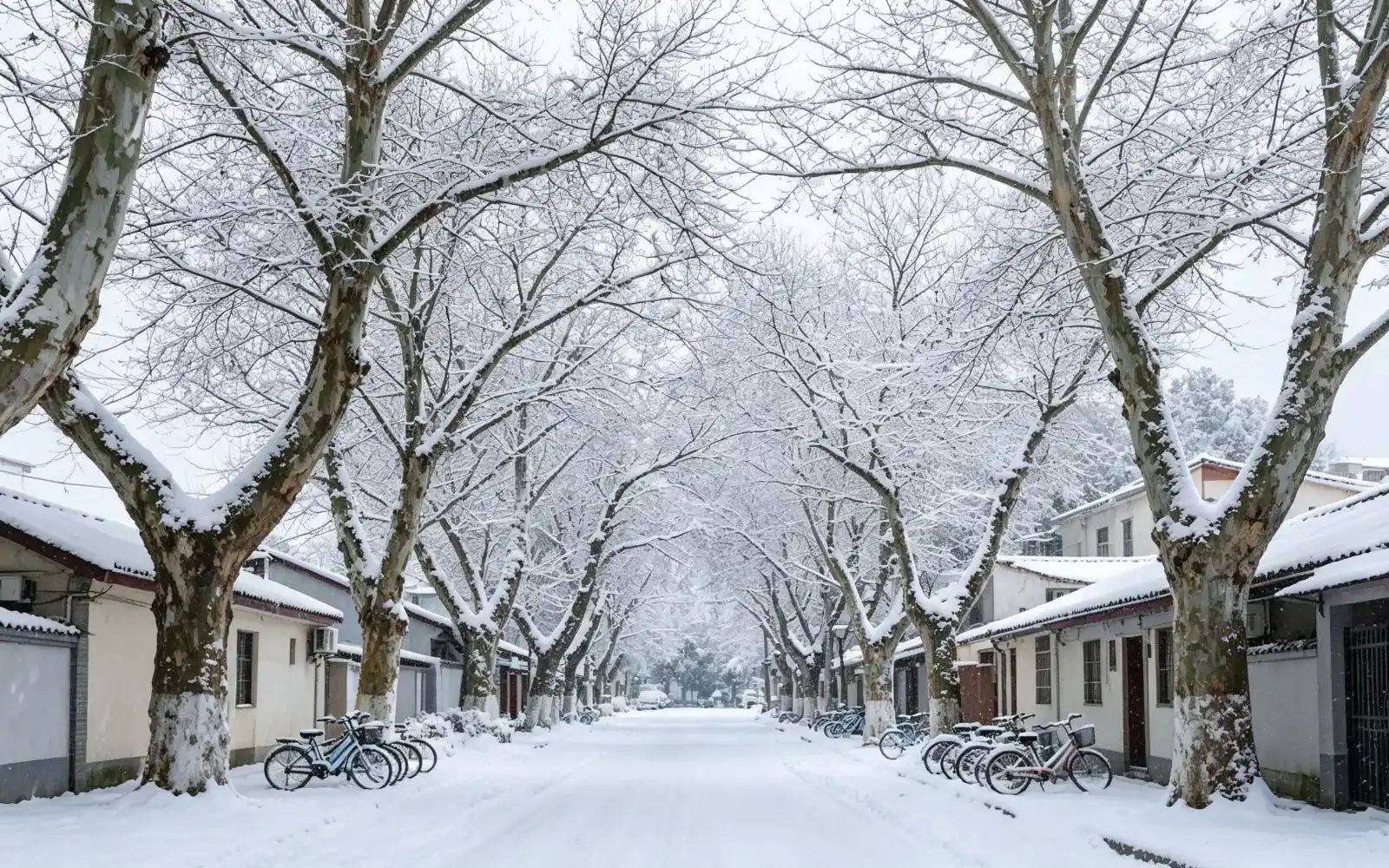 Nachher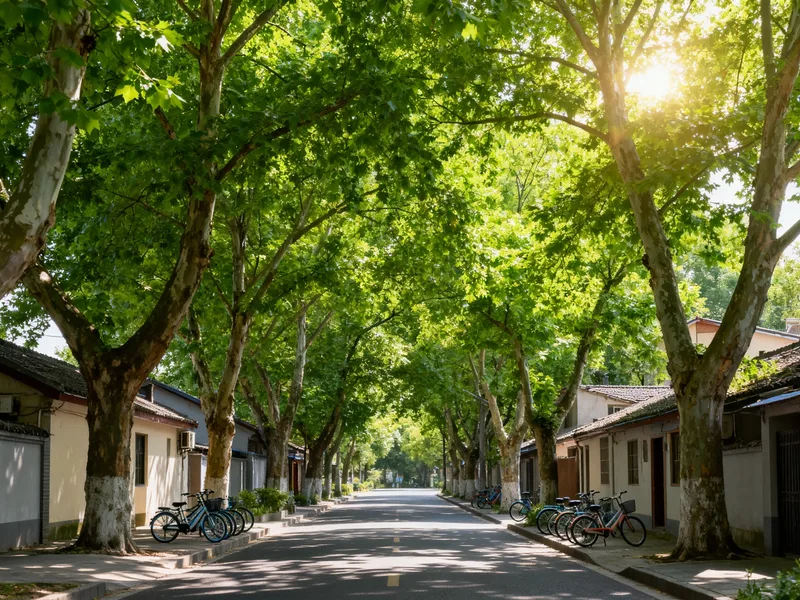
Die Jahreszeit in einem Foto ändern
Eine grüne Sommerstraße als dieselbe Straße unter frischem Schnee
Prompt the same street in winter, covered in fresh snow, overcast sky
Erstellt mit Seedream 4.5
Selbst ausprobieren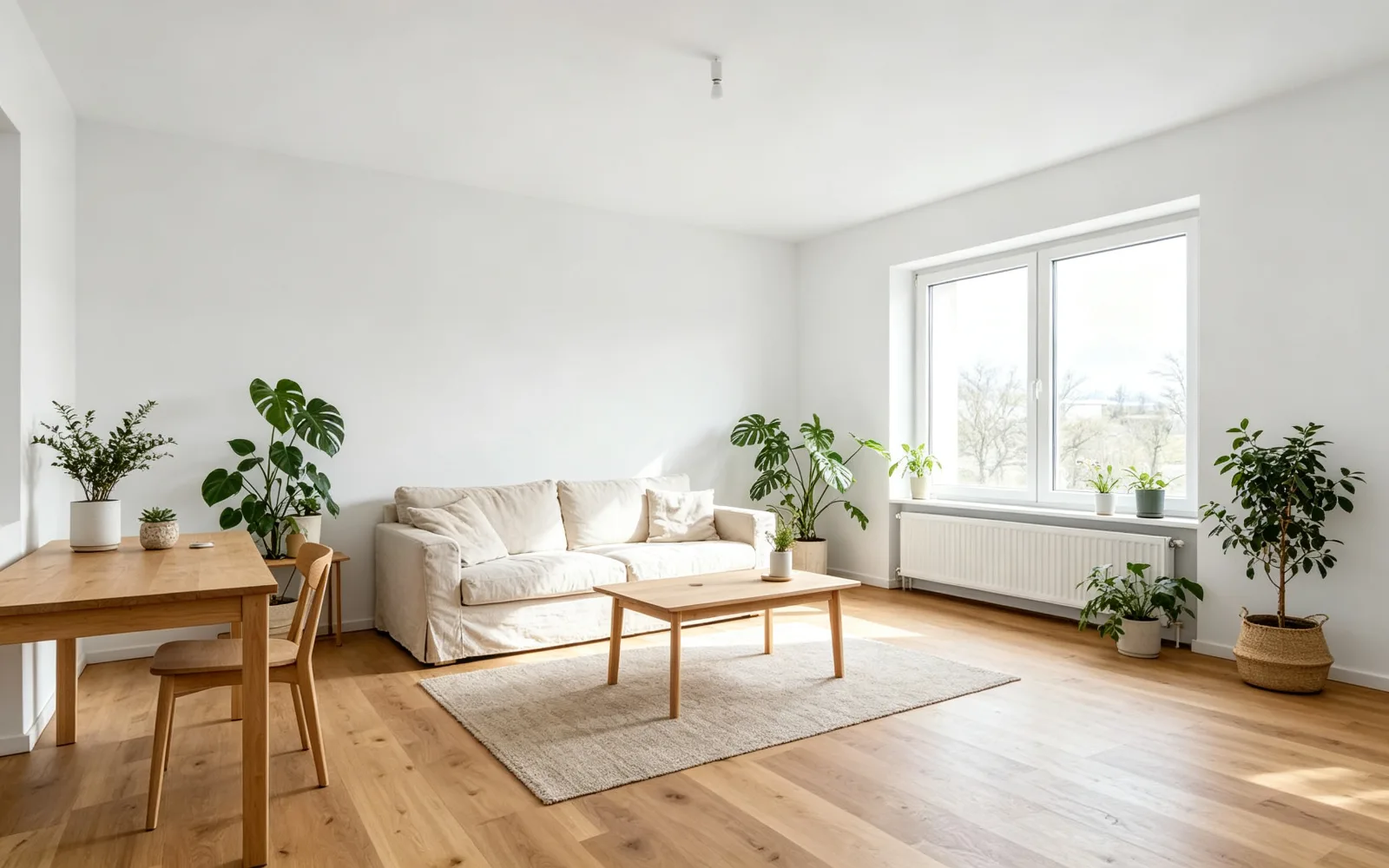 Nachher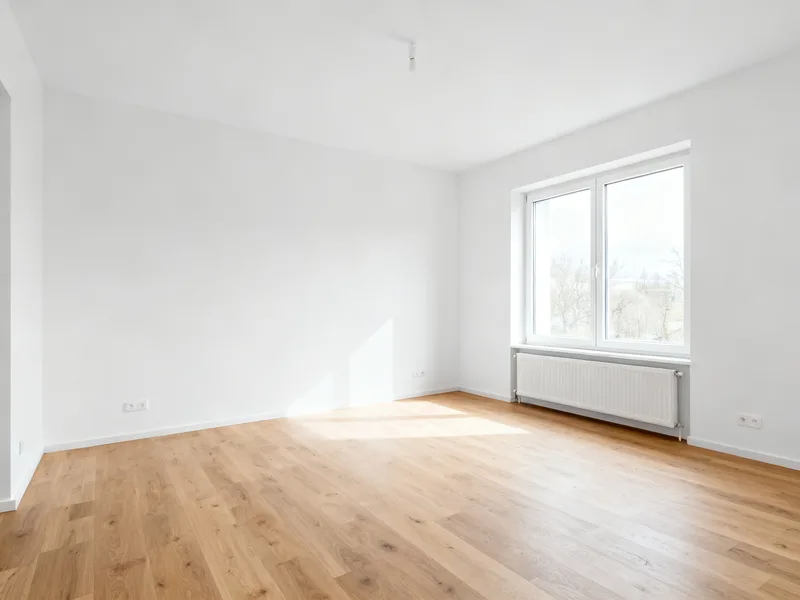
Einen Raum anhand eines Fotos neu gestalten
Ein leerer Raum im skandinavischen Stil eingerichtet
Prompt furnish this room in Scandinavian style with a light wood table, linen sofa and plants
Erstellt mit Seedream 4.5
Selbst ausprobierenSo nutzt du Bild zu Bild KI
- 1
Referenzbilder hinzufügen
Klicke auf die Plus-Karte, zieh Bilder darauf oder füge sie ins Prompt-Feld ein. Je nach Modell bis zu sechs Bilder mit je 5 MB. Zum Hochladen musst du dich anmelden.
- 2
Ergebnis beschreiben
Ein Prompt ist Pflicht. Sag, was von der Referenz bleiben und was sich ändern soll, zum Beispiel „derselbe Sessel in grünem Samt in einem hellen Wohnzimmer“.
- 3
Modell und Größe wählen
Wähle ein Modell, ein Seitenverhältnis und eine Auflösung. Die Kosten in Credits pro Bild stehen neben der Schaltfläche „Generieren“.
- 4
Generieren und herunterladen
Klicke auf „Generieren“. Das Ergebnis öffnet sich in einer neuen Unterhaltung, wo du es herunterladen oder weiter verfeinern kannst.
Was Bild zu Bild KI macht
Text zu Bild beginnt mit einer leeren Leinwand. Bild zu Bild beginnt mit deinem Bild: Das Modell liest aus der Referenz Motiv, Formen, Farben und Layout und zeichnet dann ein neues Bild, das sowohl der Referenz als auch deinem Prompt folgt.
Das ganze Bild wird neu gezeichnet, kleine Details können sich also verschieben. Musst du nur einen Bereich ändern und jedes andere Pixel behalten, nutze stattdessen KI-Inpainting. Um etwas herauszunehmen, nimm den Objektentferner.
Prompts für Bild zu Bild schreiben
Nenne, was bleiben soll, und beschreibe dann die Änderung. Kurze, konkrete Prompts liefern vorhersehbarere Ergebnisse als lange Listen von Adjektiven:
- „Dieselbe Flasche auf einer Marmor-Ablage im Bad, Morgenlicht“
- „Dieses Wohnzimmer bei Nacht mit eingeschalteten warmen Lampen“
- „Mach aus diesem Foto eine flache Vektorillustration mit kräftigen Farben“
- „Dieselbe Person in einem marineblauen Businessanzug, Studiohintergrund“
- „Diese Skizze als sauberes 3D-Rendering in sanften Pastellfarben“
Mehrere Referenzbilder kombinieren
Mit mehr als einer Referenz kannst du mischen: ein Produkt aus einem Foto und eine Umgebung aus einem anderen oder eine Person und ein Outfit. Tippe @ im Prompt, um eine bestimmte Referenz zu erwähnen, damit das Modell weiß, auf welches Bild sich welcher Teil des Prompts bezieht.
Wie viele Referenzen möglich sind, hängt vom Modell ab, bis zu sechs. Ist die Grenze erreicht, verschwindet die Plus-Karte. Modelle, die keine Referenzen annehmen, zeigen stattdessen einen Hinweis.
Ein Modell wählen
Modelle unterscheiden sich darin, wie genau sie der Referenz folgen, wie sie mit Text im Bild umgehen und welche Größen sie anbieten. Die Beispiele auf dieser Seite wurden mit Seedream 4.5 erstellt; das Modell steht unter jedem Beispiel.
Modelle mit Schloss-Symbol erfordern einen höheren Tarif. Die Credits pro Bild ändern sich mit Modell und Auflösung, und der aktuelle Wert wird immer angezeigt, bevor du generierst.