Zwart-witfoto's inkleuren met AI
Maak van zwart-wit- en sepiafoto's een foto in kleur. De AI geeft huid, haar, kleding, lucht en planten natuurlijke kleuren en herstelt krassen en vervaging in dezelfde run.
- Elke dag gratis credits
- Niets te installeren
Zwart-witfoto's ingekleurd
Sleep de scheidingslijn om voor en na te vergelijken.
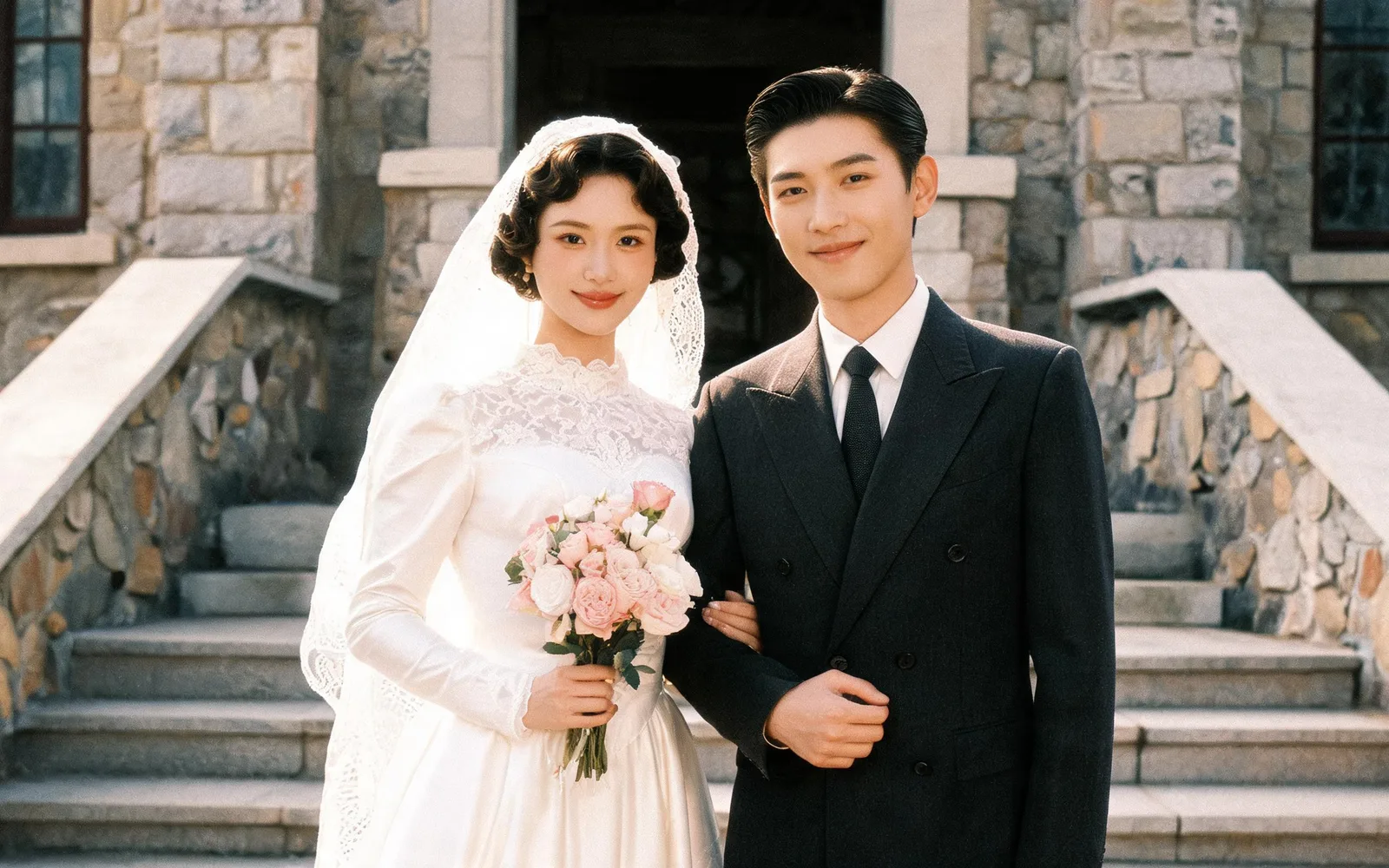
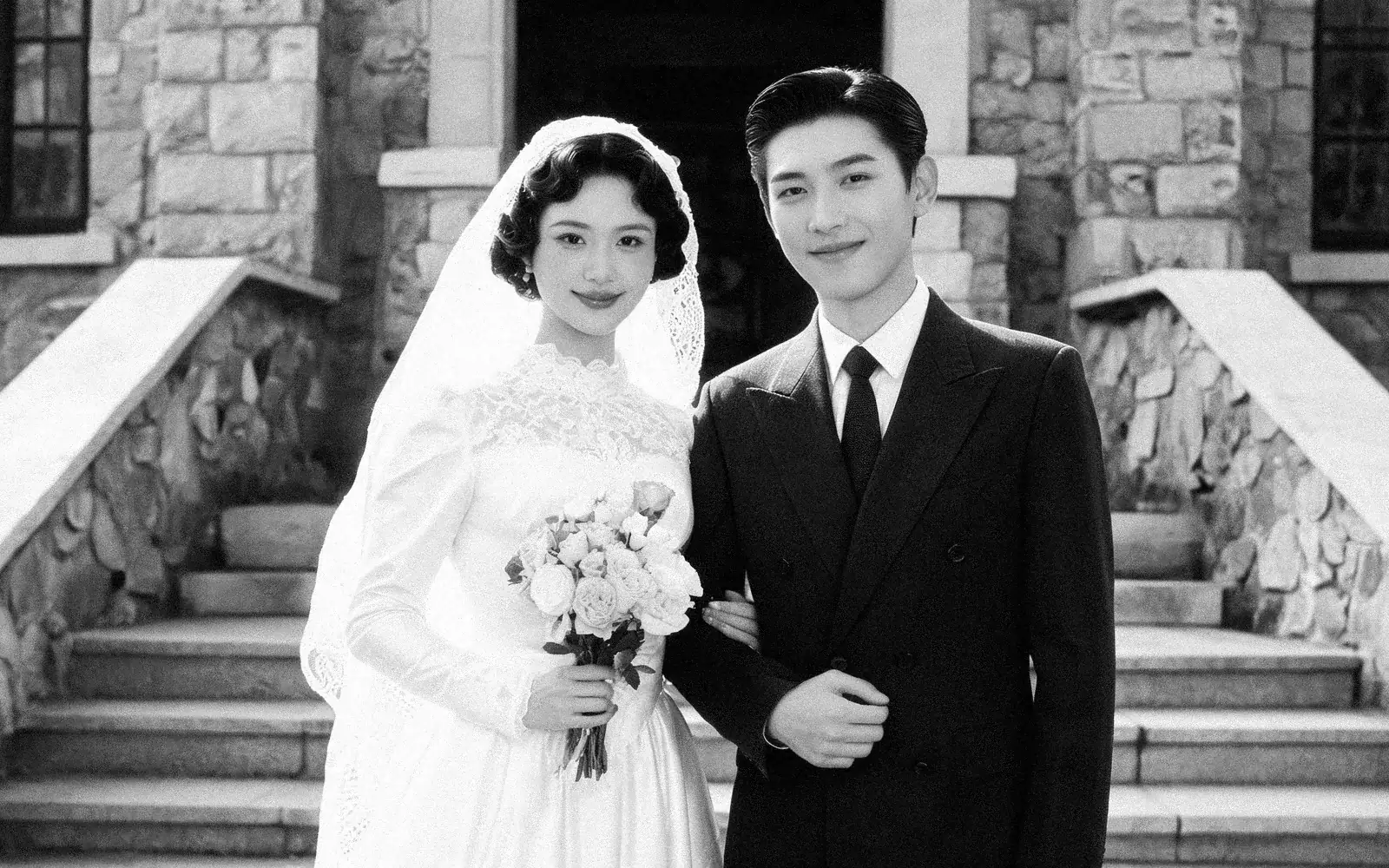
Een zwart-wit trouwfoto inkleuren
Een trouwportret uit de jaren 40 terug in natuurlijke kleuren
Probeer dit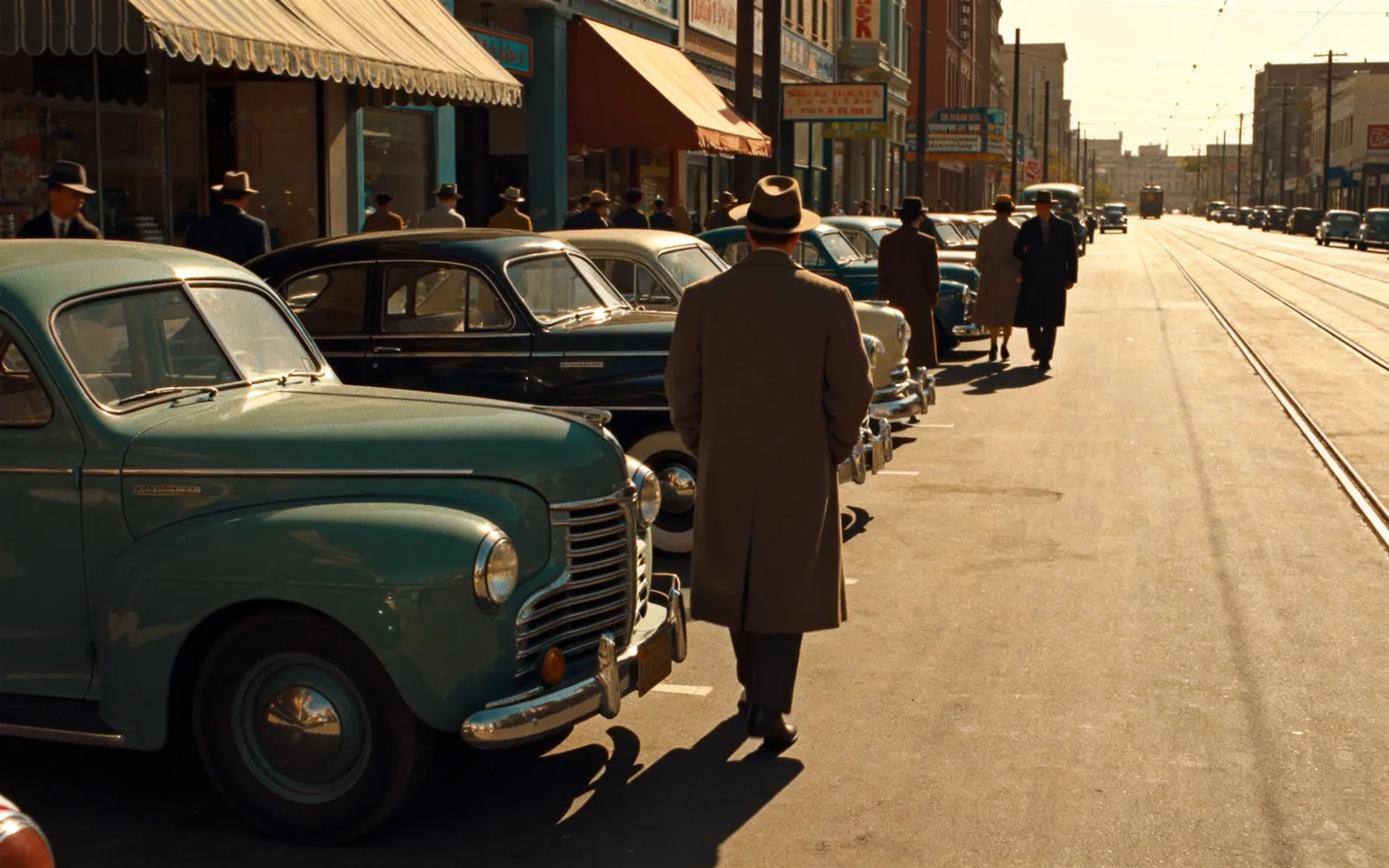
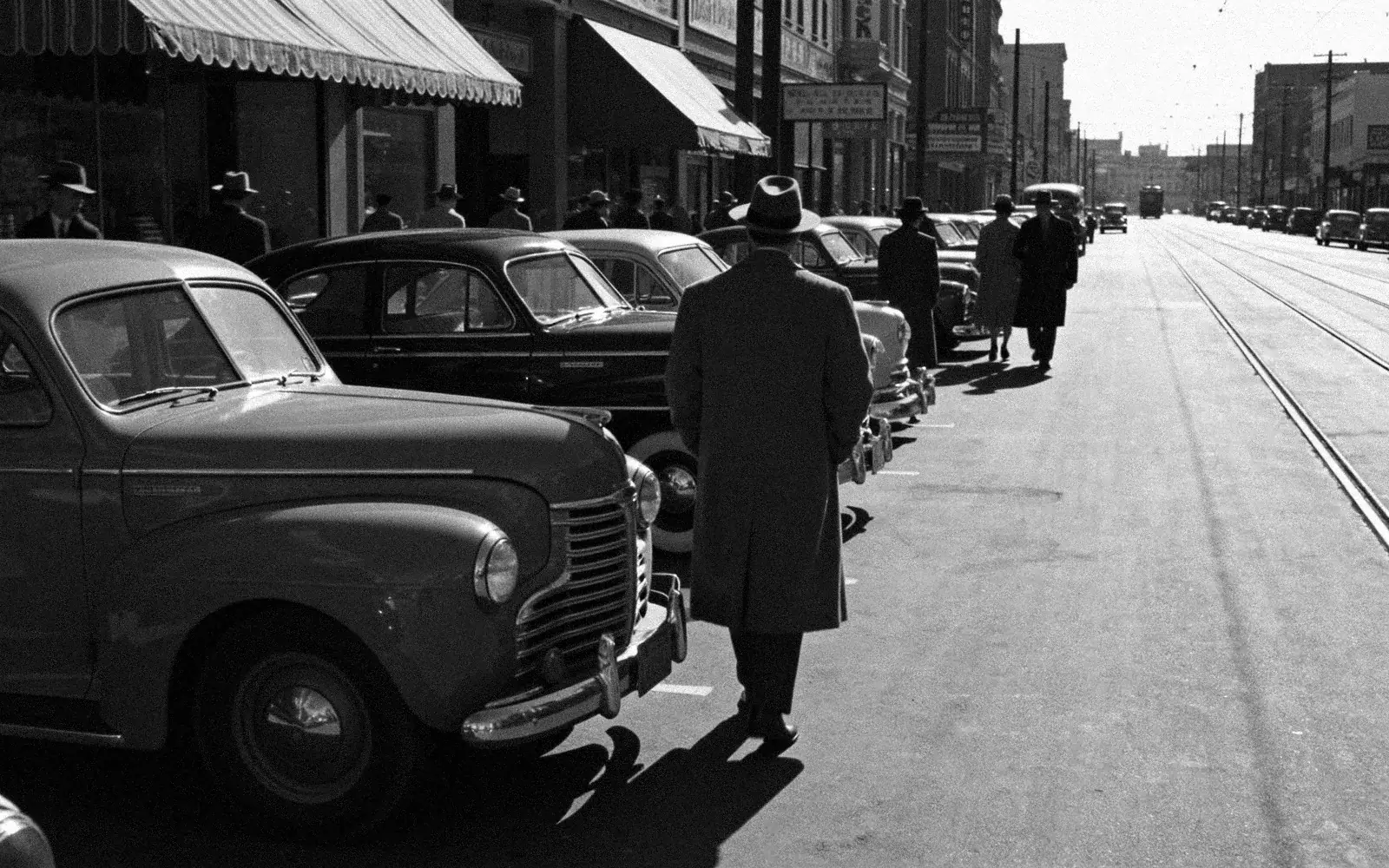
Een oude straatfoto inkleuren
Een straatbeeld uit de jaren 50 met winkelpuien en auto's in kleur
Probeer dit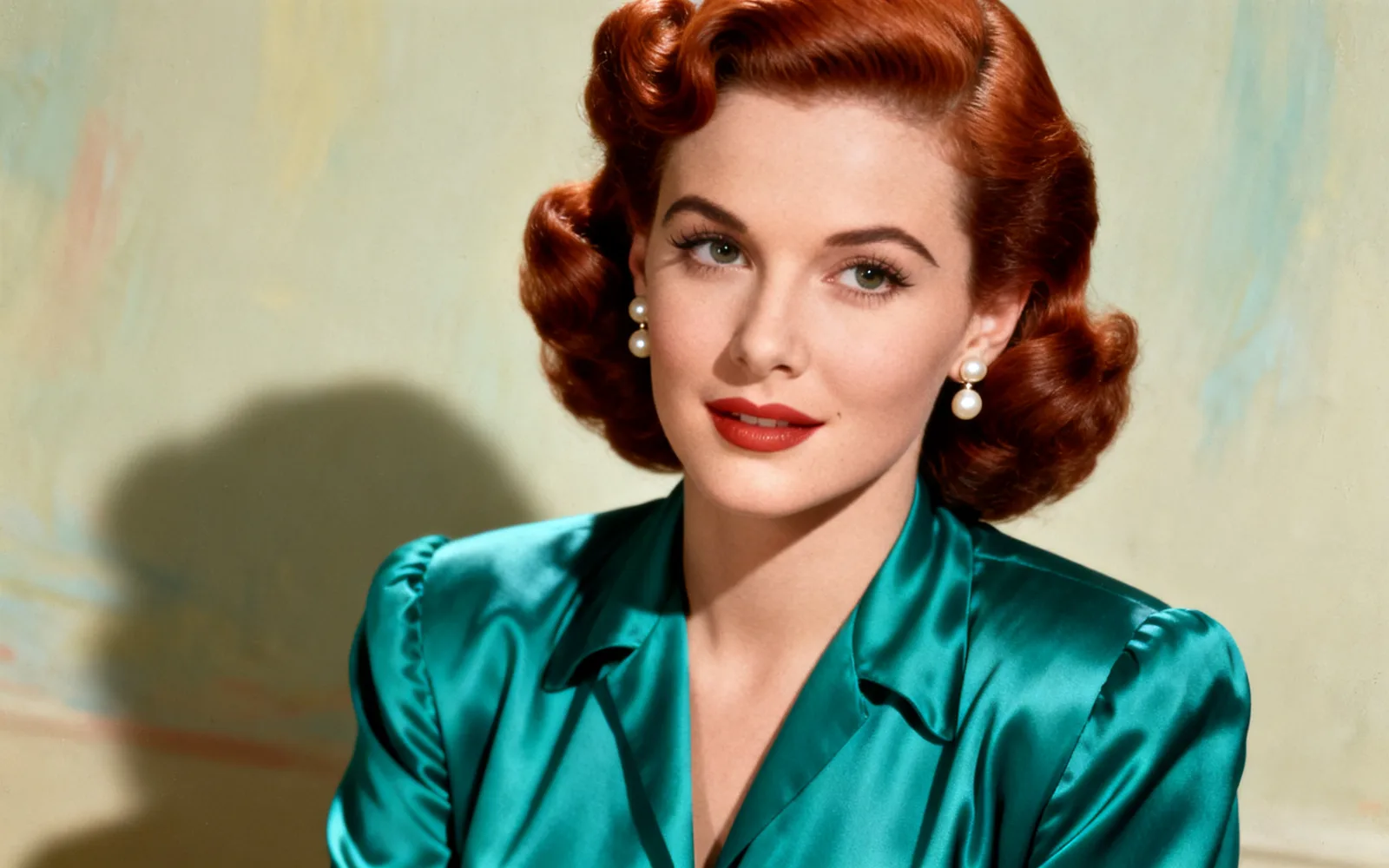
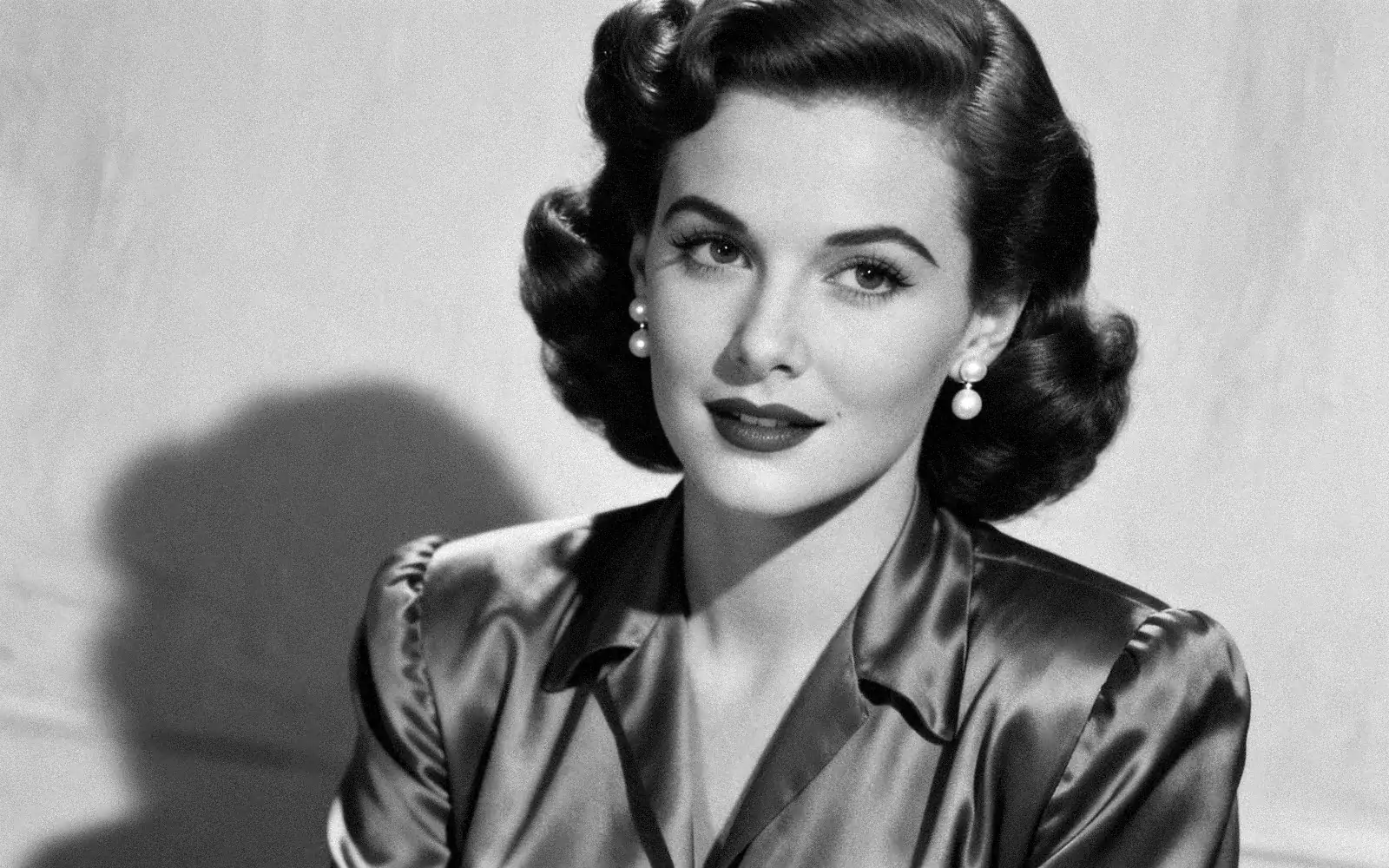
Een zwart-wit portret inkleuren
Een vintage studioportret met natuurlijke huid- en haarkleur
Probeer dit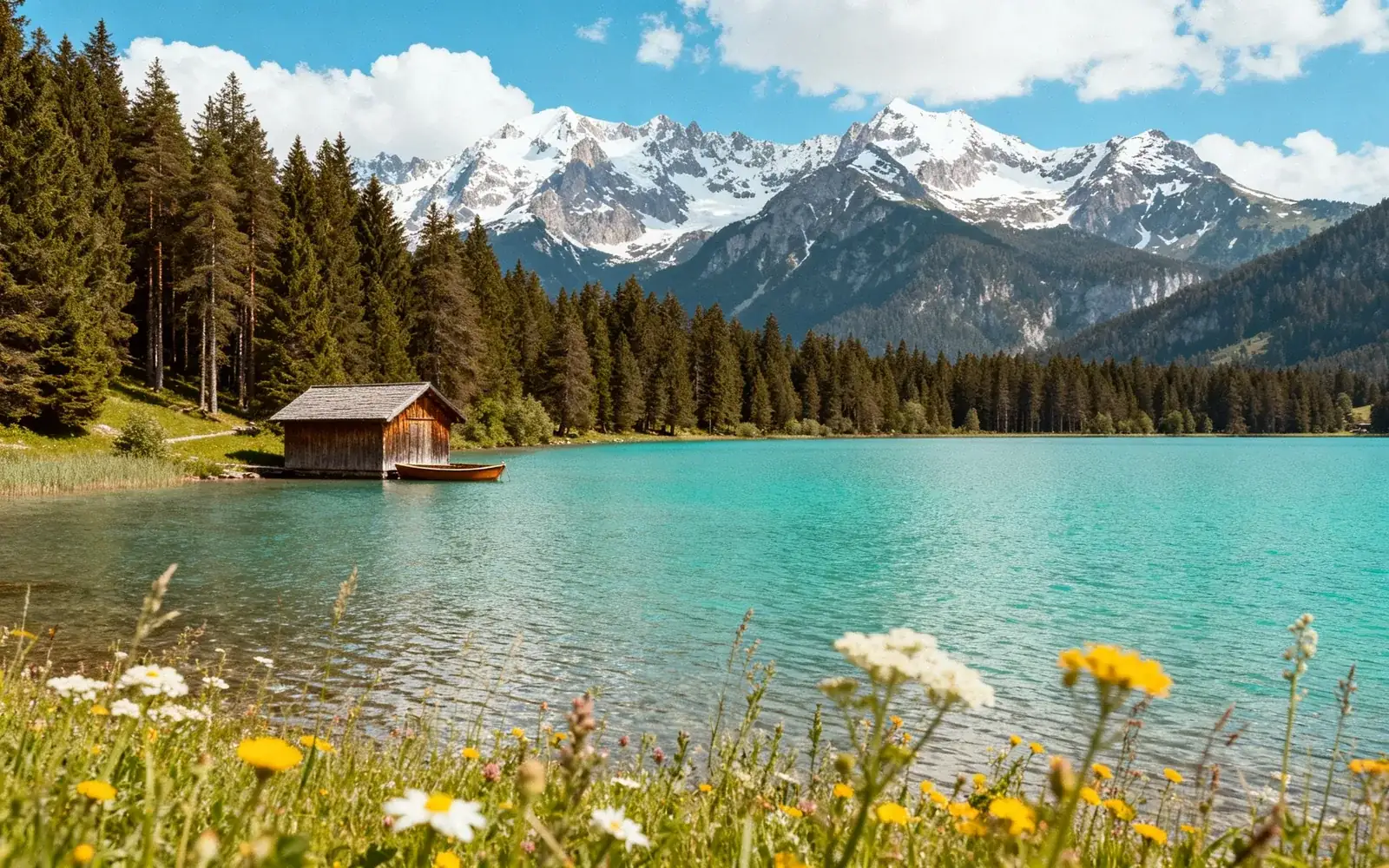
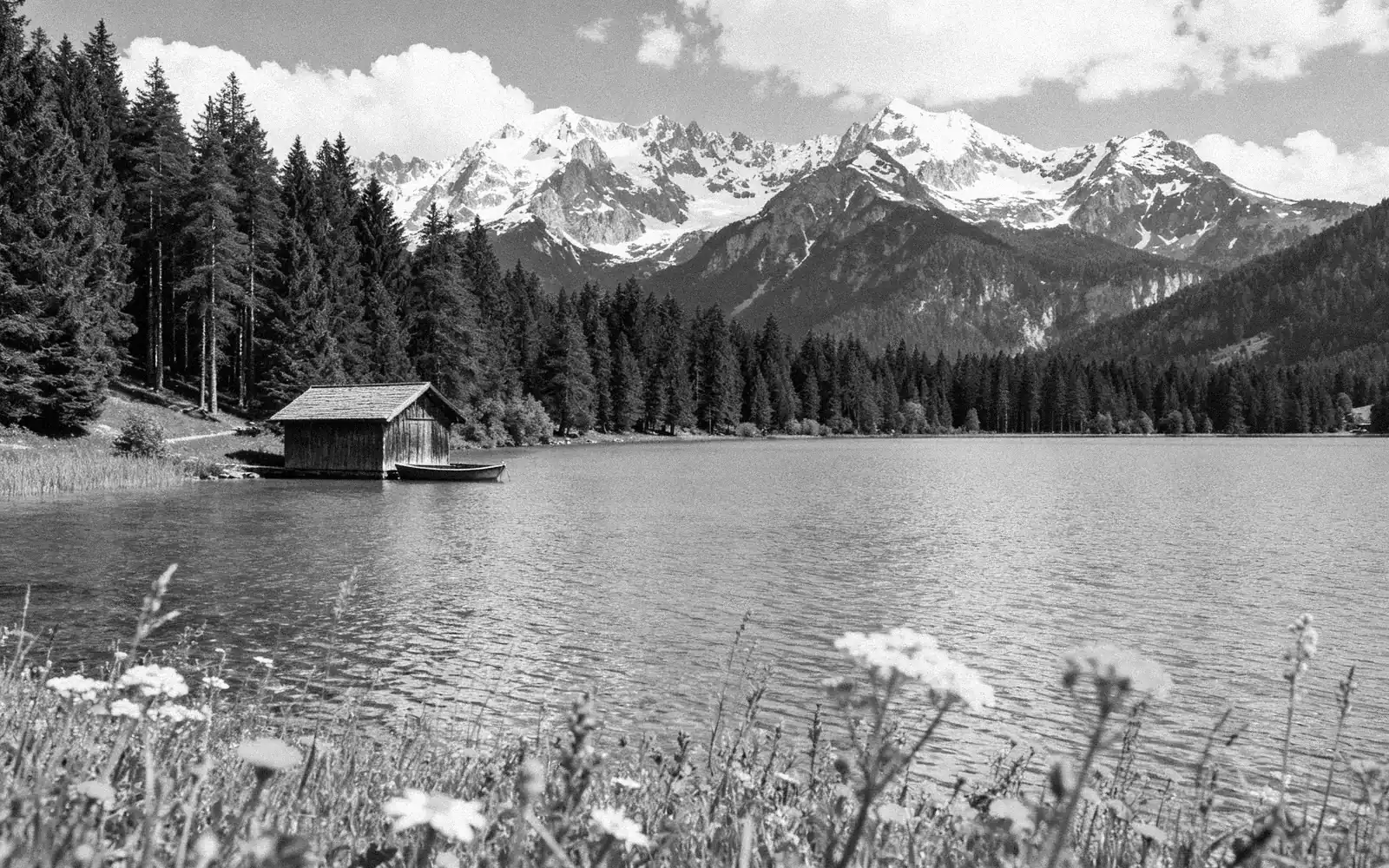
Een zwart-wit landschap inkleuren
Een bergmeer, in zwart-wit gefotografeerd, nu in kleur
Probeer ditZo kleur je een zwart-witfoto in
- 1
Scan de foto
Scan de afdruk op 600 dpi of fotografeer hem plat in daglicht zonder flitser. Sla hem op als JPG van minder dan 5 MB.
- 2
Upload hem met ‘Inkleuren’ aan
Open je de tool vanaf deze pagina, dan staat ‘Inkleuren’ al aan. Open je hem op een andere manier, zet de schakelaar ‘Inkleuren’ dan aan voordat je verwerkt.
- 3
Verwerk de foto
Klik op ‘Verwerken’. Er komt kleur bij, en krassen, vouwen en vervaging worden in dezelfde run hersteld.
- 4
Vergelijk en download
Sleep de scheidingslijn om het zwart-witorigineel met het resultaat in kleur te vergelijken en download het.
Hoe de AI de kleuren kiest
Een zwart-witfoto legt helderheid vast, geen kleur. Het model herkent wat er op de foto staat, zoals huid, lucht, gras, hout of baksteen, en geeft elk de kleur die het waarschijnlijk had.
Huid, lucht, planten en water komen er betrouwbaar uit. Kleding, auto's, geverfde muren en bloemen kunnen bijna elke kleur hebben gehad, dus het resultaat is een onderbouwde schatting: een blauwe jurk kan groen terugkomen.
Als je de echte kleur weet
De inkleurtool heeft geen tekstvak, dus je kunt hem niet vertellen dat de auto rood was. Weet een familielid nog een kleur, kleur de foto dan eerst in, open het resultaat in AI-inpainting, veeg over het onderdeel en schrijf bijvoorbeeld ‘een donkerrode jurk’.
Oude brieven, de achterkant van de afdruk en andere foto's van dezelfde dag zijn goede bronnen. Een handgeschreven notitie als ‘blauwe zondagse jurk’ is genoeg om achteraf één onderdeel te corrigeren.
Sepia-afdrukken en verbleekte kleurenfoto's
Sepia- en bruingetinte afdrukken werken hetzelfde als zwart-witfoto's: de tint wordt gelezen als helderheid en er komt volledige kleur overheen.
Een kleurenfoto die alleen is verbleekt of rood of geel is verkleurd, hoeft niet ingekleurd te worden. De AI-fotorestauratie herstelt de kleuren en de schade zonder nieuwe kleuren toe te voegen.
Meerdere foto's van één persoon
Je kunt tot vier foto's van dezelfde persoon in één run toevoegen, bijvoorbeeld twee beschadigde kopieën van één portret. Ze worden samengevoegd tot één ingekleurde foto die de beste delen van elke kopie gebruikt. Foto's van verschillende personen of scènes hebben elk een eigen run nodig.