AI-upscaler: foto's vergroten naar 4K of 8K
Vergroot foto's naar 4K of 8K terwijl de AI-upscaler de randen, textuur en fijne details opbouwt die een bestand met lage resolutie nooit had.
- Elke dag gratis credits
- Niets te installeren
Afbeeldingen met lage resolutie vergroot
Sleep de scheidingslijn om voor en na te vergelijken.
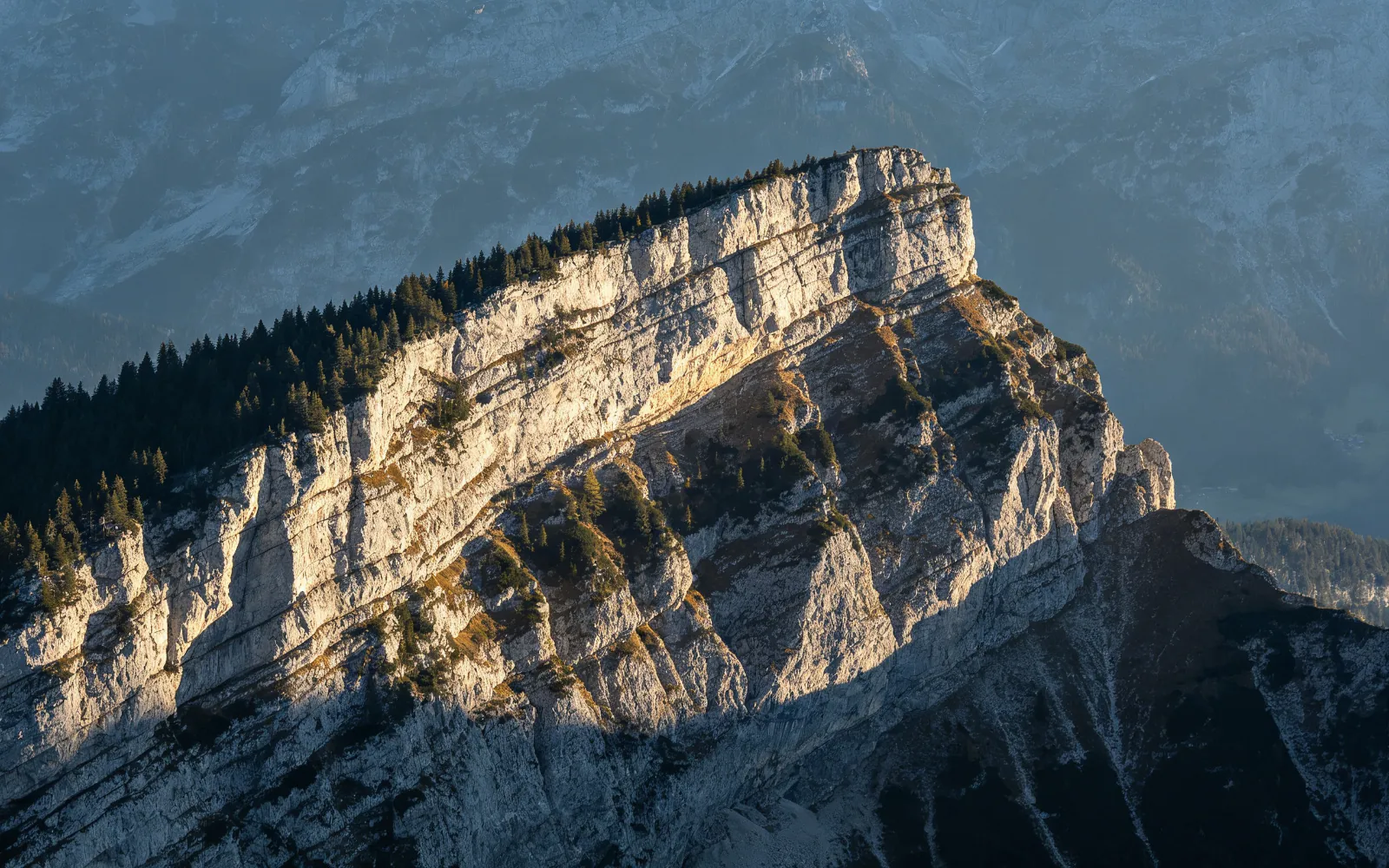
Een zachte landschapsfoto vergroten
Een vage bergkam met lage resolutie, uitgewerkt tot detail in rots en boomgrens
Probeer dit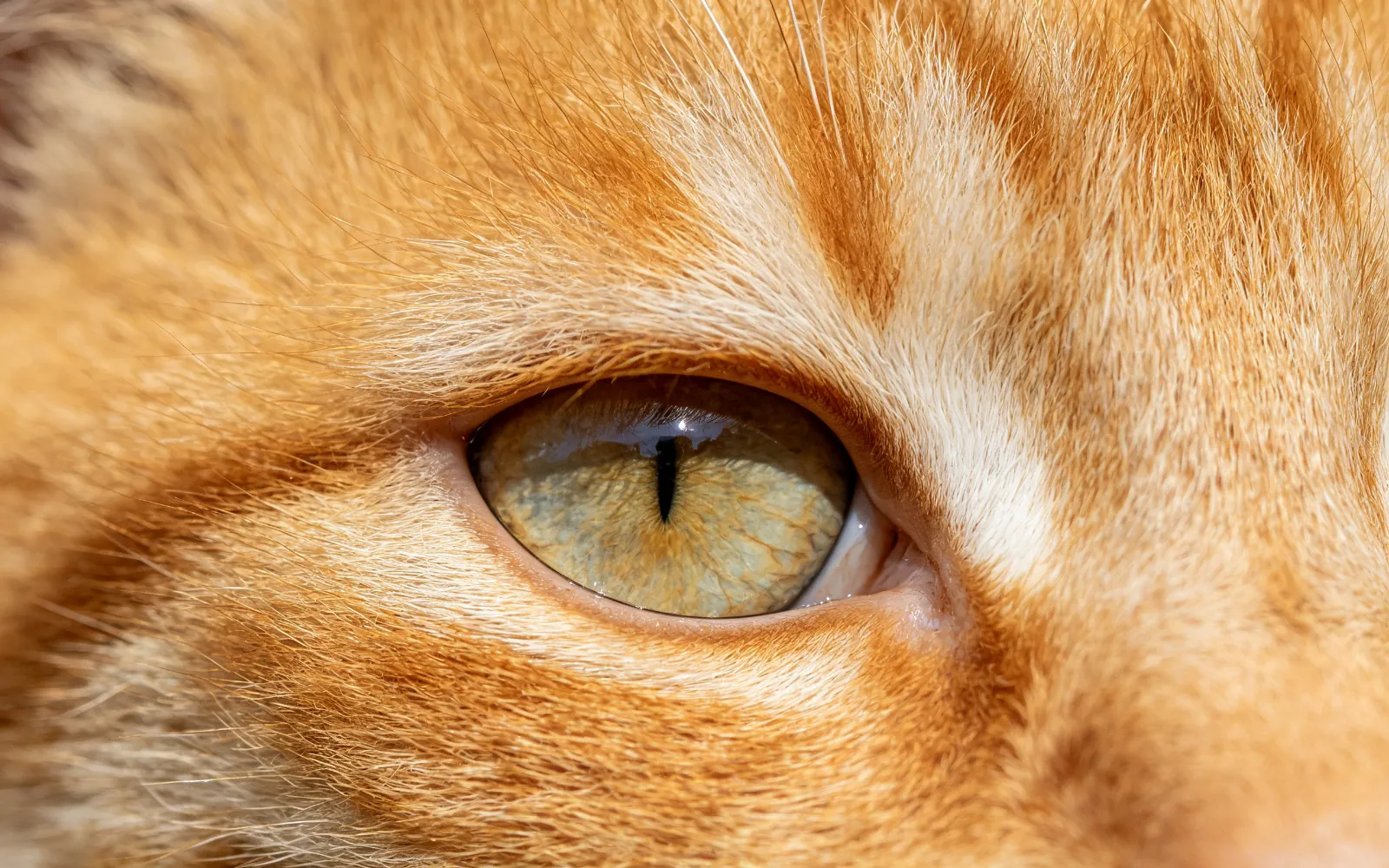
Vachtdetail terughalen in een foto van je huisdier
Vervaagde vacht uitgewerkt tot losse haren en iristextuur
Probeer dit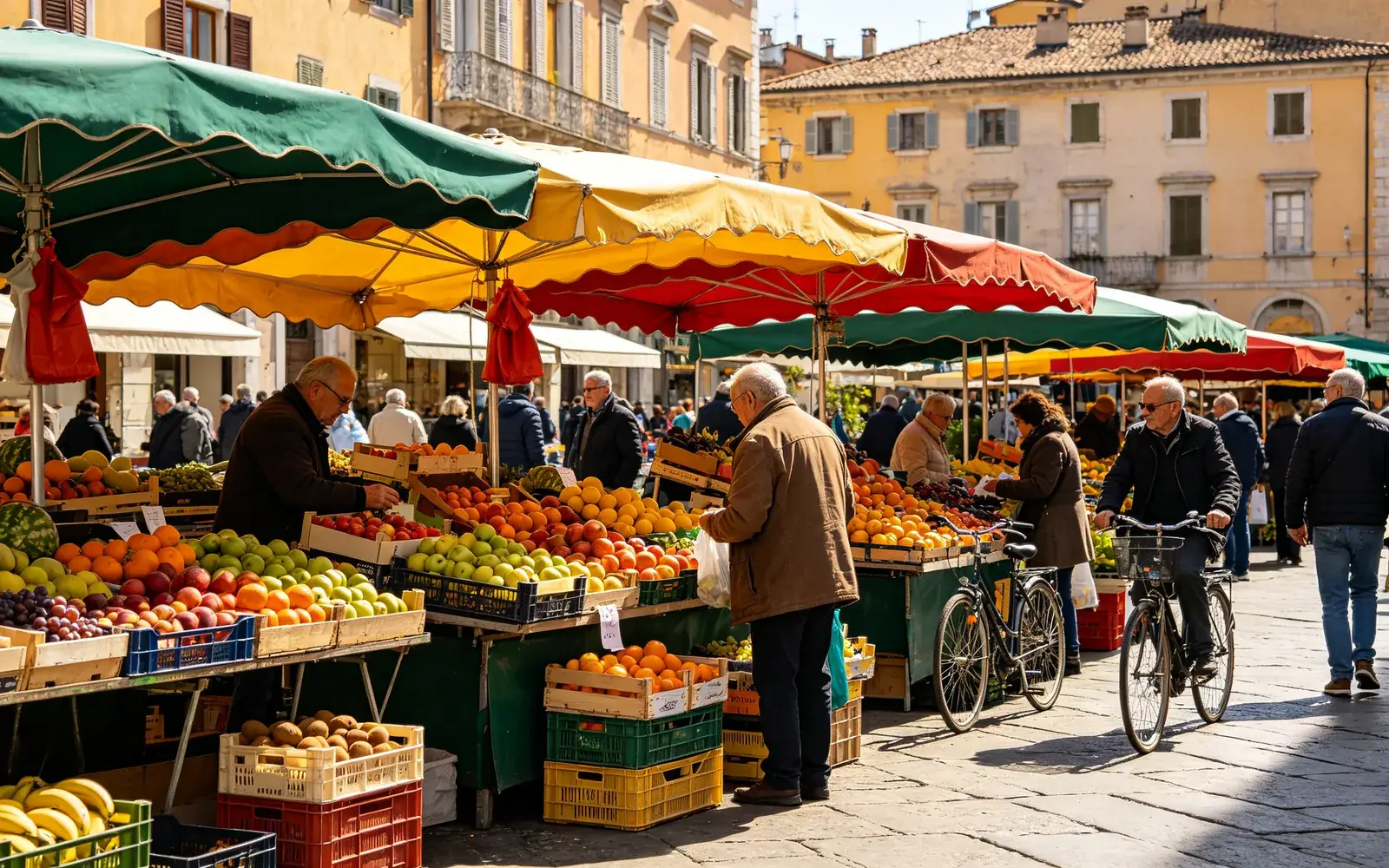
Een oude telefoonfoto met lage resolutie vergroten
Een kleine, gecomprimeerde straatfoto vergroot met scherp detail
Probeer dit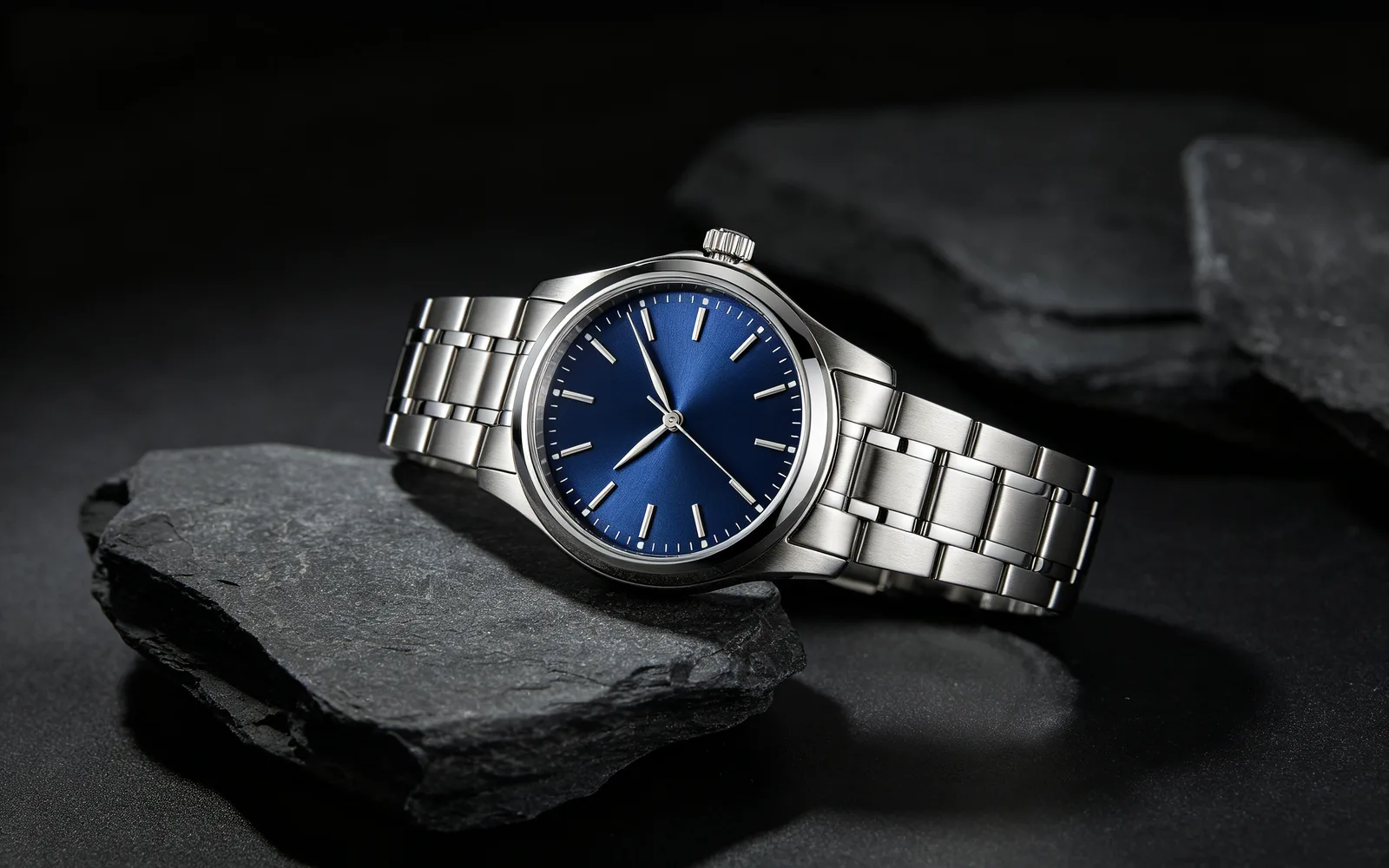
Een productfoto vergroten voor print
Een kleine foto van een horloge vergroot voor een gedrukte catalogus
Probeer ditZo vergroot je een foto naar 4K of 8K
- 1
Upload de foto
Klik op ‘Kies een afbeelding’ of sleep de foto naar de pagina, tot 5 MB. De verhouding moet tussen 1:3 en 3:1 liggen, dus heel lange panorama's worden niet geaccepteerd.
- 2
Kies 4K of 8K
Kies het doelformaat. Voor een optie met een slotje heb je een hoger abonnement nodig.
- 3
Stel de detailsterkte in
De schuifregelaar ‘Detailsterkte’ loopt van 0 tot 100 en staat standaard op 50. Lagere waarden blijven dichter bij het origineel; hogere waarden tekenen meer nieuwe fijne textuur.
- 4
Verwerk en vergelijk
Klik op ‘Verwerken’, sleep de scheidingslijn om voor en na te vergelijken en download de grotere afbeelding.
Welke foto's het meest winnen bij vergroten
Een upscaler helpt het meest als een foto klein is of door compressie detail heeft verloren. Goede kandidaten zijn:
- Oude telefoonfoto's die met een lage resolutie zijn gemaakt.
- Afbeeldingen die je uit chat-apps en sociale media hebt opgeslagen; die zijn meestal gecomprimeerd.
- Screenshots en stilstaande beelden uit een video.
- Productfoto's en AI-afbeeldingen die een groter bestand nodig hebben voor print of een webbanner.
Een wazige afbeelding verbeteren: wat je kunt verwachten
Onscherpte door een klein of gecomprimeerd bestand gaat het meest vooruit: randen worden scherper en textuur zoals haar, stof, bladeren en steen komt terug. Het model tekent deze details opnieuw op het nieuwe formaat. Het haalt de oorspronkelijke pixels niet terug, want die zaten nooit in het bestand.
Bewegingsonscherpte en gemiste focus zijn iets anders. De vormen in de foto zijn al uitgesmeerd, dus het resultaat is schoner maar zelden helemaal scherp.
De juiste detailsterkte kiezen
De detailsterkte bepaalt hoeveel nieuwe textuur het model mag toevoegen. Inhoud en kader van de foto blijven bij elke instelling hetzelfde.
Begin voor portretten, logo's en fijne lijnen die moeten blijven zoals ze zijn onder de standaardwaarde van 50. Voor landschappen, vacht, planten en stof geeft een hogere waarde rijkere textuur. Ziet een resultaat er overgescherpt uit, klik dan op ‘Opnieuw uitvoeren’ en verlaag de waarde.
Vergroten voor print
Het afdrukformaat hangt af van het aantal pixels in het bestand. Bij 300 pixels per inch, een gangbare waarde voor fotoafdrukken, is 3.000 pixels goed voor 25,4 cm (10 inch). Een afbeelding van 4.000 pixels breed wordt ongeveer 34 cm (13 inch) breed afgedrukt, een van 8.000 pixels ongeveer 68 cm (27 inch). Voor posters die je van een afstand bekijkt, is 150 pixels per inch genoeg, waardoor die formaten verdubbelen.
Foto's die aan de lange zijde al groter zijn dan 4.096 pixels kunnen niet worden vergroot; de editor meldt dat zodra je er een toevoegt.