Objecten uit een foto verwijderen met AI
Veeg over kabels, auto's, containers, rommel of borden, en de AI-objectgum vult in wat erachter zat, alsof ze nooit in beeld waren.
- Elke dag gratis credits
- Niets te installeren
Objecten verwijderd uit echte foto's
Sleep de scheidingslijn om voor en na te vergelijken.
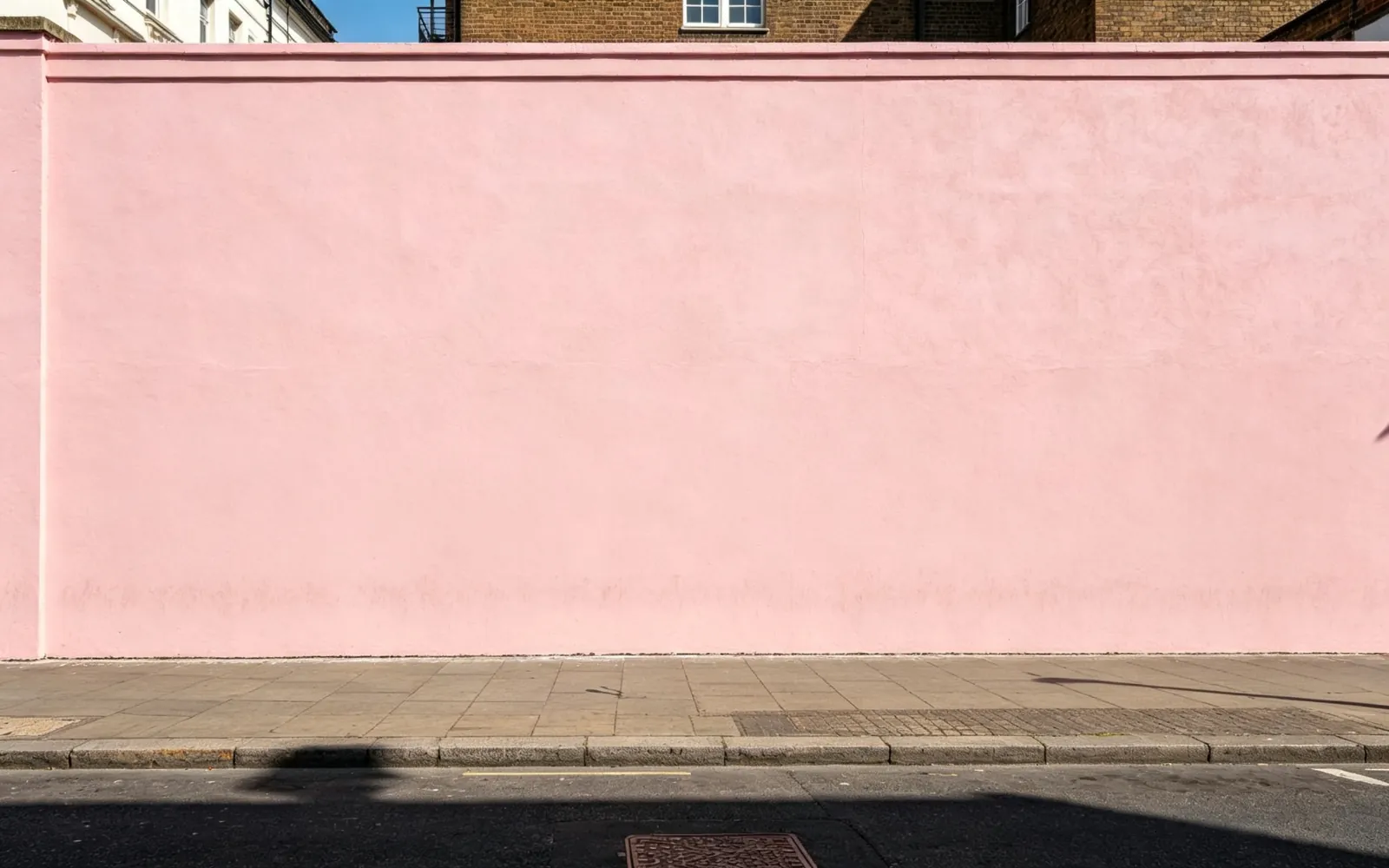
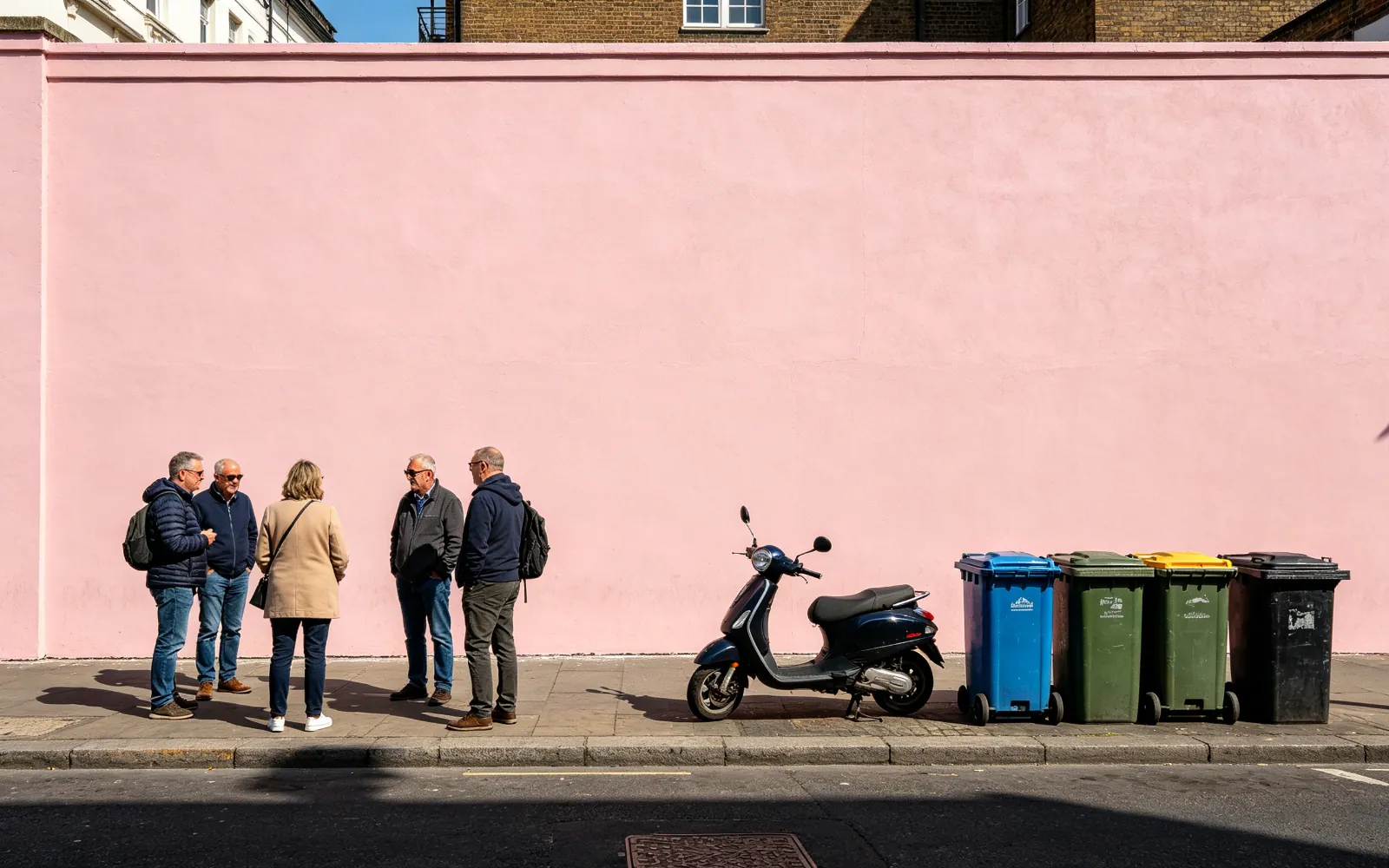
Scooters en vuilnisbakken uit een straatbeeld halen
Voorbijgangers, een scooter en vuilnisbakken weggeveegd voor een roze muur
Probeer dit

Hoogspanningskabels uit een foto van de lucht verwijderen
Kabels en een mast verwijderd uit een lucht bij zonsondergang
Probeer dit
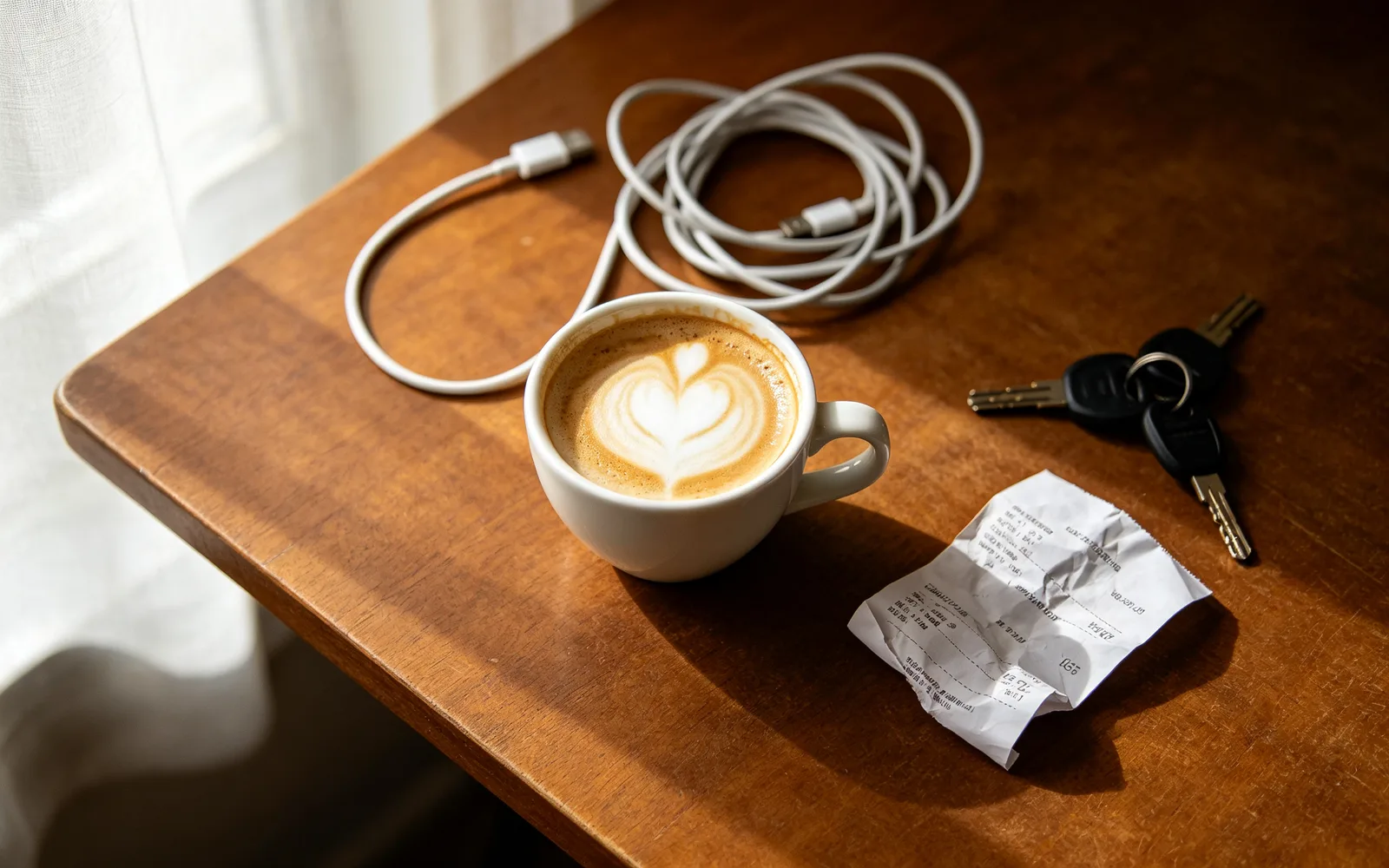
Rommel van een tafel opruimen
Kabels, bonnetjes en sleutels weggehaald van een cafétafel
Probeer dit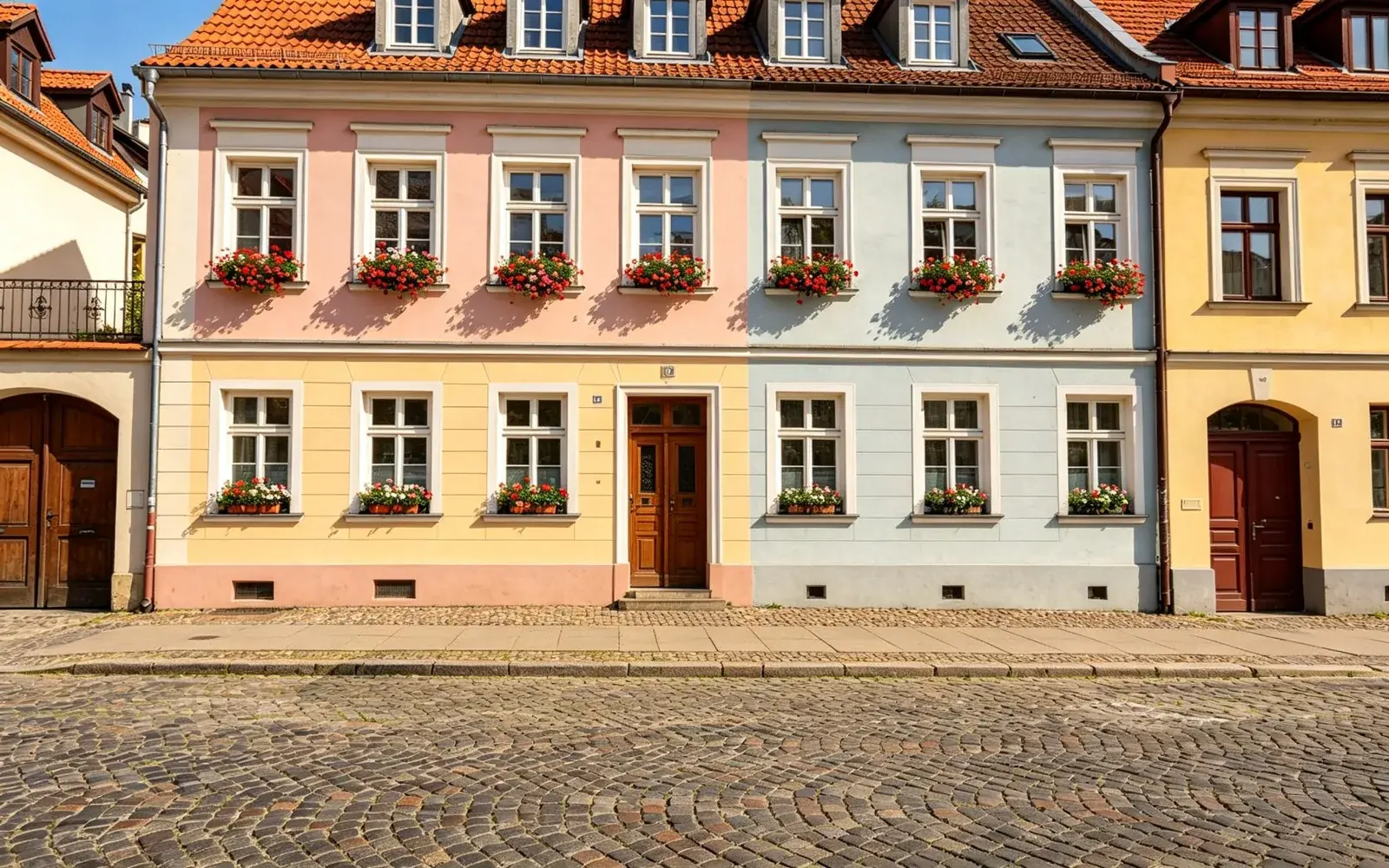
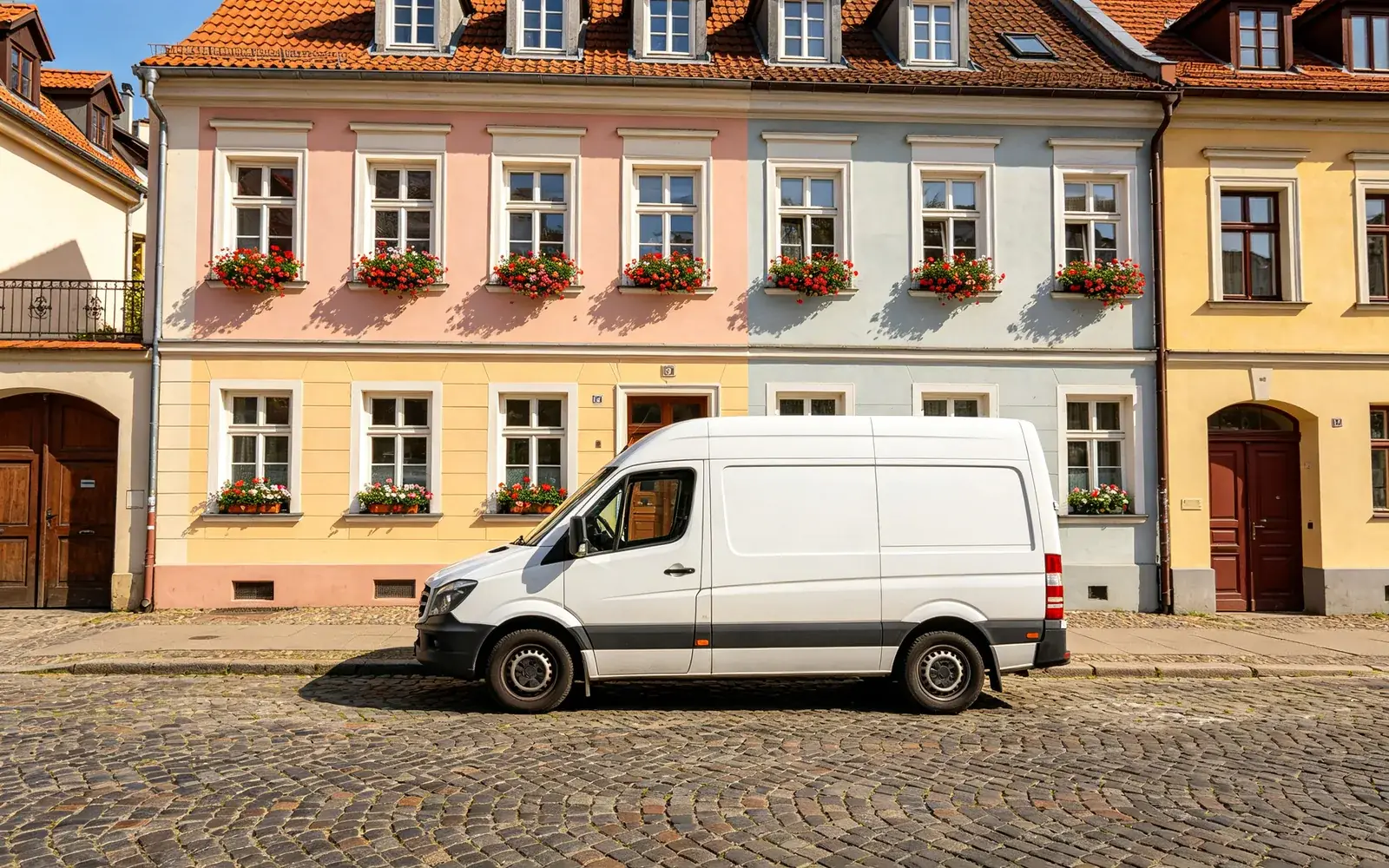
Een auto uit een straatfoto verwijderen
Een geparkeerd busje verwijderd uit een oude Europese straat
Probeer ditZo verwijder je een object uit een foto
- 1
Upload de foto
Klik op ‘Kies een afbeelding’ of sleep de foto naar de pagina. JPG, PNG, WebP, GIF, AVIF en TIFF tot 5 MB worden geaccepteerd.
- 2
Veeg over het object
Veeg over alles wat weg moet. Pas de penseelgrootte aan, zoom in voor kleine delen en gebruik ‘Markeringen gummen’ of ‘Ongedaan maken’ als een streek te ver gaat.
- 3
Verwerk de foto
Klik op ‘Verwerken’. Je hoeft niets te typen: de objectgum haalt alleen dingen weg en vult het gemarkeerde gebied met wat er waarschijnlijk achter zit.
- 4
Vergelijk en download
Sleep de scheidingslijn om voor en na te bekijken en download het resultaat. Elke run blijft ook bewaard onder ‘Recente runs’.
Welke objecten netjes verdwijnen
Het resultaat hangt meer af van wat er achter het object zit dan van het object zelf. Het model moet dat verborgen stuk schilderen op basis van de pixels eromheen.
- Werkt goed: kabels, hoogspanningsleidingen, borden, containers, afval en geparkeerde auto's voor lucht, muren, gras, zand of water.
- Werkt goed: kleine voorwerpen op een tafel, vloer of plank met een eenvoudig oppervlak.
- Lastiger: objecten die een groot deel van de foto bedekken, omdat het grootste deel van de scène erachter verzonnen moet worden.
- Lastiger: objecten voor gezichten, handen of tekst, en patronen met sterk perspectief, zoals tegelvloeren of bakstenen muren.
Tips voor een schone opvulling
Neem een smalle rand rond het object mee in plaats van de omtrek precies over te trekken. Het model heeft wat ruimte nodig om het nieuwe stuk in het oude te laten overlopen.
Neem de schaduw van het object en een eventuele weerspiegeling in glas of water mee in dezelfde streek. Een achtergebleven schaduw zie je straks als een donkere vorm zonder iets wat hem werpt. Je kunt meerdere objecten in één run markeren.
Blijft er een vage omtrek over, download dan het resultaat, upload het opnieuw en veeg over wat er nog staat. Een tweede ronde op een klein gebied haalt het meestal weg.
Object verwijderen of vervangen?
De objectgum haalt alleen dingen weg. Wil je iets nieuws in het gemarkeerde gebied, zoals een andere stoel of een vaas met bloemen, gebruik dan AI-inpainting. Daar schrijf je in één regel wat er hoort.
Personen uit een foto halen en tekst wissen gaat op dezelfde manier, maar elk heeft eigen aandachtspunten, zoals haar en schaduwen bij mensen of dunne lijnen bij letters. Voor allebei staat er een aparte uitleg op deze site.
Objecten verwijderen op je telefoon
De editor werkt in de browser op een computer, tablet of telefoon, dus je hoeft niets te installeren. Op een touchscreen volgt het penseel je vinger; schakel naar ‘Verschuiven’ om door een ingezoomde foto te bewegen.
HEIC-bestanden worden niet geaccepteerd. Slaat je telefoon foto's op als HEIC, exporteer ze dan eerst als JPG.