AI-fotoverbeteraar: wazige foto's en slechte kwaliteit scherper maken
Verbeter de beeldkwaliteit in één keer. De fotoverbeteraar tekent de randen en fijne textuur opnieuw die door onscherpte, compressie en kleine bestanden verloren zijn gegaan, en levert de foto in 4K of 8K.
- Elke dag gratis credits
- Niets te installeren
Foto's van lage kwaliteit verbeterd
Sleep de scheidingslijn om voor en na te vergelijken.
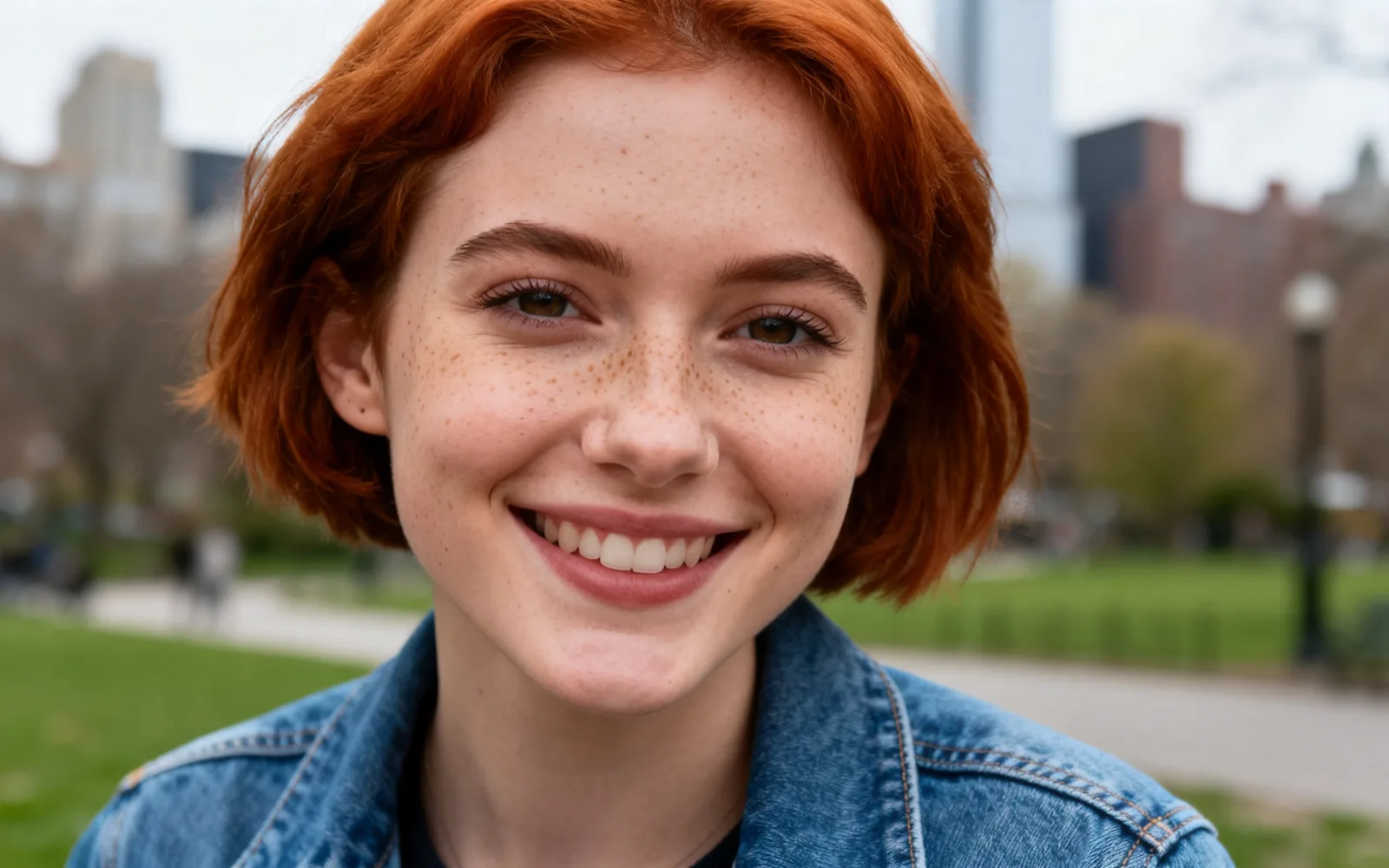
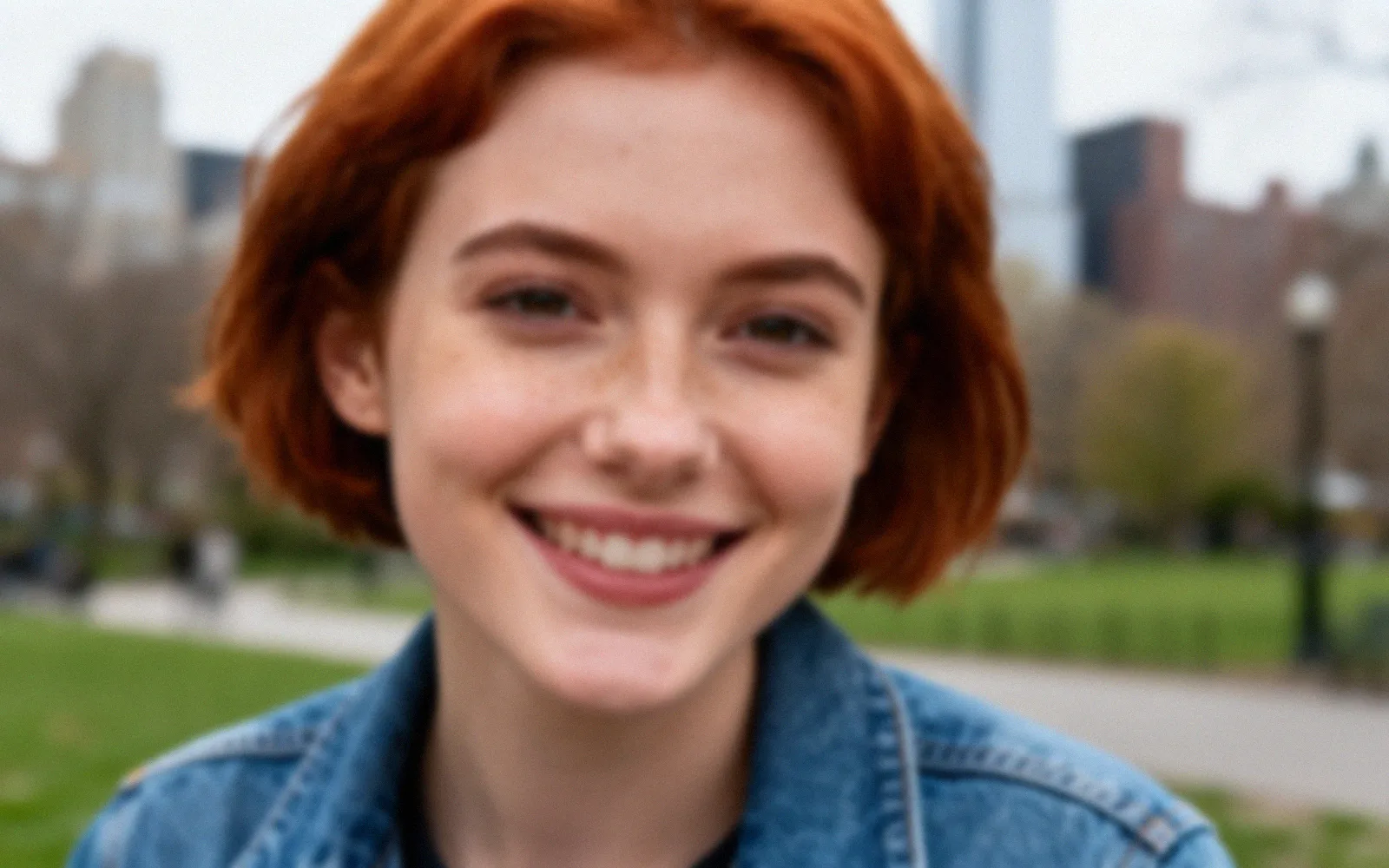
Een wazig portret scherper maken
Een zacht, licht wazig portret scherper gemaakt rond de ogen en het haar
Probeer dit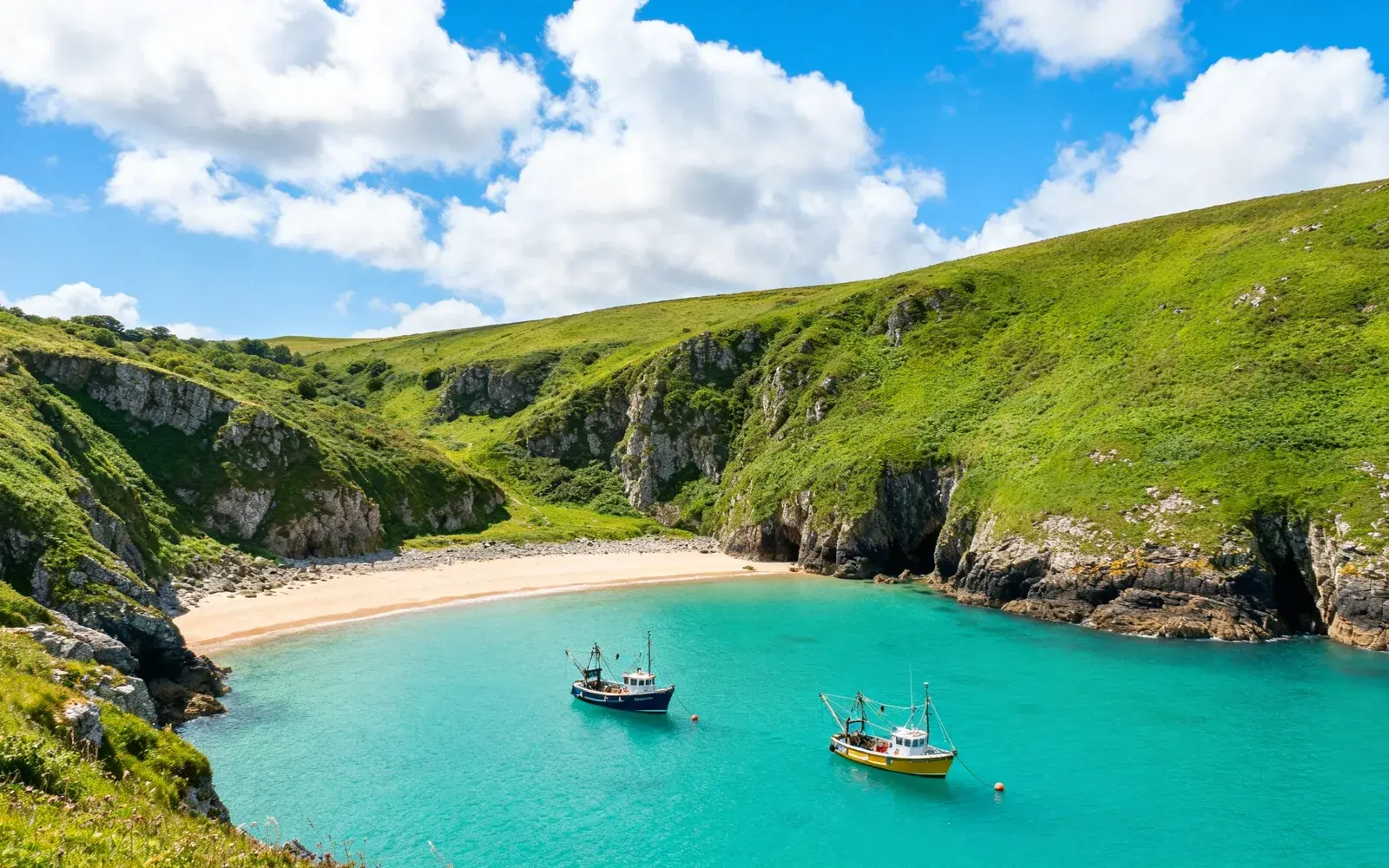
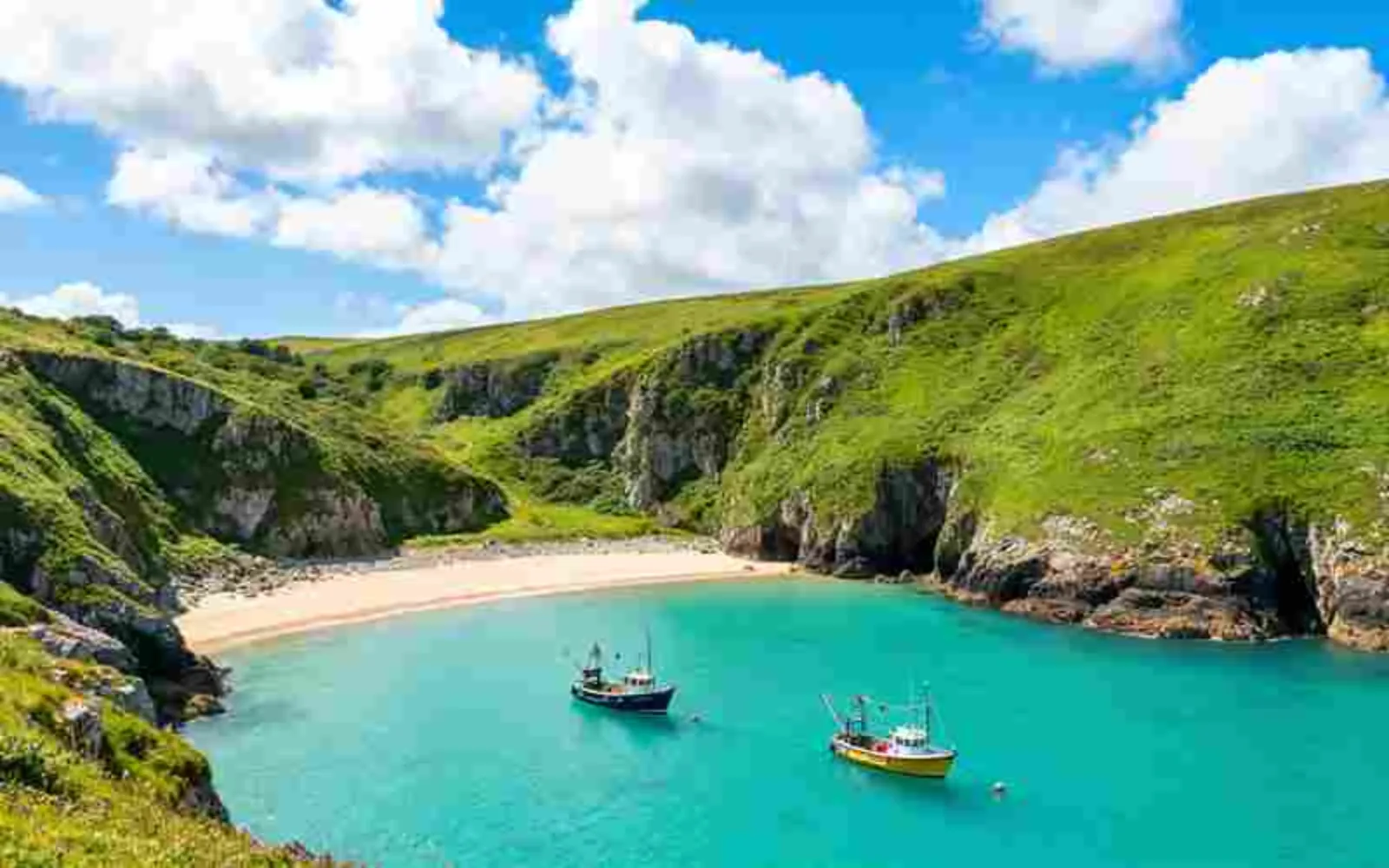
Een gecomprimeerde afbeelding uit een chat-app verbeteren
Blokkerige compressie weggewerkt in een landschap dat uit een chat is opgeslagen
Probeer dit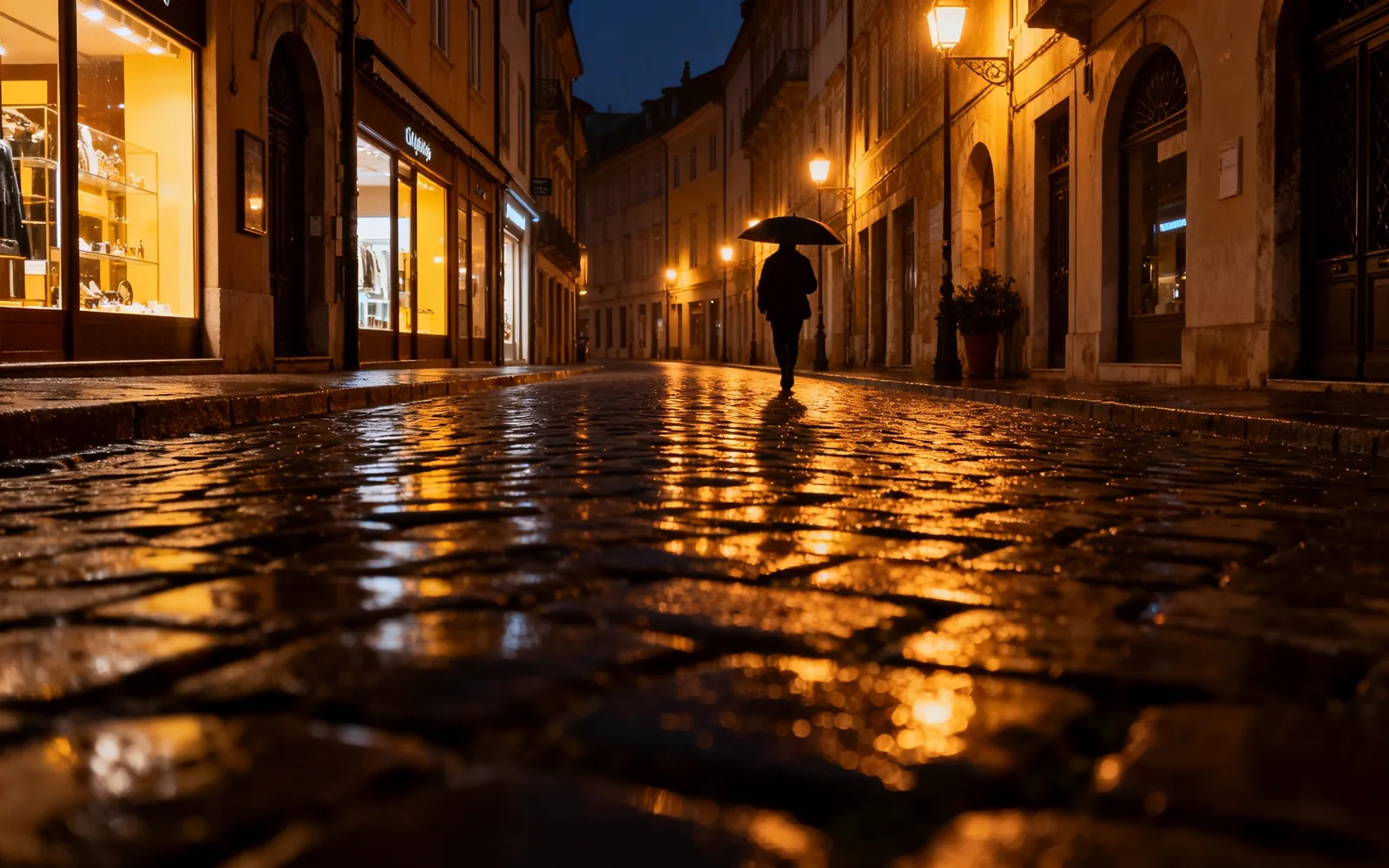
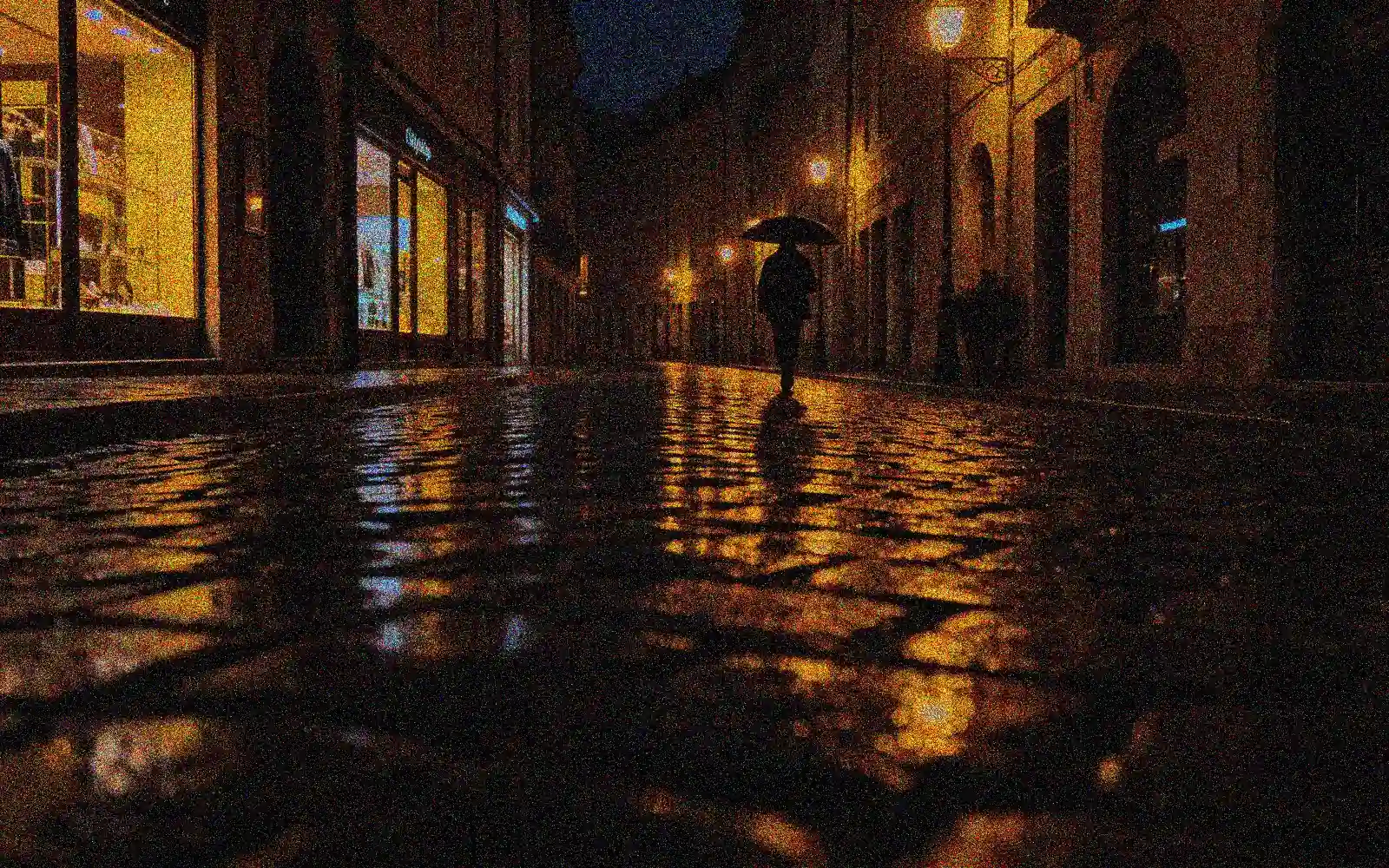
Een korrelige nachtfoto opschonen
Een korrelige straat bij nacht schoner en scherper gemaakt
Probeer dit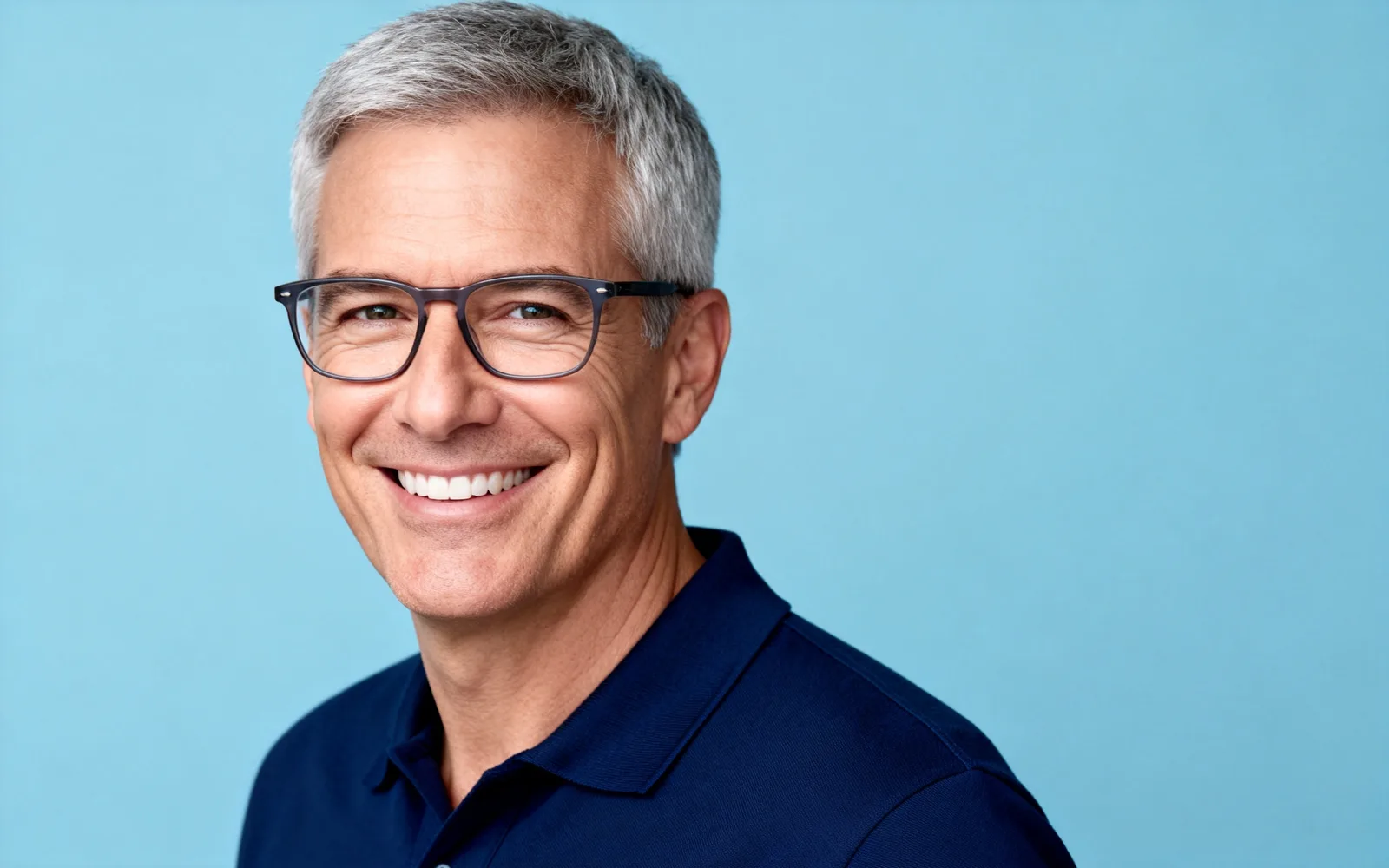

Een kleine profielfoto verbeteren
Een piepkleine profielfoto vergroot met duidelijk detail in het gezicht
Probeer ditZo verbeter je een foto met AI
- 1
Upload de foto
Kies de afbeelding die je wilt verbeteren, tot 5 MB en aan de lange zijde niet meer dan 4.096 pixels.
- 2
Kies 4K of 8K
De verbeterde foto komt terug in het formaat dat je kiest. 4K is genoeg voor schermen en sociale media; 8K past bij grote afdrukken.
- 3
Houd de detailsterkte gematigd
Begin bij de standaardwaarde van 50. Ga bij gezichten lager, zodat de trekken trouw blijven aan de persoon; bij landschappen kun je hoger gaan.
- 4
Vergelijk en download
Sleep de scheidingslijn over de delen die er het meest toe doen, zoals ogen of tekst, en download het resultaat.
Wat de fotoverbeteraar verbetert
De fotoverbeteraar werkt aan scherpte en detail. Hij is het nuttigst voor foto's die er zacht of brokkelig uitzien als je inzoomt:
- Onscherpte door een lage resolutie of door verkleinen.
- Blokkerige vlakken en uitgesmeerde randen door zware JPEG-compressie.
- Korrel in foto's bij weinig licht, die meestal schoner terugkomt.
- Kleuren en belichting veranderen niet, en huid of gezichten worden niet geretoucheerd.
Een wazige foto duidelijker maken
Lichte onscherpte, het soort dat je pas ziet als je inzoomt, reageert goed: wimpers, haar, stof en bladeren worden weer scherp. Het model tekent dat detail opnieuw op het nieuwe formaat; het is een zorgvuldige schatting, niet de oorspronkelijke pixels.
Een foto die flink onscherp is of door beweging is uitgesmeerd, gaat minder vooruit. Het resultaat is schoner, maar een vorm die in het bestand nooit scherp was, kan niet precies worden teruggehaald.
Foto's uit chats en sociale media
Berichtenapps en sociale netwerken comprimeren elke afbeelding die ze versturen, en bij elke keer doorsturen gebeurt dat opnieuw. De fotoverbeteraar strijkt de blokjes glad en bouwt randen opnieuw op. Vaak is dat de snelste manier om een foto te redden die alleen nog in een chat bestaat.
Heeft de afzender het origineel nog, vraag dan eerst om dat bestand. Een origineel uit de camera bevat altijd meer echt detail dan een verbeterde kopie.
Gezichten en fijne details
Gezichten die maar een paar pixels breed zijn, bieden weinig houvast, dus het model vult er meer van in, en het resultaat kan er iets anders uitzien dan de echte persoon. Verlaag de detailsterkte bij portretten en bekijk het gezicht goed voordat je de foto gebruikt.