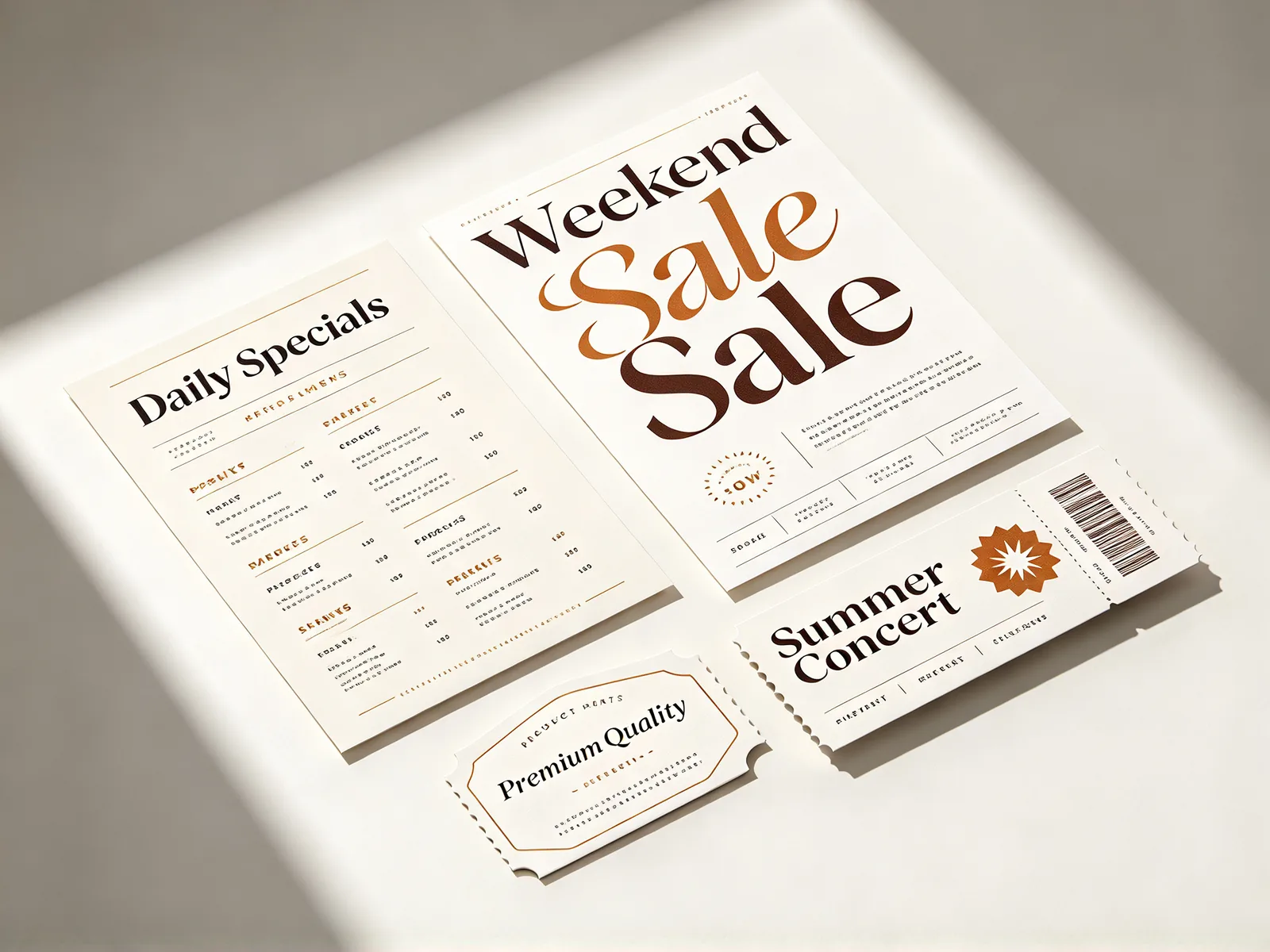
Tekst in een afbeelding bewerken en het lettertype behouden
Corrigeer een verkeerd gespeld woord op een AI-banner, menukaart of bord zonder de afbeelding opnieuw te genereren. Trek een kader om de tekst, typ de nieuwe tekst en lettertype, kleur en perspectief blijven behouden.
- Niets te installeren
Tekst in een afbeelding bewerken, voor en na
Sleep de scheidingslijn om te vergelijken.
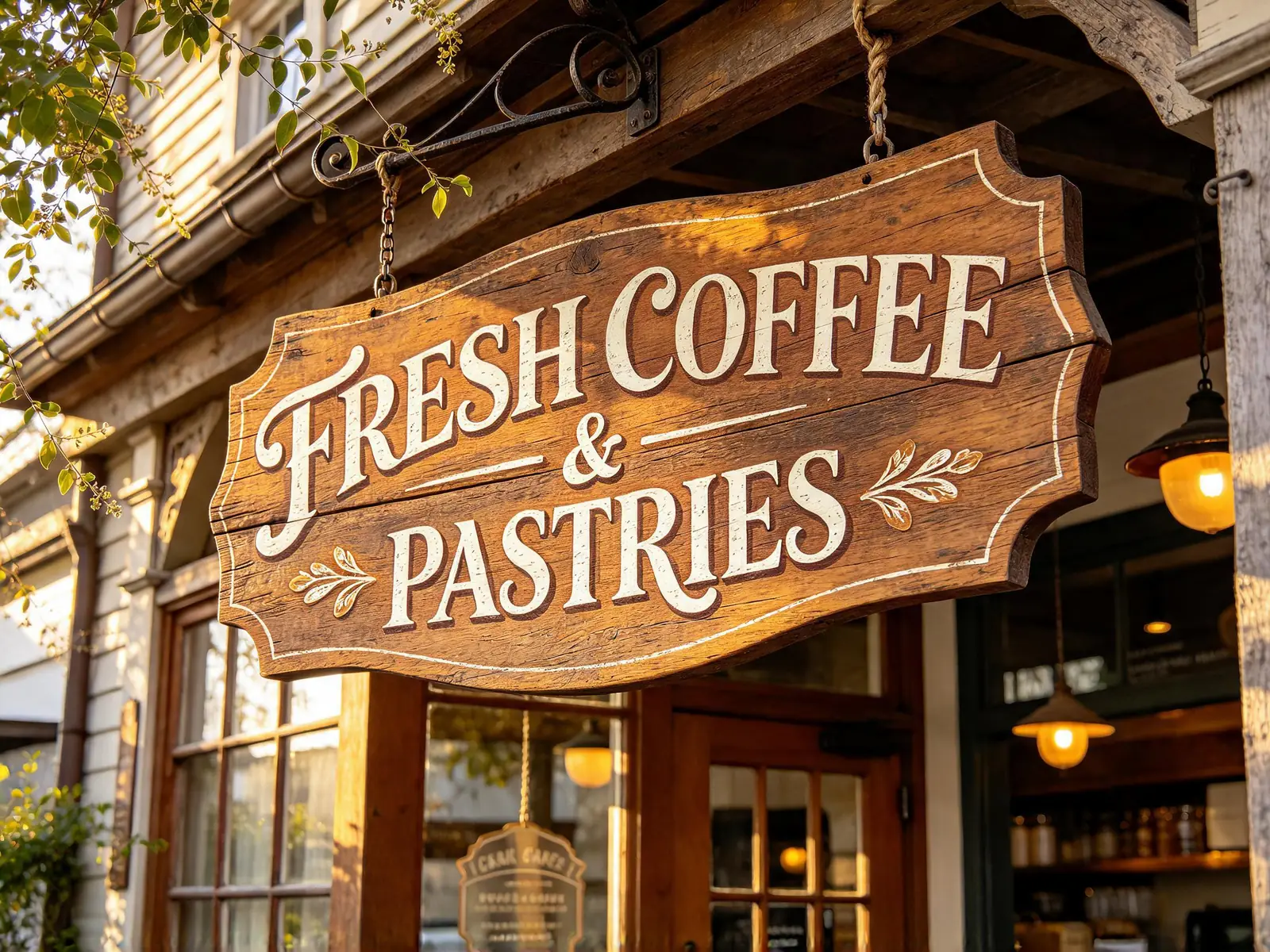
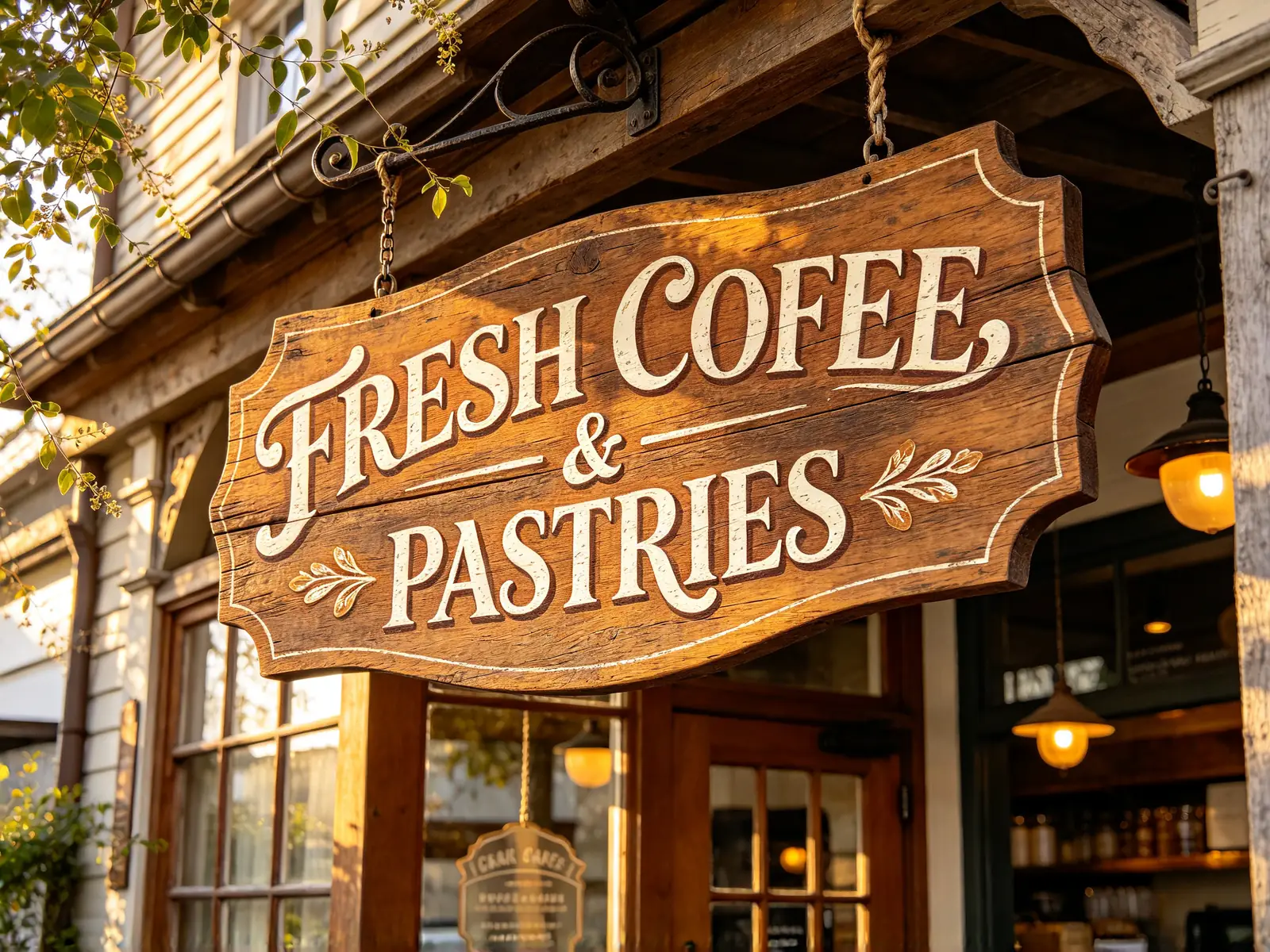
Een verkeerd gespeld woord op een winkelbord corrigeren
COFEE op een houten café-bord gecorrigeerd naar COFFEE, met de geschilderde crèmekleurige schreefletters en de houtnerf behouden
Prompt COFFEE
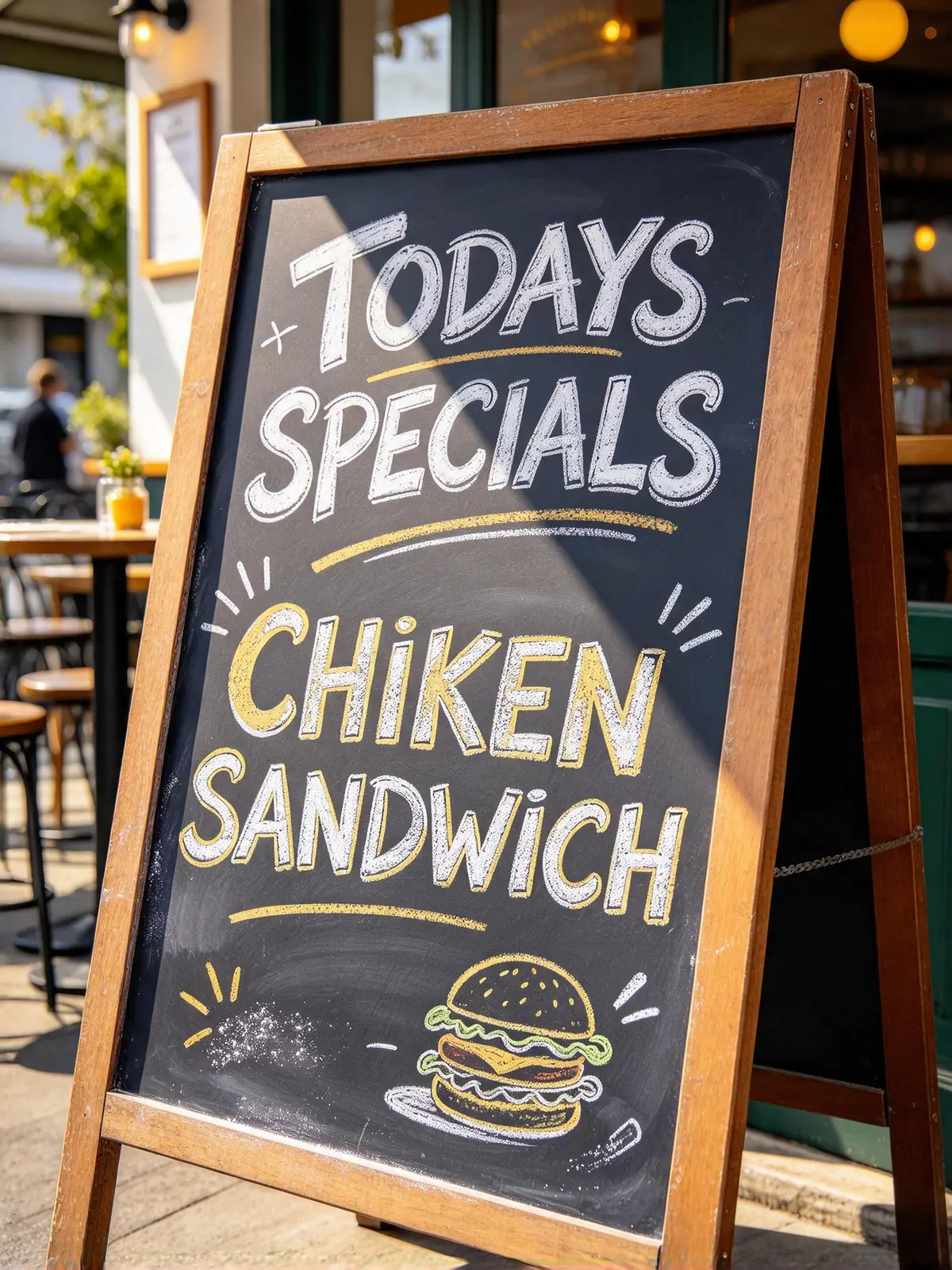
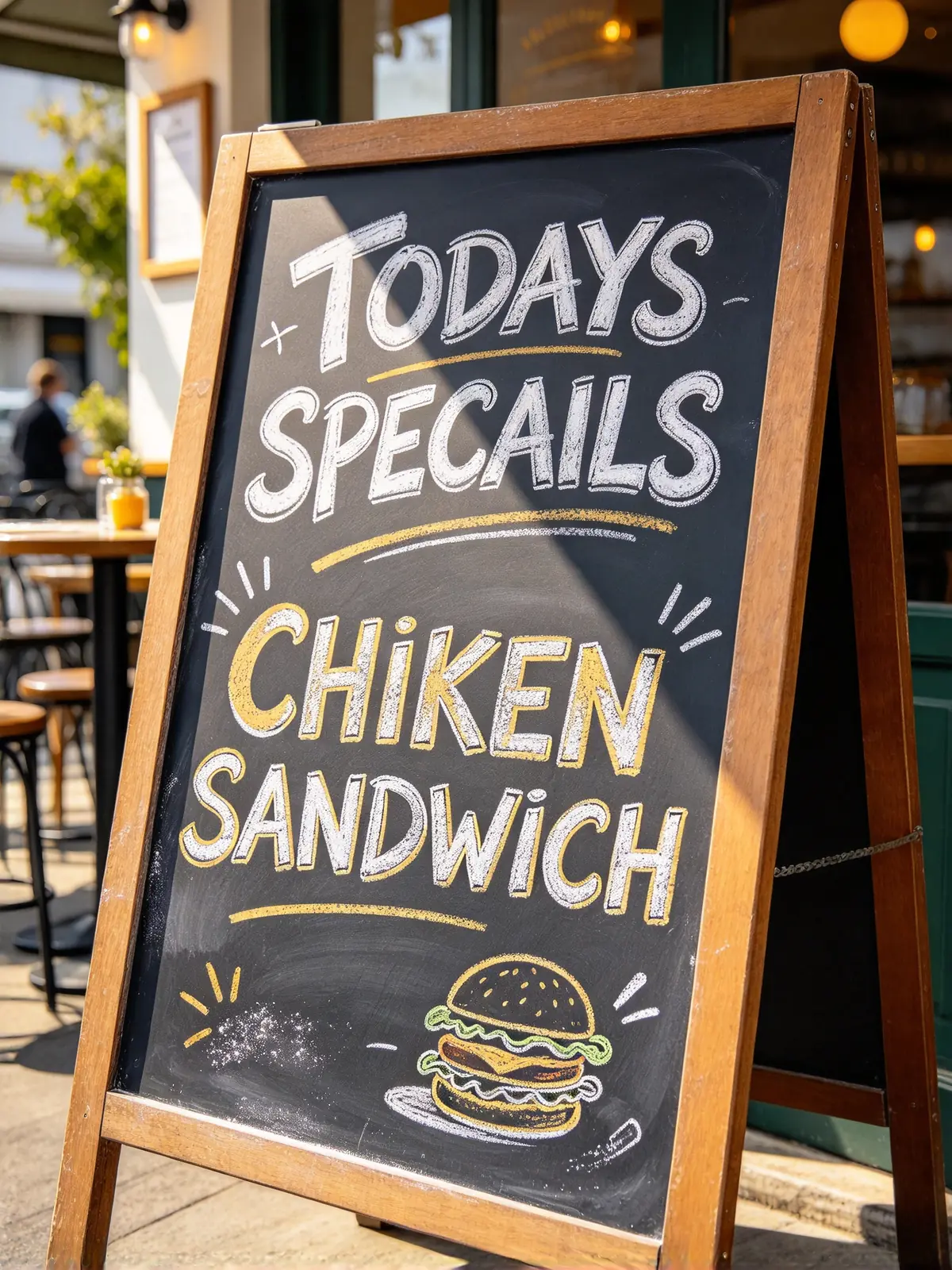
Een tikfout op een krijtbord-menu corrigeren
SPECAILS op een krijtbord-menu op standaard gecorrigeerd naar SPECIALS, met de krijtletters behouden
Prompt SPECIALS
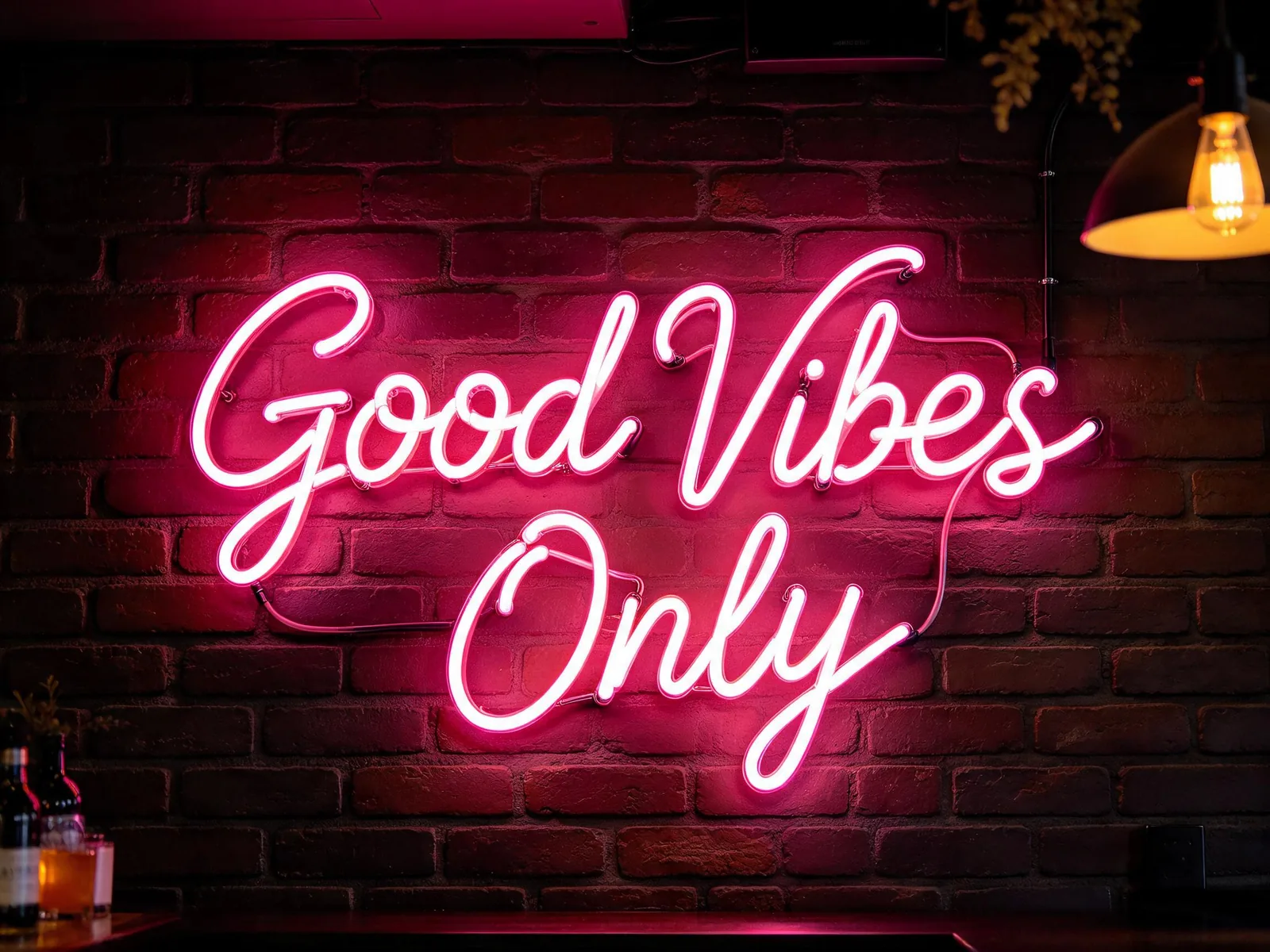
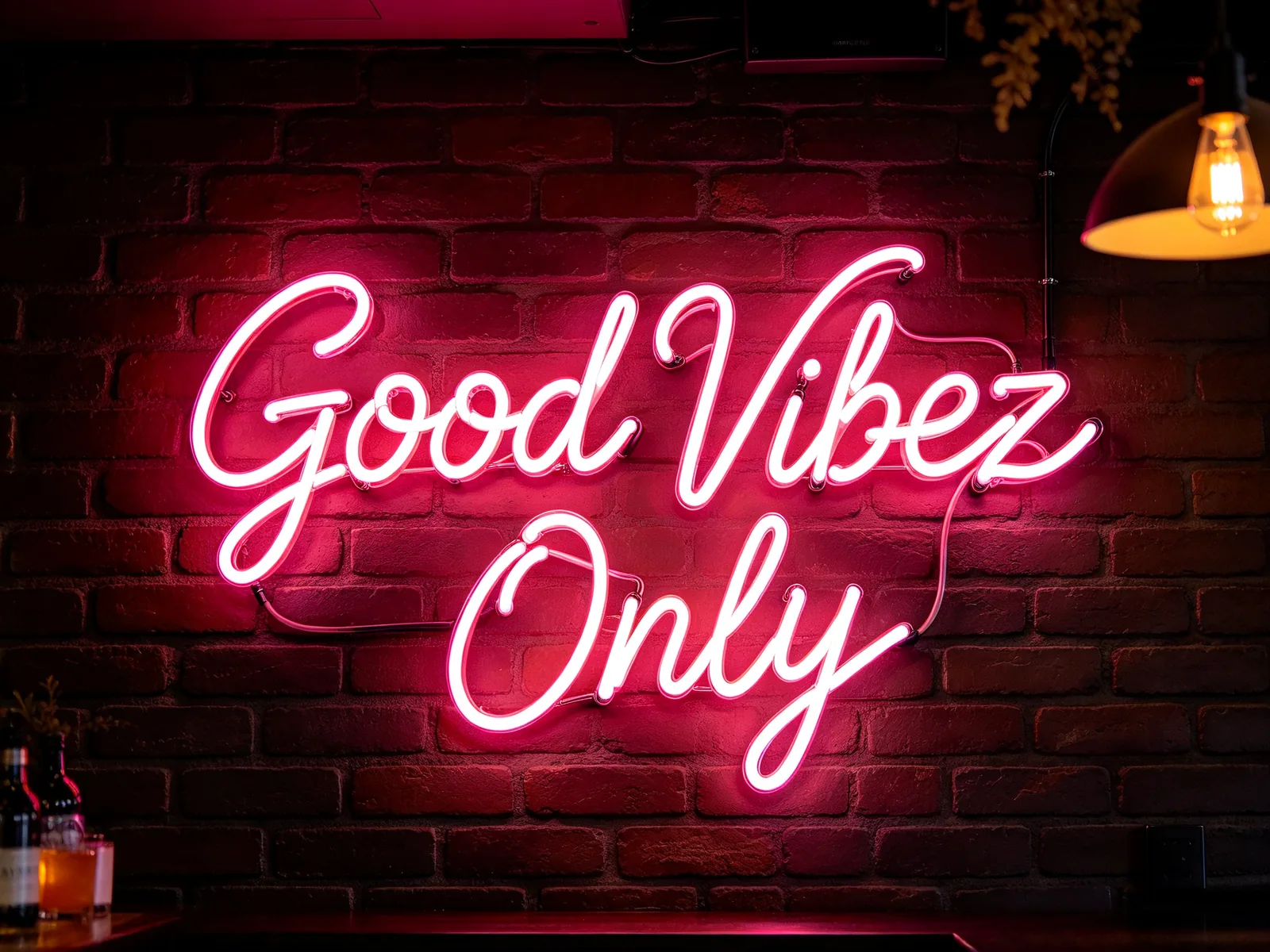
Een woord op een foto van een neonbord veranderen
Vibez op een roze neonbord in schrijfschrift veranderd naar Vibes, met de gloed en de buisstijl behouden op de bakstenen muur
Prompt Vibes
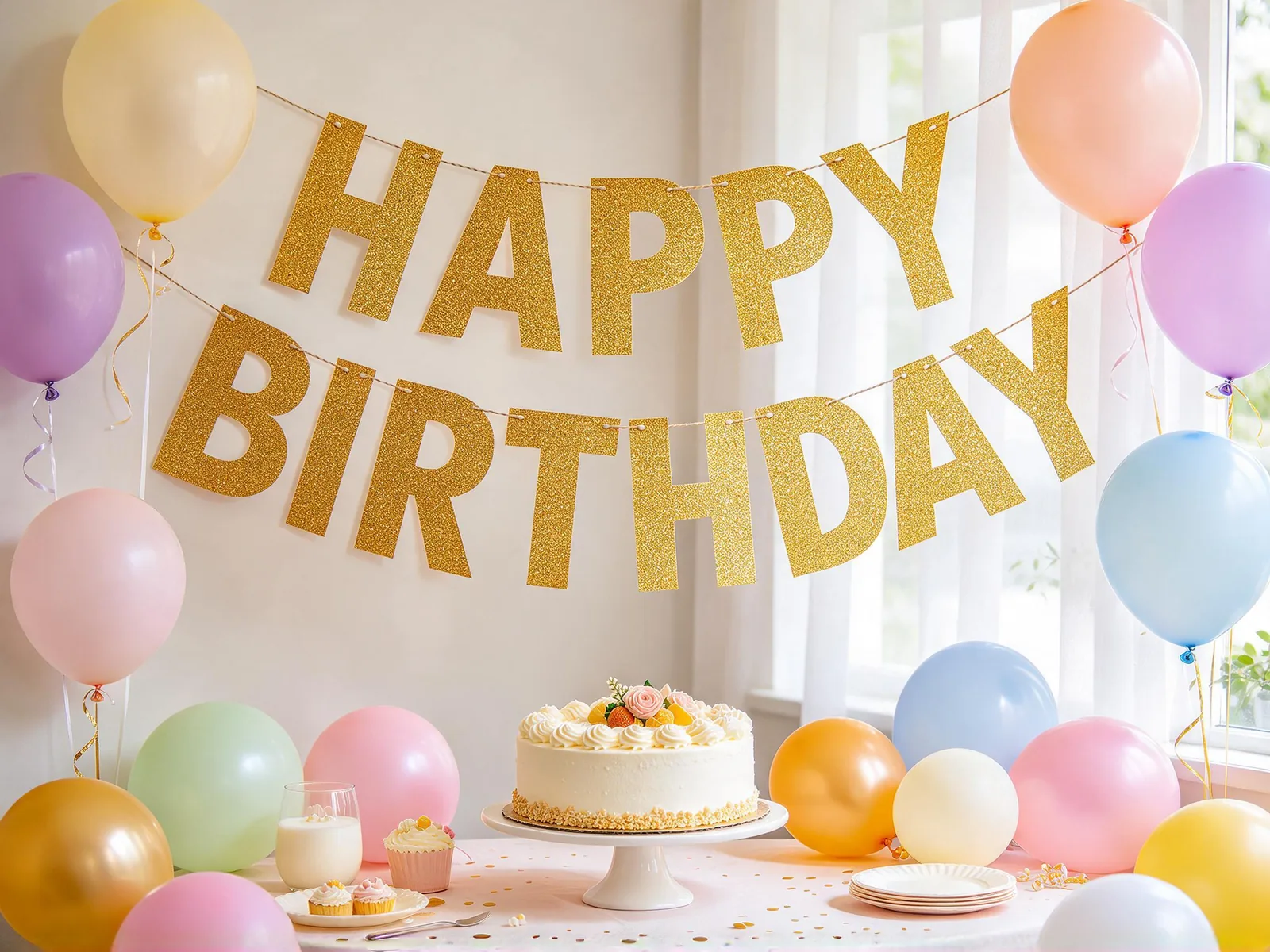
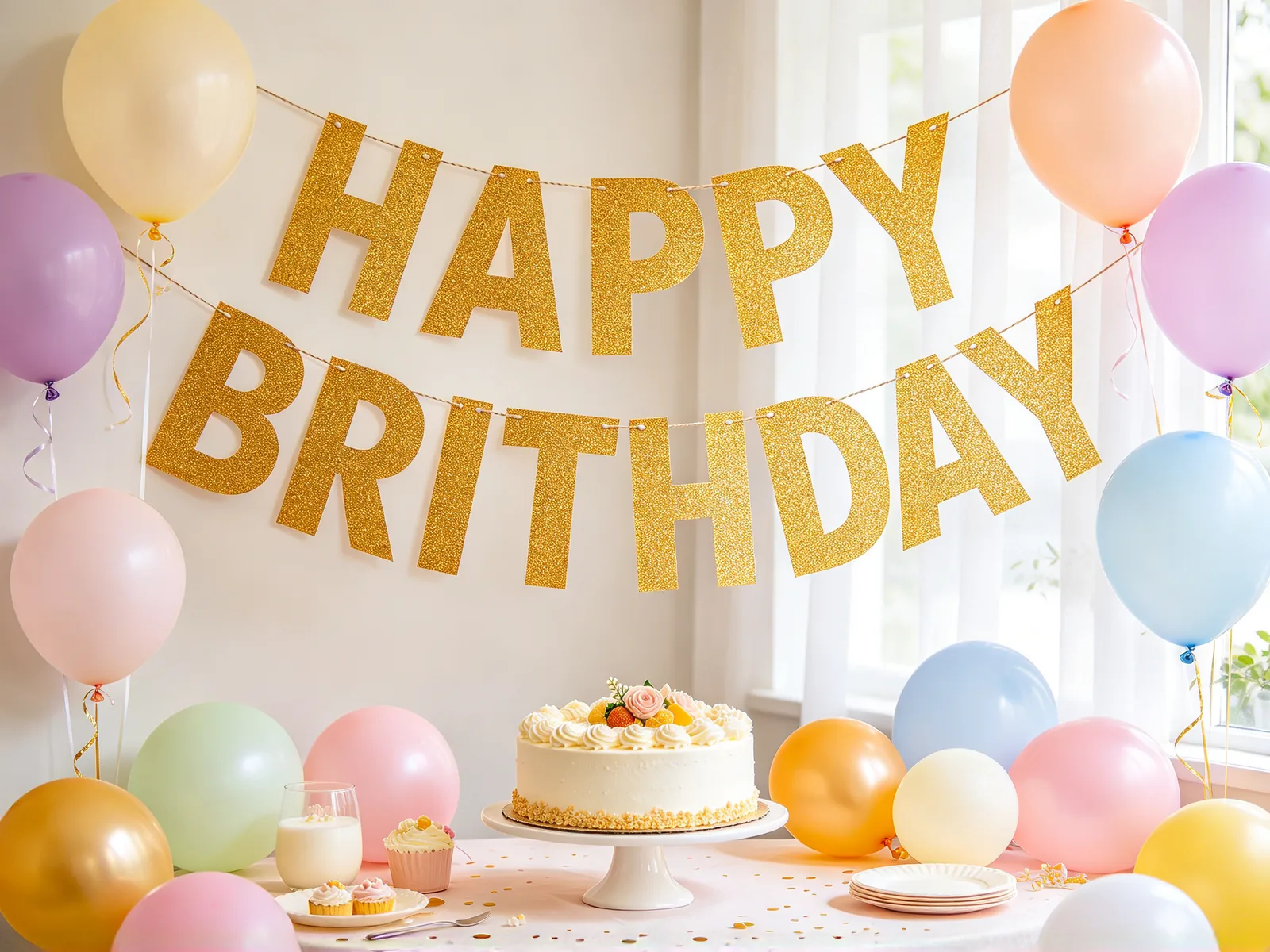
De spelling op een feestslinger corrigeren
BRITHDAY op een slinger met gouden glitterletters gecorrigeerd naar BIRTHDAY, met de glitter en de hoek behouden
Prompt BIRTHDAY
Zo bewerk je tekst in een afbeelding
- 1
De afbeelding uploaden
Voeg een JPG, PNG of WebP met de foute tekst toe: een AI-banner, een menukaart, een bord of een screenshot.
- 2
Een kader om de tekst trekken
Sleep één kader om het woord of de regel die moet veranderen, inclusief rand en schaduw.
- 3
Typen wat er moet staan
Voer de spelling en de hoofdletters precies in, tot 60 tekens.
- 4
Corrigeren en downloaden
Start de correctie, vergelijk met het origineel en sla op. Kies bij het resultaat “Nog een woord corrigeren” om het volgende woord aan te pakken.
Tekst op een afbeelding bewerken: voor wie het werkt
Tikfouten blijven staan in AI-afbeeldingen, gedrukte borden en oude ontwerpbestanden. Dit zijn de mensen die ze met deze tool herstellen.
Makers van AI-afbeeldingen
Behoud de compositie die je mooi vindt en corrigeer alleen de letters.
- Een verkeerd gespeld woord in een banner corrigeren
- Een onleesbare kop op een poster herstellen
- De hele afbeelding niet opnieuw genereren
Marketeers en online verkopers
Pas de tekst aan van een creatie die je al hebt.
- Een woord in een salesbanner veranderen
- Tekst in een screenshot voor een presentatie bewerken
- Een productlabel corrigeren vóór de lancering
Kleine bedrijven
Corrigeer een menu, bord of flyer als het bronbestand weg is.
- Een tikfout op een foto van een menu corrigeren
- Een woord op een foto van een winkelbord aanpassen
- Een flyer herstellen die je alleen als afbeelding hebt
Tekst in een afbeelding bewerken met hetzelfde lettertype
De nieuwe letters worden getekend om bij de oude te passen, zodat de wijziging als onderdeel van de afbeelding oogt.
- Stijl, dikte en grootte van het lettertype volgen de oorspronkelijke letters.
- Kleur, rand, gloed en slagschaduw blijven behouden.
- Perspectief en oppervlaktestructuur, zoals houtnerf of krijt, blijven bewaard.
- Alles buiten het kader blijft zo dicht mogelijk bij het origineel.
- Sterk gestileerde letters kunnen een beetje afwijken, dus vergelijk voordat je publiceert.
- Het resultaat bestaat uit opnieuw getekende pixels, niet uit een bewerkbaar lettertypebestand.
Waarom AI-beeldgeneratoren woorden verkeerd spellen
Beeldmodellen schilderen letters als vormen in plaats van ze te spellen, dus lange of ongewone woorden komen er vaak fout uit. Dat gebeurt veel bij AI-banners, posters en menu's.
Een nieuwe prompt verandert de hele afbeelding en kan de opmaak kwijtraken die je mooi vond. Als AI-tekstvervanger tekent deze tool alleen het woord opnieuw dat je omkadert.
- Kader het verkeerd gespelde woord in.
- Typ de juiste spelling.
- Herhaal met “Nog een woord corrigeren” voor elke resterende fout.
Tips om tekst in een afbeelding netjes te wijzigen
Jij kiest het kader en de tekst; de tekst wordt niet automatisch herkend.
Modellen met het label “Nauwkeurig gebied” vinden precies de plek die je hebt ingekaderd. Andere modellen zoeken die aan de hand van een beschrijving en kunnen een nabijgelegen woord raken als de afbeelding veel tekst bevat.
- Kader het hele woord in, inclusief rand, gloed en schaduw.
- Corrigeer één woord of één regel per keer en gebruik daarna “Nog een woord corrigeren”.
- Begin met een scherpe afbeelding: wazige letters geven het model minder om na te tekenen.
- Controleer kleine tekst op volledige grootte voordat je publiceert en start opnieuw als een letter er niet goed uitziet.
- Het resultaat komt terug in de uitvoergrootte van het model, dus een heel grote bron kan worden verkleind.
- Gebruik het alleen voor afbeeldingen die van jou zijn of die je mag bewerken.