AI-inpainting en generatieve opvulling voor je foto's
Veeg over het deel van de foto dat anders moet en beschrijf wat er moet komen. Alleen dat stuk wordt opnieuw geschilderd, passend bij het licht en perspectief eromheen.
- Elke dag gratis credits
- Niets te installeren
Voorbeelden van inpainting, met de gebruikte prompts
Sleep de scheidingslijn om voor en na te vergelijken.
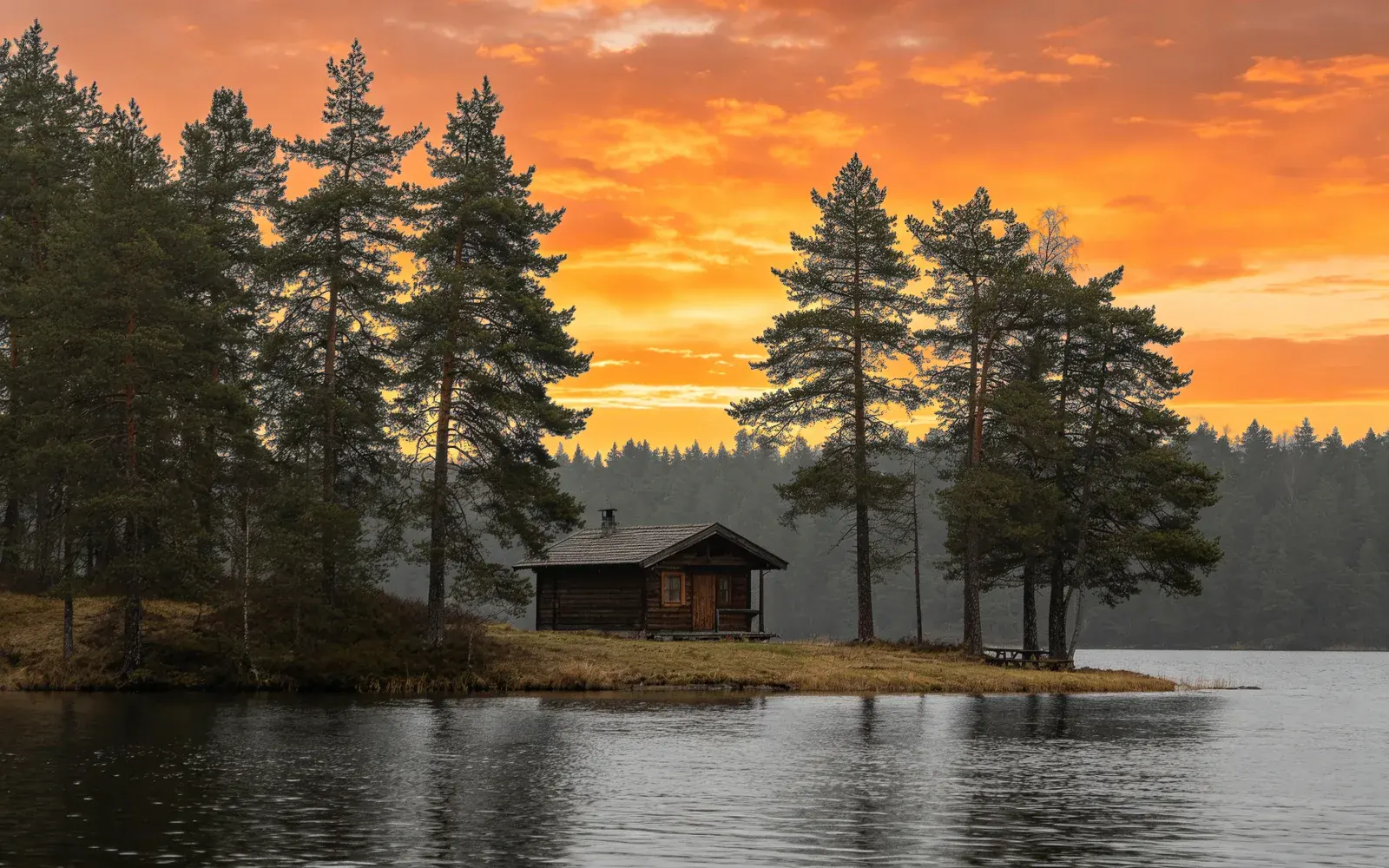
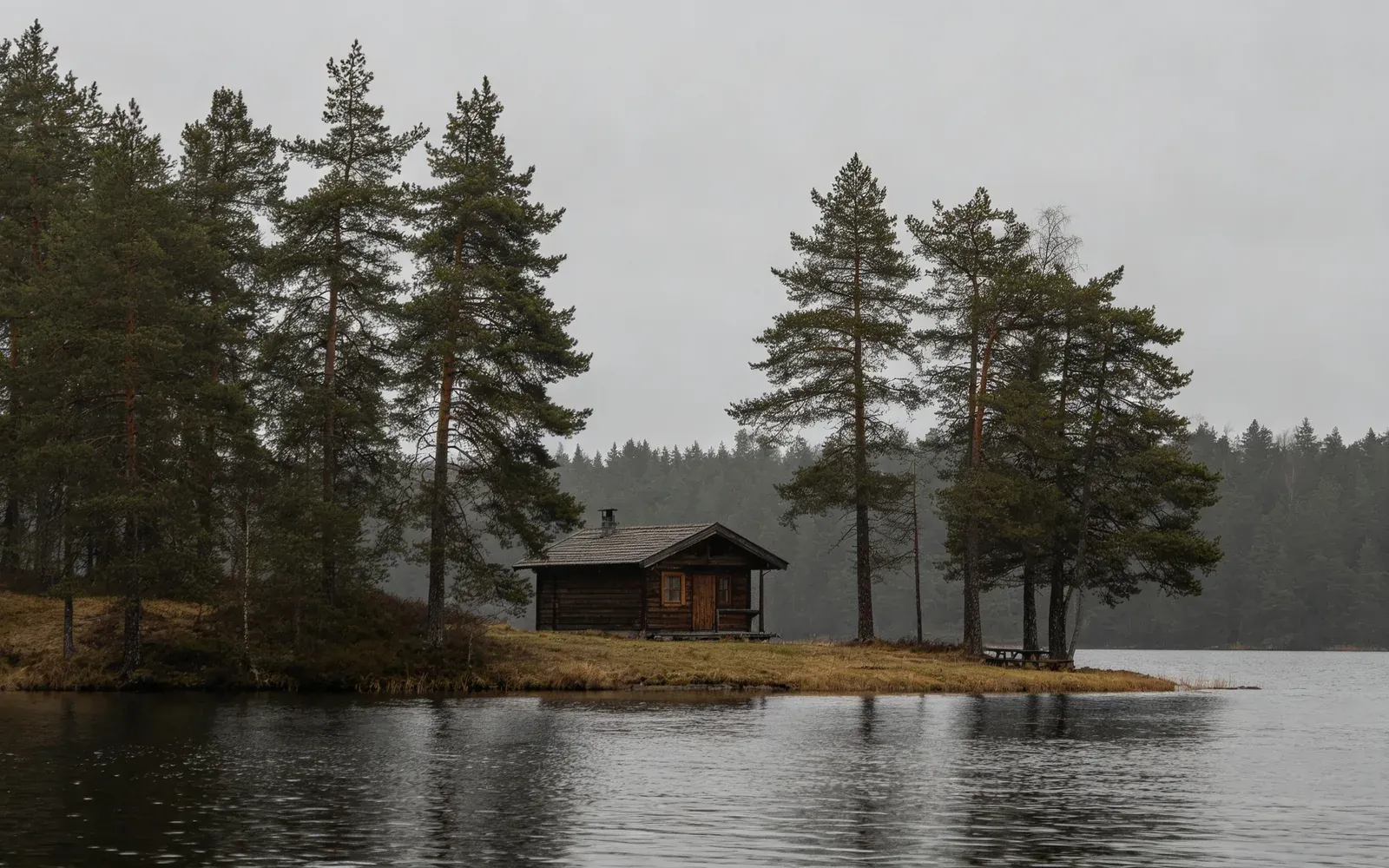
Een saaie lucht vervangen
Een vlakke grijze lucht boven een huisje aan het meer, overgeschilderd als zonsondergang
Prompt a burning orange sunset sky with scattered clouds
Probeer dit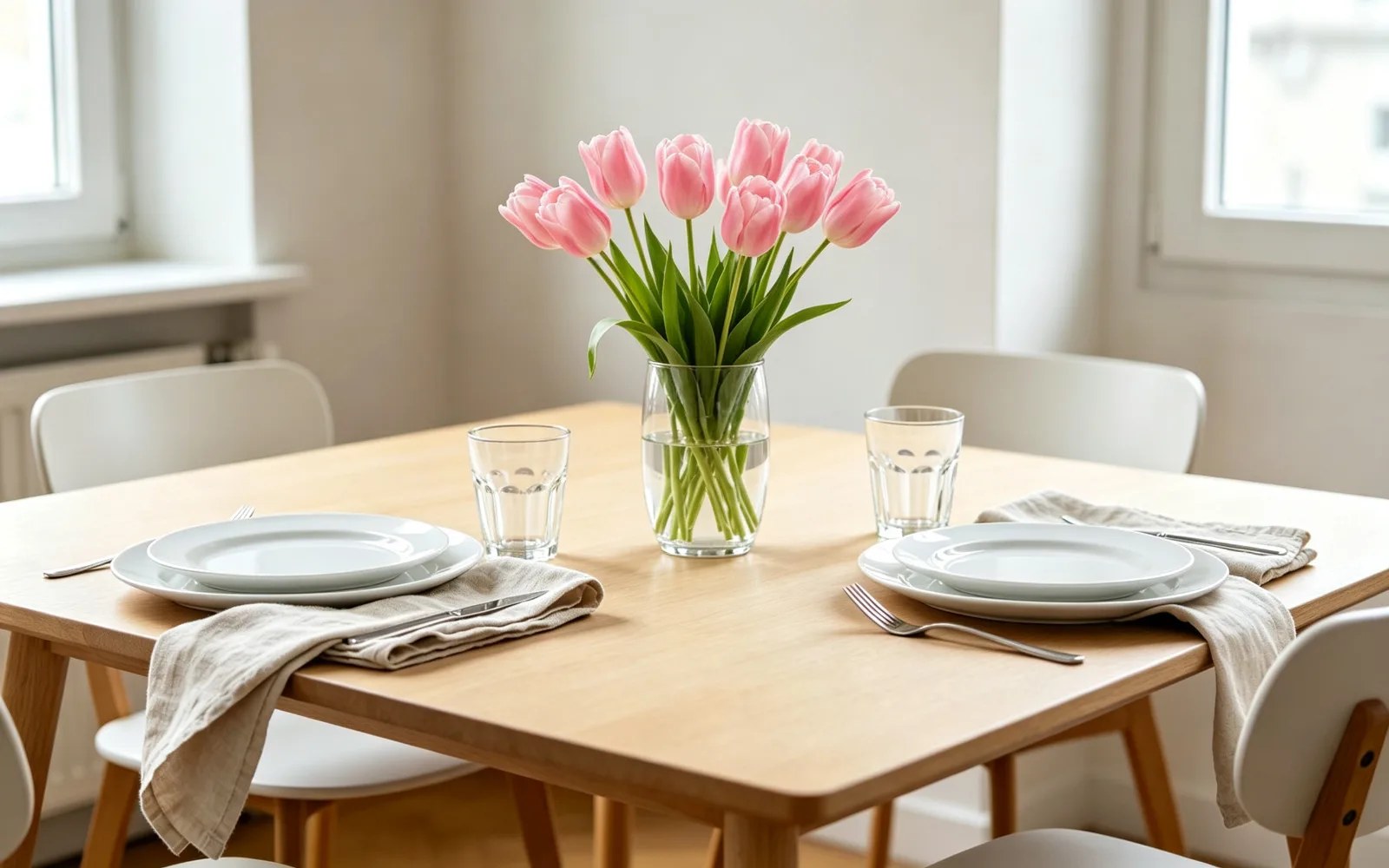
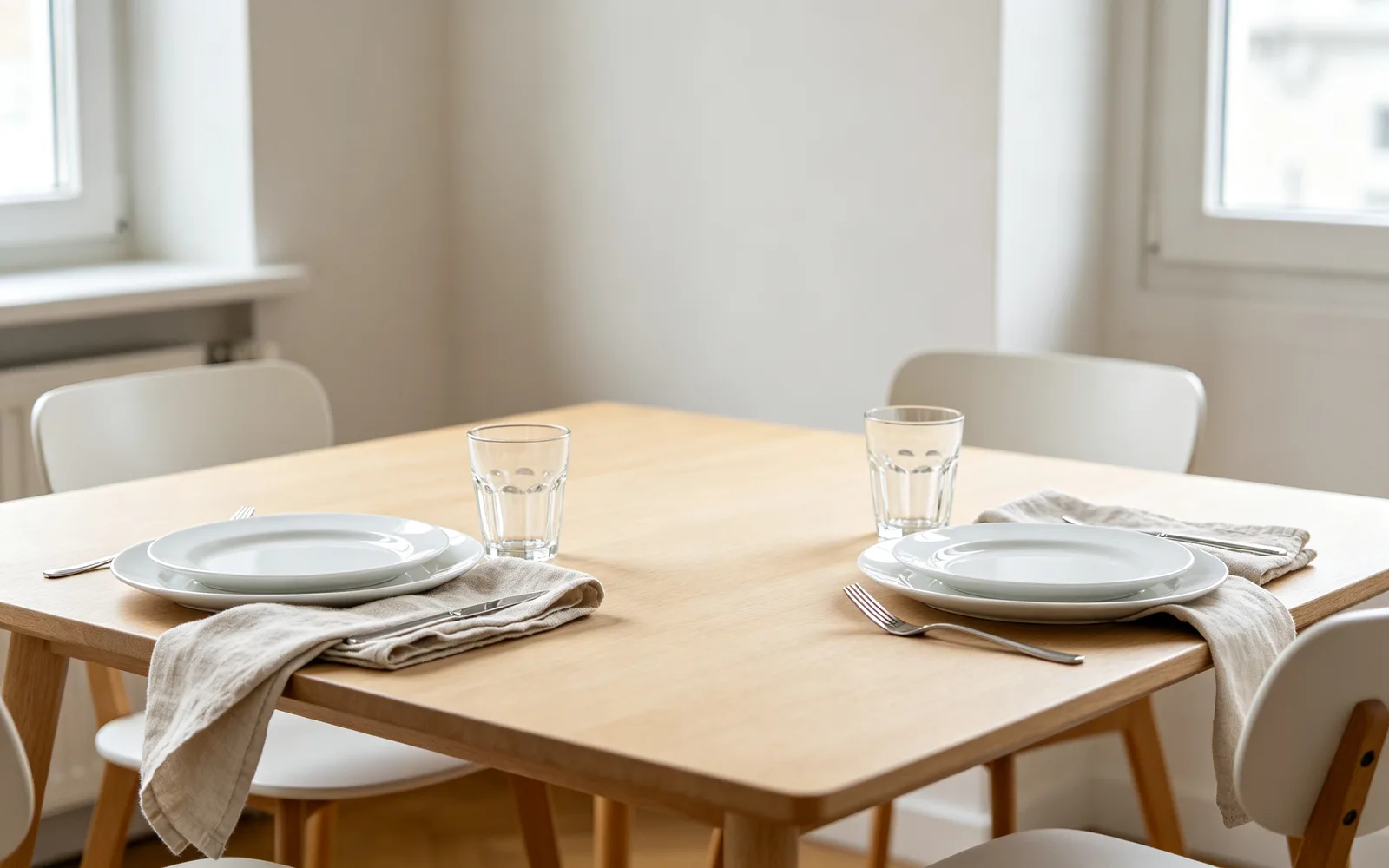
Een voorwerp toevoegen op een lege plek
Een vaas met tulpen toegevoegd op de lege helft van een tafel
Prompt a glass vase of pink tulips
Probeer dit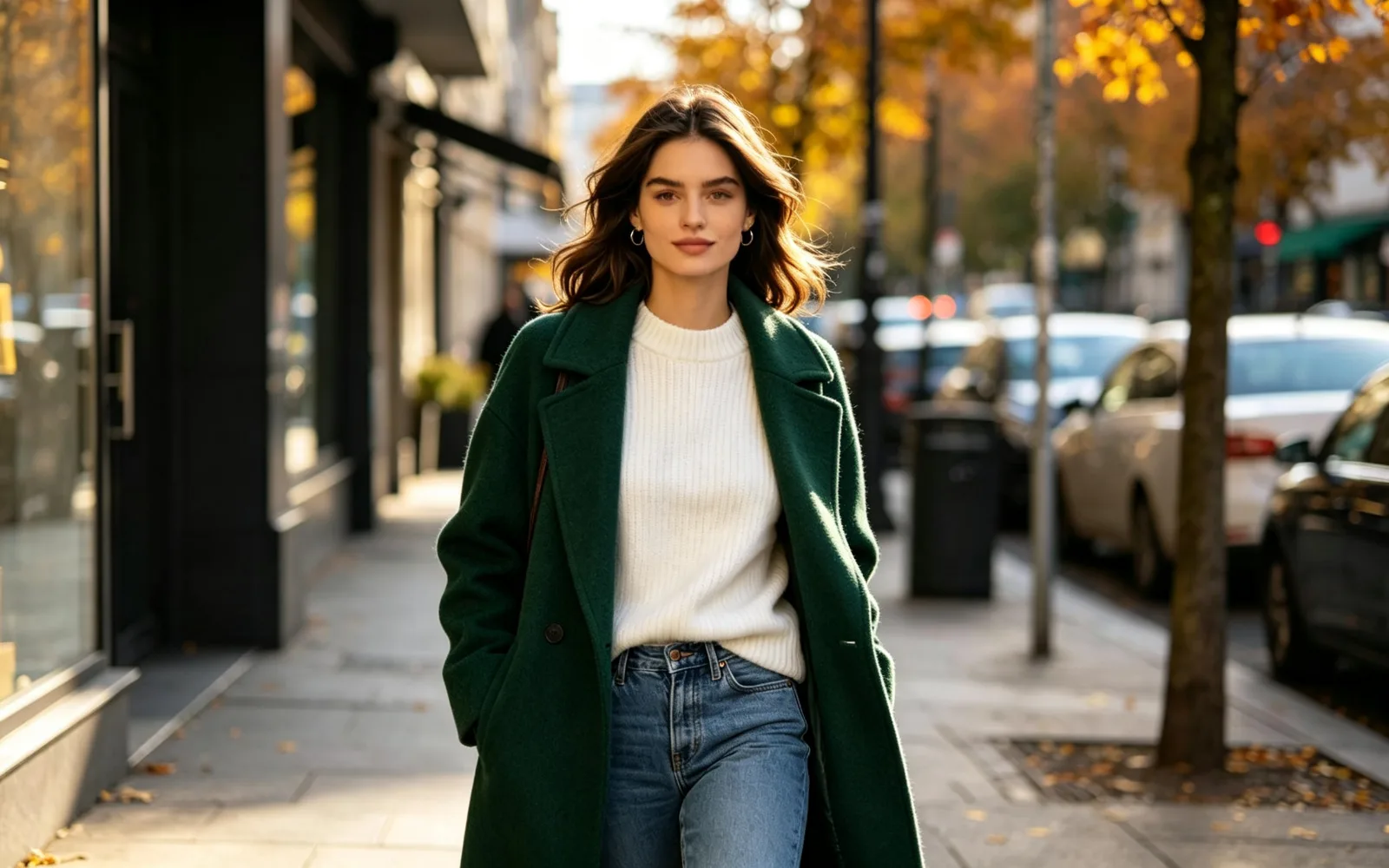
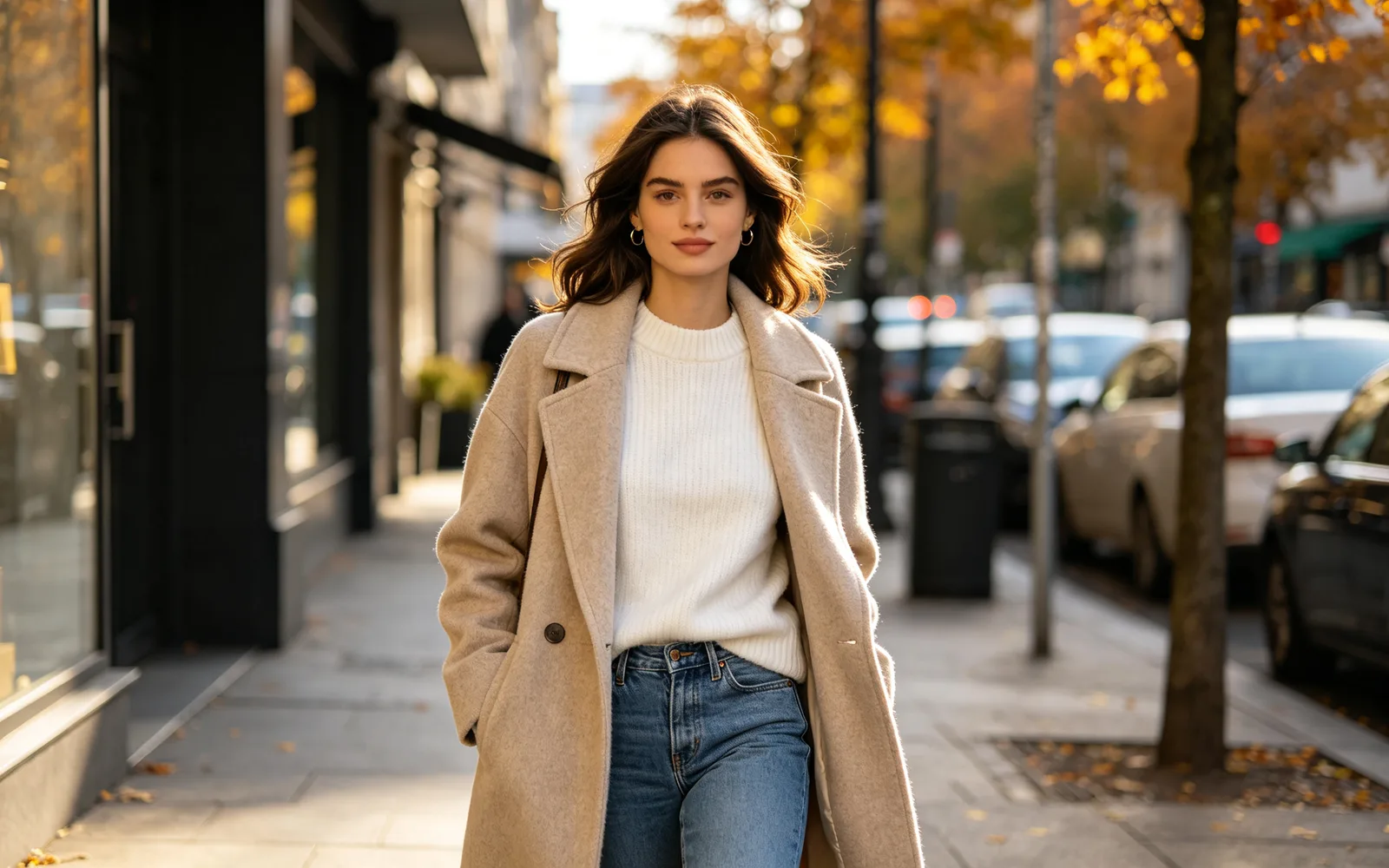
De kleur van kleding veranderen
Een beige jas veranderd in donkergroene wol
Prompt a dark green wool coat
Probeer dit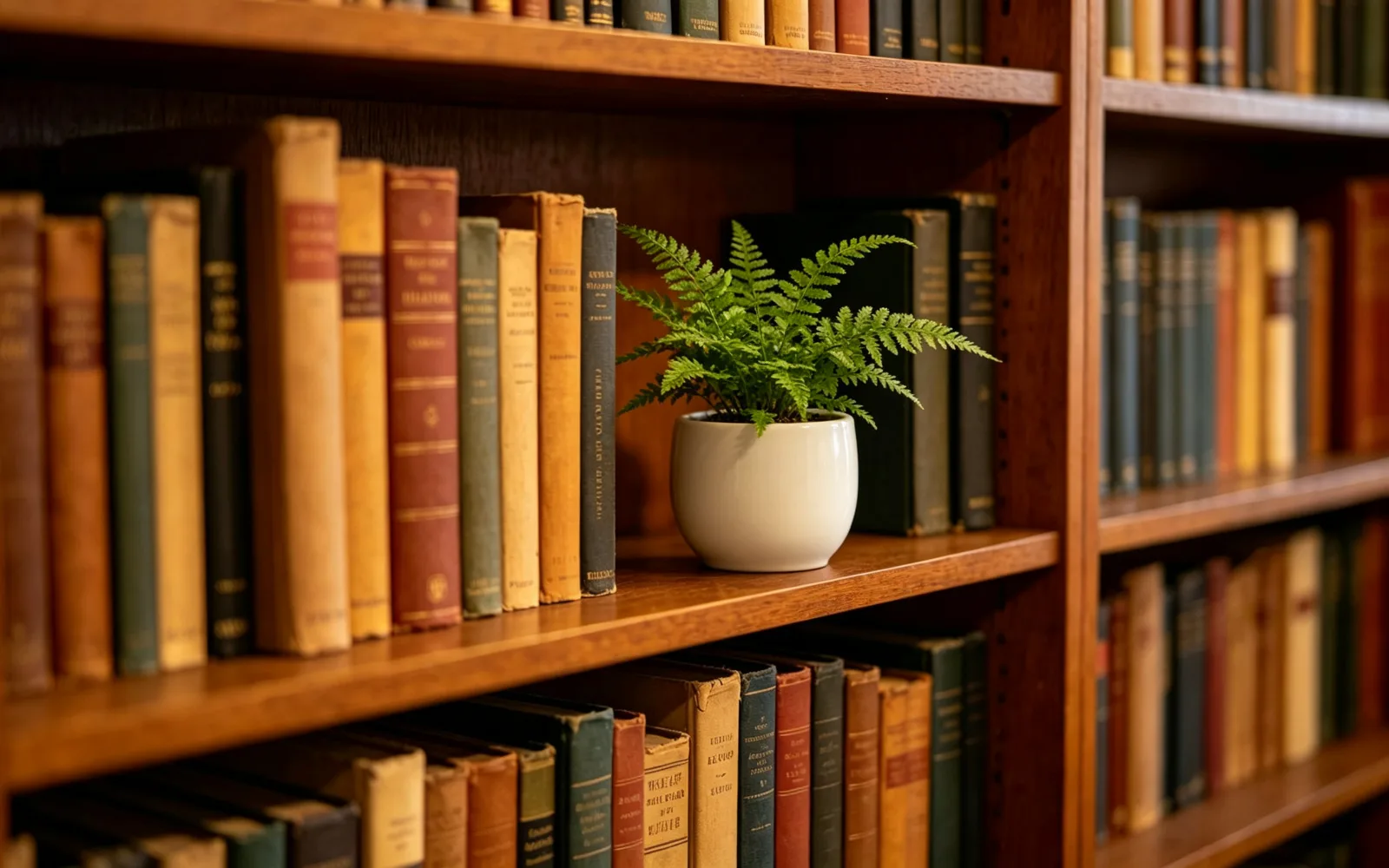
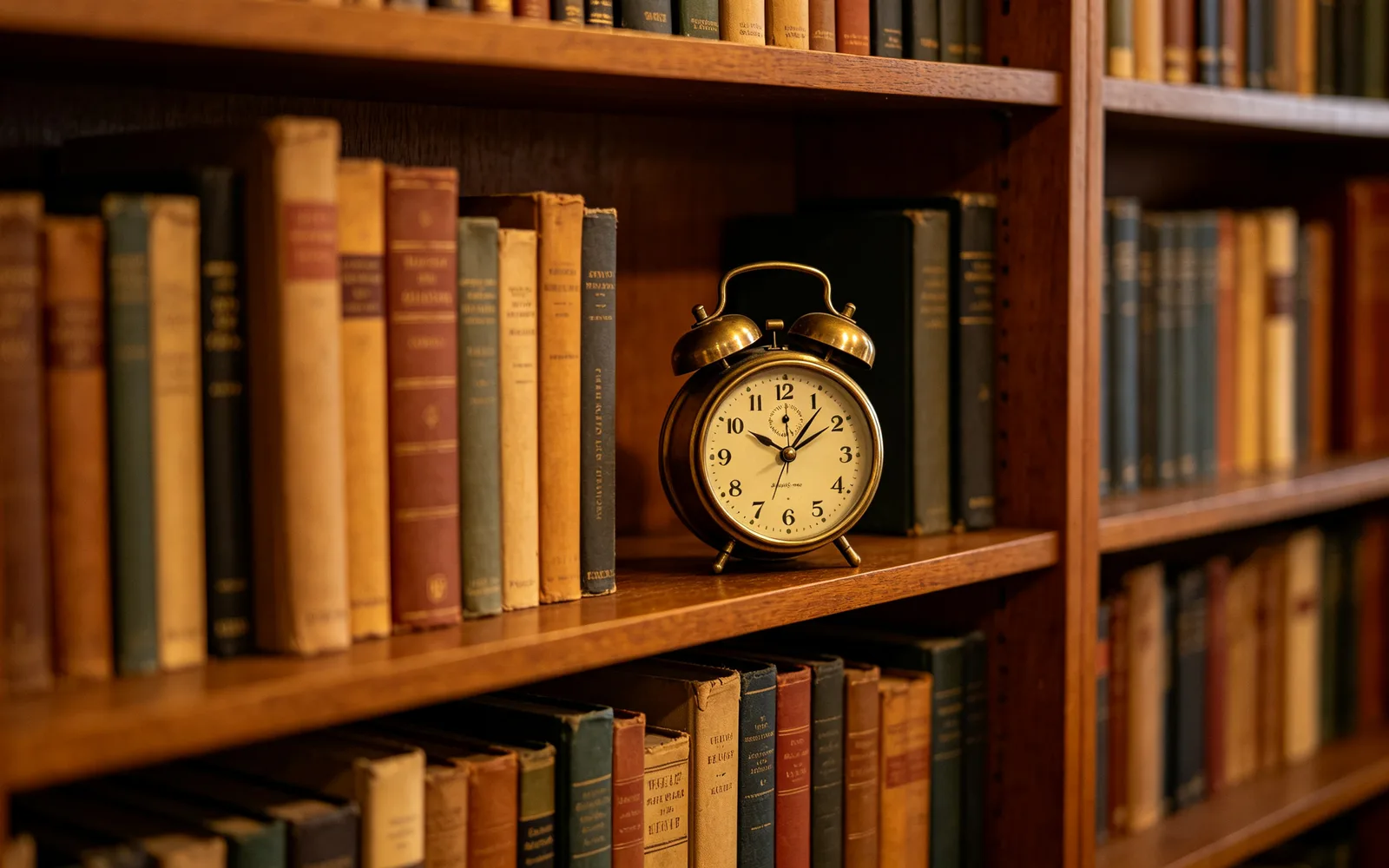
Een voorwerp op een plank omwisselen
Een oude wekker op een boekenplank vervangen door een varen in een pot
Prompt a small fern in a white ceramic pot
Probeer ditZo vervang je een deel van een foto met AI-inpainting
- 1
Upload de foto
Klik op ‘Kies een afbeelding’ of sleep de foto naar de pagina. Bestanden tot 5 MB worden geaccepteerd.
- 2
Veeg over het deel dat anders moet
Veeg over het deel dat je wilt vervangen. Penseelgrootte, zoom, ‘Markeringen gummen’ en ‘Ongedaan maken’ werken hetzelfde als bij de objectgum.
- 3
Zeg wat daar hoort
Zodra je begint te vegen, verschijnt er een tekstvak op de foto. Schrijf één regel van maximaal 120 tekens, bijvoorbeeld ‘een rode gebreide trui’.
- 4
Verwerk en vergelijk
Klik op ‘Verwerken’, sleep de scheidingslijn om voor en na te vergelijken en download het resultaat.
Wat is AI-inpainting?
Bij inpainting wordt een gekozen deel van een afbeelding opnieuw geschilderd, terwijl de rest blijft zoals hij was. Je markeert het gebied met een penseel en beschrijft wat er moet komen. Het model tekent de nieuwe inhoud passend bij het licht, de kleur en het perspectief van de pixels eromheen.
Het is geschikt voor bewerkingen die te specifiek zijn voor een filter: de kleur van een jas veranderen, een voorwerp op een plank omwisselen, een saaie lucht vervangen of een beschadigd stuk opvullen.
AI-inpainting en generatieve opvulling
Generative Fill (generatieve opvulling) is de naam die Adobe in Photoshop gebruikt voor hetzelfde soort bewerking: selecteer een gebied, typ wat er moet verschijnen en de software schildert het erin. Hier is de selectie je penseelmarkering en de prompt de ene regel die je schrijft.
Je hoeft geen lagen of selectiegereedschappen te leren. Het resultaat is één kant-en-klare afbeelding die je met het origineel vergelijkt en downloadt.
Een goede inpainting-prompt schrijven
Korte, concrete instructies werken het best. Noem eerst het object en voeg dan kleur, materiaal of formaat toe. Beschrijf alleen wat er binnen de markering komt, niet de hele foto. Meer voorbeelden:
- Kleding veranderen: ‘een marineblauw linnen overhemd met opgerolde mouwen’
- Lege ruimte vullen: ‘een stapel van drie oude boeken’
- Ontbrekend stuk herstellen: ‘dezelfde houten vloerplanken’
- Seizoen veranderen: ‘herfstbladeren in oranje en rood’
- Eten op een bord omwisselen: ‘een punt citroencake’
Tips voor een natuurlijk resultaat
Veeg de vorm en grootte die het nieuwe object moet krijgen. Een hoge, smalle markering past bij een hoog object, en in een kleine markering past geen groot object. Laat een kleine marge rond het oude object, zodat de randen ervan niet zichtbaar blijven.
Doe één wijziging per run. Voor een tweede wijziging download je het resultaat, upload je het opnieuw en veeg je over het volgende gebied. Wil je alleen iets weghalen, dan heeft de objectgum helemaal geen tekst nodig.