AI-fotorestauratie: oude en beschadigde foto's herstellen
Herstel krassen, vouwen, scheuren, vlekken en vervaging in oude afdrukken en haal scherp detail terug. Zet ‘Inkleuren’ aan om in dezelfde run een versie in kleur te krijgen.
- Elke dag gratis credits
- Niets te installeren
Oude foto's hersteld
Sleep de scheidingslijn om voor en na te vergelijken.
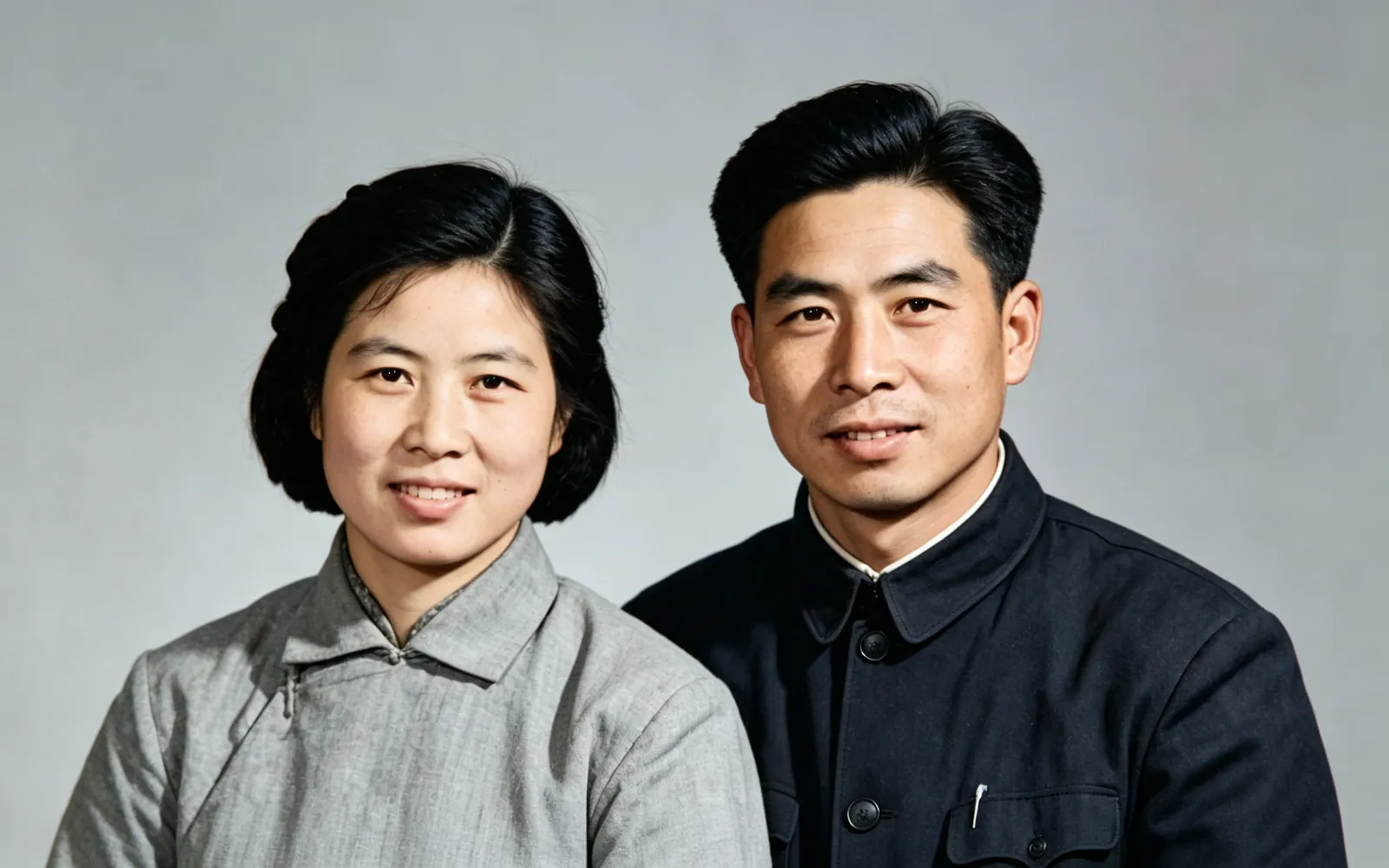
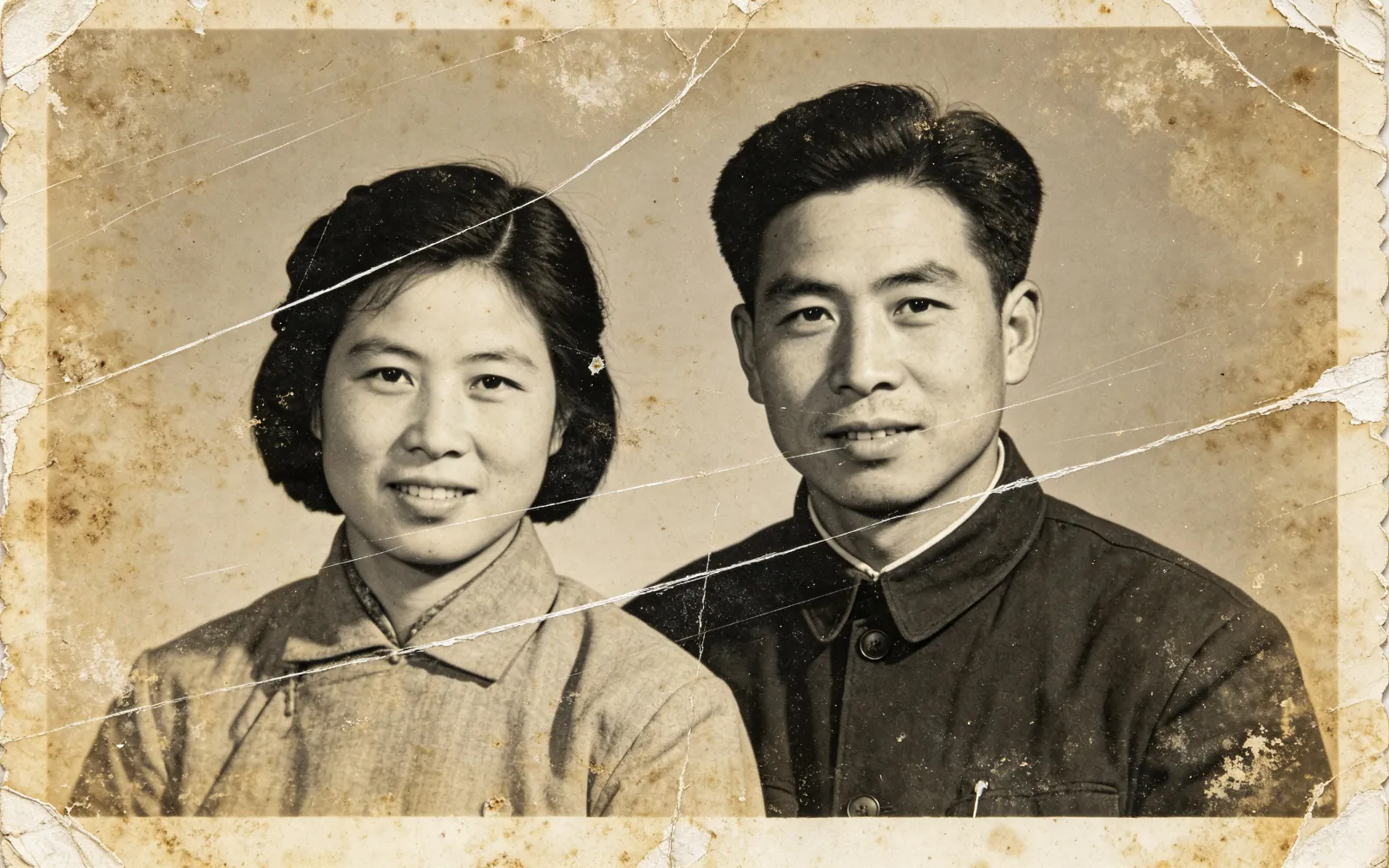
Een gevouwen, vergeeld portret herstellen
Een gevouwen, vergeeld portret uit de jaren 50, ontkrast en opnieuw ingekleurd
Probeer dit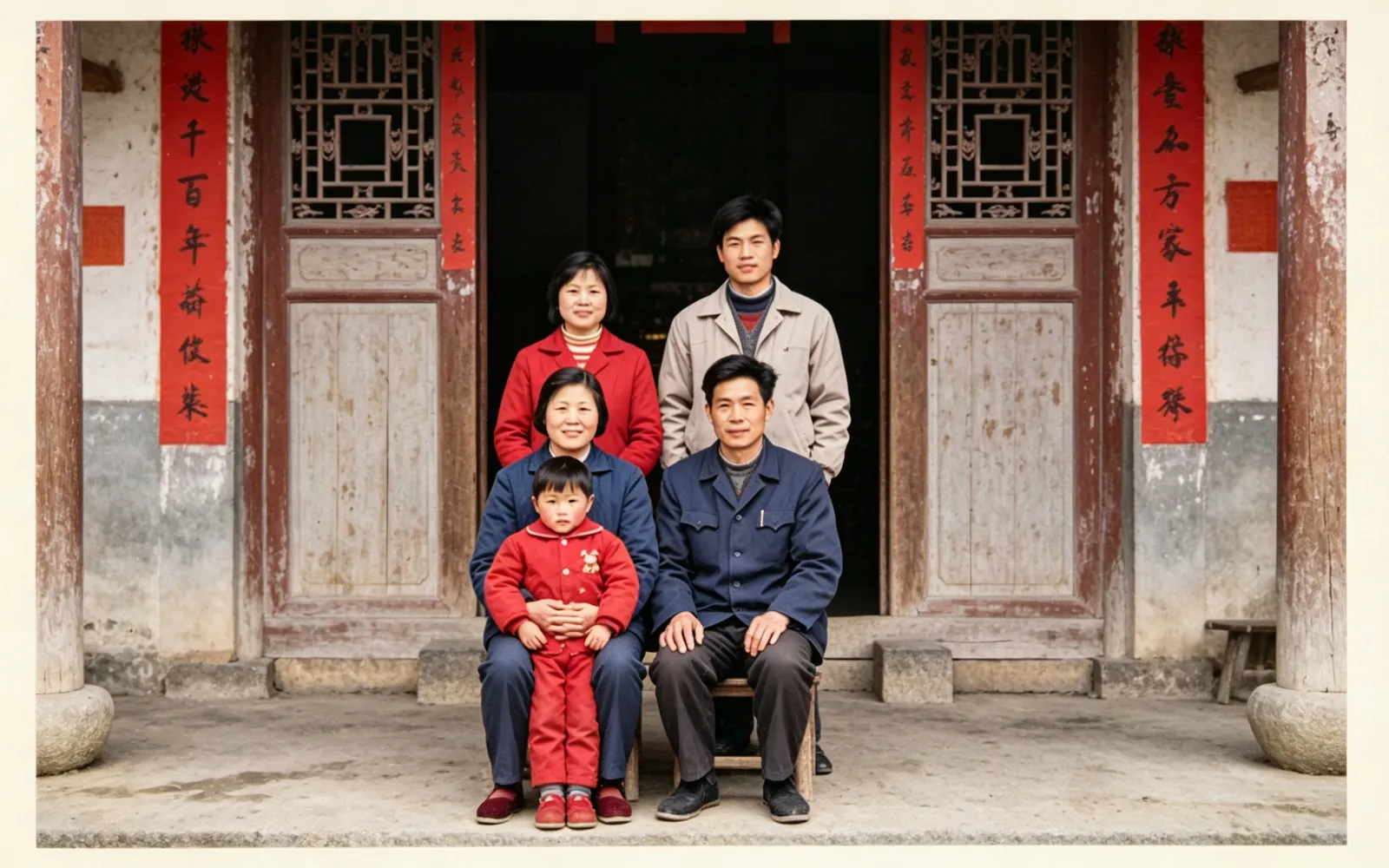
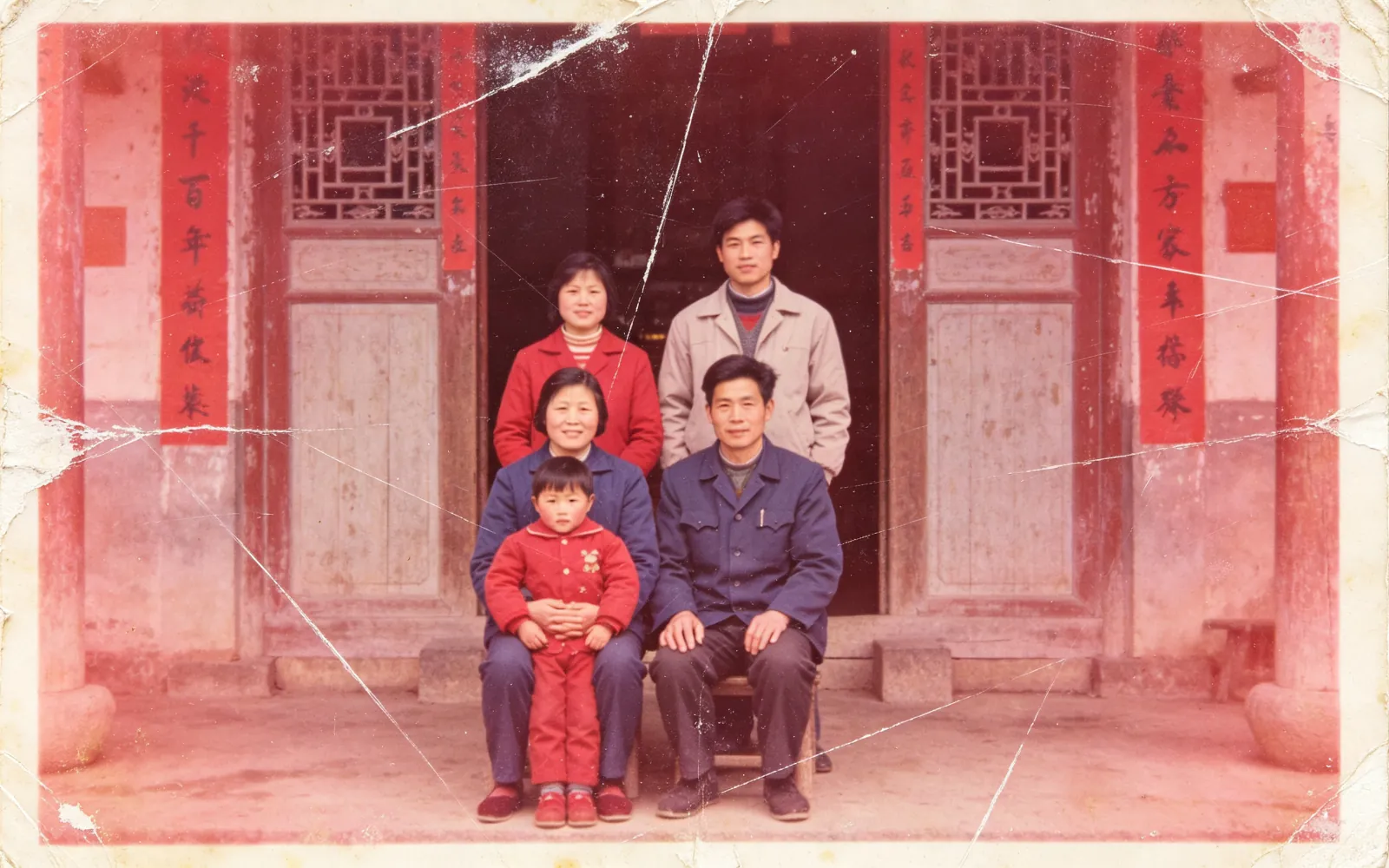
Een verbleekte, verkleurde familiefoto corrigeren
Een sterk roodverkleurde familiefoto uit de jaren 80, kleurgecorrigeerd en hersteld
Probeer dit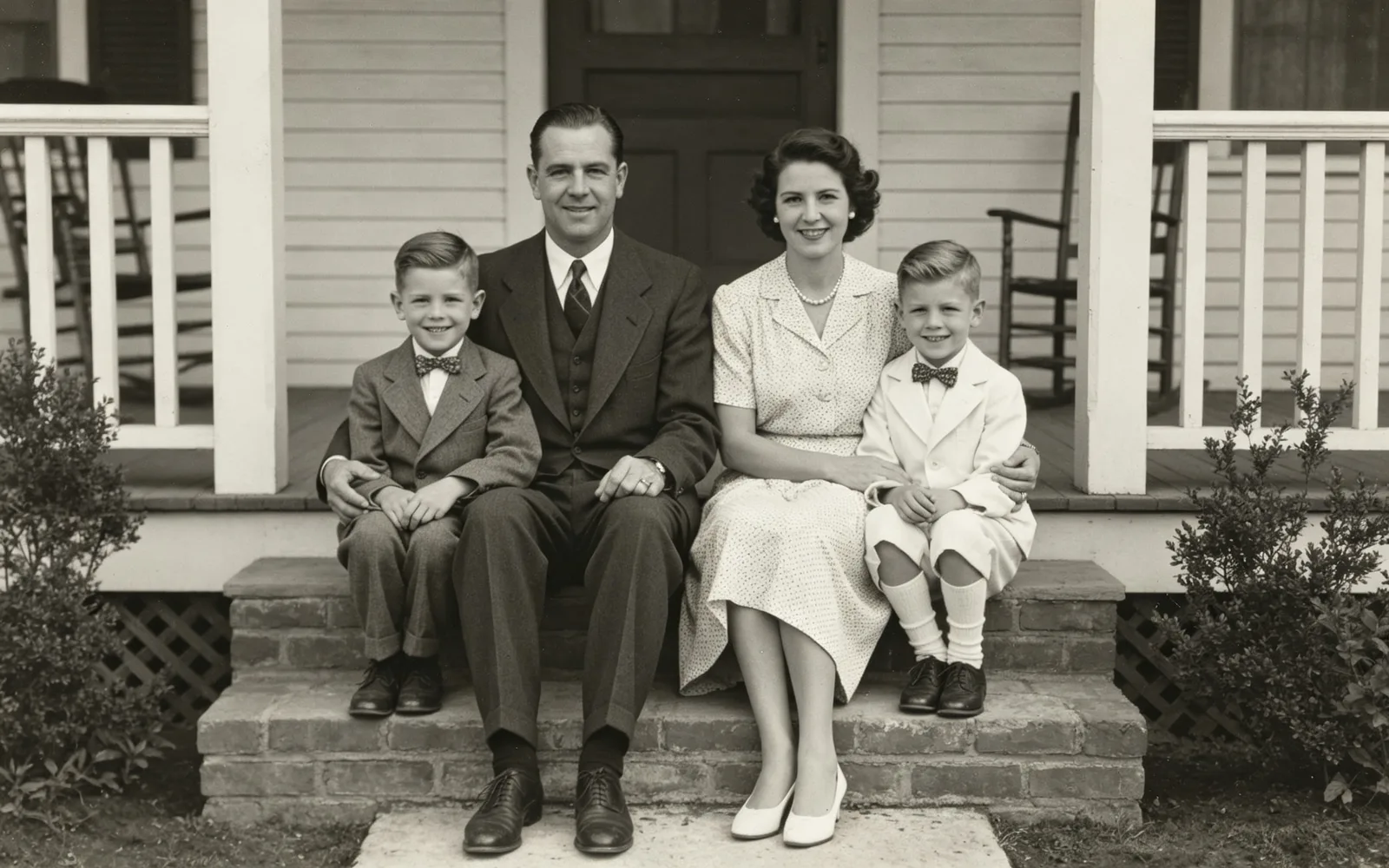
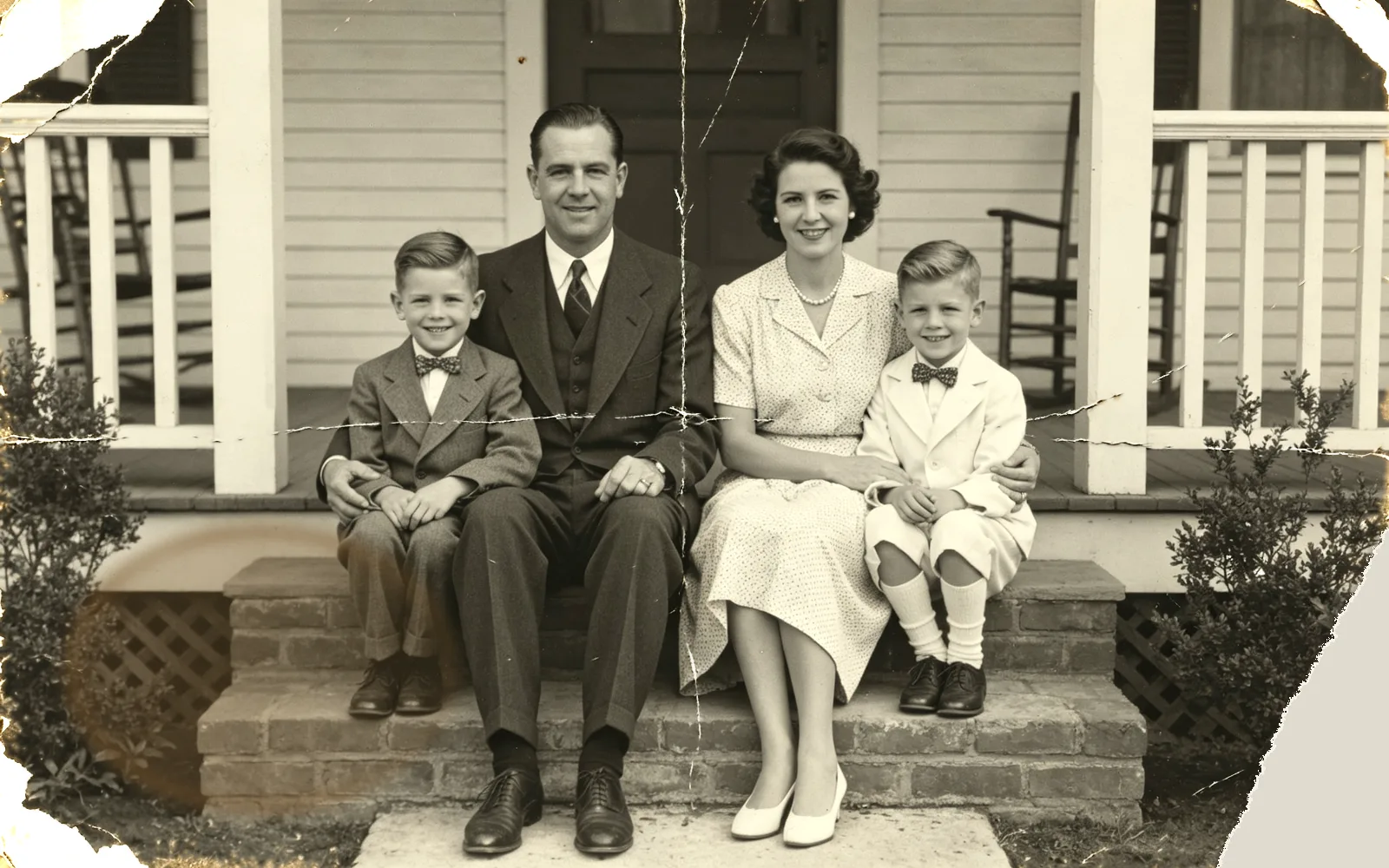
Een gescheurde en gevouwen foto herstellen
Een gescheurde, gevouwen zwart-wit familiefoto hersteld
Probeer dit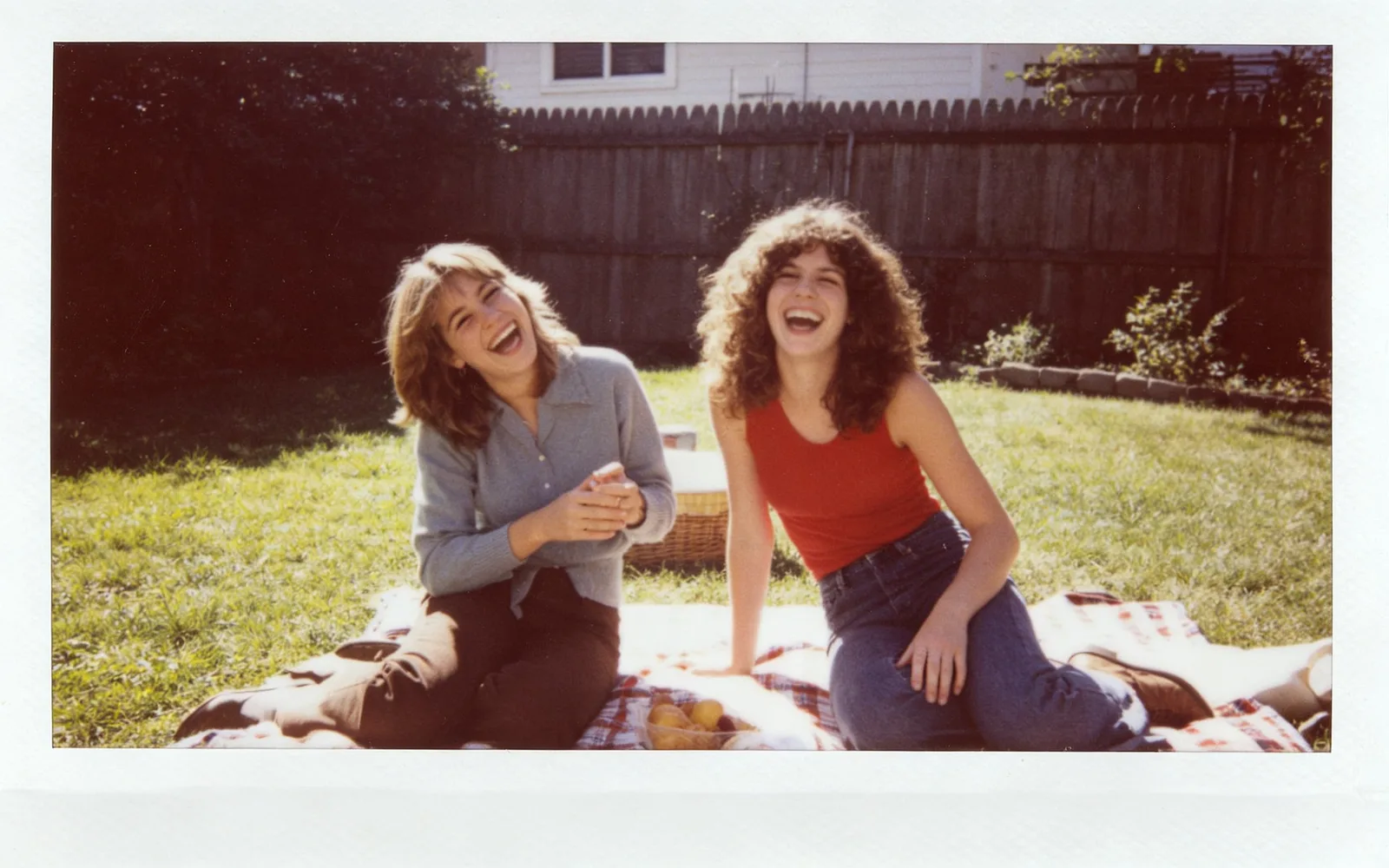
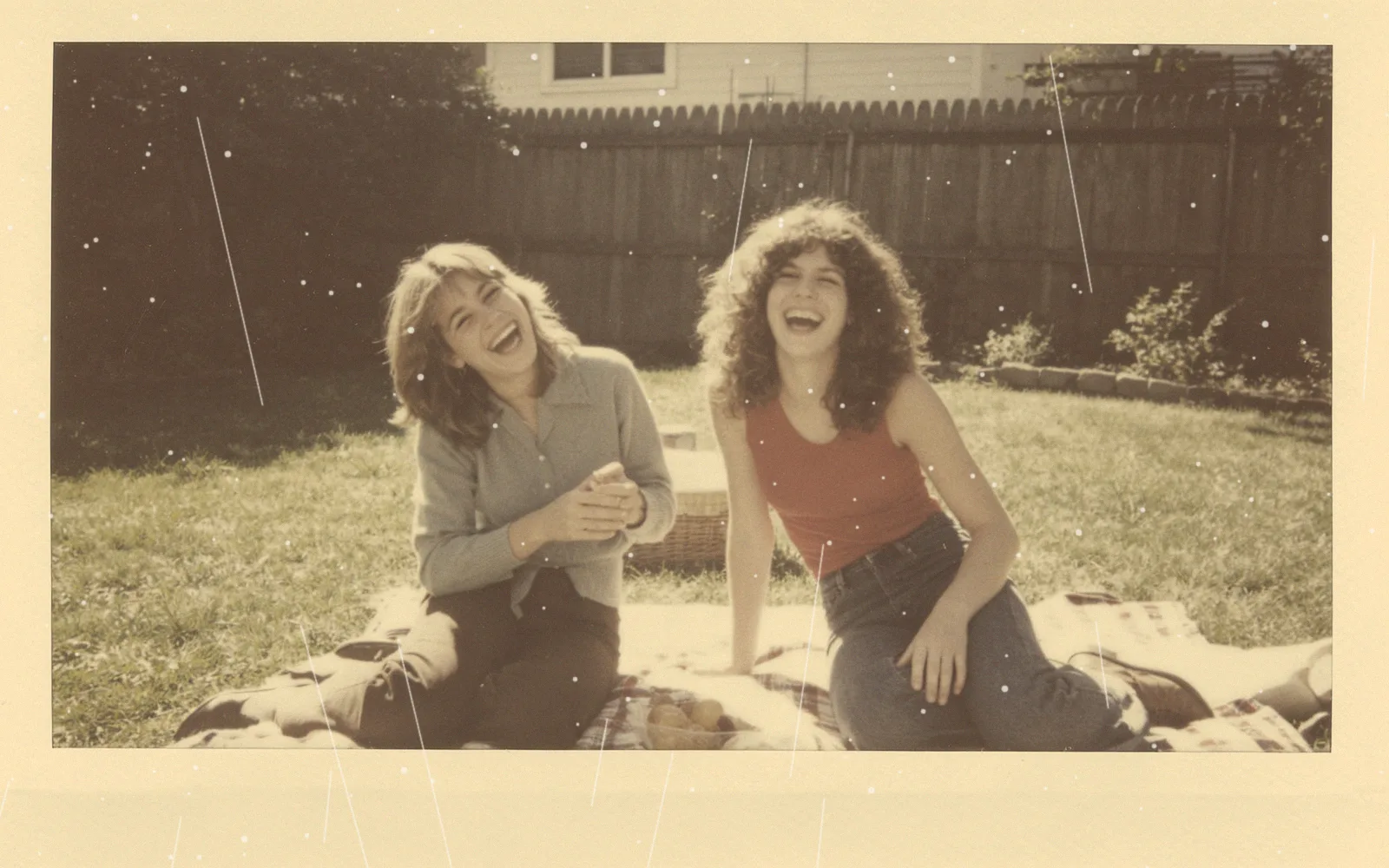
Een verbleekte polaroid herstellen
Een uitgebleekte instantfoto uit de jaren 70 met zijn kleuren terug
Probeer ditZo herstel je oude foto's
- 1
Scan of fotografeer de afdruk
Gebruik een flatbedscanner als je die hebt. Met een telefoon leg je de afdruk plat in gelijkmatig daglicht, zet je de flitser uit en houd je de telefoon recht erboven.
- 2
Upload één of meer foto's
Klik op ‘Kies een afbeelding’ of sleep de foto naar de pagina. Heb je tot vier beschadigde foto's van dezelfde persoon, klik dan op ‘Nog een toevoegen’ om ze in dezelfde run mee te nemen.
- 3
Kies kleur of zwart-wit
Zet ‘Inkleuren’ aan voor een resultaat in kleur. Laat het uit om de foto te herstellen en zwart-wit te houden.
- 4
Verwerk en download
Klik op ‘Verwerken’, sleep de scheidingslijn om het resultaat met je foto te vergelijken en download de herstelde afbeelding.
Een goede scan maken
De restauratie kan alleen werken met wat de scan laat zien, dus een schone, scherpe kopie van de afdruk telt zwaarder dan welke instelling ook.
- Scan op 600 dpi. Een afdruk van 10 × 15 cm (4 × 6 inch) wordt dan 2.400 × 3.600 pixels. Zo blijft het detail behouden zonder dat het bestand te groot wordt.
- Sla de scan op als JPG. De uploadlimiet is 5 MB, en een ongecomprimeerde TIFF van dezelfde scan is meestal groter.
- Veeg vooraf met een zachte, droge doek het stof van de afdruk en het scannerglas.
- Snijd de scannerplaat rond de afdruk weg, zodat alleen de foto overblijft.
Wat restauratie kan terughalen
Krassen, vouwen, stof, vlekken, filmkorrel en vervaagd contrast zijn routineklussen. Het model tekent die plekken opnieuw vanuit de gave delen eromheen en maakt gezichten en randen die zacht zijn geworden weer scherp.
Ontbreekt een groot deel van de foto, zoals een afgescheurde hoek dwars over een gezicht, dan moet het model dat stuk verzinnen. Vergelijk die delen met andere foto's van de persoon voordat je het resultaat afdrukt.
Meerdere beschadigde foto's van dezelfde persoon
Je kunt tot vier foto's van dezelfde persoon uploaden, bijvoorbeeld twee afdrukken van één portret die op verschillende plekken beschadigd zijn. Het model gebruikt de gave delen van elke foto om één complete, herstelde foto te maken.
Dit is geen batchverwerking. Alle foto's in een run worden samengevoegd tot één resultaat, dus foto's van verschillende personen of scènes hebben elk een eigen run nodig.
Restaureren is geen retoucheren
Restauratie herstelt schade. De uitsnede van de foto en de gelaatstrekken van de mensen erop blijven behouden. Huid wordt niet gladgestreken, gezichtsuitdrukkingen veranderen niet en de achtergrond wordt niet vervangen.
Wil je iets uit de herstelde foto weghalen, zoals een stempel of een vlek op de rand, download hem dan en gebruik de objectgum. Wil je hem tot leven brengen, dan maakt de foto-animator er een korte clip van.