Watermerk verwijderen met AI, voor je eigen foto's
Haal een watermerk, een logo in de hoek of een handtekening weg uit een foto die van jou is of die je mag bewerken. Veeg over de markering en het beeld eronder wordt passend opnieuw geschilderd.
- Elke dag gratis credits
- Niets te installeren
Watermerken verwijderd uit voorbeeldfoto's
Sleep de scheidingslijn om voor en na te vergelijken.

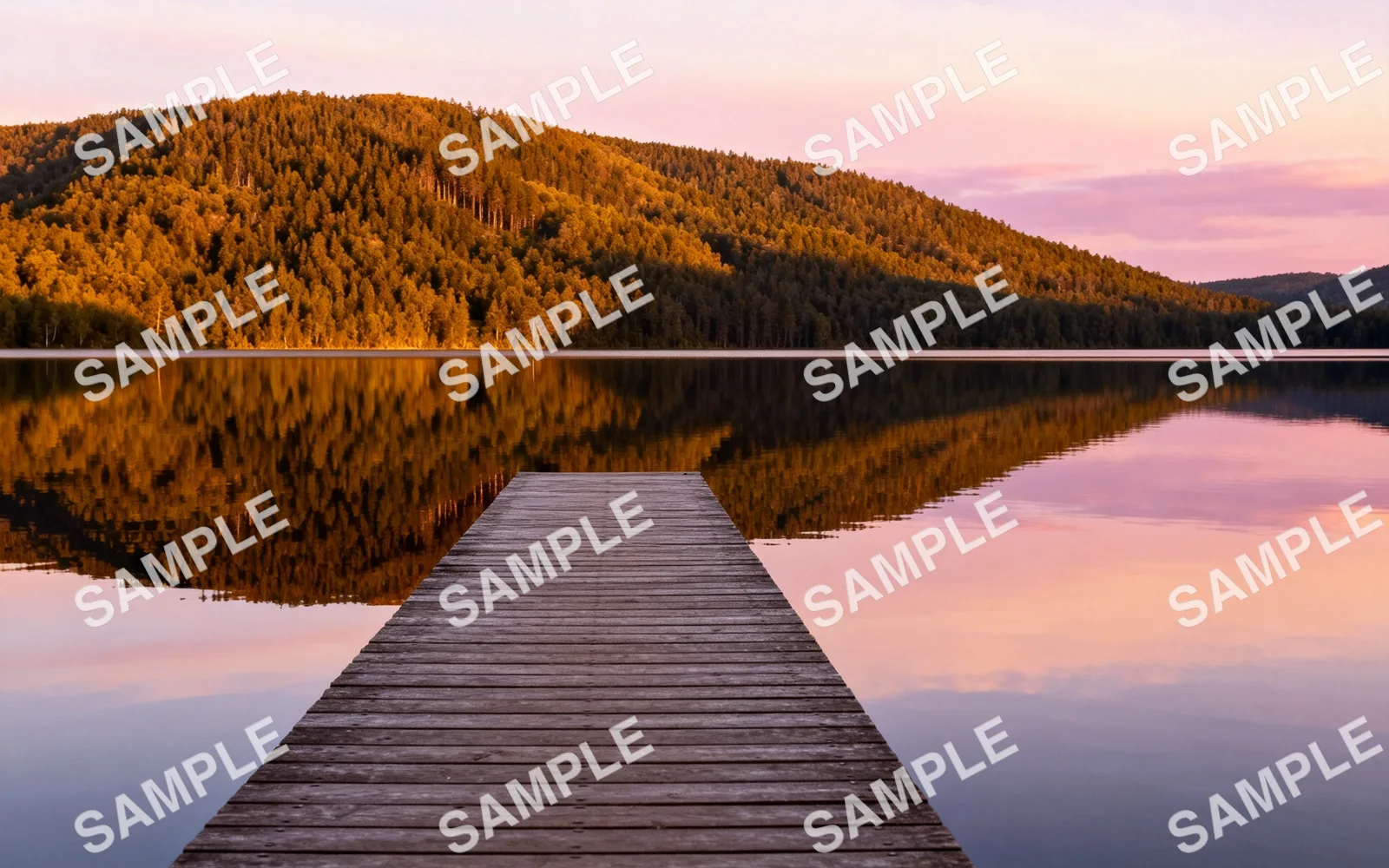
Een herhaald tekstwatermerk verwijderen
Een herhaald SAMPLE-watermerk verwijderd uit een uitzicht op een meer
Probeer dit

Een logo uit de hoek van een foto verwijderen
Een verzonnen merklogo verwijderd uit een foto van een sneaker
Probeer dit

Een handtekening uit een portret verwijderen
Een handgeschreven handtekening verwijderd uit de hoek van een portret
Probeer dit

Een kortingsbadge uit een productfoto verwijderen
Een ronde kortingsbadge verwijderd uit een foto van een koptelefoon
Probeer ditZo verwijder je een watermerk uit een foto
- 1
Upload je foto
Kies een afbeelding die van jou is of die je mag bewerken, tot 5 MB. JPG, PNG, WebP, GIF, AVIF en TIFF worden geaccepteerd.
- 2
Veeg over de markering
Veeg met een kleine marge over het watermerk, logo of de handtekening. Staat het watermerk herhaald over de hele afbeelding, markeer dan elke kopie.
- 3
Verwerk de foto
Klik op ‘Verwerken’. Alleen het gemarkeerde gebied wordt opnieuw geschilderd, op basis van de kleuren en structuur eromheen.
- 4
Vergelijk en download
Sleep de scheidingslijn om te vergelijken, verwerk vage restjes nog een keer en download de opgeschoonde foto.
Alleen voor foto's die je mag bewerken
Gebruik dit voor je eigen werk: een foto waar je vóór het posten een watermerk op zette en waarvan je het origineel niet meer hebt, een productfoto die je leverancier je laat bewerken, of een oud ontwerpbestand met een conceptlabel erop.
Een watermerk verwijderen uit een stockfoto of uit andermans afbeelding kan inbreuk maken op hun auteursrecht, en ons Beleid voor aanvaardbaar gebruik staat dat niet toe. Wil je een stockfoto gebruiken, koop dan een licentie bij de aanbieder.
Logo's en handtekeningen in de hoek
Een logo of handtekening in een hoek beslaat een klein gebied, vaak op lucht, een muur of een effen achtergrond. Dat zijn de makkelijkste markeringen: veeg er met een kleine marge overheen en verwerk één keer.
Een badge op een product, zoals een kortingssticker op een koptelefoon, is lastiger, omdat de rand van het product eronder opnieuw getekend moet worden. Controleer die rand na het verwerken.
Watermerken over de hele afbeelding
Halfdoorzichtige tekst die over de hele foto herhaald wordt, is het lastigste geval. Elke kopie moet gemarkeerd worden, en samen beslaan ze een groot deel van de foto, dus er wordt meer opnieuw geschilderd.
Werk in rondes: markeer de kopieën in de ene helft van de afbeelding, verwerk, upload het resultaat en doe dan de andere helft. Gezichten en fijne tekst onder het watermerk worden opnieuw geschilderd, niet teruggehaald, dus vergelijk ze goed met het origineel.
Gebruik het originele bestand als je dat hebt
Verwijderen schildert het gebied onder de markering opnieuw vanuit de omgeving; het kan geen detail terughalen dat de markering verborg. Heb je nog een origineel zonder markering, zoals de export uit je camera of ontwerpprogramma, dan is dat bestand altijd nauwkeuriger dan een opgeschoonde kopie.