Afbeelding uitbreiden met AI: een foto groter maken dan de rand
Breid een foto uit voorbij de randen met door AI gemaakte omgeving die past bij het licht en perspectief van het origineel. Wijzig de beeldverhouding zonder iets weg te snijden.
- Elke dag gratis credits
- Niets te installeren
Foto's uitgebreid voorbij de rand
Kijk hoe de originele foto naar buiten uitgroeit tot nieuw decor.
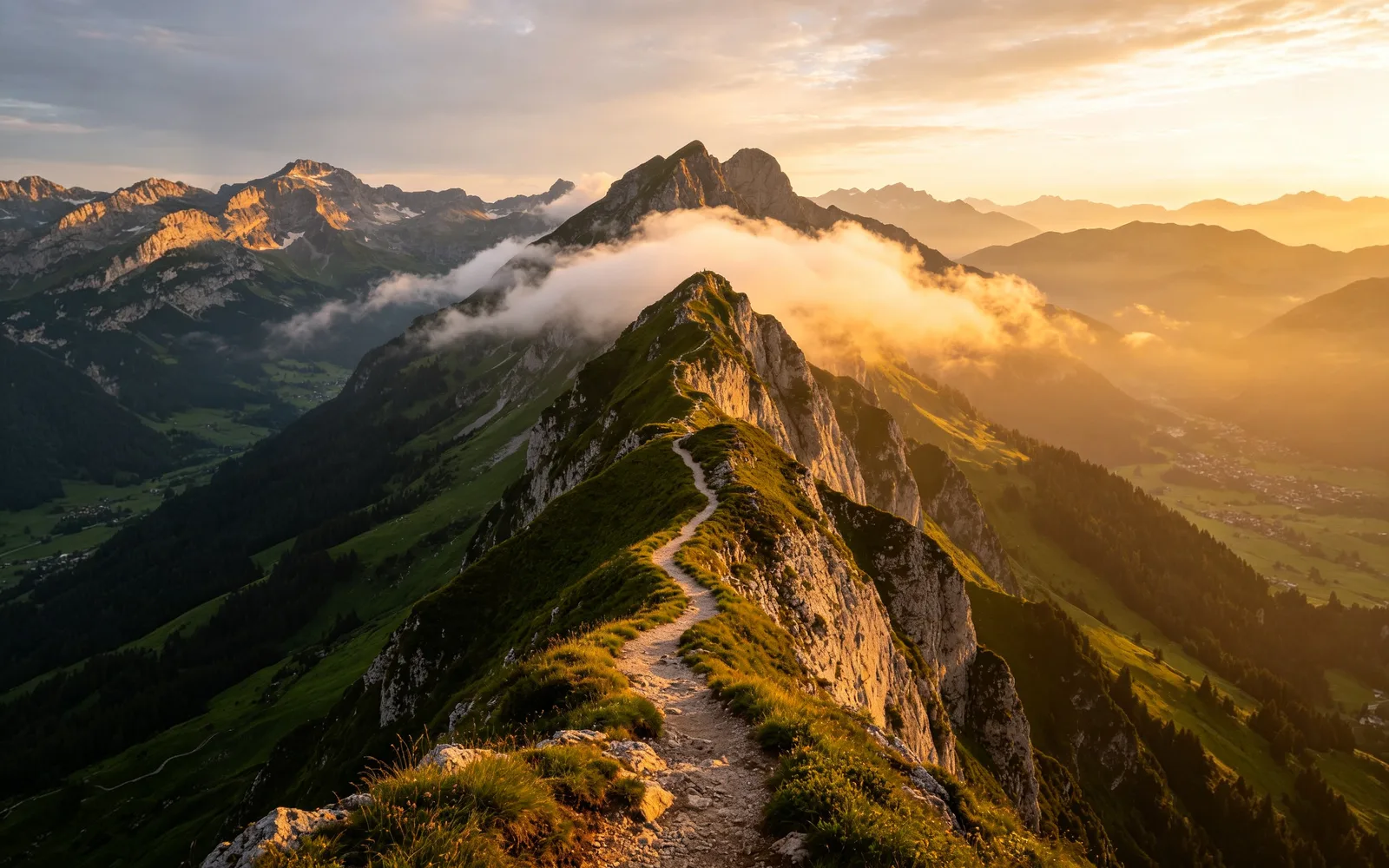
Een bergfoto verbreden tot panorama
Een bergfoto zijwaarts uitgegroeid tot een breder zicht op de bergketen
Prompt more of the mountain range and valley
Probeer dit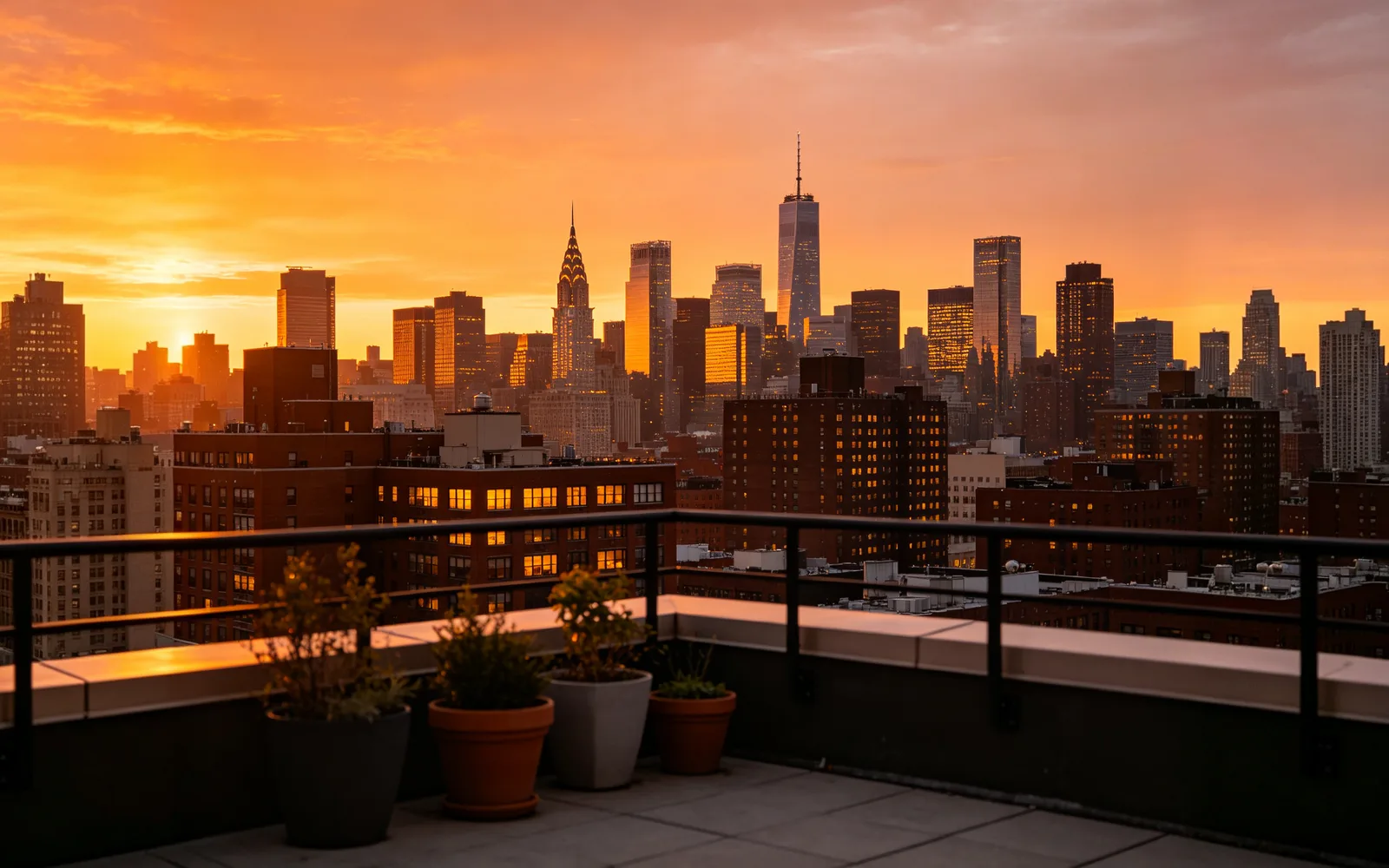
Een skyline bij zonsondergang uitbreiden
Een zonsondergang op het dak uitgebreid tot de rest van de skyline
Prompt the rest of the city skyline at sunset
Probeer dit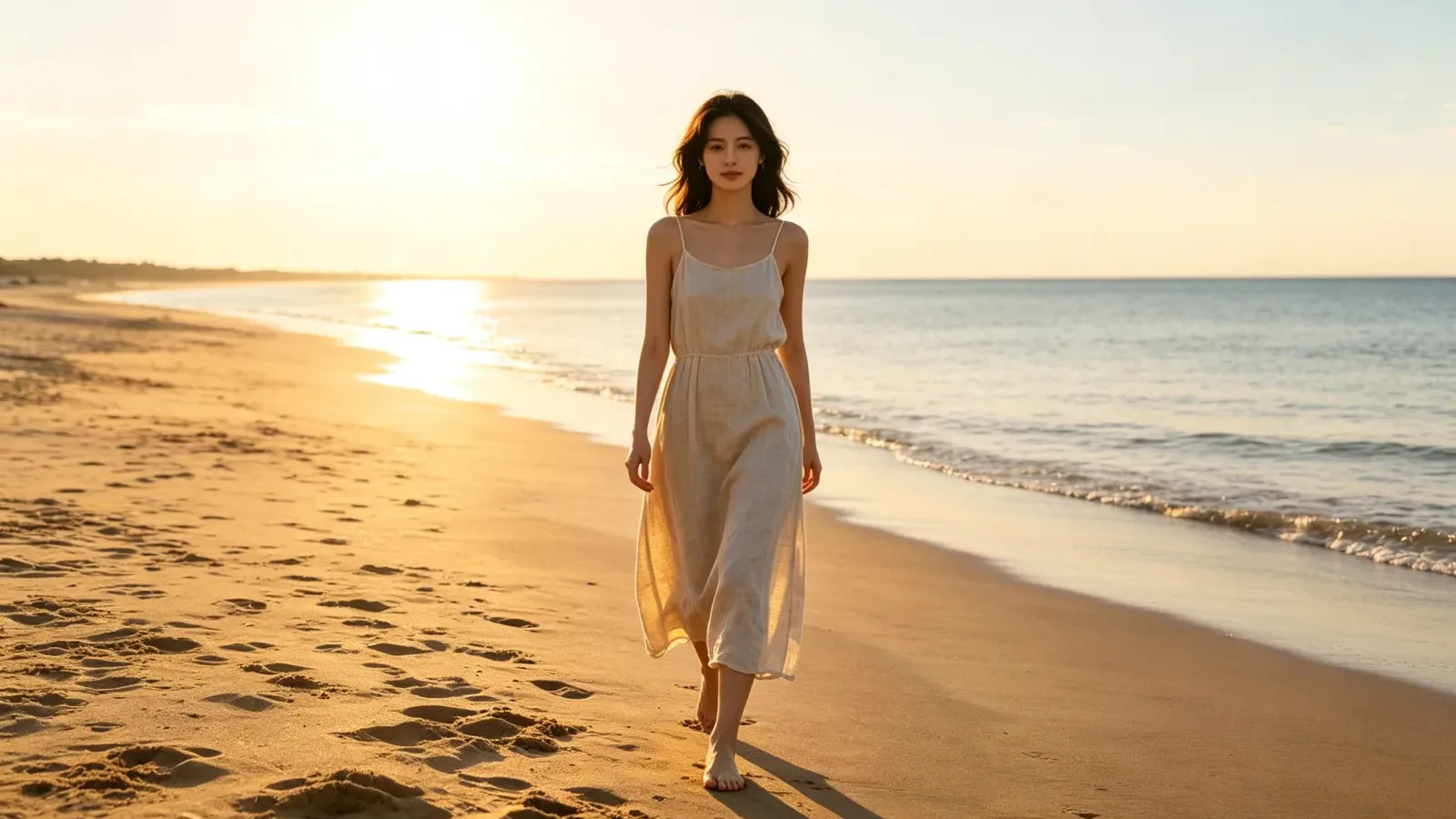
Van een staande foto een 16:9-beeld maken
Een staand strandportret uitgebreid tot een breed kader
Prompt more of the sunlit beach and calm sea
Probeer dit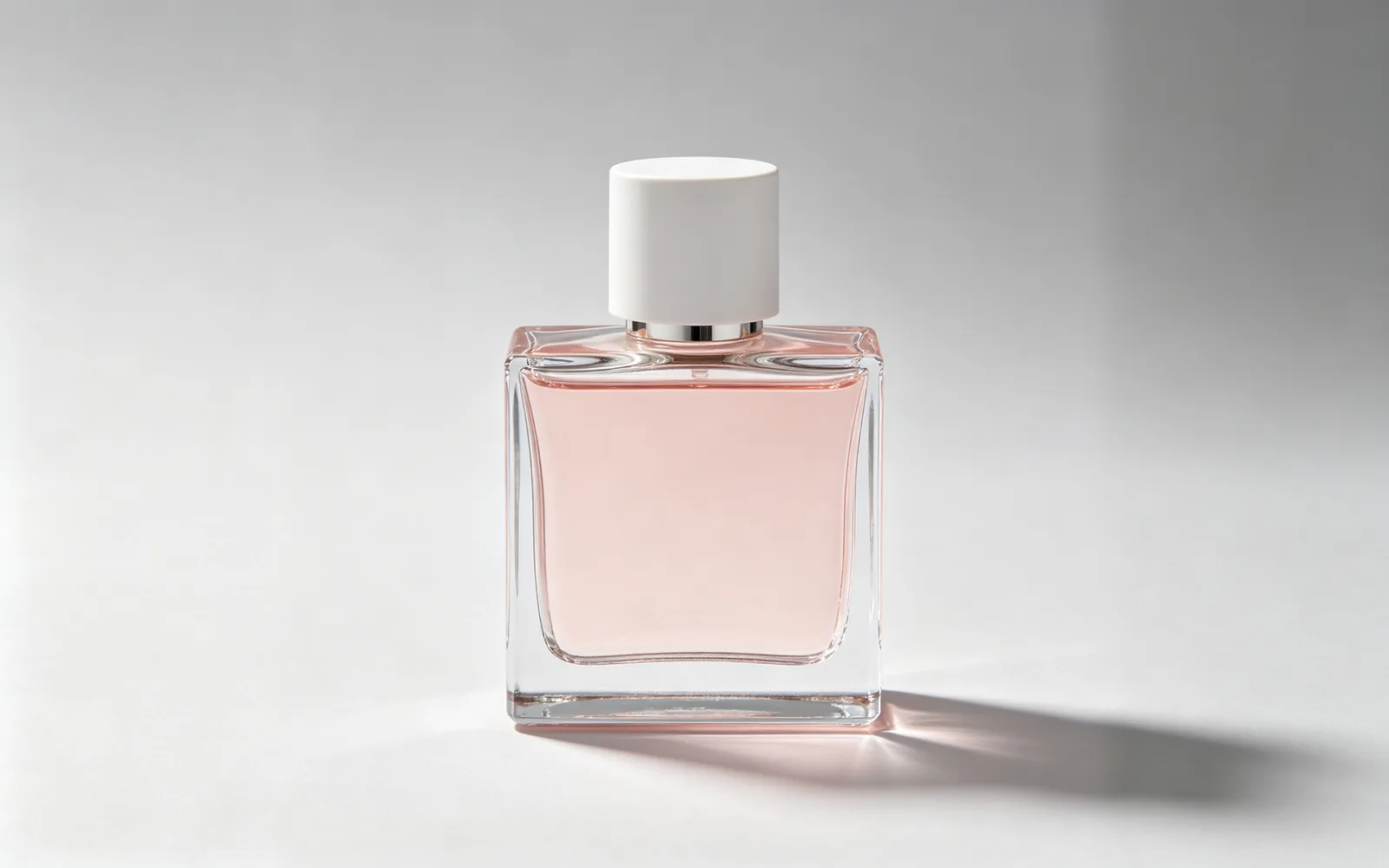
Een productfoto uitbreiden voor een banner
Een vierkante parfumfoto uitgebreid tot een brede studioachtergrond
Prompt plain light gray studio backdrop
Probeer ditZo breid je een foto uit met AI
- 1
Upload de foto
Klik op ‘Kies een afbeelding’ of sleep de foto naar de pagina. Het voorbeeld toont je foto binnen het grotere kader waarin hij gaat groeien.
- 2
Kies het nieuwe formaat
Kies een schaal van 1,5×, 2× of 3× om alle vier de zijden gelijk te laten groeien, of kies een doelverhouding om de foto breder of hoger te maken.
- 3
Beschrijf de nieuwe ruimte (optioneel)
Voeg een korte beschrijving toe van wat het uitgebreide gebied moet vullen, zoals ‘meer zandstrand en een kalme zee’. Laat je het leeg, dan zet het model de scène zelf voort.
- 4
Verwerk en download
Klik op ‘Verwerken’, sleep de scheidingslijn om te zien waar de originele foto in het resultaat zit, en download het.
Een afbeelding groter maken zonder uitrekken
Als je een foto naar een nieuwe vorm uitrekt, vervormt alles erin, en als je hem naar die vorm bijsnijdt, gooi je een deel van het beeld weg. Uitbreiden doet geen van beide: er komt nieuwe omgeving rond de foto bij, zodat het kader groter wordt terwijl het origineel zijn verhoudingen houdt.
Dit heet ook uncroppen of outpainting. Het helpt als een onderwerp te dicht bij de rand staat, als een opname lege ruimte voor tekst nodig heeft of als een staande foto een liggend kader moet vullen.
De beeldverhouding wijzigen zonder bijsnijden
De doelverhoudingen zijn 1:1, 3:4, 4:3 en 16:9. Gebruik 1:1 voor vierkante posts op sociale media, 16:9 voor videothumbnails, presentatieslides en bureaubladachtergronden, en 3:4 of 4:3 voor afdrukformaten van ongeveer 15 × 20 cm of 23 × 30 cm (6 × 8 of 9 × 12 inch).
Alleen de verhoudingen die je foto kan bereiken, worden getoond. Elke zijde kan maximaal groeien met de lengte van die rand, dus een hoge telefoonfoto wordt niet in één run 16:9. Voor een grotere verandering download je het resultaat, upload je het opnieuw en breid je het een tweede keer uit.
Hoe groot de uitgebreide afbeelding kan worden
De uitgebreide afbeelding is aan de lange zijde maximaal 4.096 pixels. Zou het nieuwe kader groter worden, dan wordt het hele beeld, inclusief het origineel, verkleind zodat het past. Een grote foto die je met 3× uitbreidt, heeft in het originele deel dus minder pixels dan eerst.
Heb je een groter bestand nodig, download dan het resultaat en haal het door de AI-upscaler.
Foto's die zich goed laten uitbreiden
Het nieuwe gebied wordt getekend op basis van wat het model bij de randen ziet, dus de randen van je foto tellen het zwaarst.
- Landschappen, lucht, zee, velden en bossen, waar het nieuwe gebied de scène gewoon kan voortzetten.
- Effen muren, studioachtergronden en ruimtes met een eenvoudige, herhalende structuur.
- Lastiger: een persoon die door de rand van het beeld wordt afgesneden, omdat het model de rest van het lichaam moet verzinnen.
- Lastiger: tekst, borden en rechte architectonische lijnen die het beeld uit lopen en misschien niet precies doorlopen.