Удалить объект с фото нейросетью
Закрасьте провода, машины, урны, мусор или вывески, и ИИ дорисует то, что было за ними, будто их никогда не было в кадре.
- Бесплатные кредиты каждый день
- Без установки
Объекты, удалённые с реальных снимков
Потяните разделитель, чтобы сравнить «до» и «после».
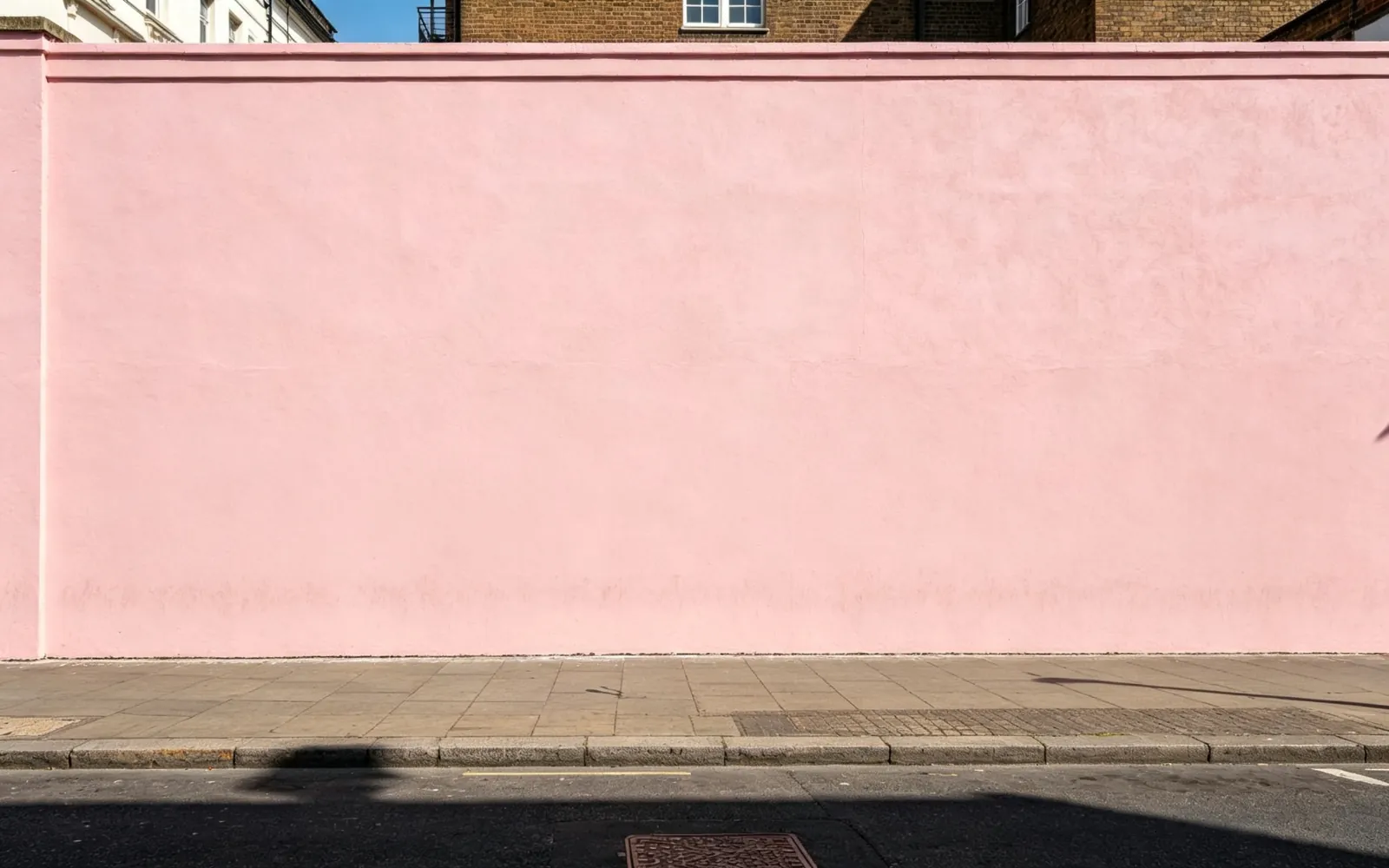
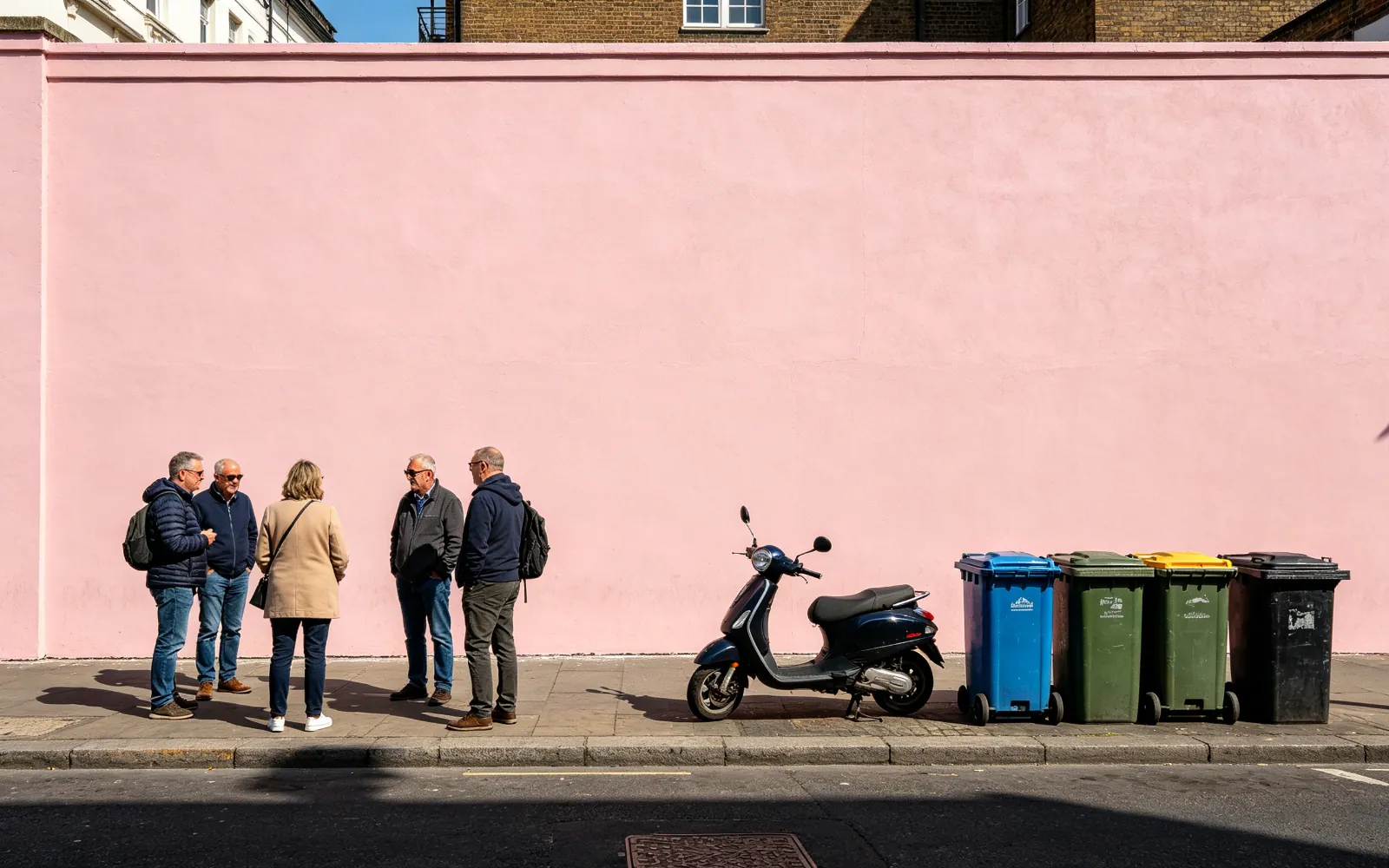
Убрать самокаты и урны с уличного фото
Прохожие, самокат и урны стёрты на фоне розовой стены
Попробовать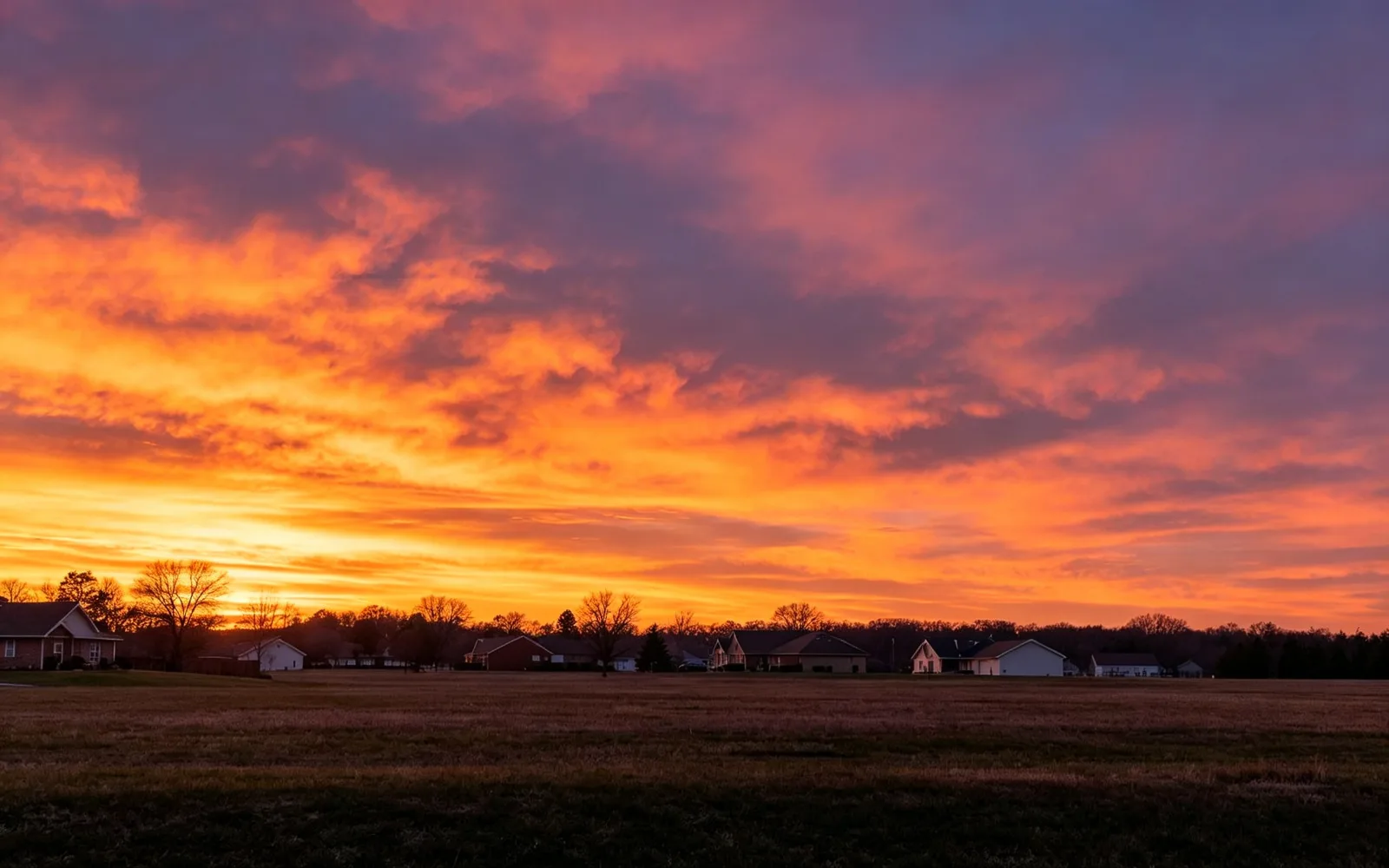
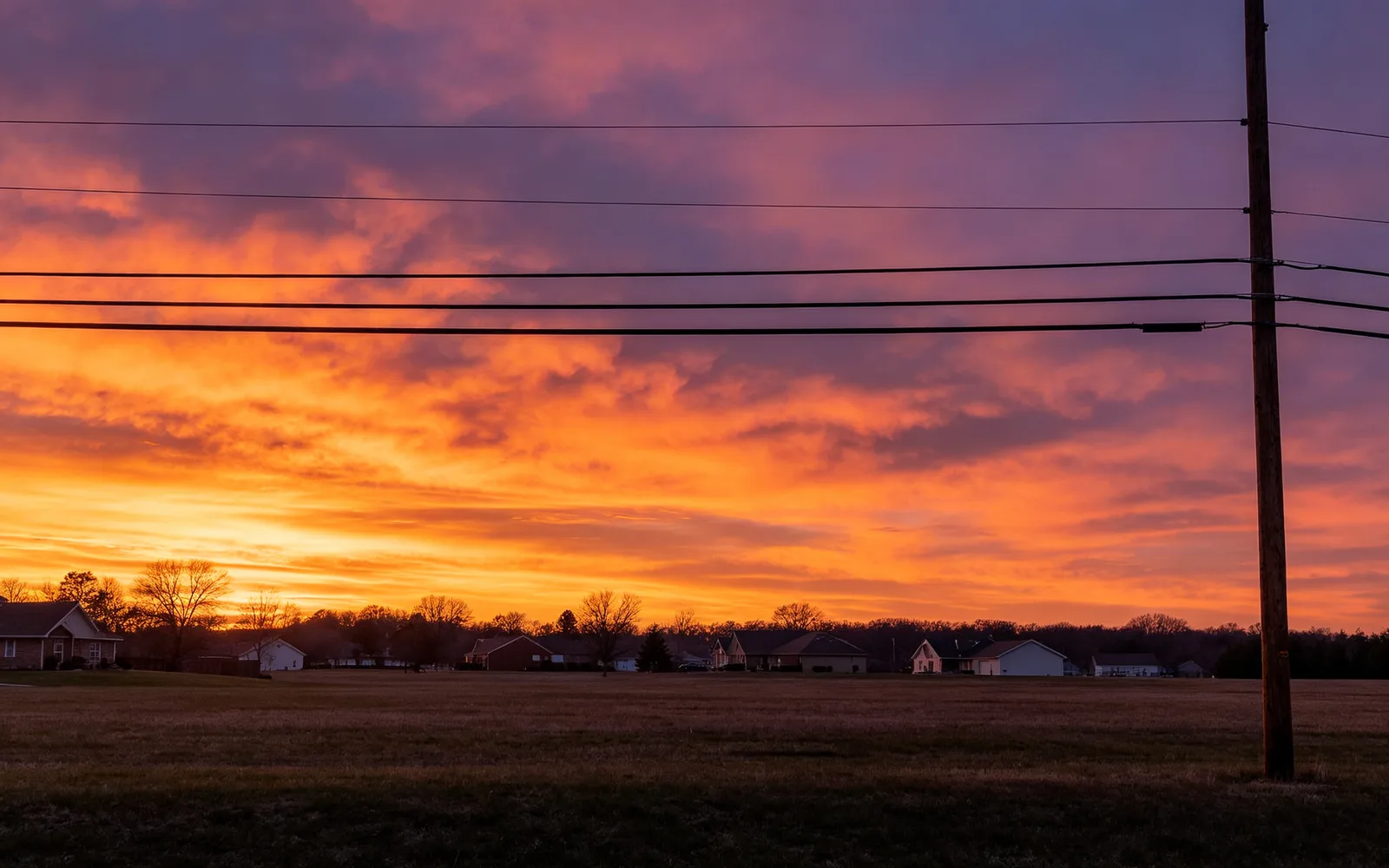
Убрать провода с неба на фото
Провода и столб удалены с закатного неба
Попробовать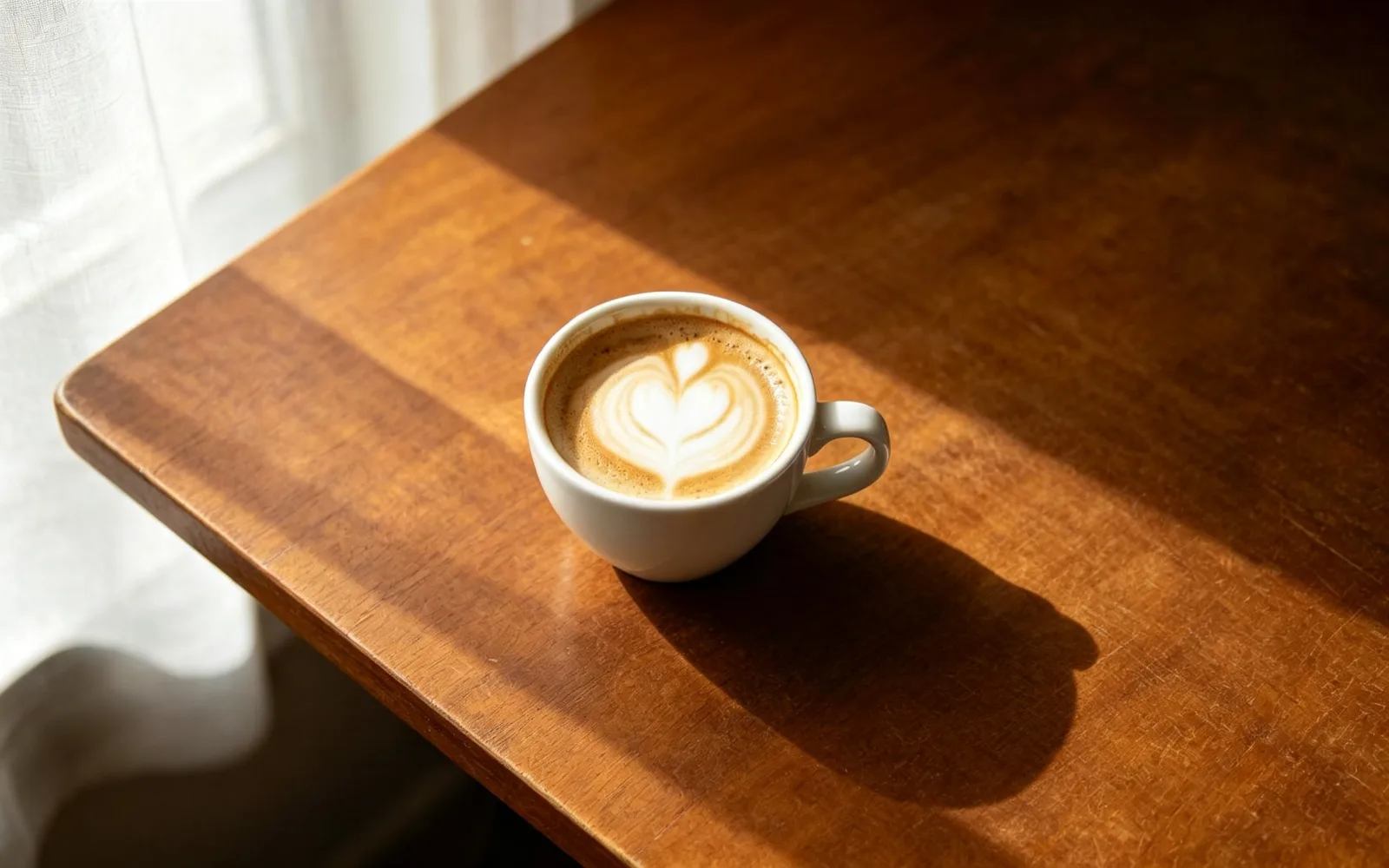
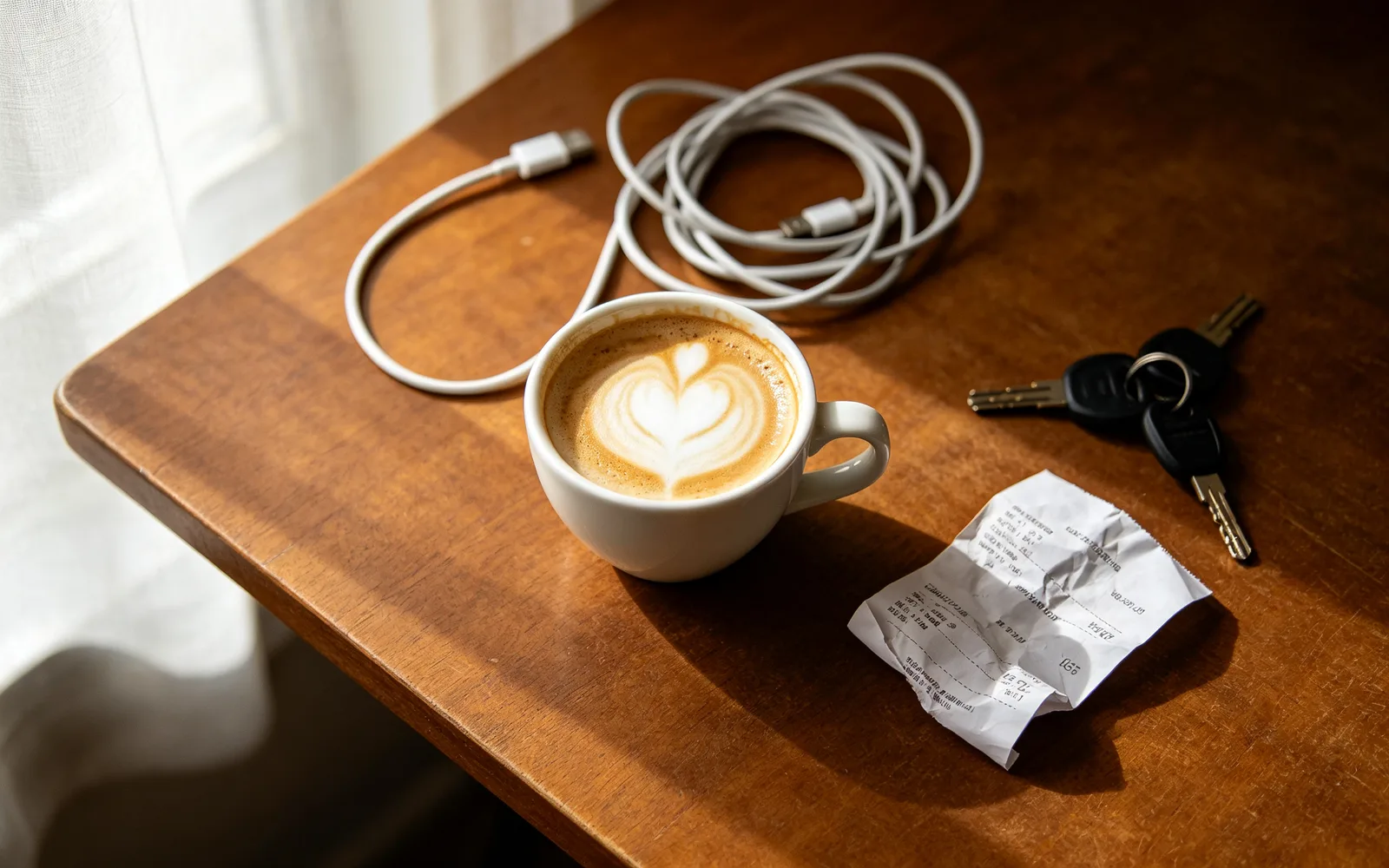
Убрать беспорядок со стола
Провода, чеки и ключи убраны со столика в кафе
Попробовать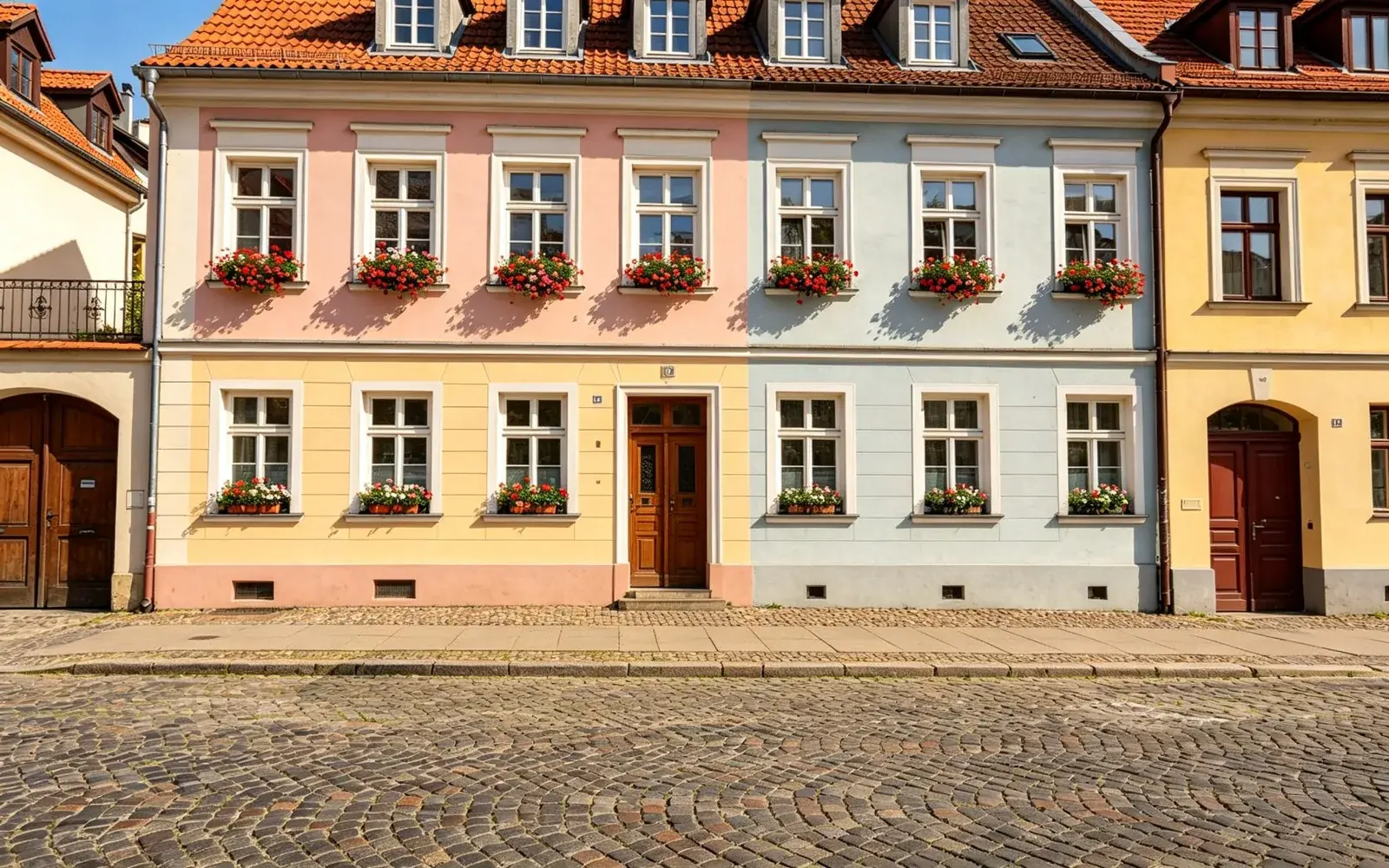
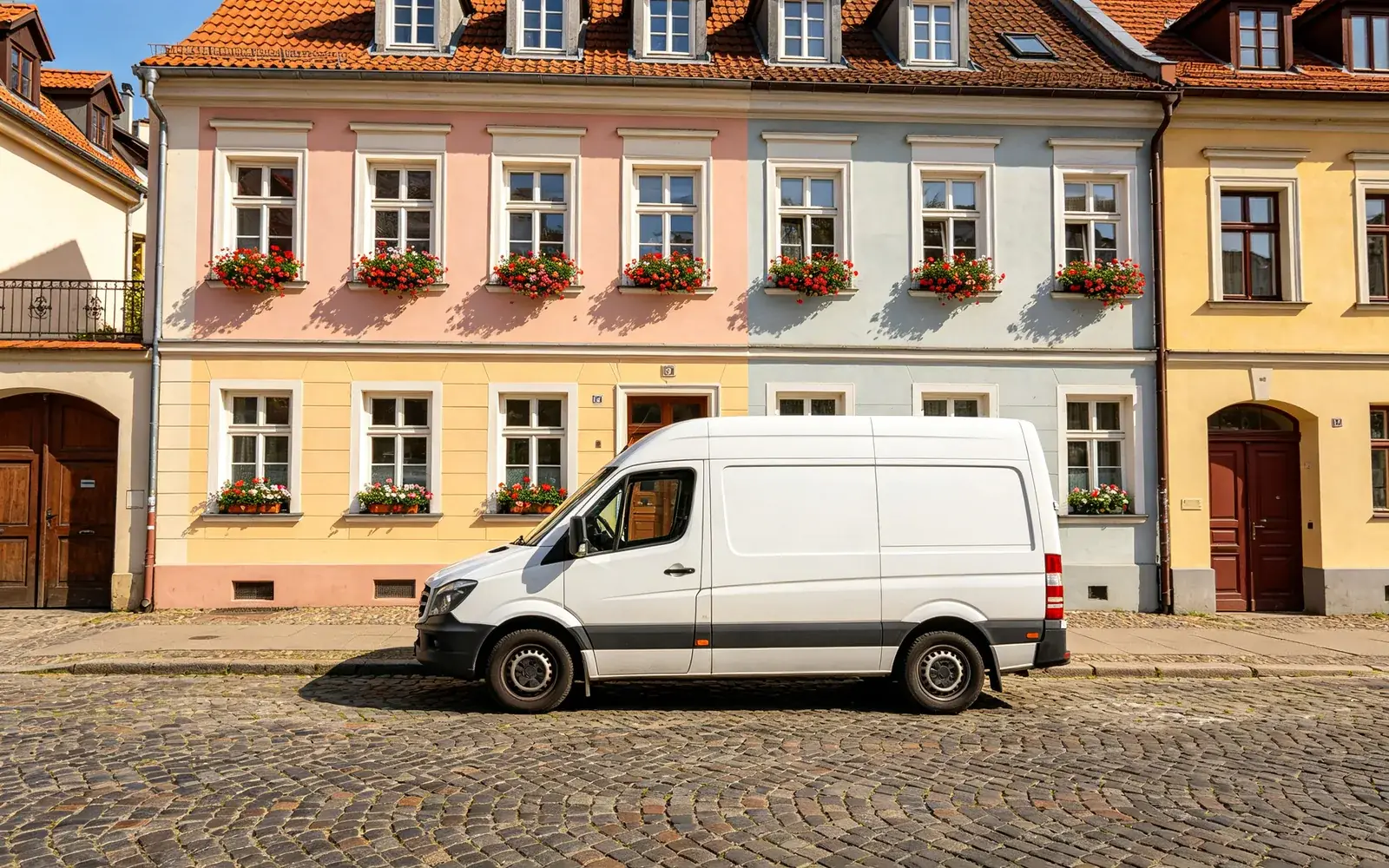
Убрать машину с фото улицы
Припаркованный фургон удалён со старой европейской улочки
ПопробоватьКак удалить объект с фото
- 1
Загрузите фото
Нажмите «Выберите изображение» или перетащите файл на страницу. Подходят JPG, PNG, WebP, GIF, AVIF и TIFF размером до 5 МБ.
- 2
Закрасьте объект
Закрасьте всё, что нужно убрать. Меняйте размер кисти, приближайте мелкие детали, а если мазок зашёл слишком далеко, используйте «Стереть штрихи» или «Отменить».
- 3
Обработайте фото
Нажмите «Обработать». Писать ничего не нужно: инструмент только удаляет и заполняет отмеченную область тем, что, скорее всего, находится за ней.
- 4
Сравните и скачайте
Потяните разделитель, чтобы сравнить «до» и «после», и скачайте результат. Каждый запуск также сохраняется в разделе «Последние запуски».
Какие объекты удаляются чисто
Результат больше зависит от того, что находится за объектом, чем от самого объекта. Модели приходится дорисовывать скрытую область по пикселям вокруг неё.
- Хорошо: кабели, провода, вывески, урны, мусор и припаркованные машины на фоне неба, стен, травы, песка или воды.
- Хорошо: мелкие предметы на столе, полу или полке с простой поверхностью.
- Сложнее: объекты, которые занимают большую часть фото, потому что почти всю сцену за ними придётся придумать.
- Сложнее: объекты перед лицами, руками или текстом, а также узоры с выраженной перспективой, например плитка на полу или кирпичная стена.
Как закрашивать, чтобы заливка была чистой
Не обводите край объекта точно, а захватите узкий запас вокруг него. Модели нужно немного места, чтобы соединить новую область со старой.
Тень объекта и его отражение в стекле или воде закрасьте тем же мазком. Если тень останется, на фото будет тёмное пятно, которое ничто не отбрасывает. За один запуск можно отметить несколько объектов.
Если остался едва заметный контур, скачайте результат, загрузите его снова и закрасьте остаток. Второй проход по небольшой области обычно его убирает.
Удалить объект или заменить?
Этот инструмент только убирает лишнее. Чтобы поставить на отмеченное место что-то новое, например другой стул или вазу с цветами, используйте ИИ-инпейнтинг: там вы одной строкой пишете, что должно появиться.
Удаление людей с фото и удаление текста проходят по тем же шагам, но у каждого свои тонкости: волосы и тени у людей, тонкие штрихи у надписей. Для обоих на сайте есть отдельные инструкции.
Удаление объектов на телефоне
Редактор работает в браузере на компьютере, планшете или телефоне, устанавливать ничего не нужно. На сенсорном экране кисть следует за пальцем; чтобы перемещаться по увеличенному фото, переключитесь на инструмент «Рука».
Файлы HEIC не принимаются. Если телефон сохраняет снимки в HEIC, сначала экспортируйте их в JPG.