Реставрация фото нейросетью: восстановить старые и повреждённые снимки
Уберите царапины, заломы, разрывы, пятна и выцветание со старых отпечатков и верните чёткие детали. Включите «Раскрасить», чтобы в том же запуске получить цветную версию.
- Бесплатные кредиты каждый день
- Без установки
Отреставрированные старые фото
Потяните разделитель, чтобы сравнить «до» и «после».

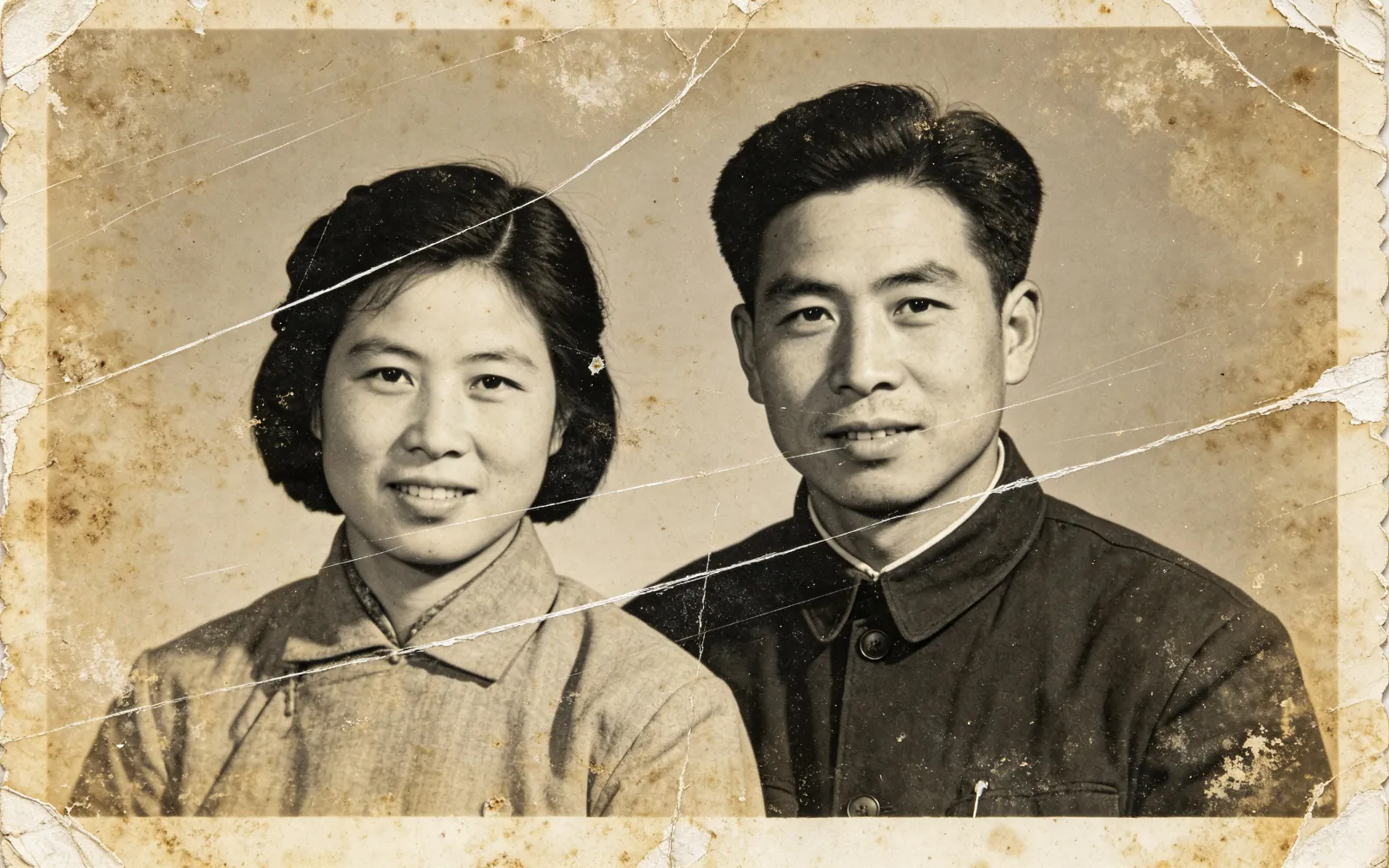
Восстановить заломанный пожелтевший портрет
Заломанный пожелтевший портрет 1950-х, очищенный от царапин и заново раскрашенный
Попробовать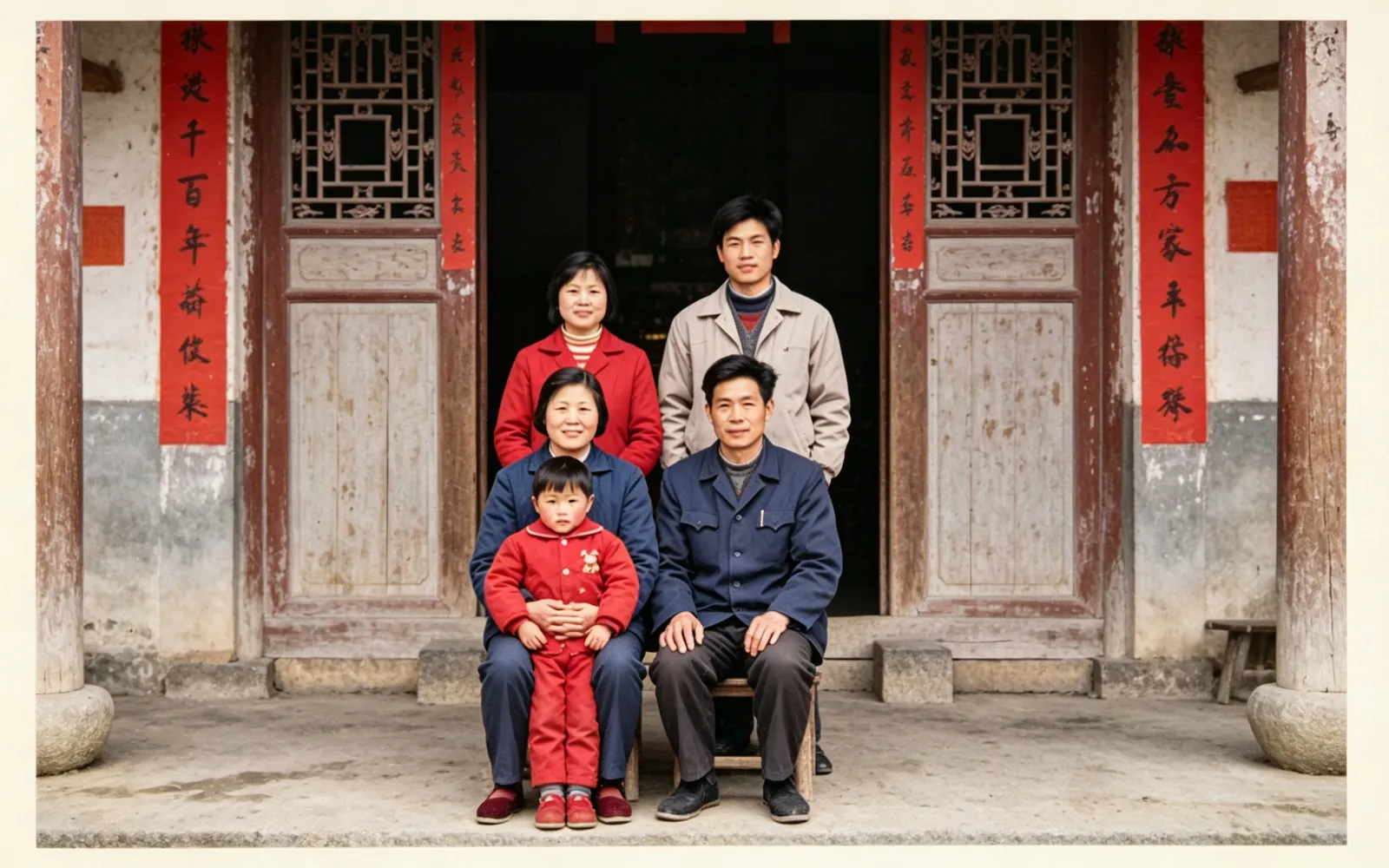
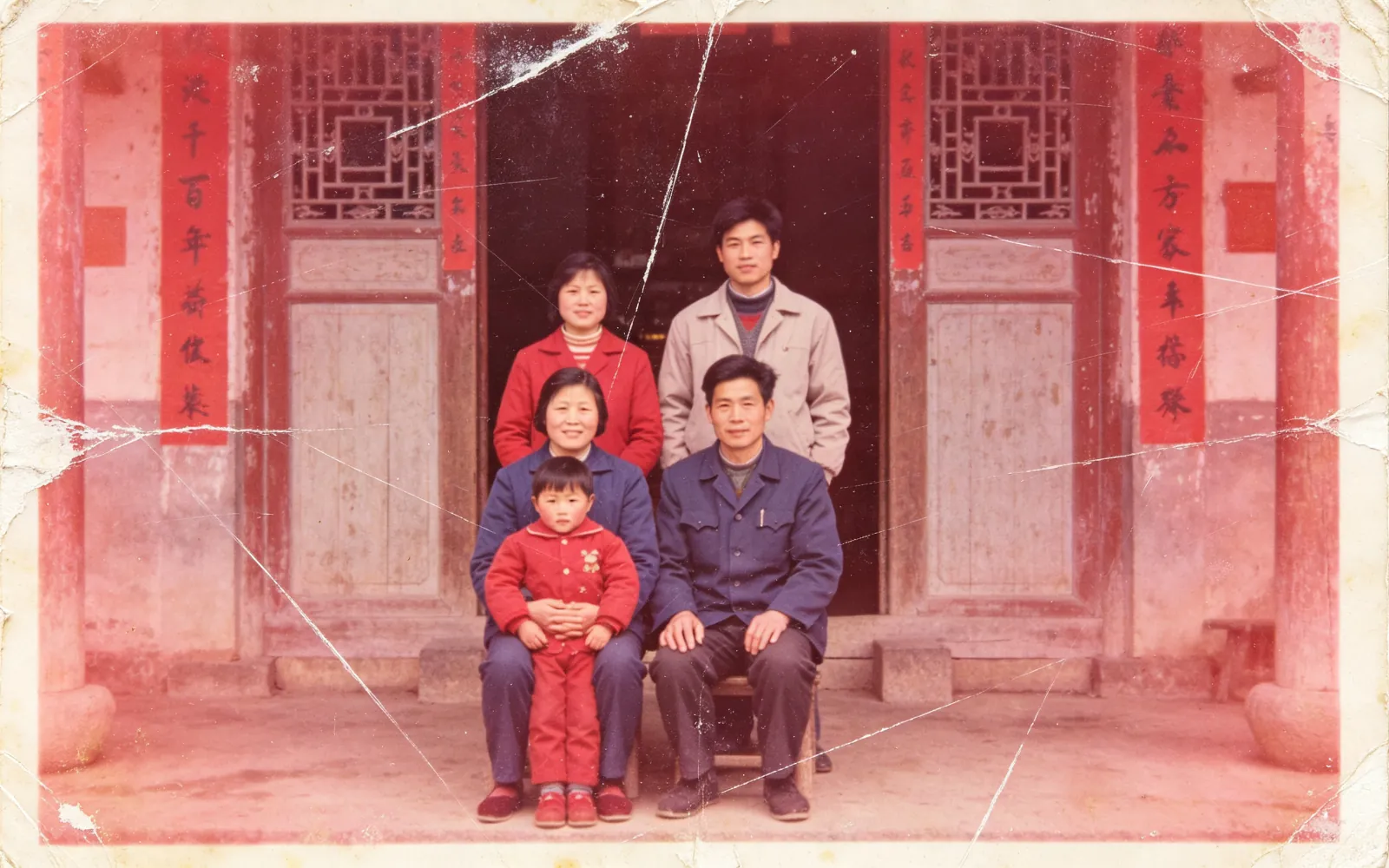
Исправить выцветшее семейное фото со сдвигом цвета
Семейное фото 1980-х с сильным уходом в красный, с исправленными цветами и восстановленное
Попробовать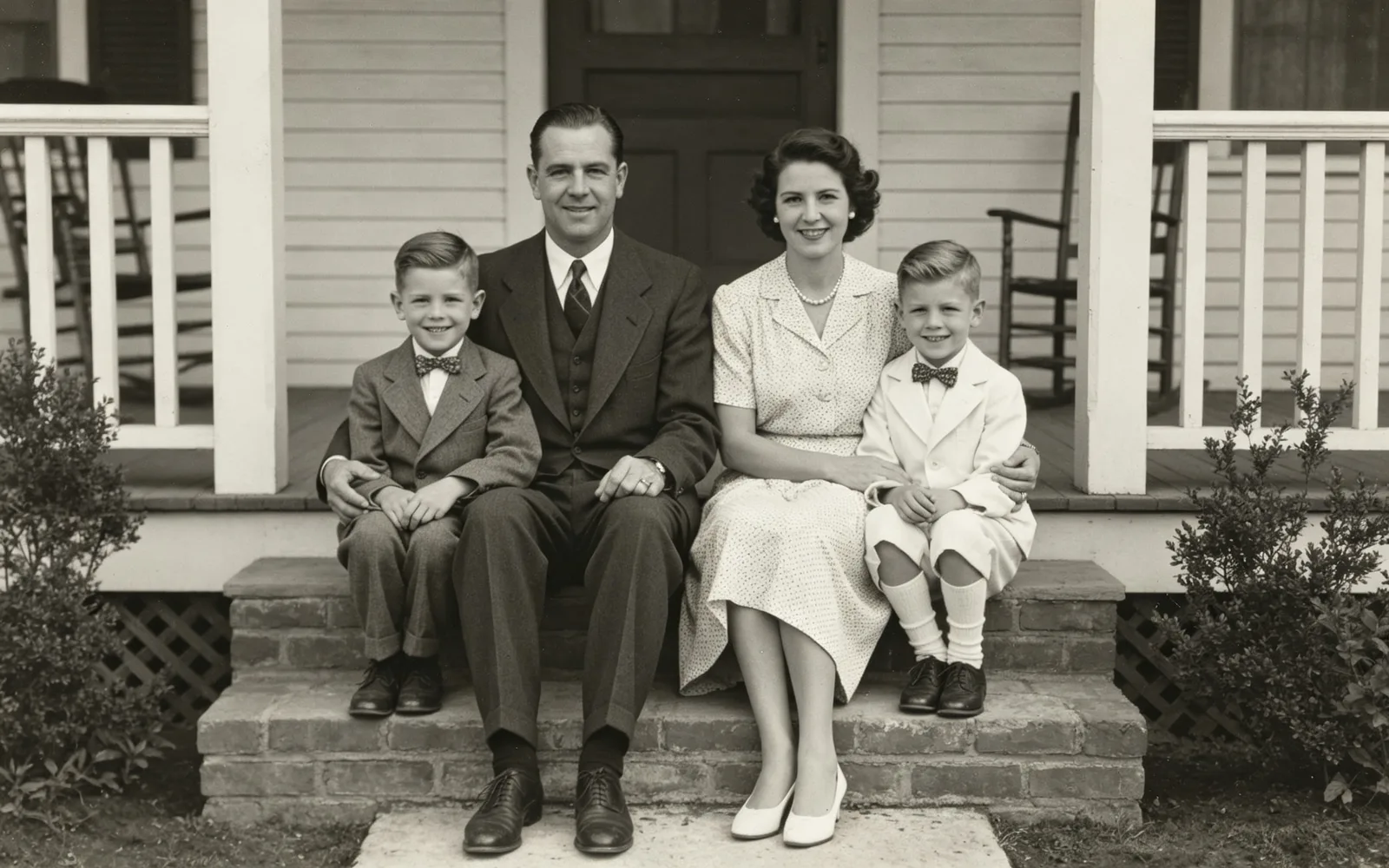
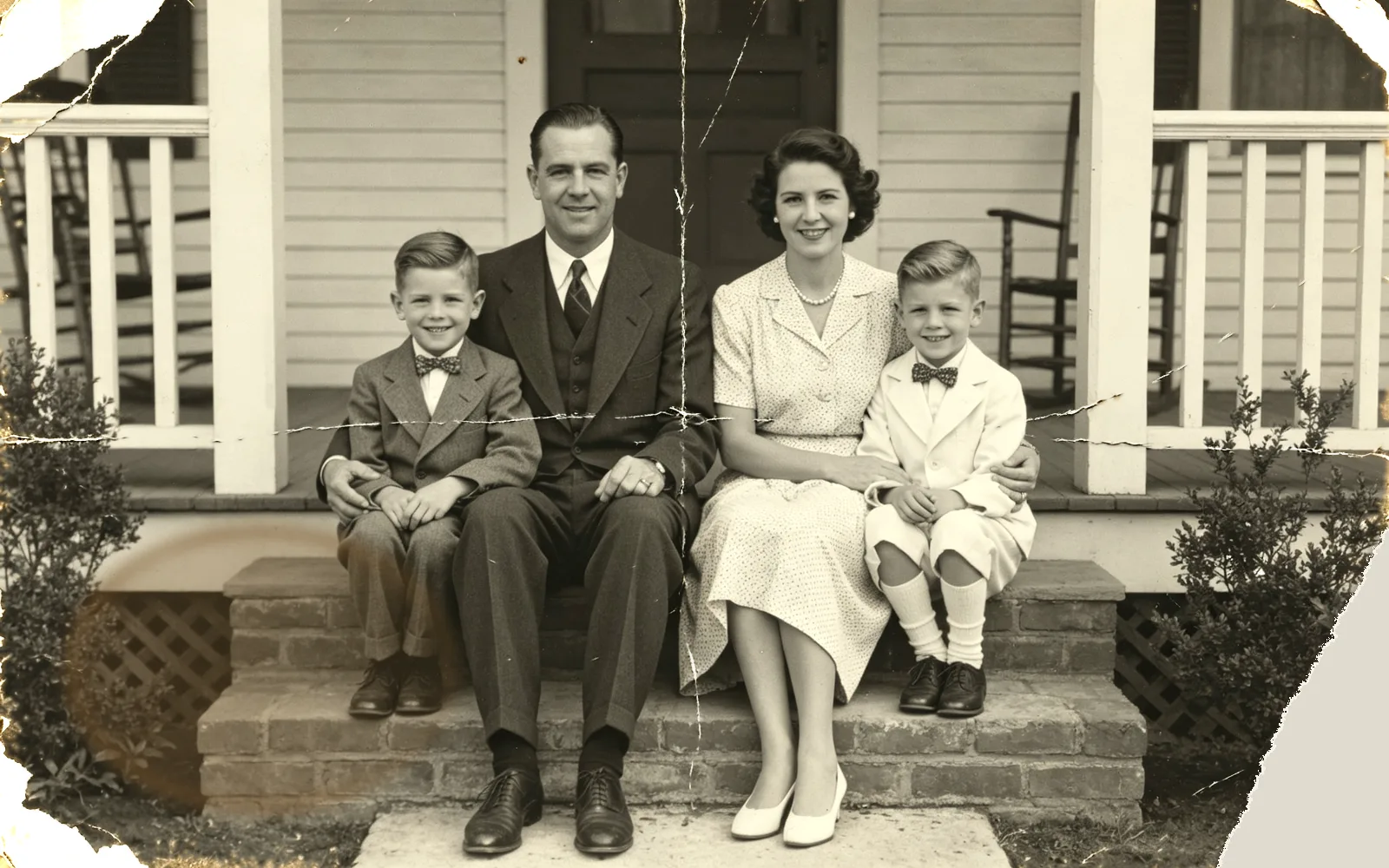
Восстановить порванное и заломанное фото
Порванное, заломанное чёрно-белое семейное фото восстановлено
Попробовать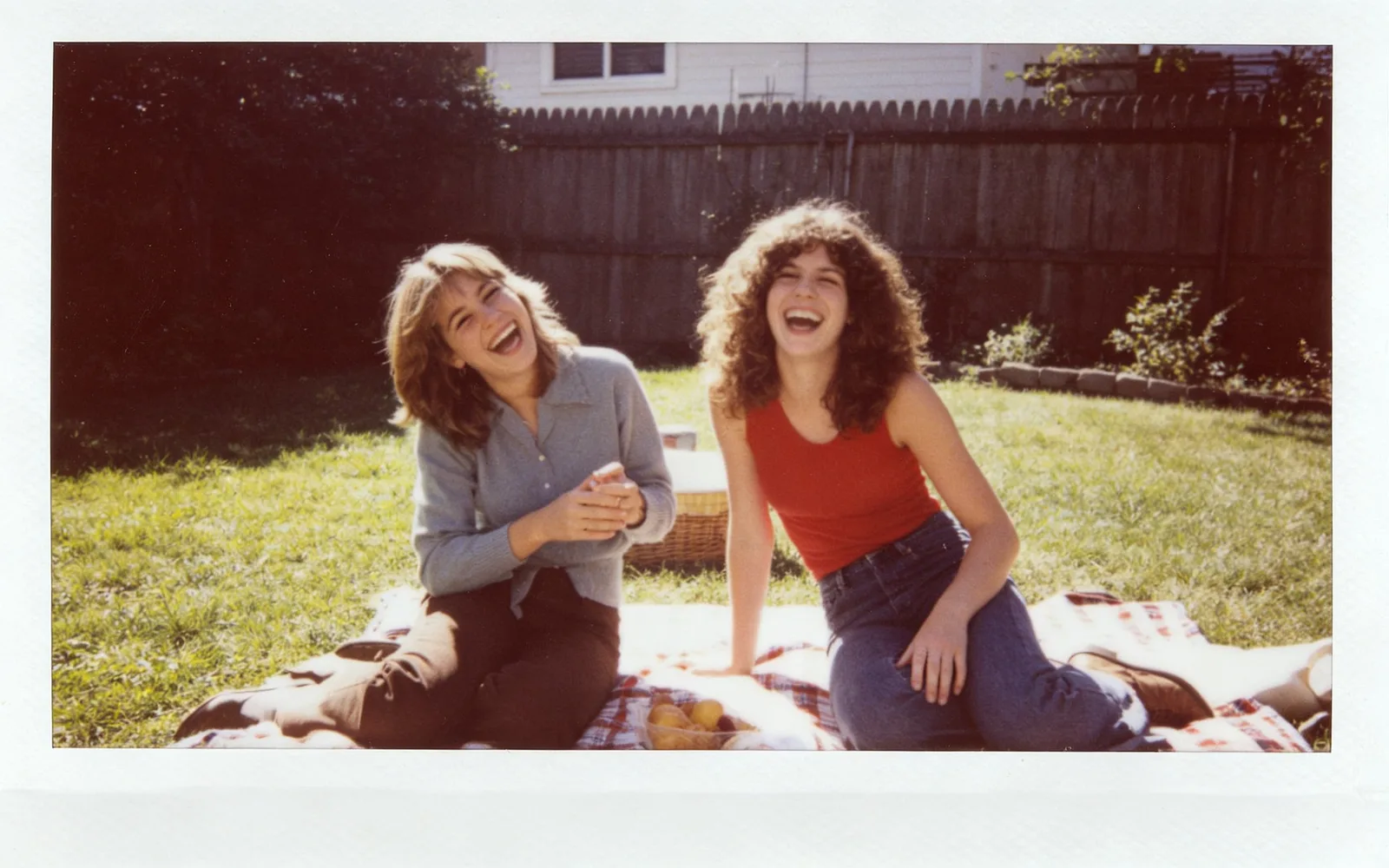
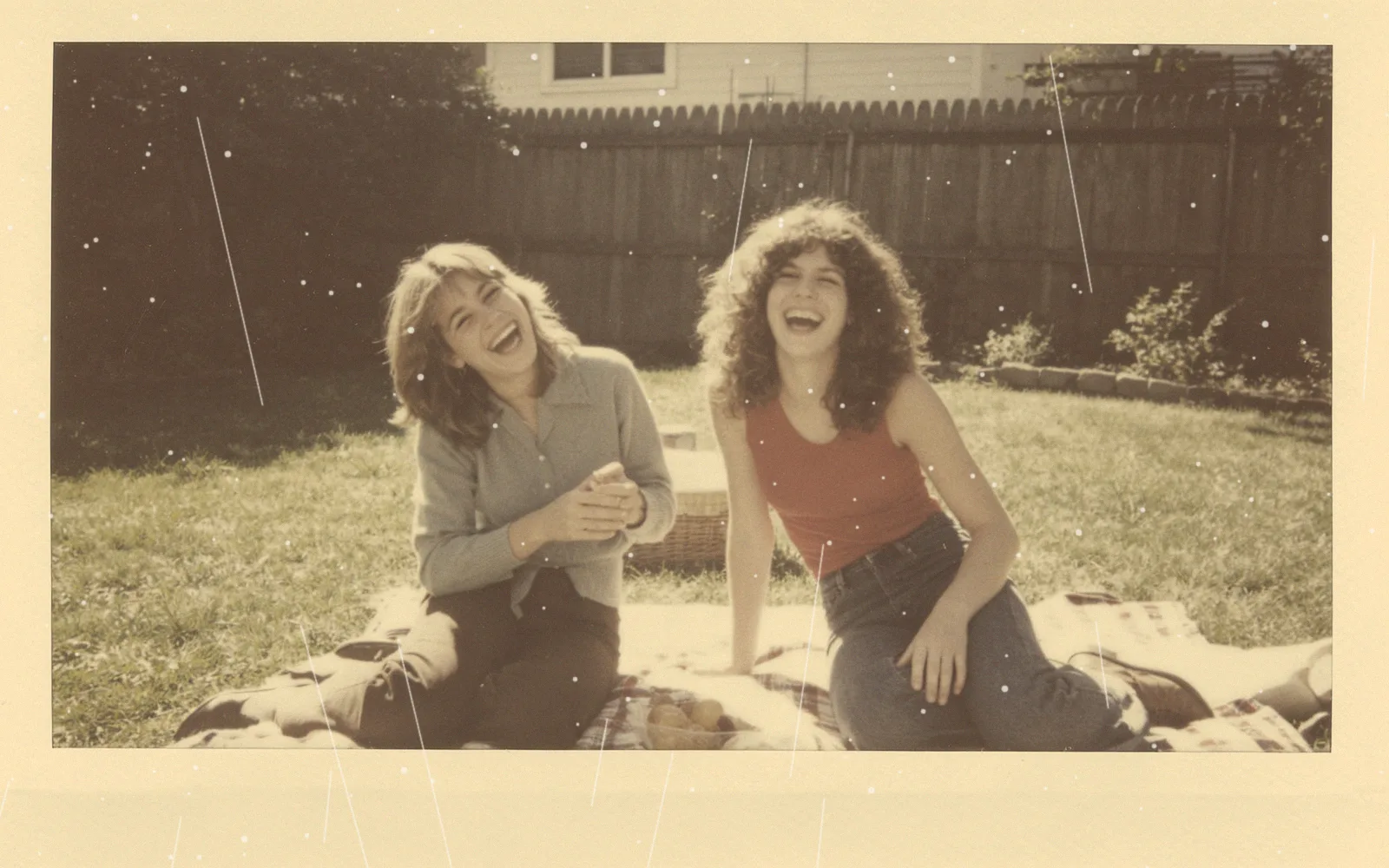
Восстановить выцветший полароид
Выцветший моментальный снимок 1970-х с вернувшимися цветами
ПопробоватьКак восстановить старые фото
- 1
Отсканируйте или сфотографируйте отпечаток
Если есть планшетный сканер, используйте его. С телефоном положите отпечаток ровно при равномерном дневном свете, выключите вспышку и держите телефон прямо над ним.
- 2
Загрузите одно фото или несколько
Нажмите «Выберите изображение» или перетащите файл на страницу. Если у вас до четырёх повреждённых фото одного и того же человека, нажмите «Добавить ещё», чтобы включить их в тот же запуск.
- 3
Выберите цвет или чёрно-белый вариант
Включите «Раскрасить», чтобы получить цветной результат. Оставьте выключенным, чтобы восстановить фото и сохранить его чёрно-белым.
- 4
Обработайте и скачайте
Нажмите «Обработать», потяните разделитель, чтобы сравнить результат со своим фото, и скачайте восстановленное изображение.
Как получить хороший скан
Реставрация работает только с тем, что видно на скане, поэтому чистая и резкая копия отпечатка важнее любых настроек.
- Сканируйте с разрешением 600 dpi. Отпечаток 10 × 15 см (4 × 6 дюймов) тогда получится 2400 × 3600 пикселей: детали сохранятся, а файл не будет слишком большим.
- Сохраняйте скан в JPG. Лимит загрузки — 5 МБ, а несжатый TIFF того же скана обычно больше.
- Перед началом протрите отпечаток и стекло сканера мягкой сухой тканью от пыли.
- Обрежьте область сканера вокруг отпечатка, чтобы осталось только фото.
Что может вернуть реставрация
Царапины, заломы, пыль, пятна, плёночное зерно и выцветший контраст — рутинный ремонт. Модель заново рисует эти участки по неповреждённым частям вокруг и делает чётче лица и контуры, которые стали мягкими.
Там, где отсутствует большая часть фото, например оторванный угол, задевающий лицо, модели приходится придумать этот участок. Прежде чем печатать результат, сверьте такие места с другими фото этого человека.
Несколько повреждённых фото одного человека
Можно загрузить до четырёх фото одного и того же человека, например два отпечатка одного портрета, повреждённые в разных местах. Модель использует неповреждённые части каждого, чтобы собрать одно целое восстановленное фото.
Это не пакетная реставрация. Все фото одного запуска объединяются в один результат, поэтому снимки разных людей или разных сцен обрабатывайте отдельными запусками.
Реставрация — не ретушь
Реставрация исправляет повреждения. Она сохраняет кадр фото и черты лиц людей на нём. Она не сглаживает кожу, не меняет выражение лица и не заменяет фон.
Чтобы убрать что-то с восстановленного фото, например штамп или пятно на краю, скачайте его и воспользуйтесь удалением объектов. Чтобы оживить снимок, оживление фото превратит его в короткий ролик.