Превратить фото в картину или аниме нейросетью
Перерисуйте фото в стиле аниме, масляной живописи, акварели или китайской живописи тушью, сохранив узнаваемыми сюжет и композицию. Один ползунок решает, насколько далеко зайдёт стиль.
- Без установки
Фото, превращённые в картины и аниме
Потяните разделитель, чтобы сравнить «до» и «после».
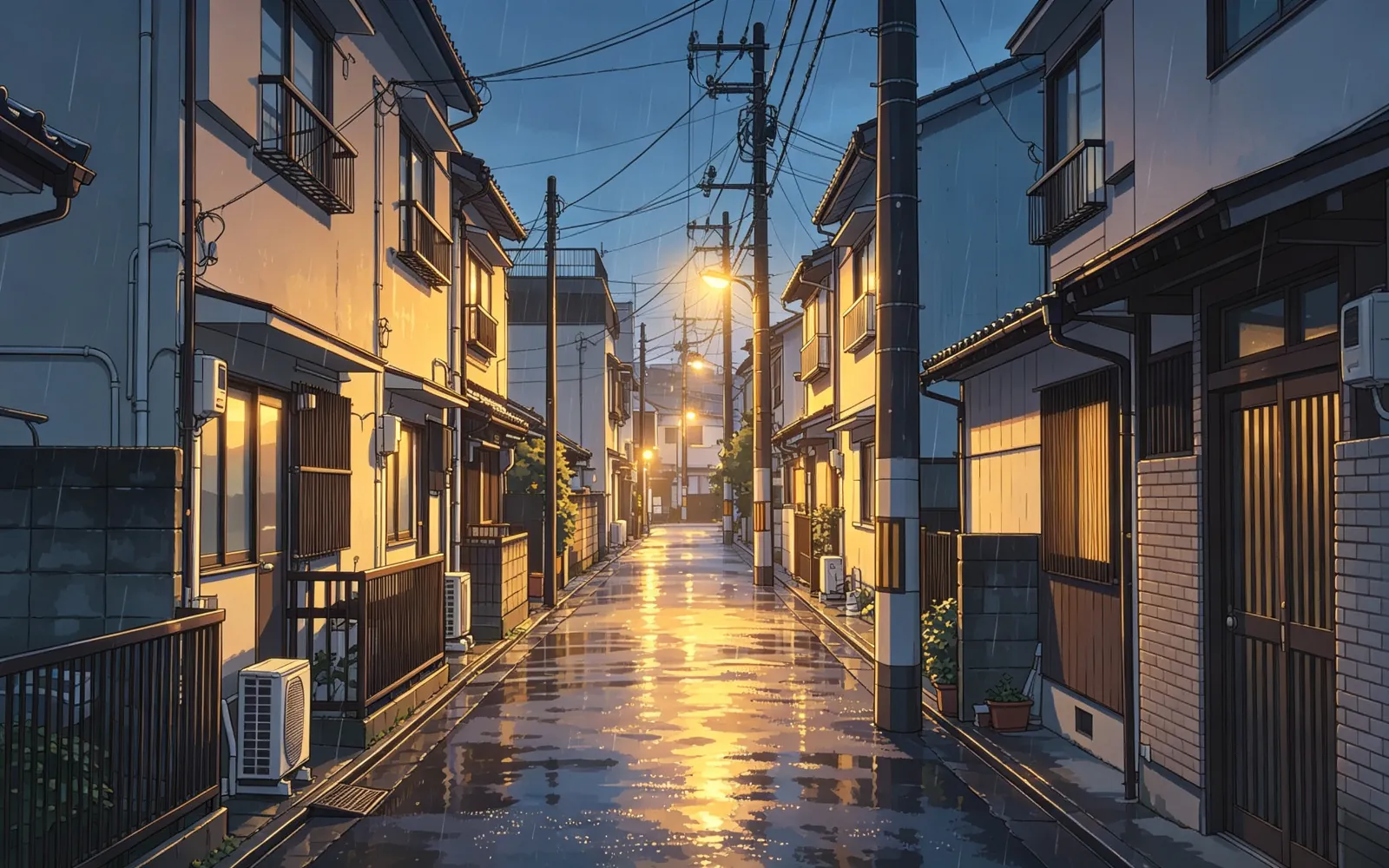
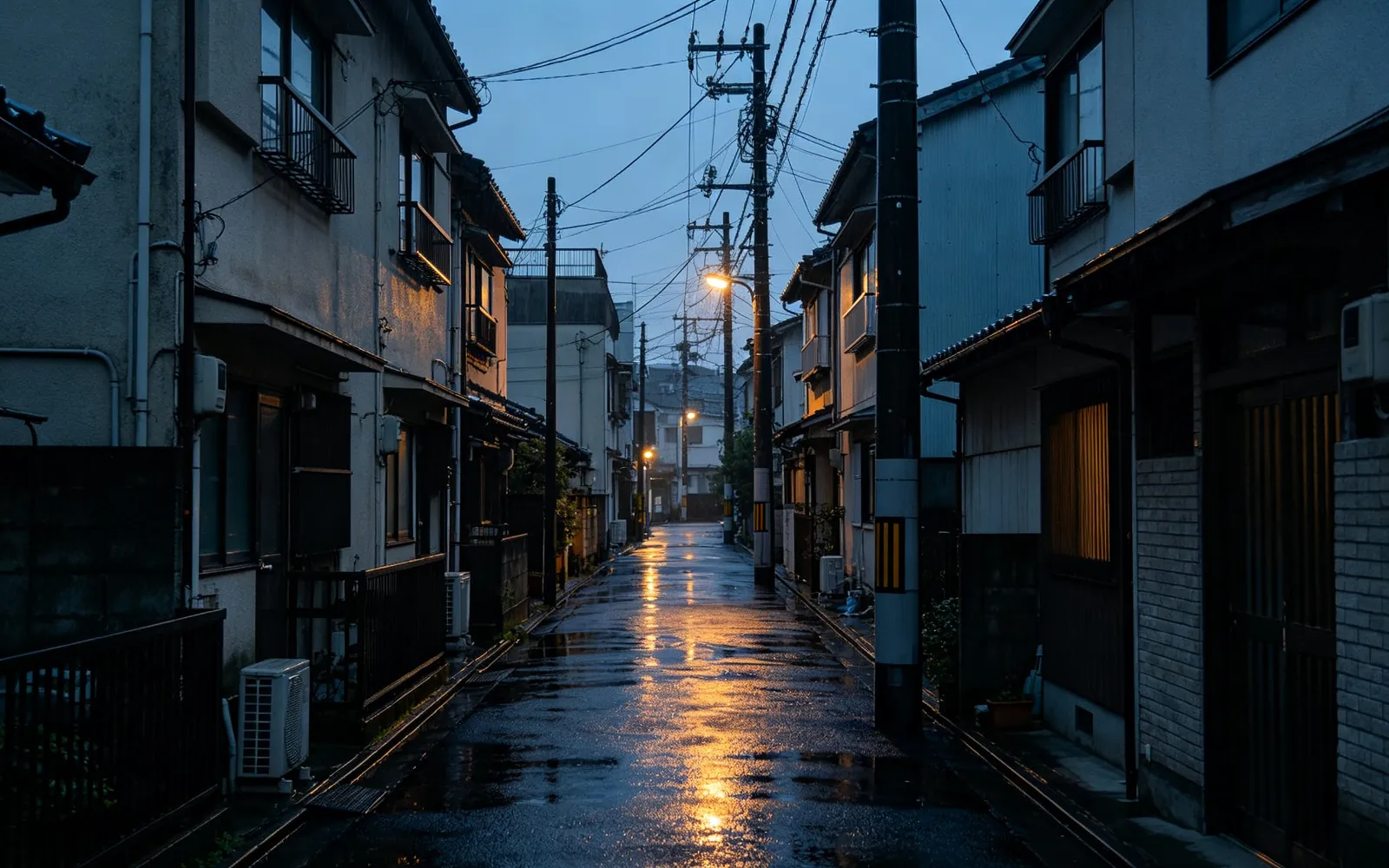
Превратить уличное фото в аниме
Дождливый переулок превращён в нарисованный от руки кадр из аниме
Попробовать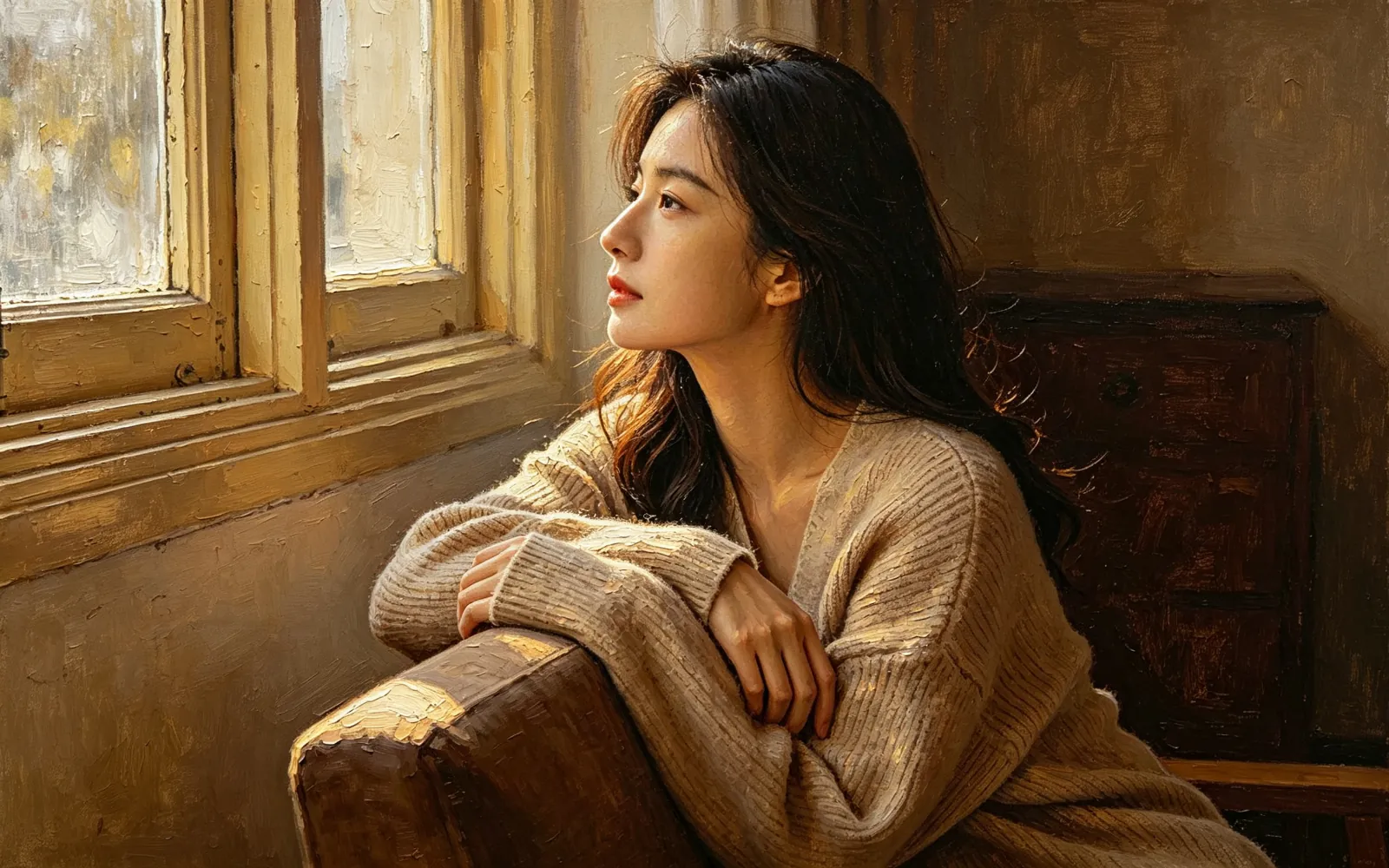
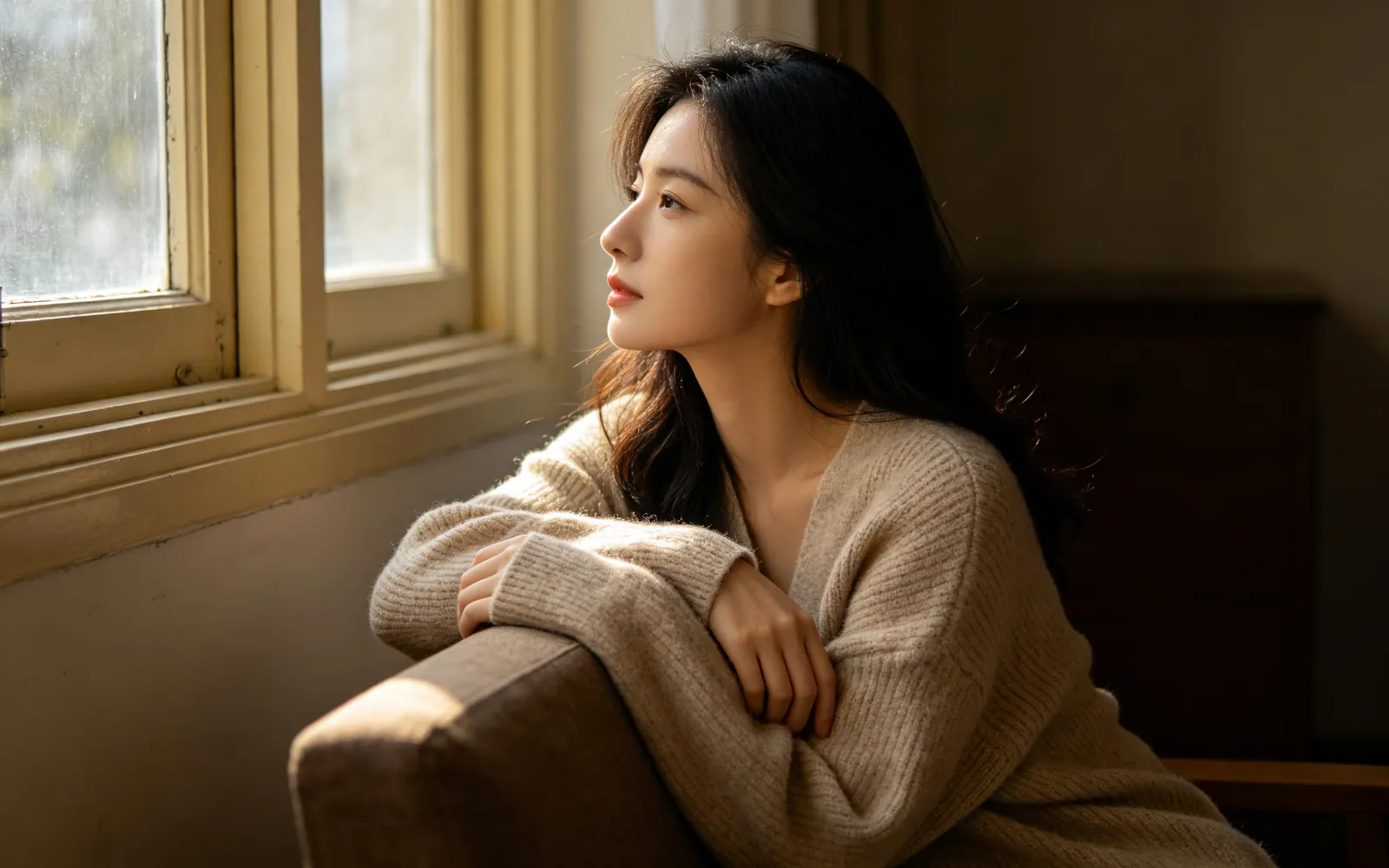
Превратить портрет в картину маслом
Портрет при свете из окна перерисован как классическая картина маслом
Попробовать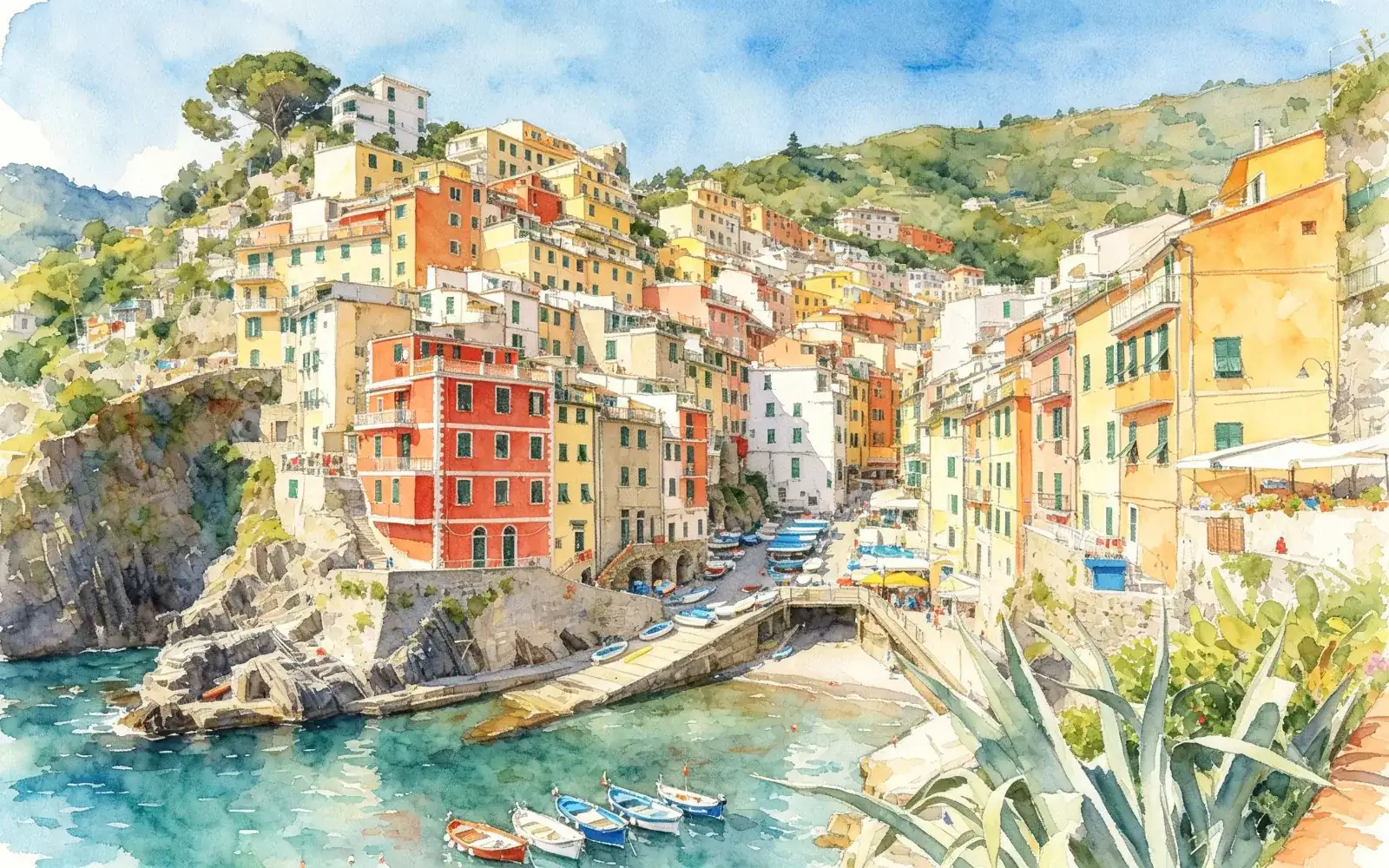
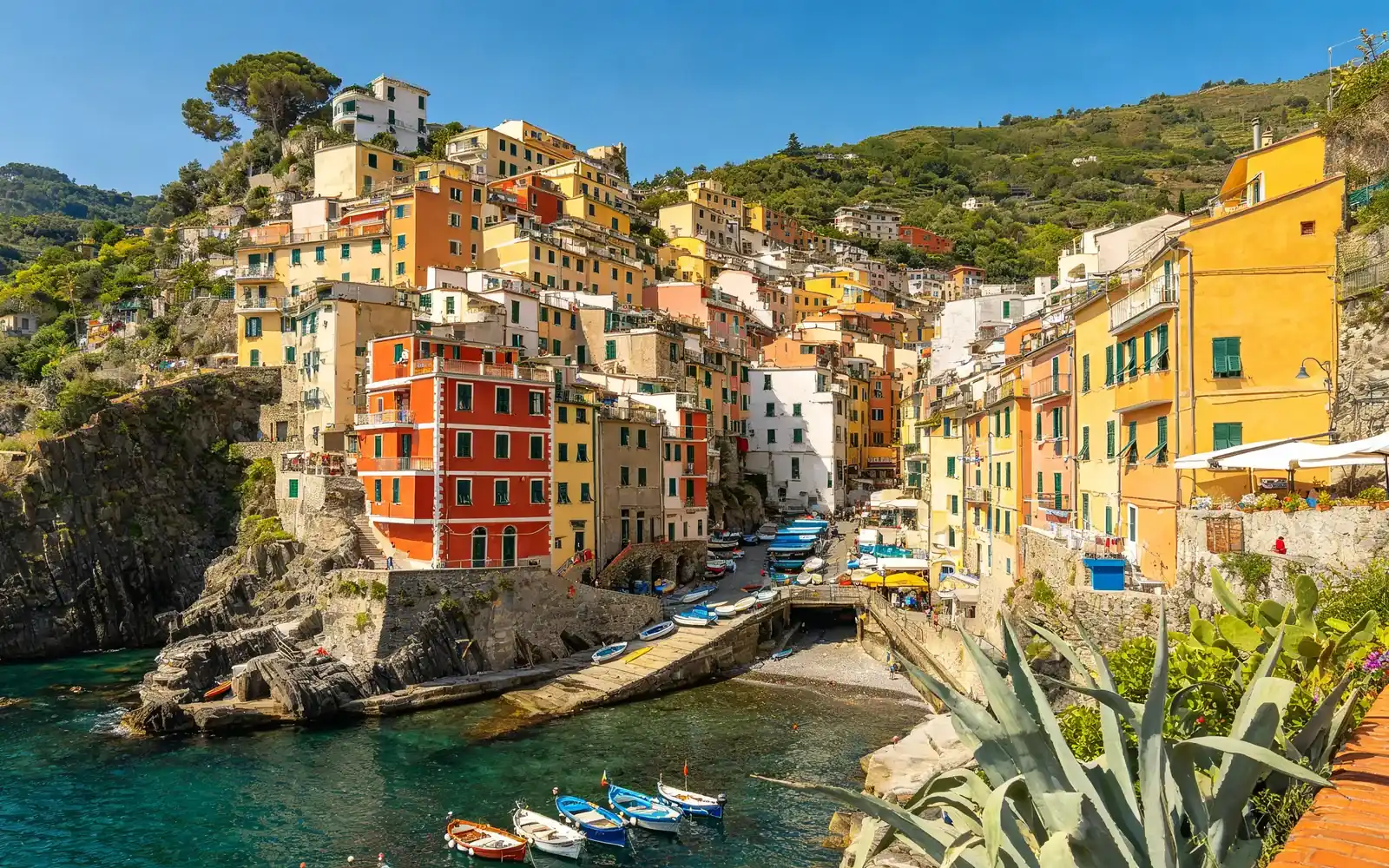
Превратить фото из поездки в акварель
Итальянский городок на холме перерисован свободной акварелью
Попробовать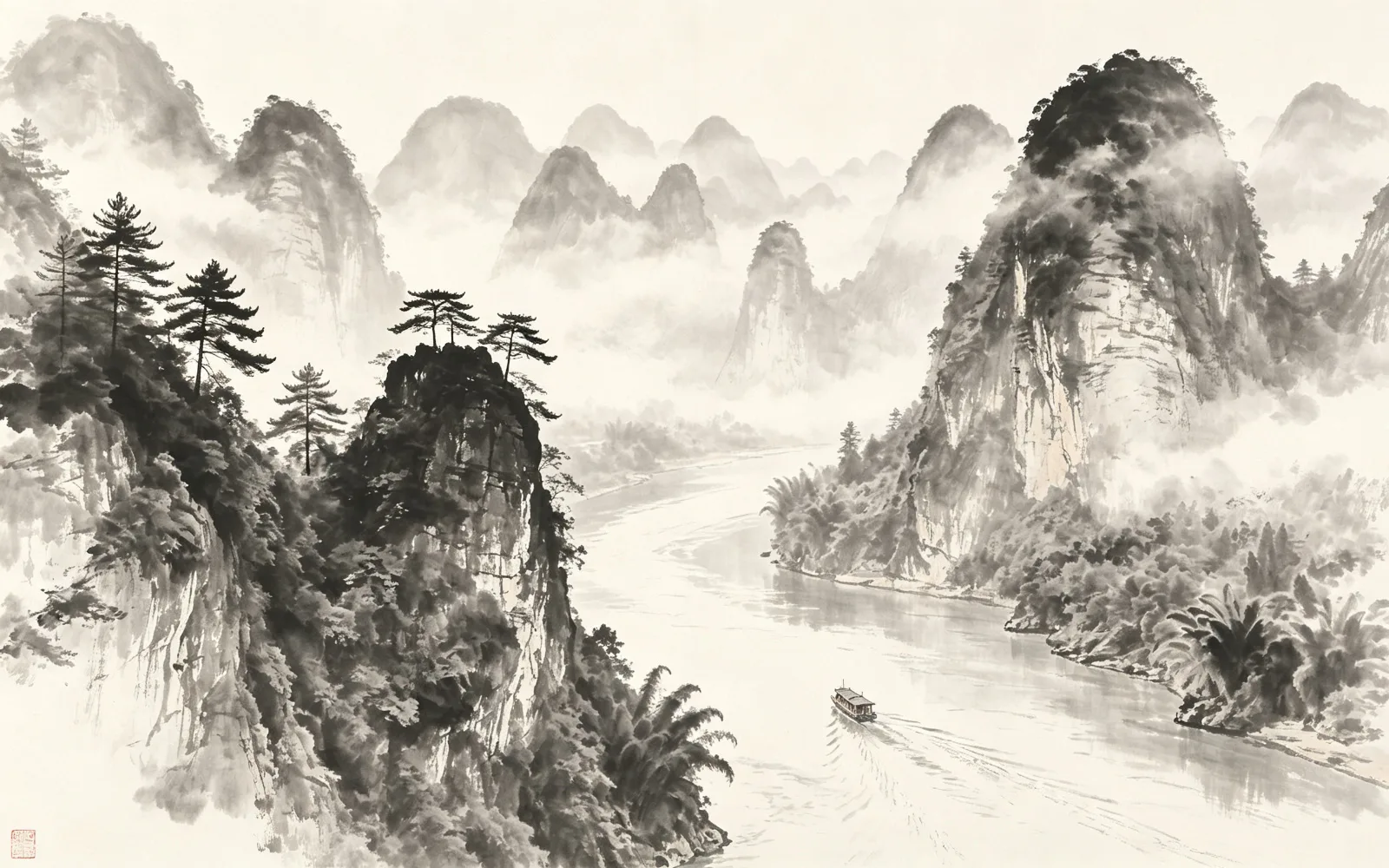
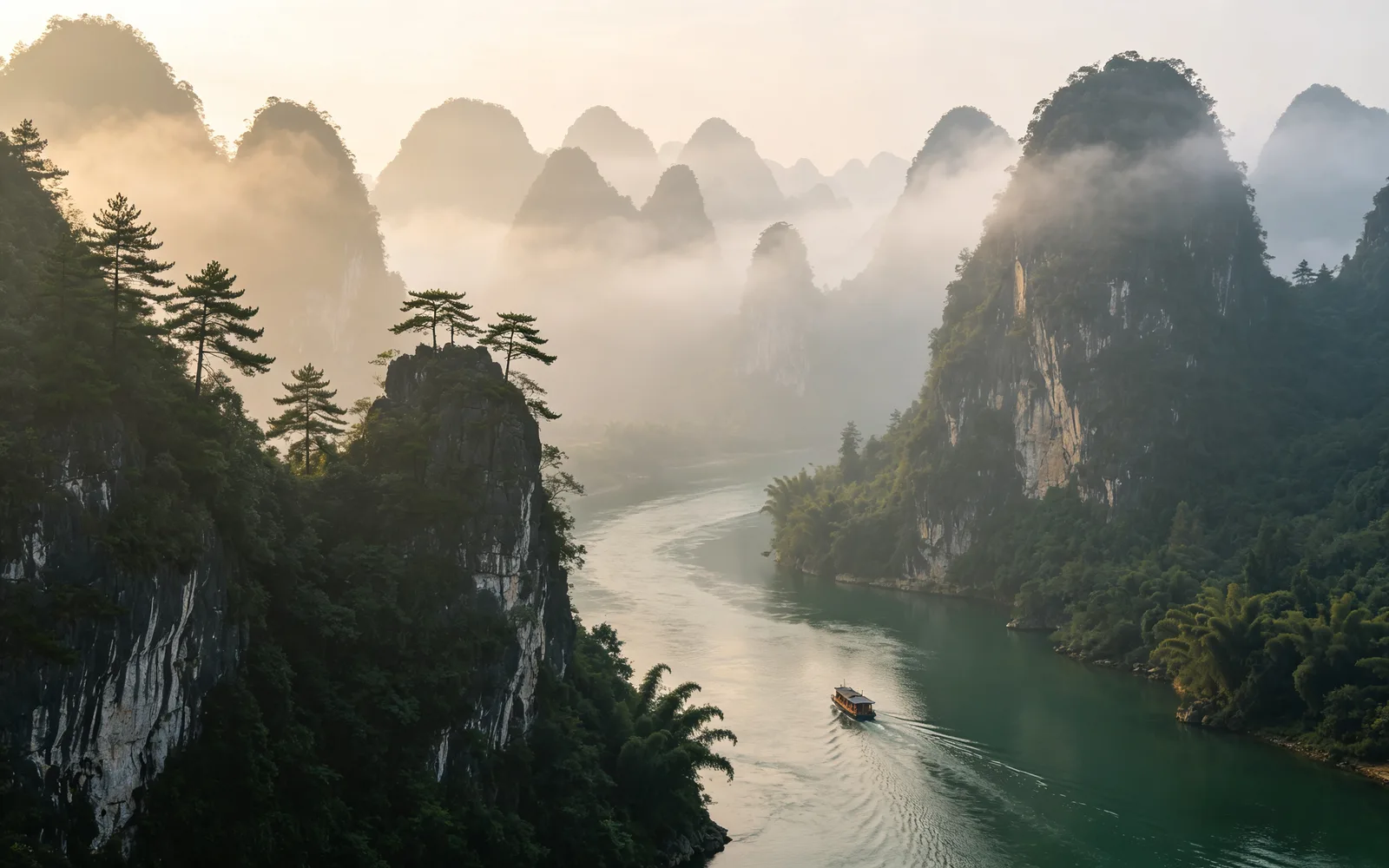
Превратить пейзаж в рисунок тушью
Горы в тумане перерисованы в стиле китайской живописи тушью
ПопробоватьКак превратить фото в картину или аниме
- 1
Загрузите фото
Нажмите «Выберите изображение» или перетащите файл на страницу. Подходят файлы до 5 МБ.
- 2
Выберите стиль
Выберите «Аниме», «Тушь», «Масляная живопись», «Акварель», «Пиксель-арт» или «Киберпанк». Пока вы не выберете стиль, ни один не отмечен.
- 3
Настройте силу
Ползунок «Сила» работает в диапазоне от 0 до 100 и стоит на 60. Чем меньше значение, тем ближе результат к фото.
- 4
Обработайте и попробуйте другой
Нажмите «Обработать» и сравните результат с помощью разделителя. Нажмите «Запустить ещё раз», чтобы вернуться к тому же фото и попробовать другой стиль или силу.
Как превратить фото в аниме
Стиль аниме перерисовывает фото как кадр из японской анимации: чистые контуры и плоские заливки цвета. Лица, одежда и фон получают одну и ту же линию, поэтому результат выглядит как цельная нарисованная сцена, а не фильтр поверх фото.
Хорошо получаются чёткие портреты, уличные сцены и интерьеры с ярким светом. У маленьких лиц в толпе мало деталей, и они могут измениться сильнее, чем крупный план.
Масляная живопись, акварель или тушь
Три стиля имитируют настоящие краски и тушь:
- Масляная живопись: густая краска с заметными мазками и фактурой. Подходит для портретов и натюрмортов.
- Акварель: прозрачные слои цвета с мягкими краями там, где краска растекается. Подходит для пейзажей, цветов и фото из путешествий.
- Тушь: китайская живопись тушью с открытым пустым пространством и тушью от бледно-серого до глубокого чёрного. Подходит для гор, воды, деревьев и простых сюжетов.
Портреты или пейзажи: какой стиль выбрать
Портреты лучше всего держатся в масляной живописи и аниме, где лица сохраняют чёткие формы. Акварель и тушь намеренно размывают края: пейзажам это идёт, а черты маленького лица могут расплыться.
Доступны ещё два стиля. Киберпанк добавляет неоновый свет и сильный контраст тёплого и холодного и лучше всего работает на ночных улицах. Пиксель-арт собирает фото заново из видимой сетки пикселей, и для него на сайте есть отдельная инструкция.
Насколько сильным должен быть стиль?
Сила определяет, насколько далеко результат уходит от фото. Инструмент старается сохранить узнаваемыми сюжет и композицию при любом значении; меняется то, какая часть картинки перерисовывается.
Начните со значения по умолчанию 60. Если лицо перестало быть похожим на человека, уменьшите его. Если результат всё ещё слишком похож на фото, увеличьте. Портретам обычно нужна меньшая сила, чем пейзажам, потому что небольшие изменения лица легко заметить.