Убрать текст с фото нейросетью
Сотрите с картинки подписи, даты, ценники, наклейки и надписи. Закрасьте слова, и поверхность под ними будет перерисована так, чтобы совпадать с остальным снимком.
- Бесплатные кредиты каждый день
- Без установки
Текст, удалённый с реальных изображений
Потяните разделитель, чтобы сравнить «до» и «после».
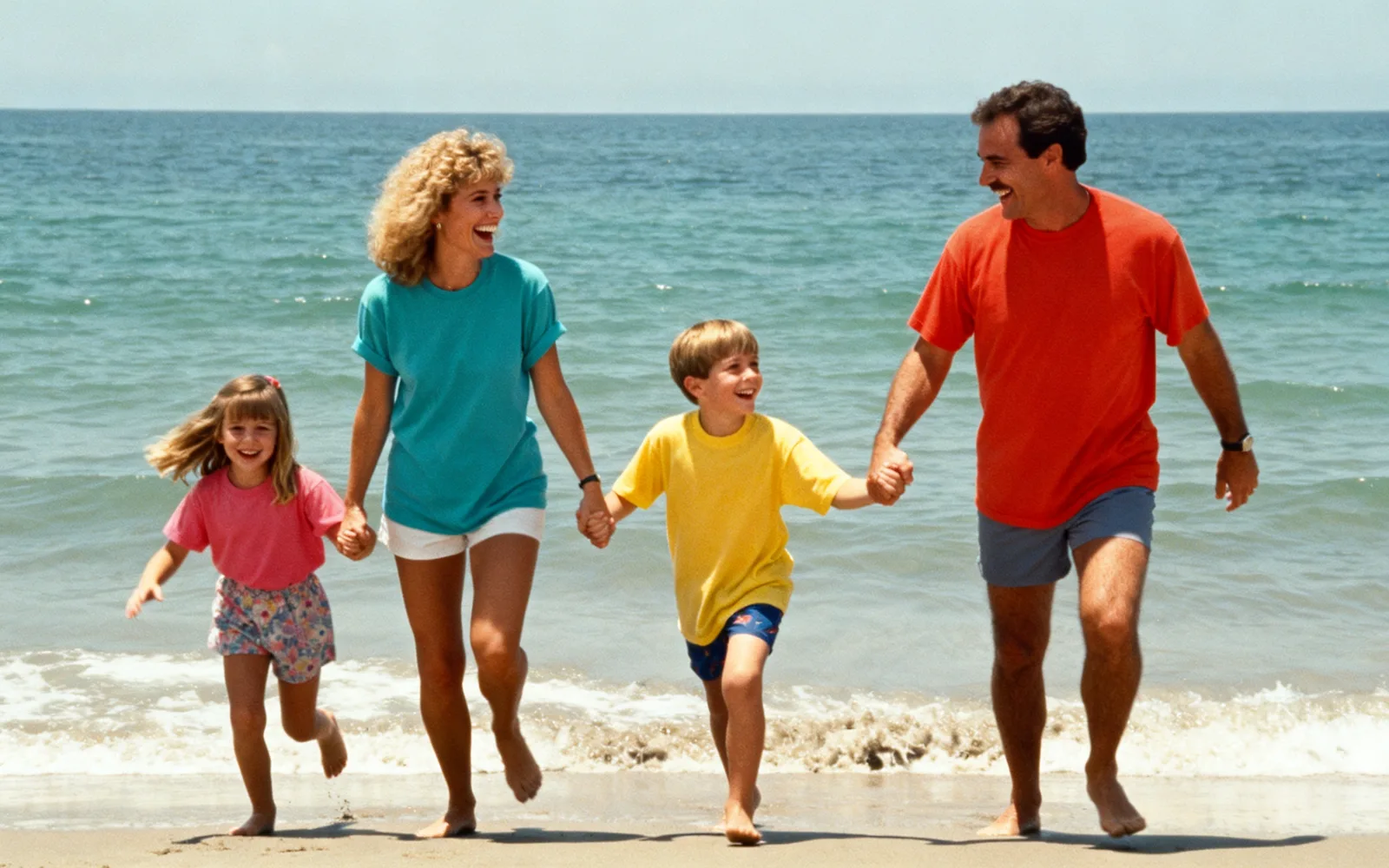
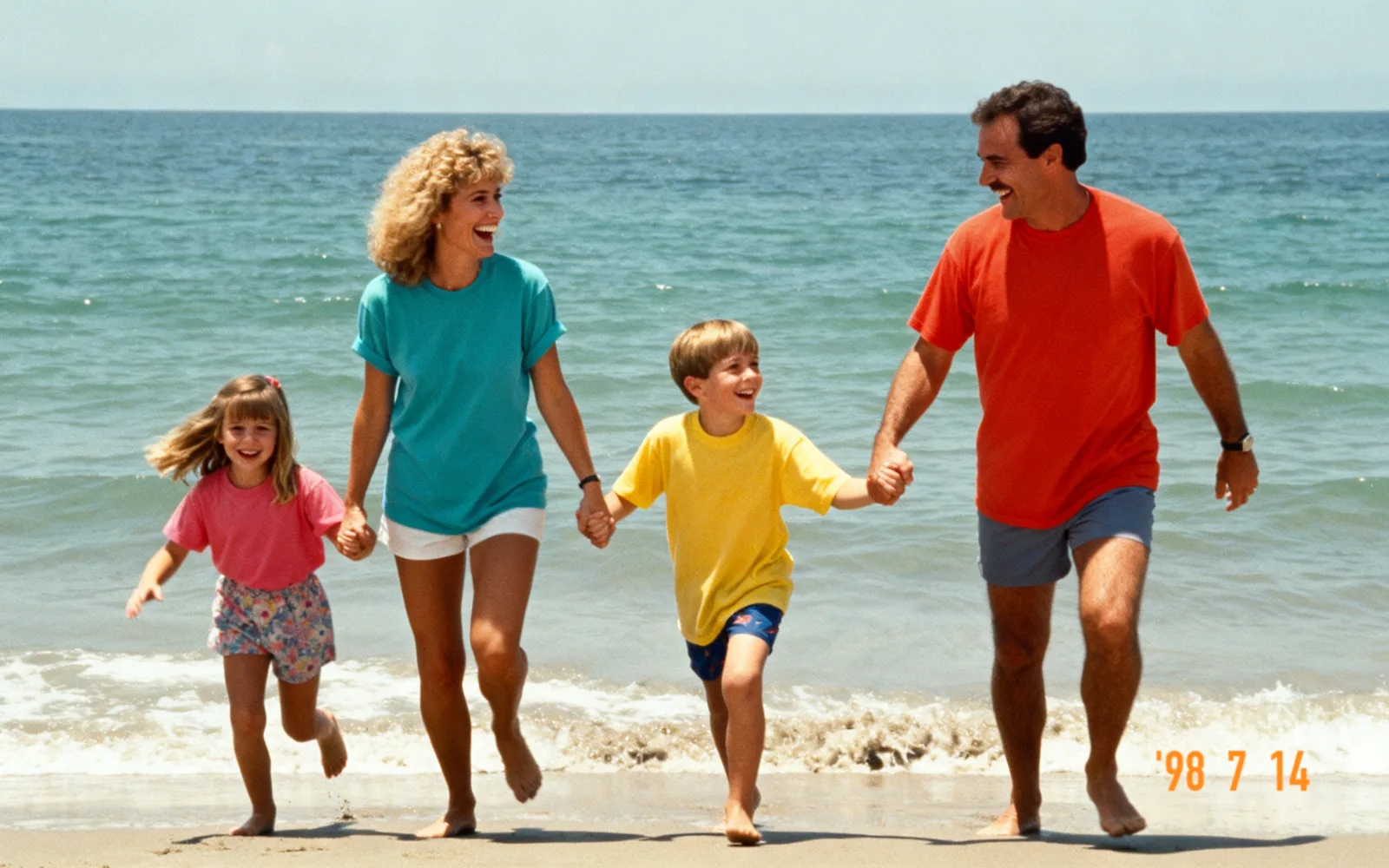
Убрать дату с фото
Оранжевая дата удалена с пляжного снимка в плёночном стиле
Попробовать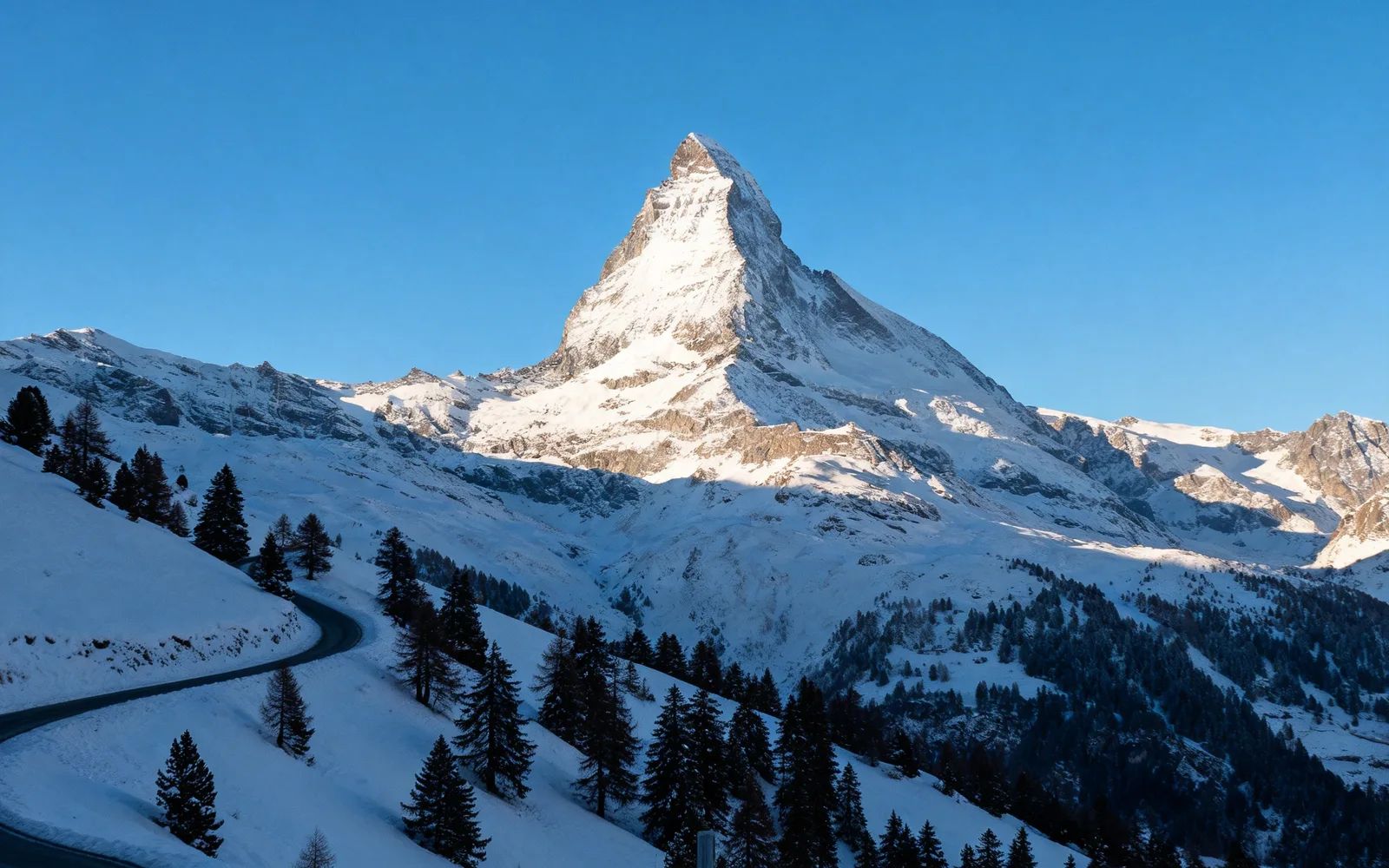
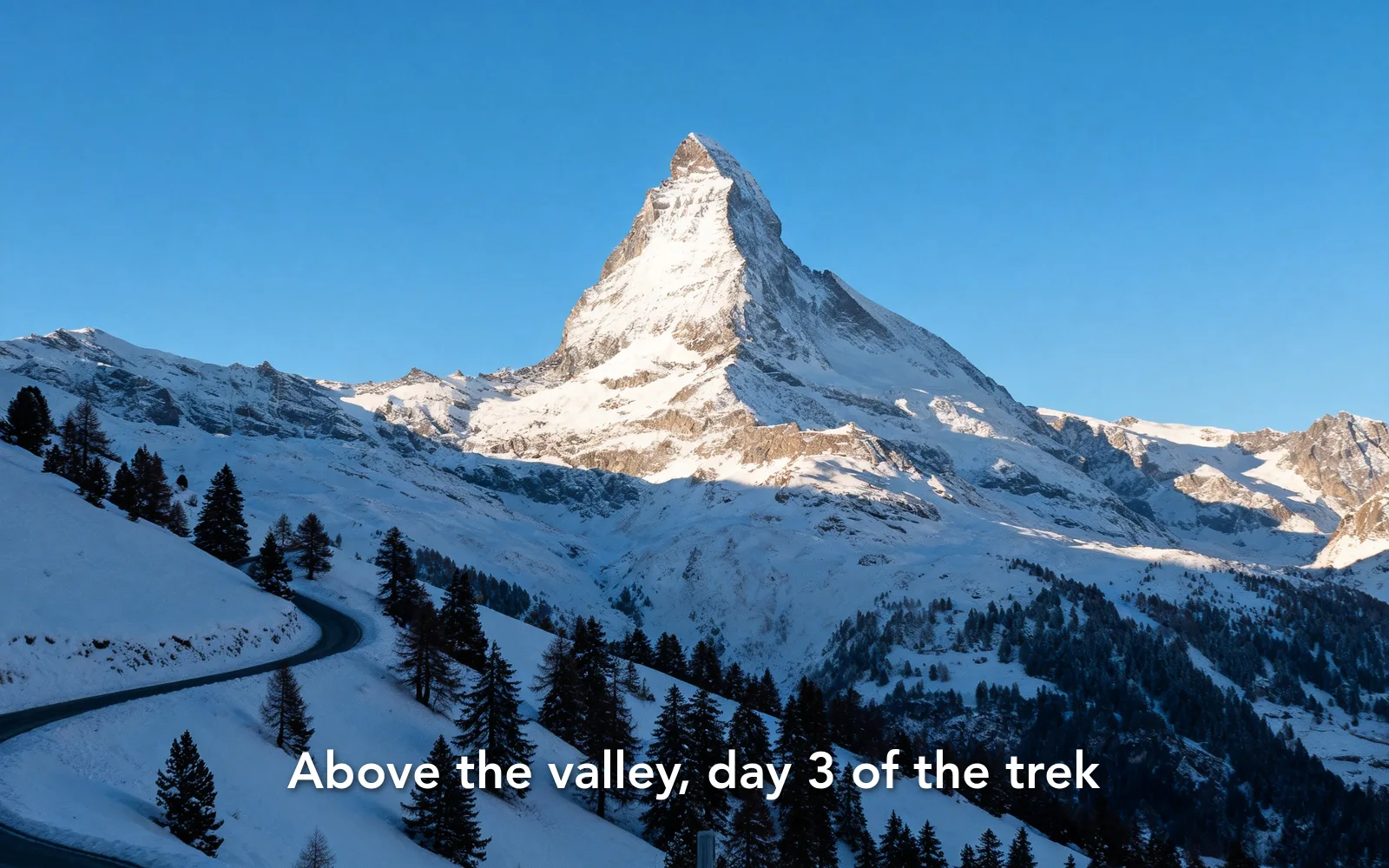
Убрать подпись с картинки
Строка жирного текста удалена с горного пейзажа
Попробовать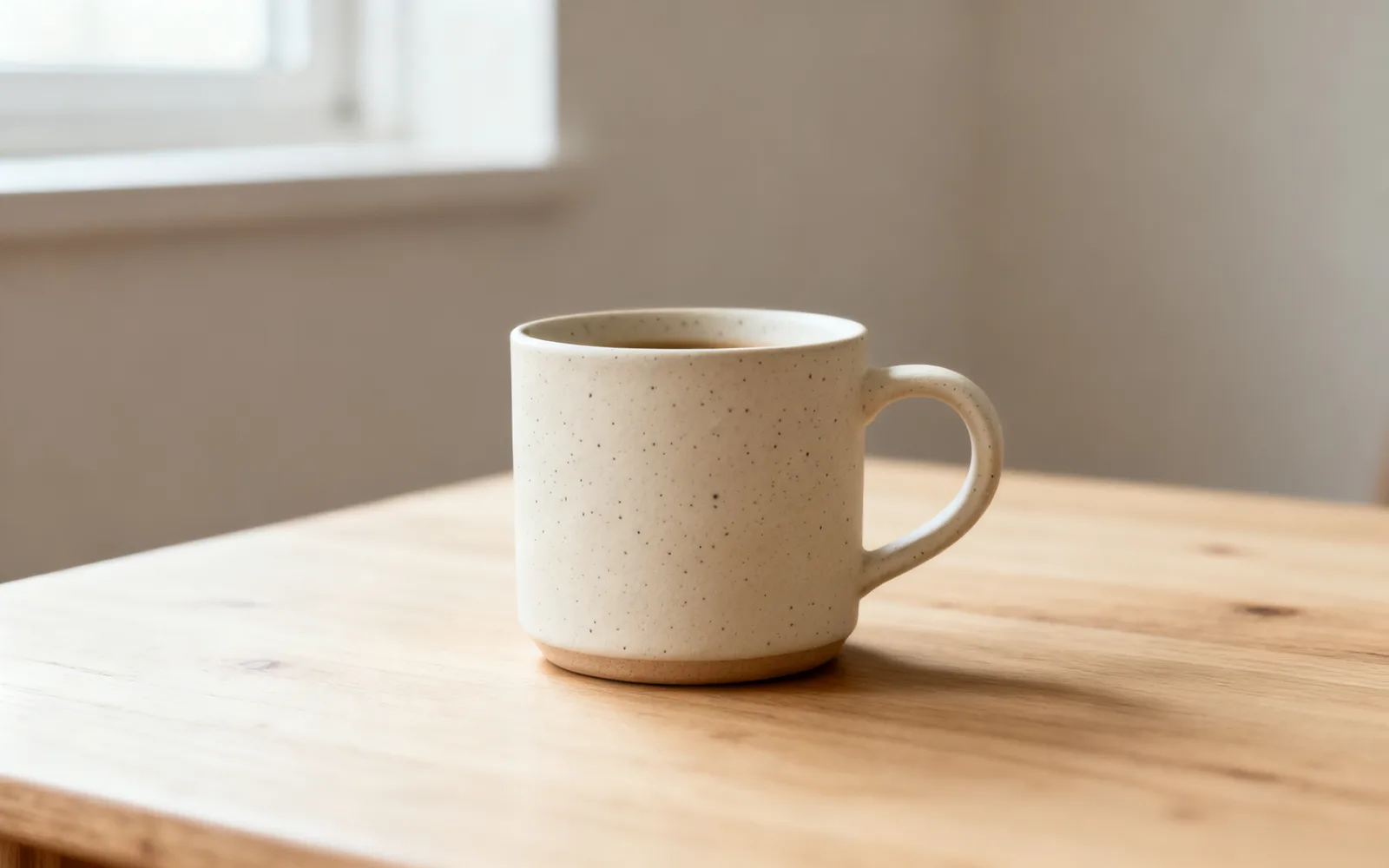
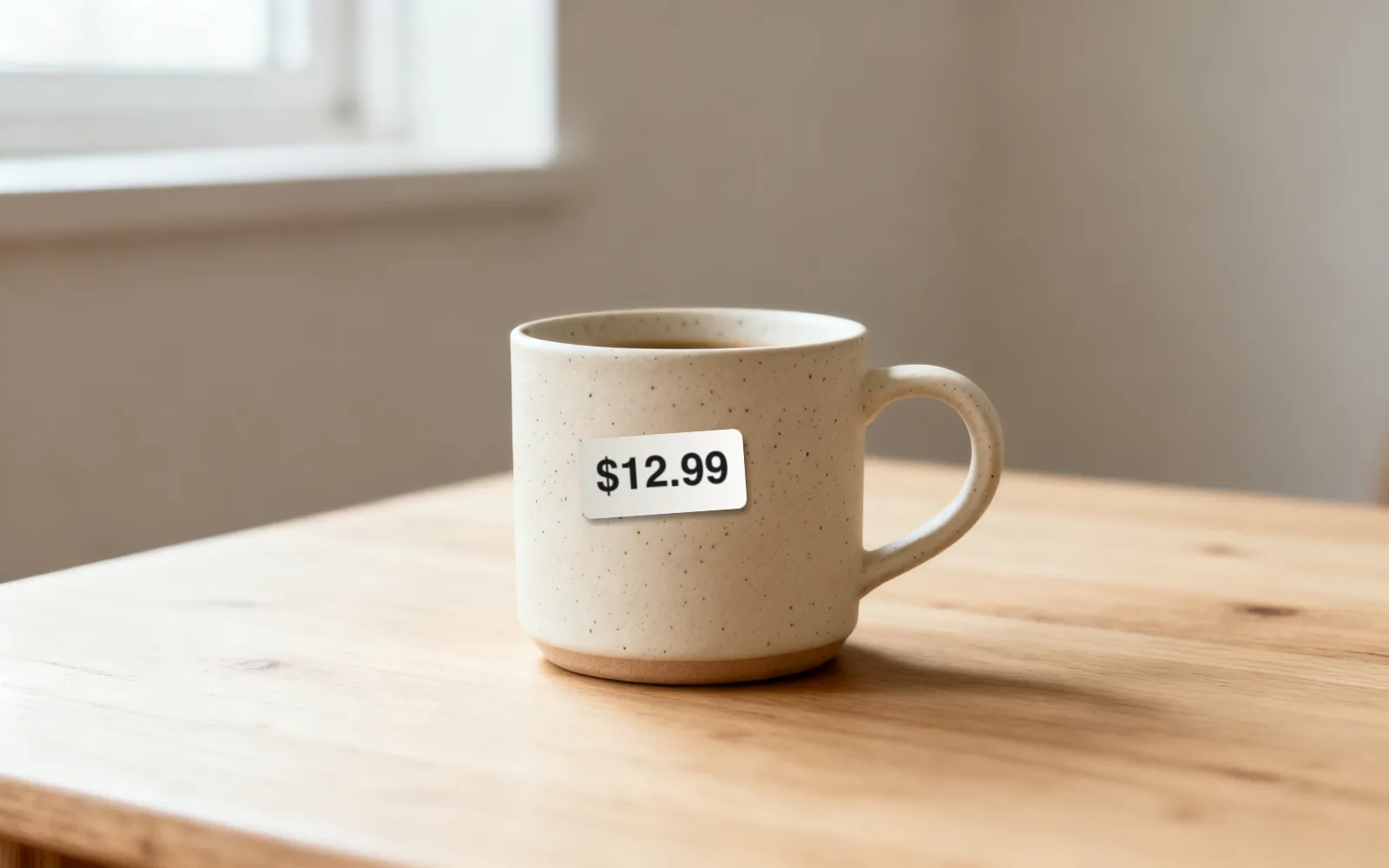
Убрать ценник с фото товара
Наклейка с ценой удалена с керамической кружки
Попробовать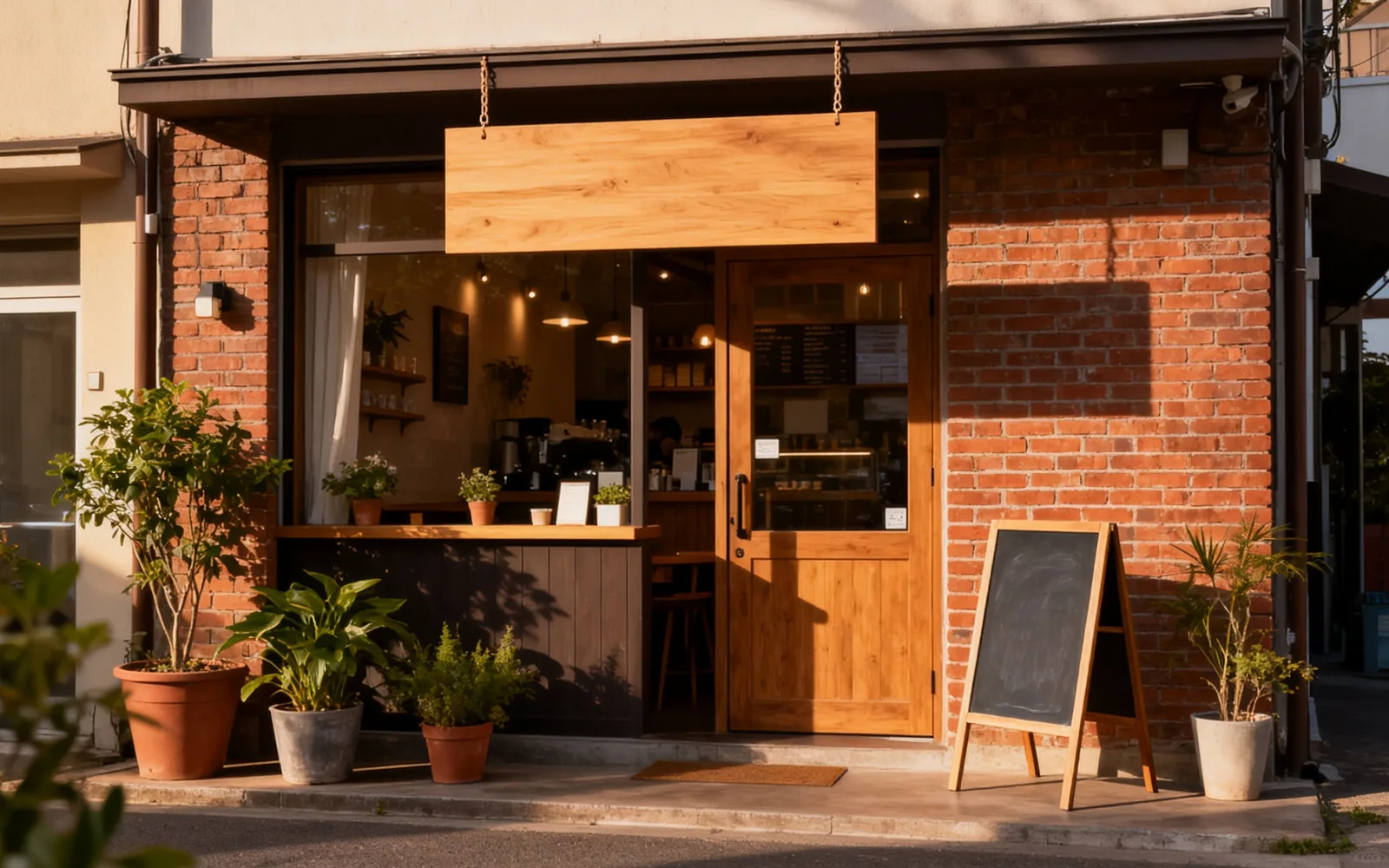
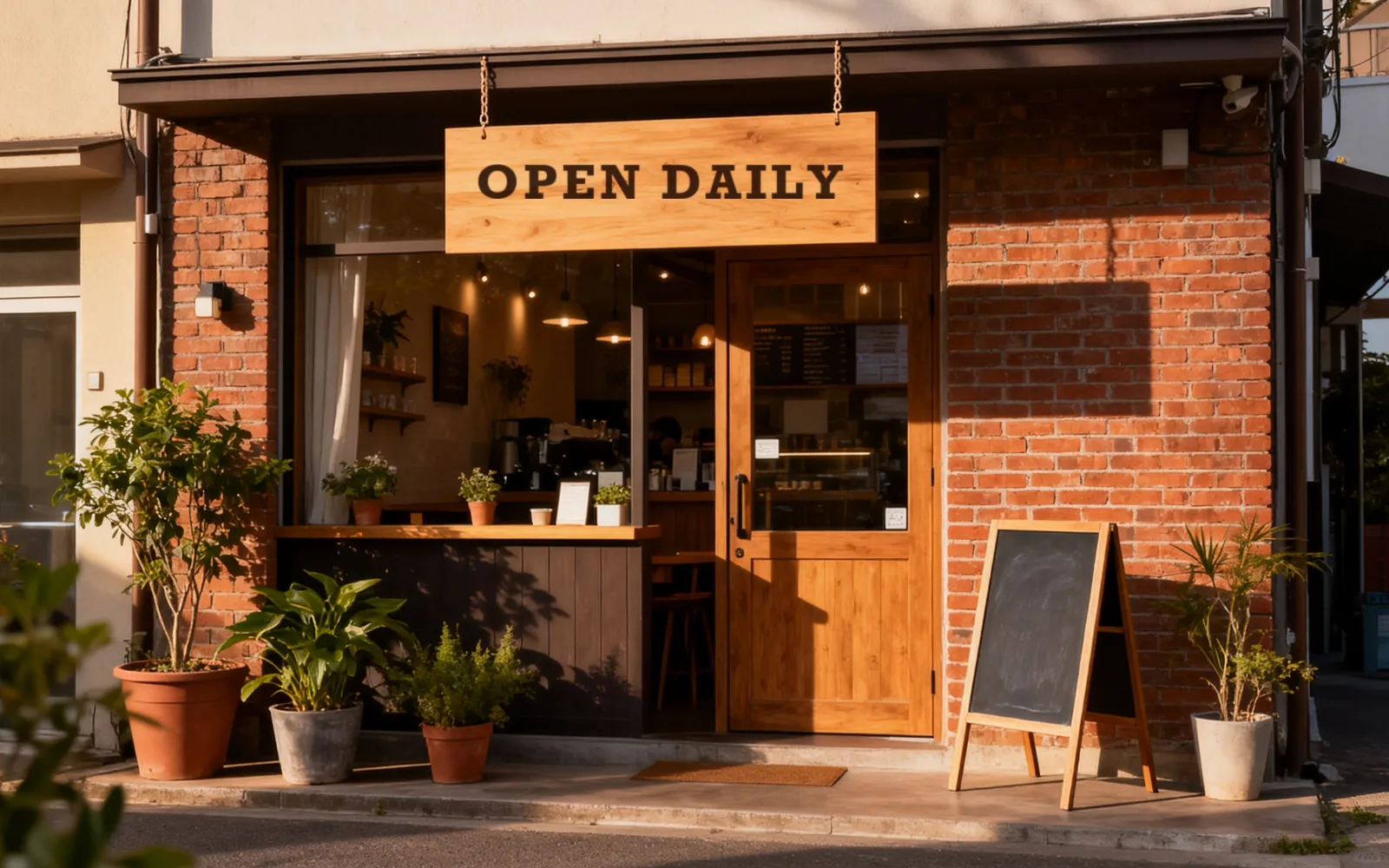
Убрать надпись с вывески
Нарисованная надпись удалена с деревянной вывески кафе
ПопробоватьКак убрать надпись с картинки
- 1
Загрузите изображение
Нажмите «Выберите изображение» или перетащите файл на страницу. Подходят скриншоты, сканы и фото размером до 5 МБ.
- 2
Закрасьте каждую букву
Приблизьте изображение и закрасьте слова с небольшим запасом. Захватите и обводку, тени и знаки препинания — их легко пропустить.
- 3
Обработайте изображение
Нажмите «Обработать». Текст не распознаётся автоматически: перерисовывается только то, что вы закрасили.
- 4
Сравните и скачайте
Потяните разделитель, чтобы проверить результат. Если остались едва заметные штрихи, обработайте эти места ещё раз, затем скачайте.
Как убрать дату со старых фото
Многие плёночные и первые цифровые камеры печатали дату оранжевыми цифрами в углу кадра. Обычно дата приходится на небо, траву или одежду, а они хорошо перерисовываются. Если цифры и апостроф далеко друг от друга, закрасьте каждый по отдельности.
Сначала отсканируйте отпечаток. Ровный скан с разрешением 600 dpi сохраняет резкость вокруг даты, и у модели появляется лучшая поверхность для копирования.
Подписи, эмодзи и стикеры из приложений
Текст, наложенный поверх картинки, например подписи к мемам, текст в сторис, эмодзи и стикеры, лежит над снимком, а не в нём. Закрасьте весь элемент вместе с обводкой или тенью, и сцена под ним будет перерисована.
Жирный текст на пёстром участке, например на толпе или листве, может оставить чуть более мягкое пятно. Тогда второй проход кистью поменьше обычно всё выравнивает.
Текст, напечатанный на предметах
Надписи на вывесках, этикетках, упаковке и витринах — часть самого предмета. После удаления остаётся чистая поверхность из того же материала, например гладкое дерево, бумага или стекло.
- Ровные однотонные поверхности дают самый чистый результат.
- Изогнутые поверхности вроде бутылок и кружек тоже подходят, но блики может понадобиться пройти ещё раз.
- Текст на сложном узоре, например на ткани с принтом, может оставить следы в узоре.
- Крупные буквы на большей части вывески могут сделать саму вывеску заметно перекрашенной.
Если нужен новый текст
Этот инструмент стирает текст, но не пишет новые слова. Чтобы добавить свой текст на очищенное изображение, сделайте это в графическом редакторе, например в редакторе слайдов или плакатов, где вы управляете шрифтом и написанием. ИИ-инструменты для изображений, включая инпейнтинг, часто пишут слова с ошибками или искажают буквы.