Увеличить разрешение фото нейросетью до 4K или 8K
Увеличьте фото до 4K или 8K, а нейросеть восстановит контуры, текстуру и мелкие детали, которых не было в файле низкого разрешения.
- Бесплатные кредиты каждый день
- Без установки
Фото низкого разрешения после увеличения
Потяните разделитель, чтобы сравнить «до» и «после».
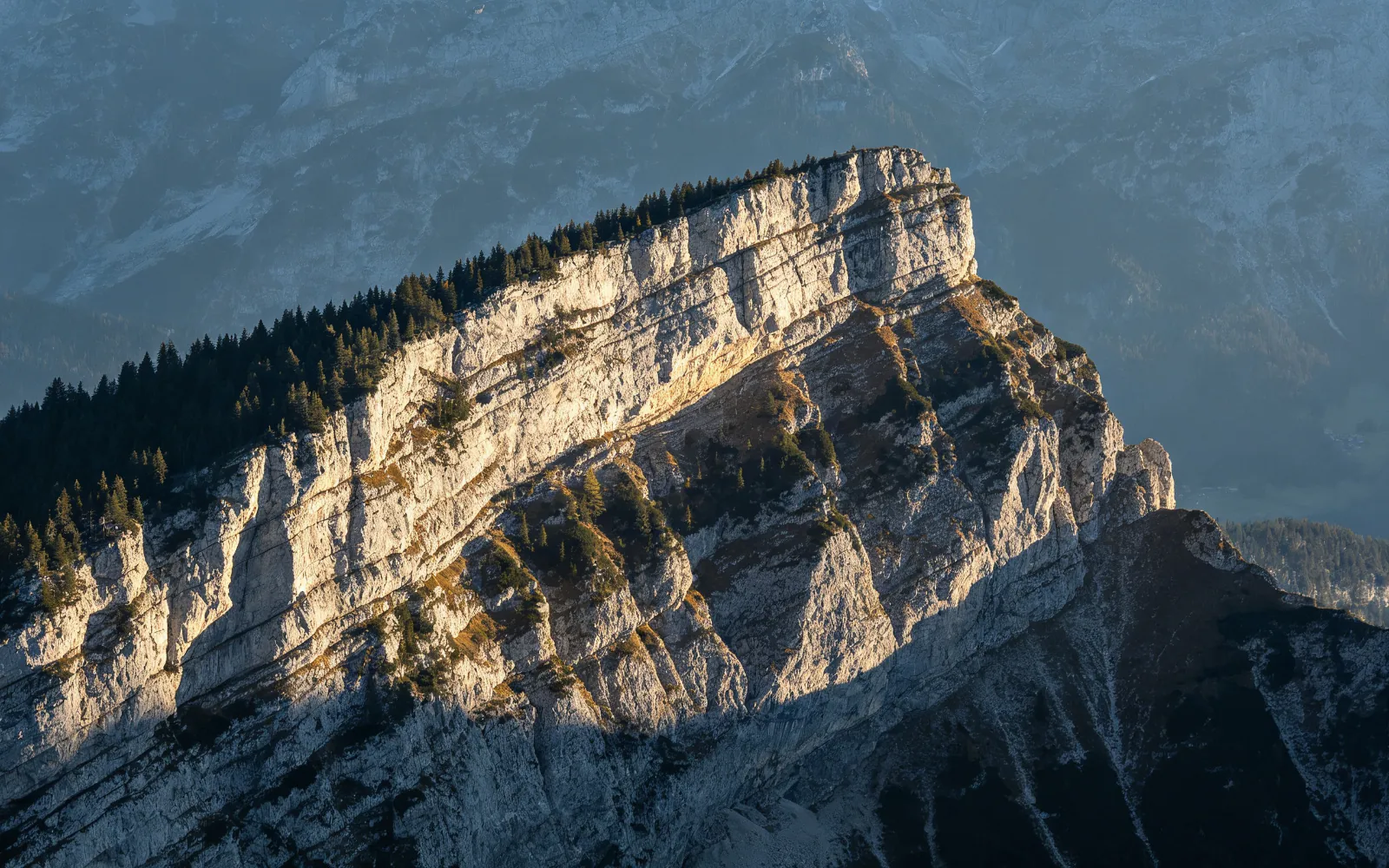
Увеличить мягкий пейзажный снимок
Мягкий хребет низкого разрешения с проработанными скалами и линией леса
Попробовать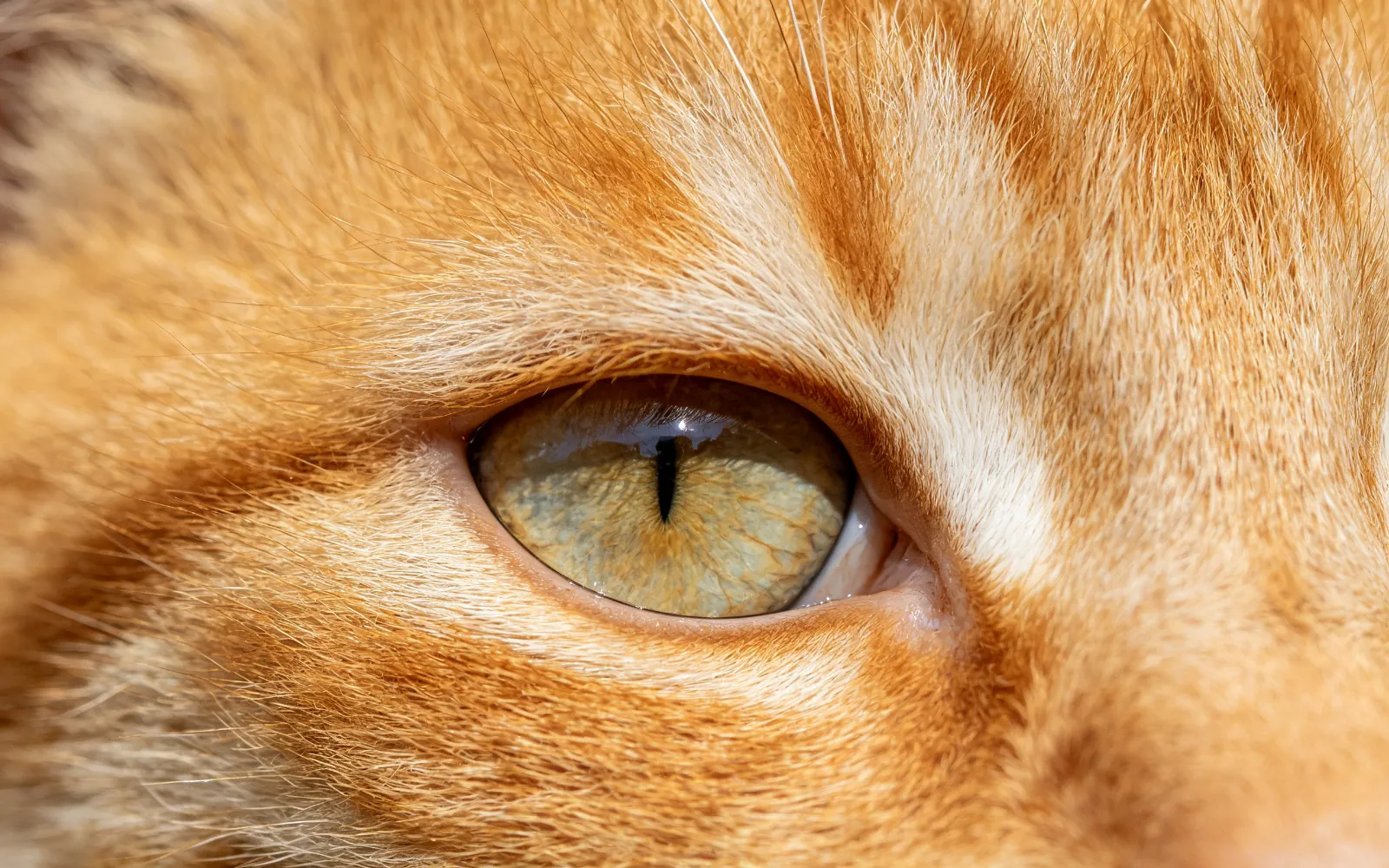
Вернуть детали шерсти на фото питомца
Размытая шерсть проработана до отдельных волосков и текстуры радужки
Попробовать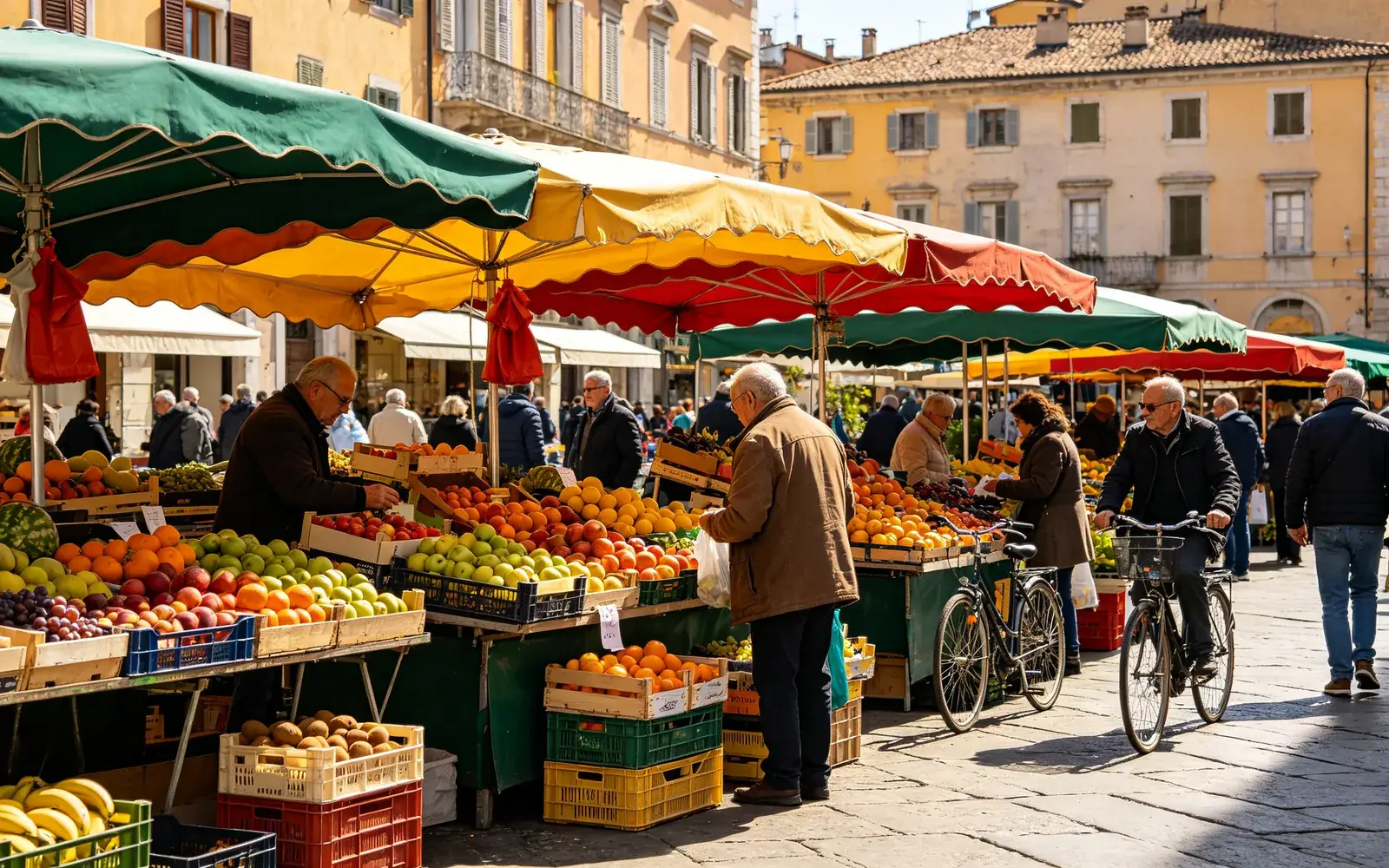
Увеличить старое фото с телефона
Маленький сжатый уличный снимок увеличен с чёткими деталями
Попробовать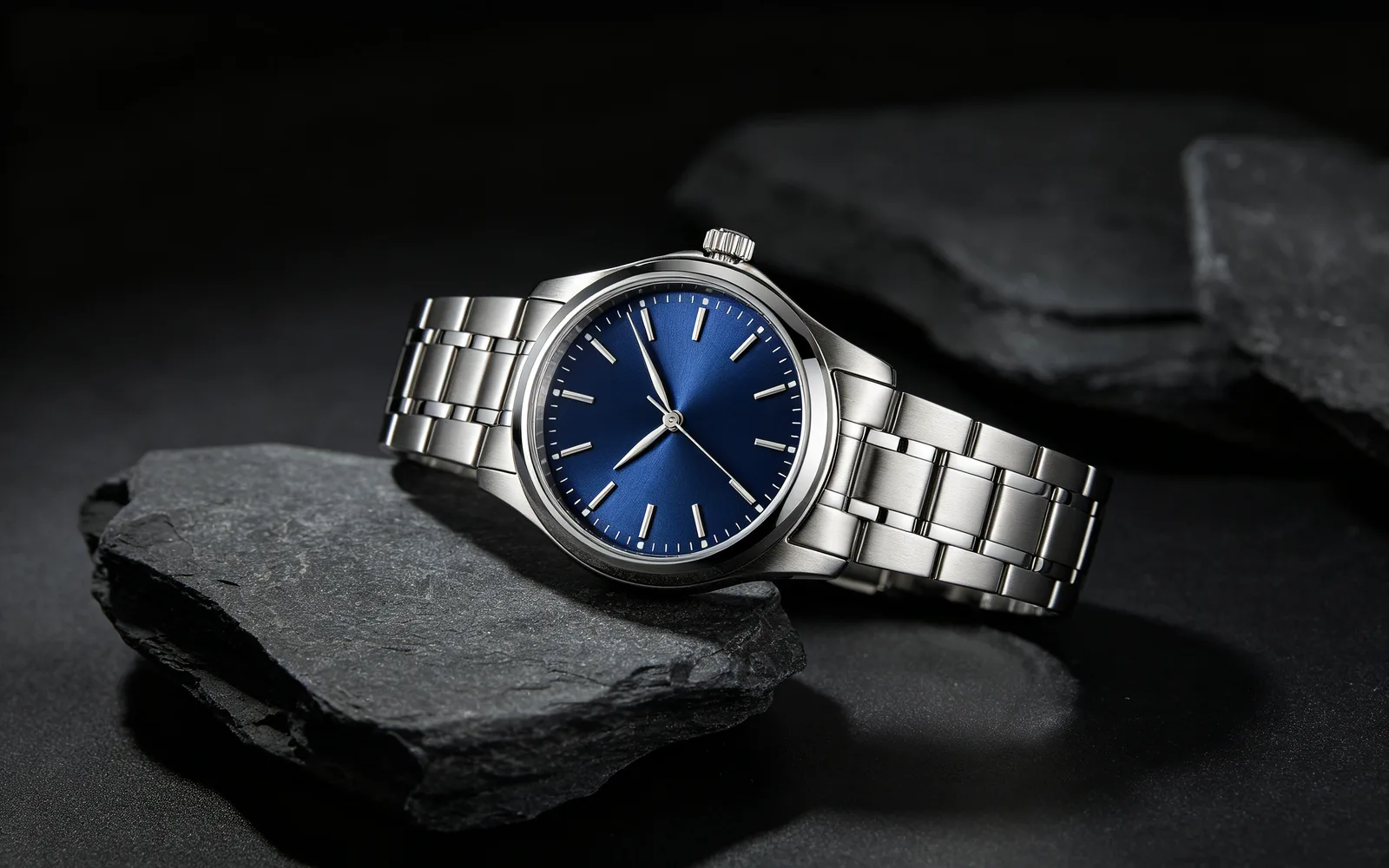
Увеличить фото товара для печати
Маленькое фото часов увеличено для печатного каталога
ПопробоватьКак увеличить изображение до 4K или 8K
- 1
Загрузите фото
Нажмите «Выберите изображение» или перетащите файл на страницу, до 5 МБ. Пропорции должны быть в пределах от 1:3 до 3:1, поэтому очень длинные панорамы не принимаются.
- 2
Выберите 4K или 8K
Выберите целевой размер. Вариант со значком замка доступен на более высоком тарифе.
- 3
Настройте детализацию
Ползунок «Детализация» работает в диапазоне от 0 до 100 и стоит на 50. Меньшие значения ближе к оригиналу, большие дорисовывают больше новой мелкой текстуры.
- 4
Обработайте и сравните
Нажмите «Обработать», потяните разделитель, чтобы сравнить «до» и «после», и скачайте увеличенное изображение.
Каким фото увеличение помогает больше всего
Увеличение разрешения помогает сильнее всего, когда фото маленькое или потеряло детали из-за сжатия. Хорошие кандидаты:
- Старые фото с телефона, снятые в низком разрешении.
- Картинки, сохранённые из мессенджеров и соцсетей, которые обычно сжаты.
- Скриншоты и стоп-кадры из видео.
- Фото товаров и сгенерированные ИИ изображения, которым нужен файл побольше для печати или веб-баннера.
Как убрать размытие с фото: чего ожидать
Сильнее всего исправляется размытие из-за маленького или сжатого файла: контуры становятся чётче, а текстура волос, ткани, листьев и камня возвращается. Модель заново рисует эти детали в новом размере. Исходные пиксели она не восстанавливает, потому что их никогда не было в файле.
Смаз от движения и промах фокуса — другое дело. Формы на фото уже размазаны, поэтому результат будет чище, но редко полностью резким.
Как выбрать детализацию
Детализация определяет, сколько новой текстуры модель может добавить. Содержание и кадр фото остаются прежними при любом значении.
Для портретов, логотипов и тонких линий, которые должны остаться как есть, начните ниже значения по умолчанию 50. Для пейзажей, шерсти, растений и ткани большее значение даёт более богатую текстуру. Если результат выглядит неестественно резким, нажмите «Запустить ещё раз» и уменьшите значение.
Увеличение фото для печати
Размер отпечатка зависит от размера файла в пикселях. При 300 пикселях на дюйм, обычной настройке для фотопечати, 3000 пикселей дают 25,4 см (10 дюймов). Изображение шириной 4000 пикселей печатается шириной около 34 см (13 дюймов), а шириной 8000 пикселей — около 68 см (27 дюймов). Плакатам, которые смотрят издалека, хватает 150 пикселей на дюйм, что удваивает эти размеры.
Фото, у которых длинная сторона уже больше 4096 пикселей, увеличить нельзя, и редактор сообщит об этом, когда вы их добавите.