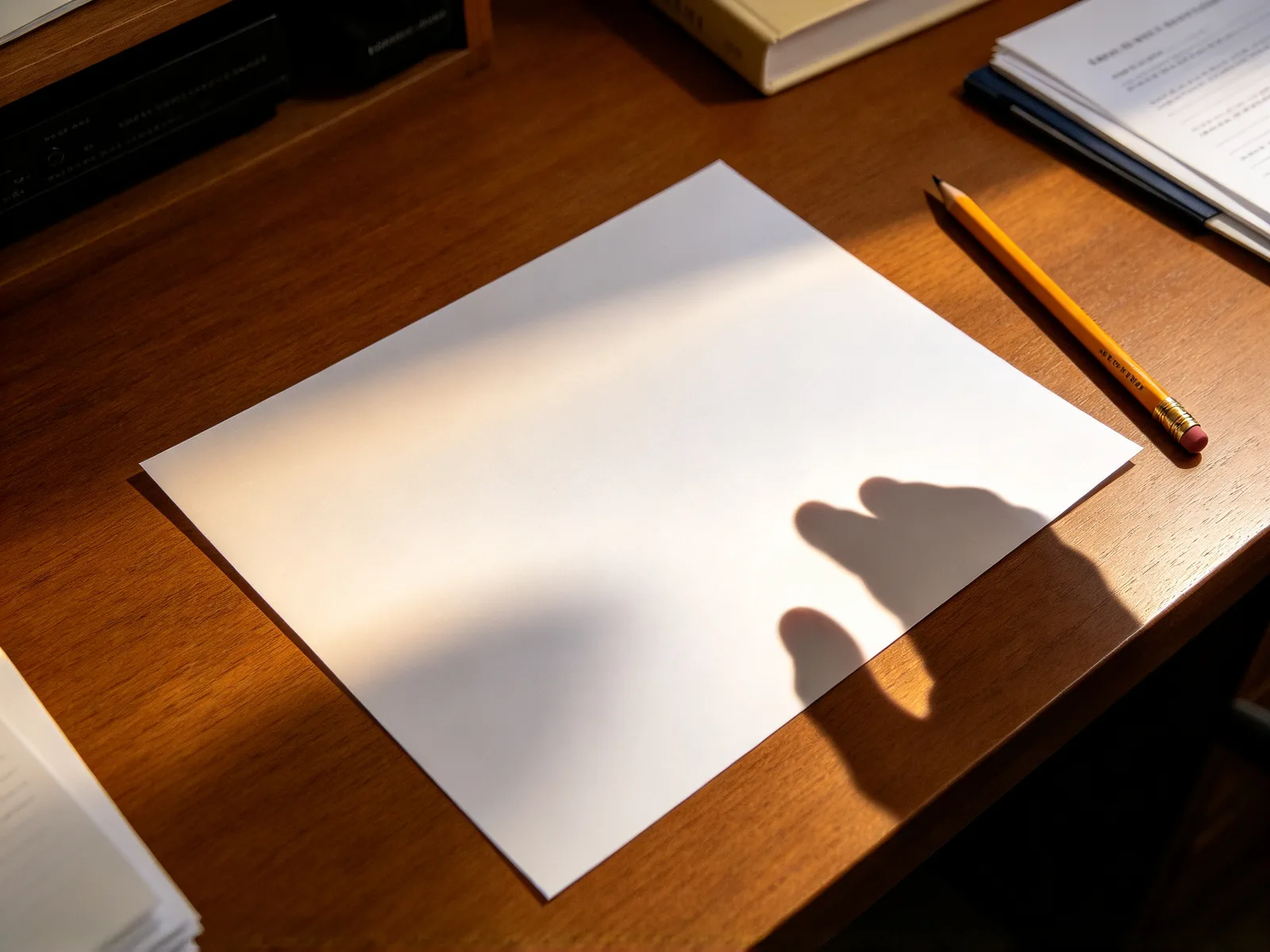
Как убрать тень с фото с помощью нейросети
Уберите тени с документов, фото товаров и земли. Закрасьте тень, и поверхность восстановится; тени на лице не поддерживаются.
- Бесплатные кредиты для старта
- Без установки
Удаление теней с фото: до и после
Потяните разделитель, чтобы сравнить.
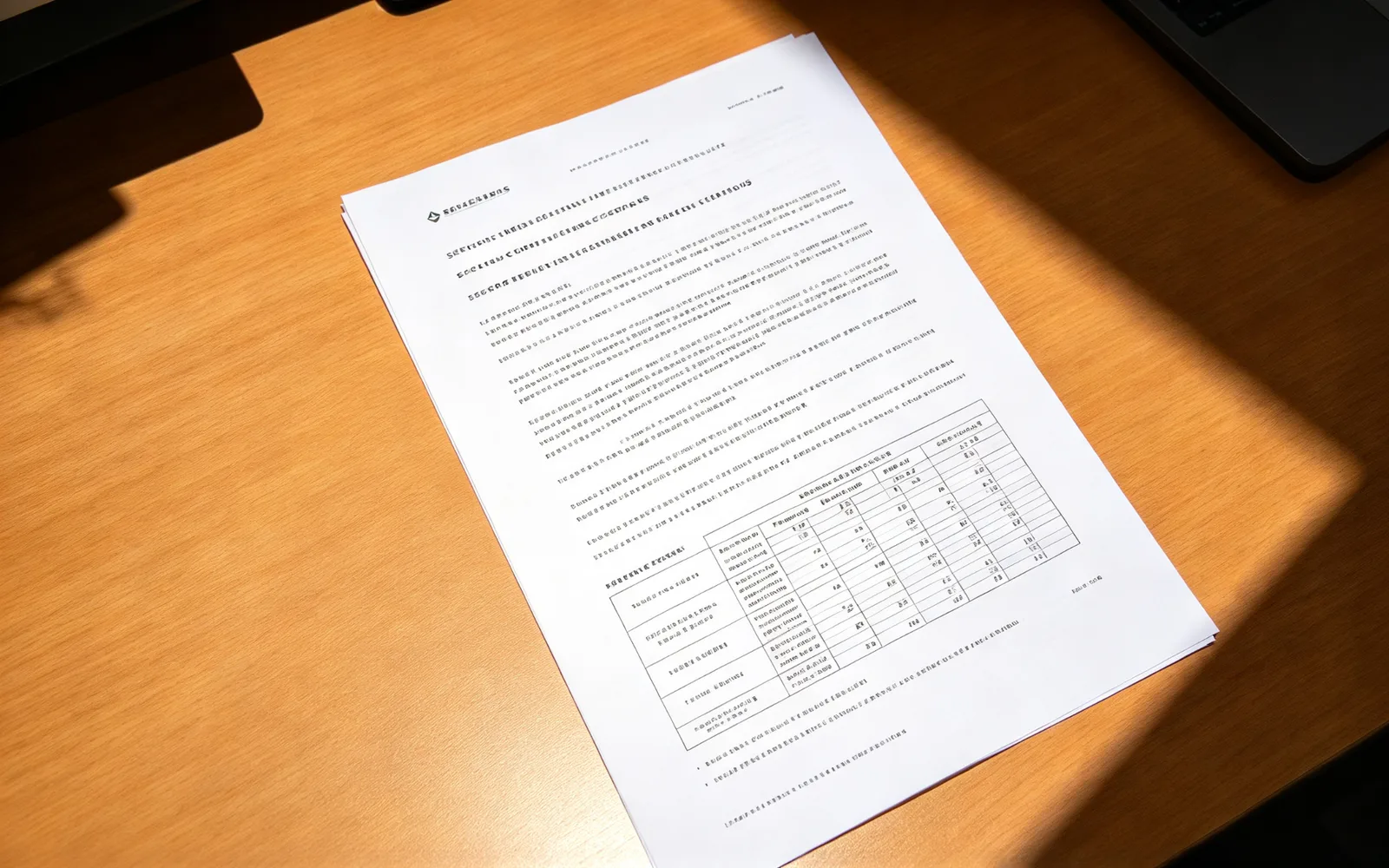
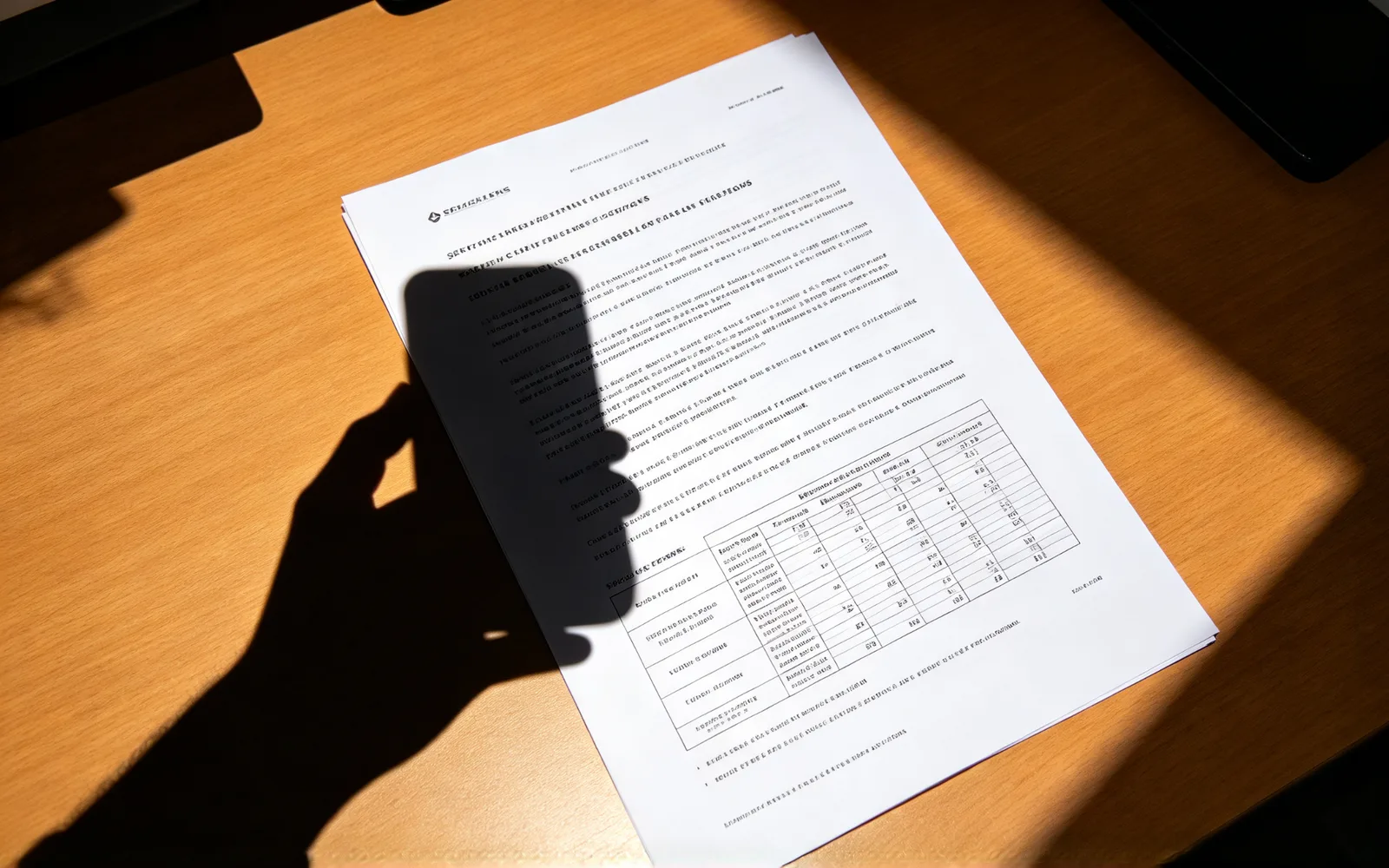
Убрать тень с фото документа
Тень от руки убрана со сфотографированной страницы
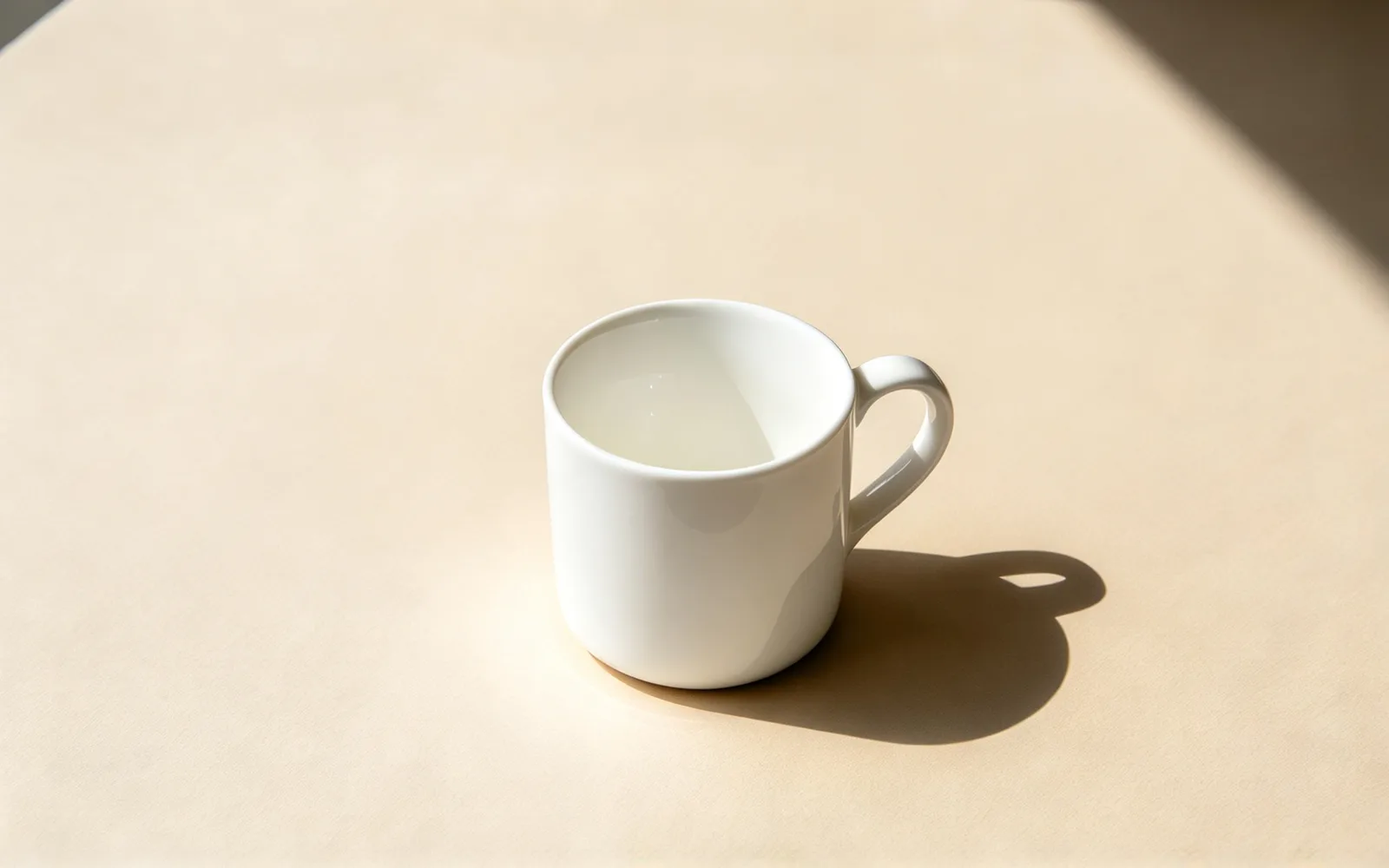
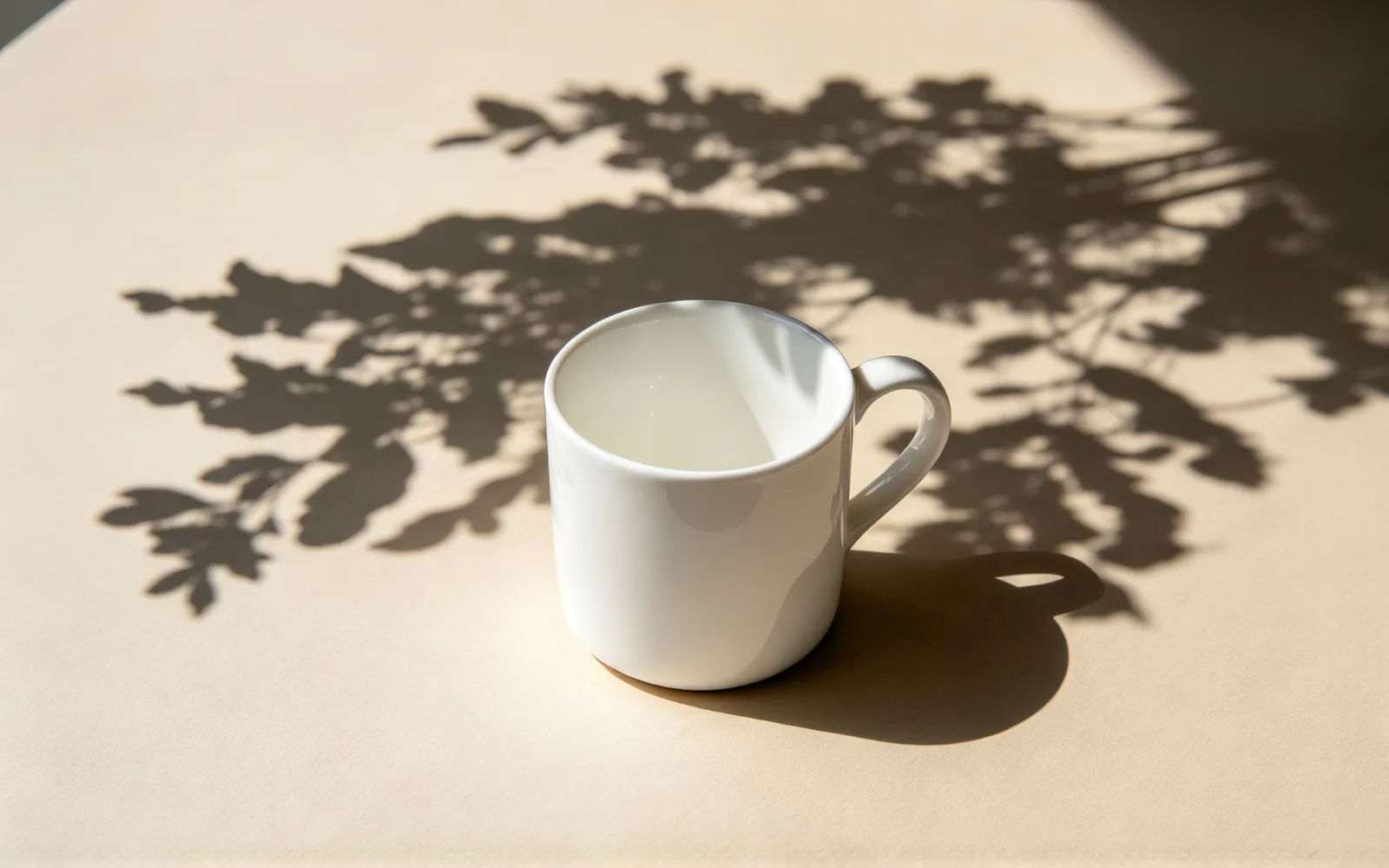
Убрать тень с фото товара
Резкая тень убрана из-под товара на столешнице
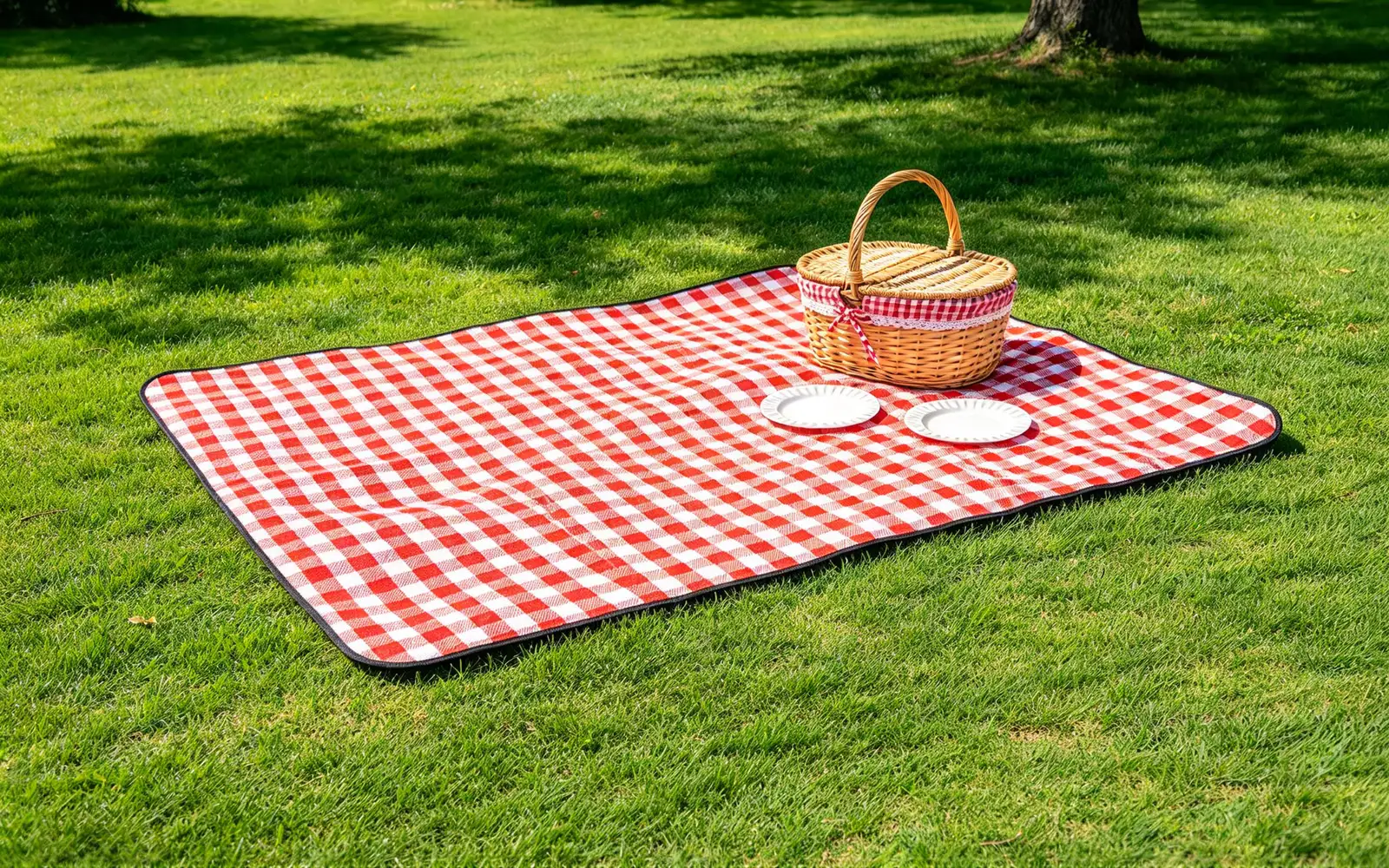
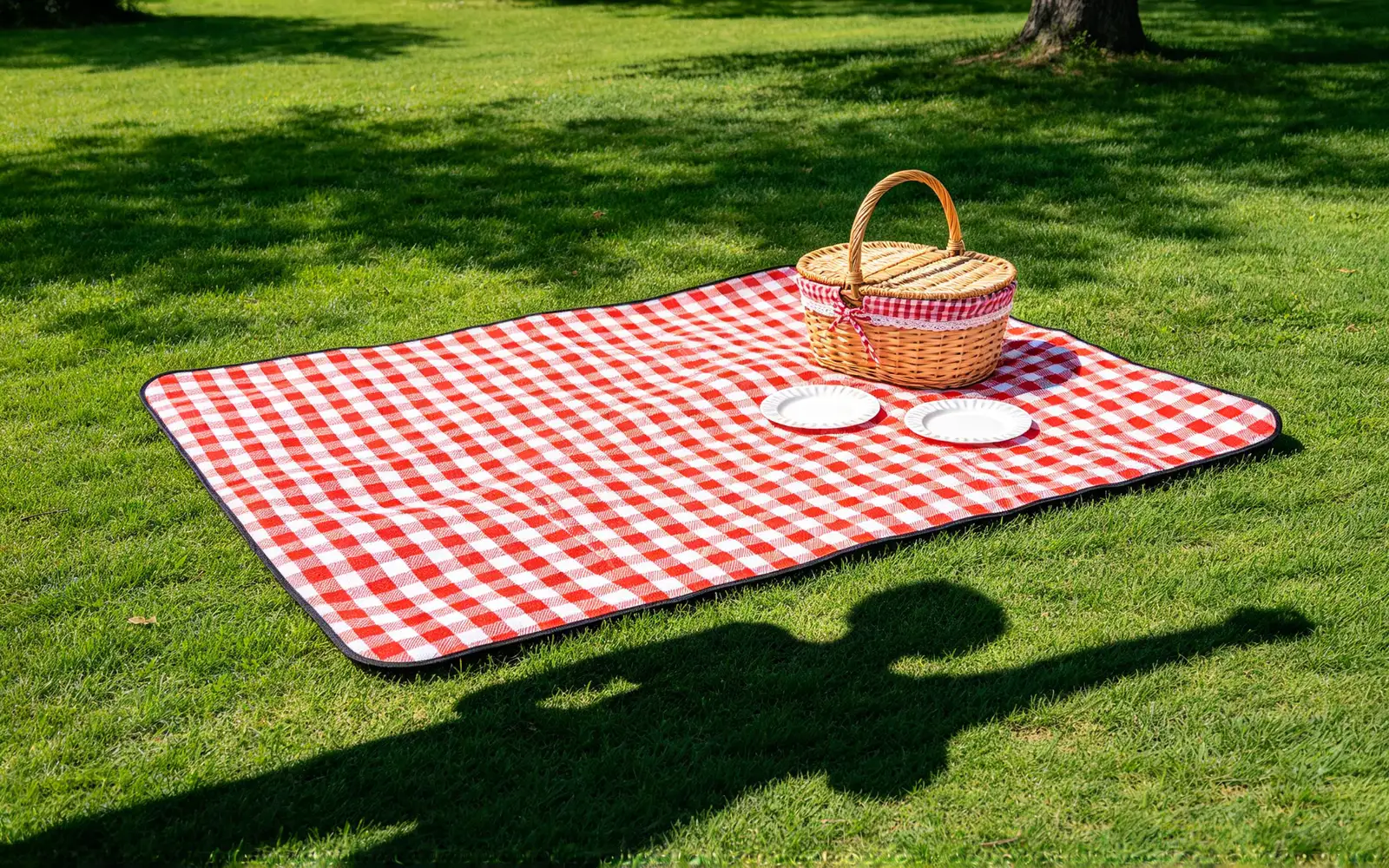
Убрать тень с земли
Тень убрана с мощёной дорожки
Как убрать тень с фото
- 1
Загрузите фото
Добавьте фото страницы, товара, стены или земли.
- 2
Закрасьте тень
Закройте её от тёмного центра до мягкого края.
- 3
Уберите тень
Вводить ничего не нужно: поверхность восстановится сама.
- 4
Сравните и скачайте
Обработайте оставшуюся слабую тень ещё раз и сохраните результат.
Удаление теней с документов, товаров и уличных фото
Выровняйте поверхность за вашим предметом.
Фото документов и чеков
Уберите со страницы тень от руки или телефона.
- Убрать тень с фото документа
- Не заходить кистью на текст
- Снимать страницу ровно, чтобы заливка вышла чище
Продавцы товаров
Уберите резкую тень со столешницы или фона.
- Убрать тень за товаром
- Сам товар не закрашивать
- Сохранить чистый фон для объявления
Уличные фото
Уберите тени с асфальта, песка, травы и снега.
- Убрать тень с земли
- Убрать тень, которую отбрасывает человек
- Оставить сцену, убрать тёмное пятно
Убрать тень с фото, не трогая сам предмет
Перерисовывается только тень.
- Тень на поверхности заменяется поверхностью под ней.
- Всё за пределами отметки сохраняет исходные пиксели.
- Предмет, который отбрасывает тень, остаётся, если его не закрасить.
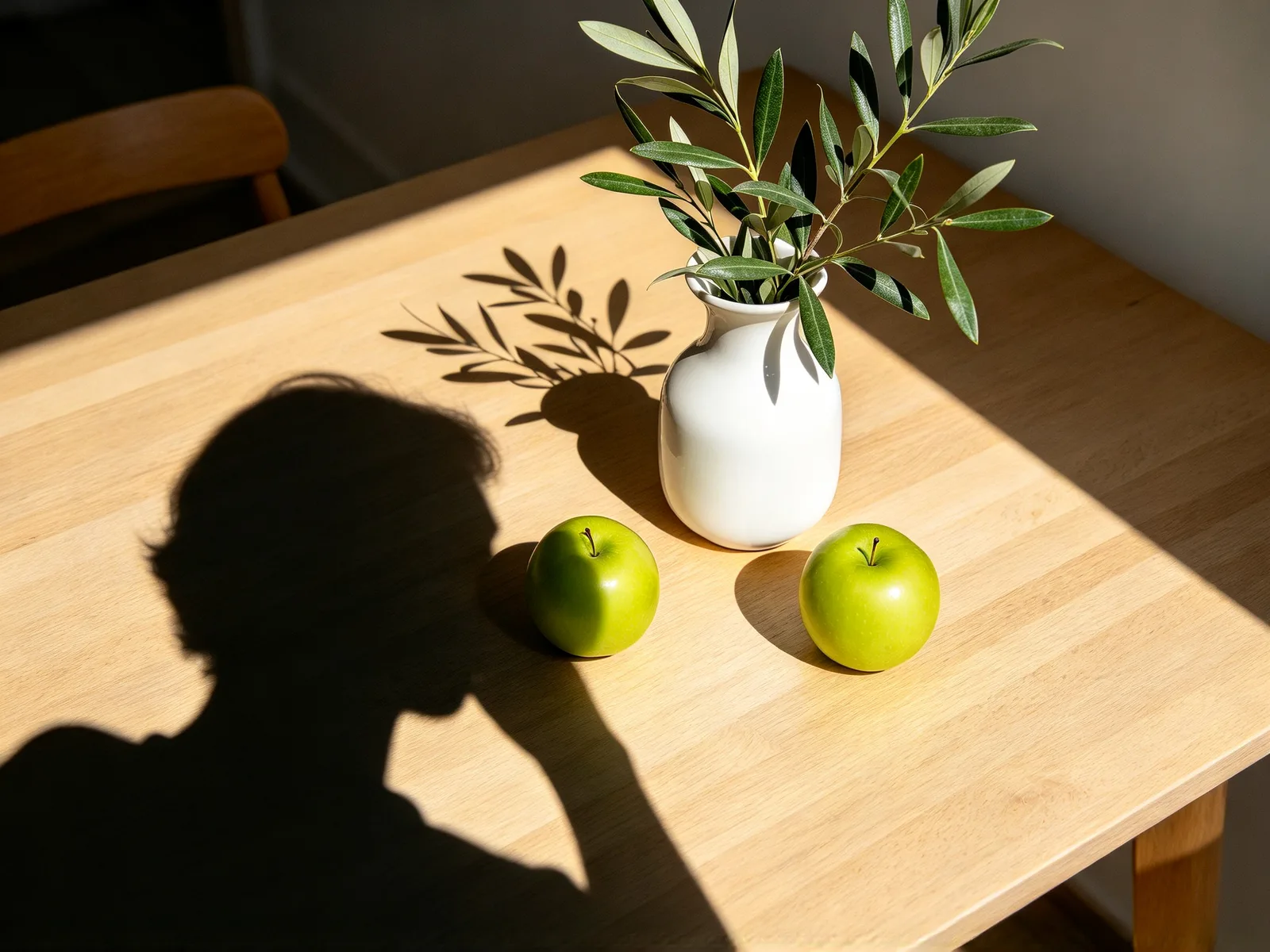
- Тени, которые люди отбрасывают на землю, можно убрать.
- Свет и тень на лице не поддерживаются.
- За один запуск можно убрать несколько теней.
Какие тени убираются чисто
Лучше всего работают ровные цвета и простые текстуры.
- Хорошо: тени на бумаге, досках для маркера и сфотографированных страницах.
- Хорошо: тени на столешницах, полах и стенах ровного цвета.
- Хорошо: тени на асфальте, песке, траве и снегу.
- Сложнее: тени на плитке, кирпиче или ткани с ярким узором.
- Сложнее: тени, которые падают сразу на несколько поверхностей.
- Сложнее: тени, которые сливаются с тёмным предметом.
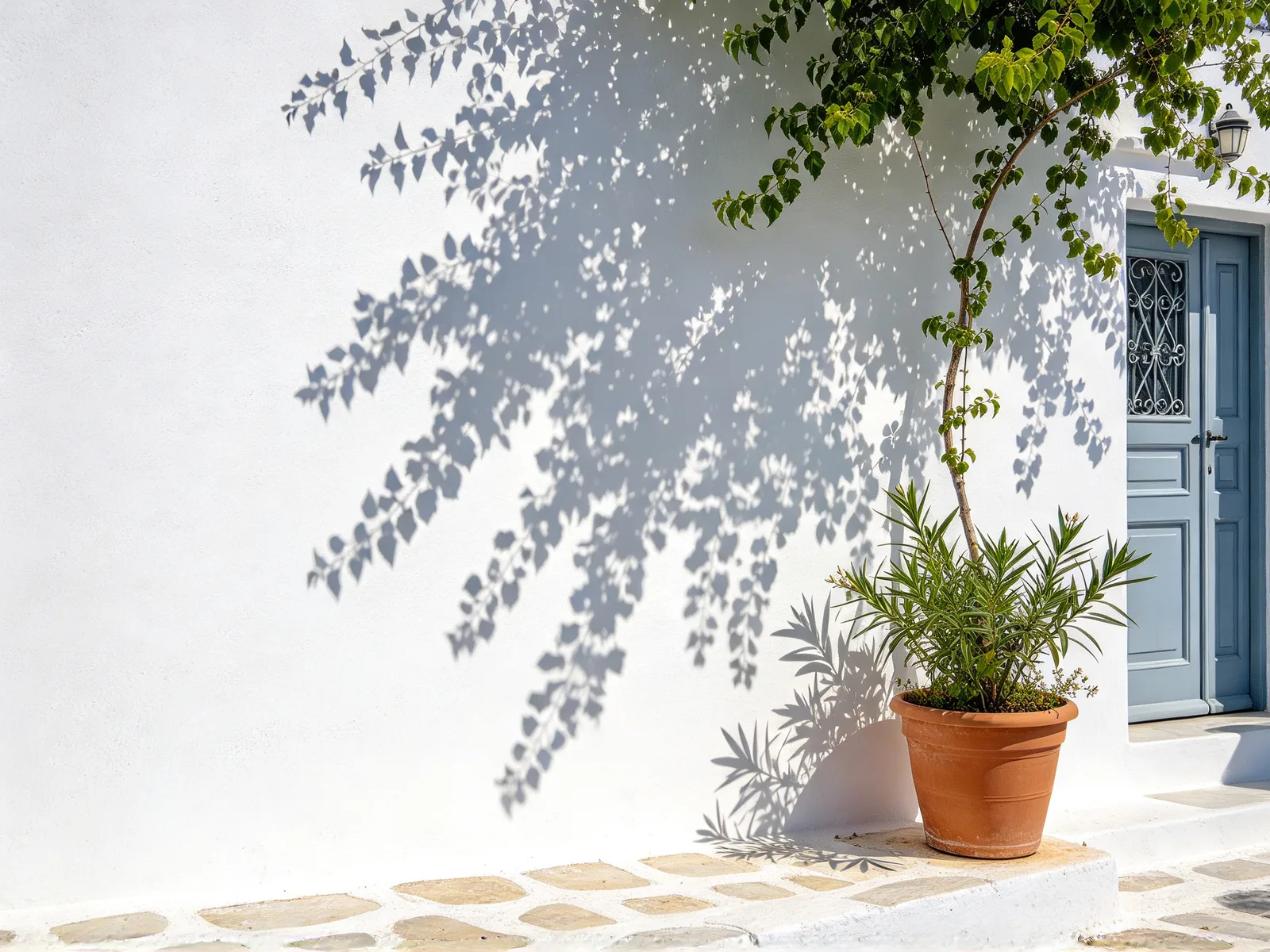
Советы: как убрать тени с фото
Отметьте тень целиком, включая мягкий край.
- Закрашивайте от тёмного центра до бледного края и добавьте узкий запас.
- Несколько теней можно отметить за один запуск.
- Запустите результат ещё раз, чтобы убрать слабую тень вдоль края.
- Если тень лежит на лице, переснимите фото при ровном свете.
- На фото для документов редактируйте только тени на фоне и сначала проверьте правила ведомства.