Удалить водяной знак со своих фото нейросетью
Уберите водяной знак, логотип в углу или подпись с фото, которое принадлежит вам или которое вам разрешено редактировать. Закрасьте метку, и изображение под ней будет перерисовано в тон остальному.
- Бесплатные кредиты каждый день
- Без установки
Водяные знаки, удалённые с примеров
Потяните разделитель, чтобы сравнить «до» и «после».

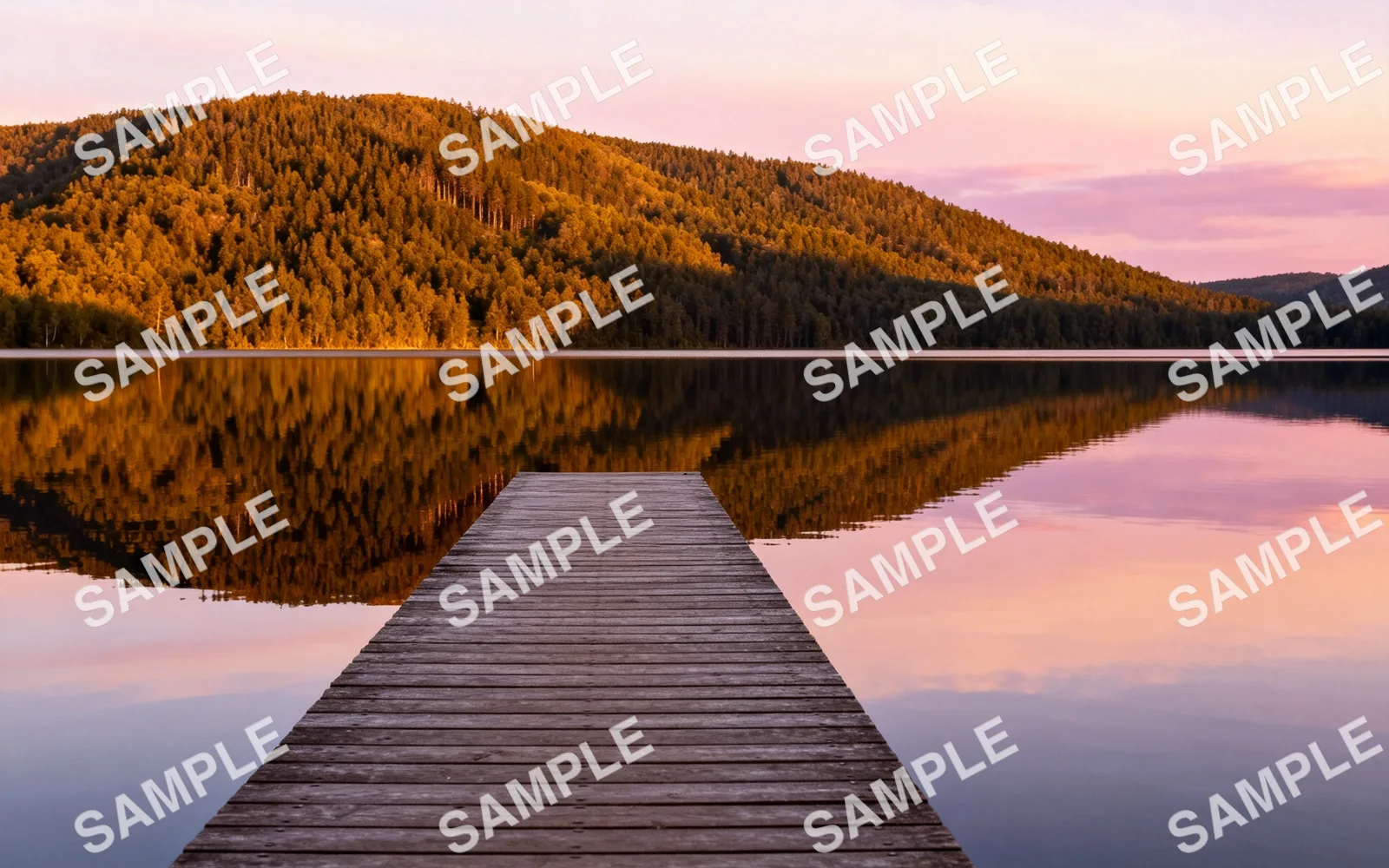
Удалить повторяющийся текстовый водяной знак
Повторяющийся водяной знак SAMPLE удалён с вида на озеро
Попробовать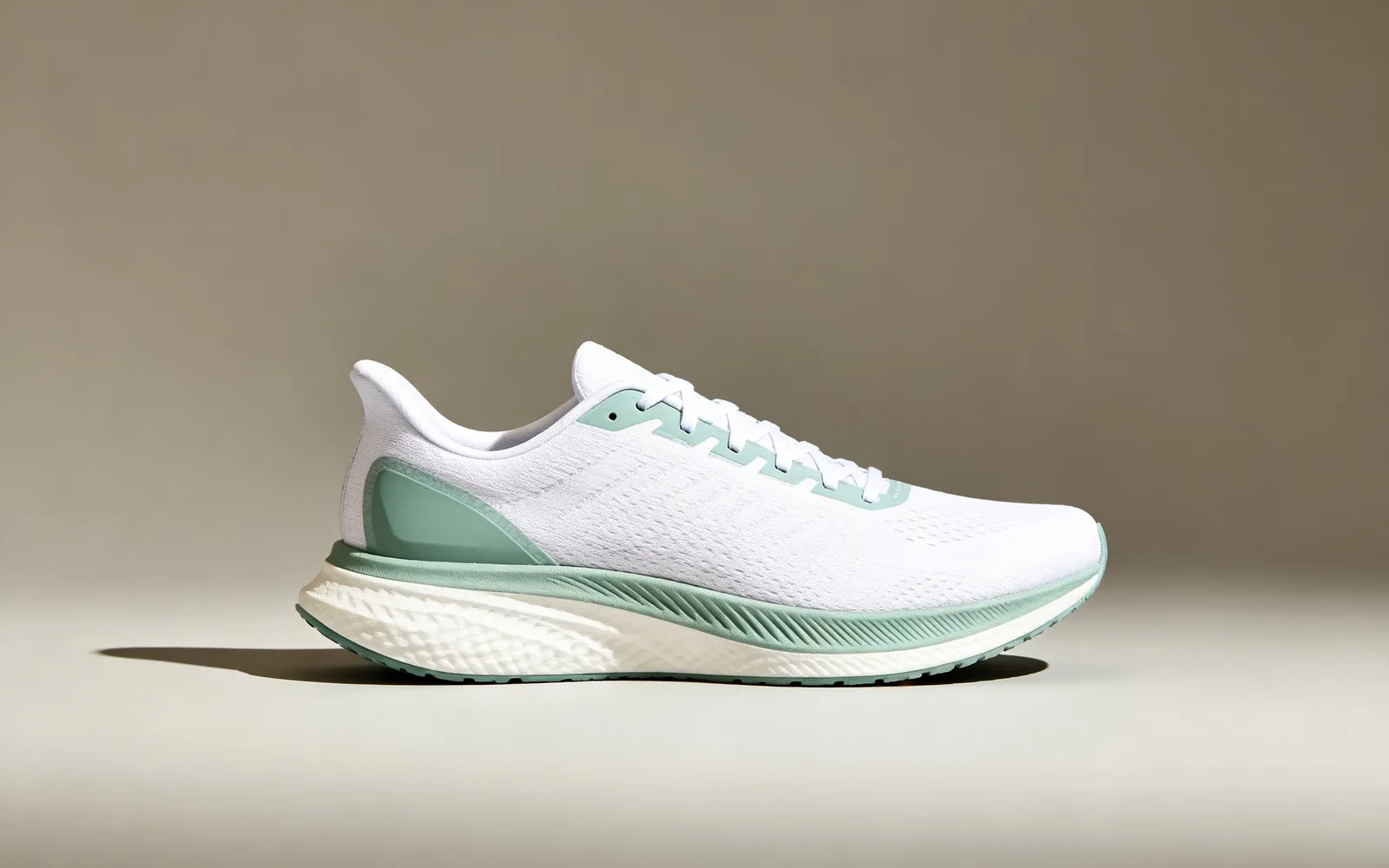
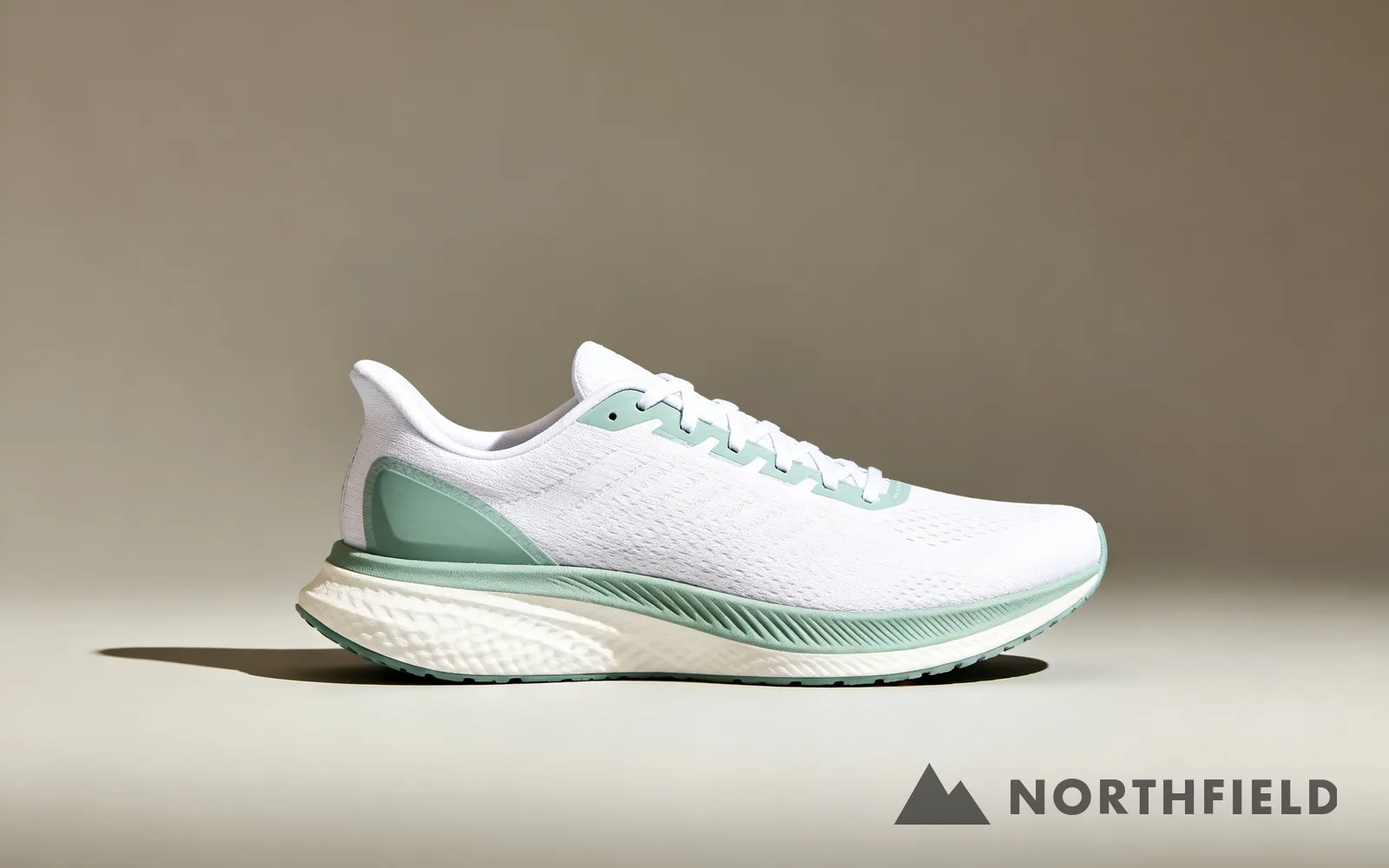
Убрать логотип из угла фото
Вымышленный логотип бренда удалён с фото кроссовок
Попробовать

Убрать подпись с портрета
Рукописная подпись удалена из угла портрета
Попробовать

Убрать значок распродажи с фото товара
Круглый значок распродажи удалён с фото наушников
ПопробоватьКак удалить водяной знак с фото
- 1
Загрузите своё фото
Выберите изображение, которое принадлежит вам или которое вам разрешено редактировать, размером до 5 МБ. Подходят JPG, PNG, WebP, GIF, AVIF и TIFF.
- 2
Закрасьте метку
Закрасьте водяной знак, логотип или подпись с небольшим запасом. Если водяной знак повторяется по всему изображению, закрасьте каждую копию.
- 3
Обработайте фото
Нажмите «Обработать». Перерисовывается только закрашенная область, по цветам и текстуре вокруг неё.
- 4
Сравните и скачайте
Потяните разделитель, чтобы сравнить, обработайте ещё раз едва заметные следы и скачайте очищенное фото.
Только для фото, которые вы вправе редактировать
Используйте инструмент для своих материалов: фото, на которое вы поставили водяной знак перед публикацией и оригинал которого у вас больше не сохранился, фото товара, которое поставщик разрешает редактировать, или старый макет с пометкой «черновик».
Удаление водяного знака со стокового фото или чужого изображения может нарушать авторские права, и наша Политика допустимого использования этого не разрешает. Чтобы использовать стоковое фото, купите лицензию у продавца.
Логотипы и подписи в углу
Логотип или подпись в углу занимает небольшую область, часто на фоне неба, стены или однотонного фона. Такие метки убрать проще всего: закрасьте их с небольшим запасом и обработайте один раз.
Значок поверх товара, например наклейка распродажи на наушниках, — случай сложнее, потому что край товара под ним придётся перерисовать. Проверьте этот край после обработки.
Водяные знаки по всему изображению
Полупрозрачный текст, повторяющийся по всему снимку, — самый сложный случай. Закрасить нужно каждую копию, а вместе они покрывают большую часть фото, поэтому перерисовывается больше изображения.
Работайте в несколько проходов: закрасьте копии на одной половине изображения, обработайте, загрузите результат и займитесь второй половиной. Лица и мелкий текст под водяным знаком перерисовываются, а не восстанавливаются, поэтому внимательно сравните их с оригиналом.
Если есть исходный файл, используйте его
Удаление перерисовывает область под меткой по её окружению и не может вернуть детали, которые метка скрывала. Если у вас остался оригинал без метки, например файл из камеры или графического редактора, он всегда будет точнее очищенной копии.