Расширить изображение нейросетью: дорисовать фото за края
Дорисуйте фото за его краями: нейросеть добавит окружение, совпадающее со светом и перспективой оригинала. Меняйте пропорции, ничего не обрезая.
- Бесплатные кредиты каждый день
- Без установки
Фото, расширенные за края кадра
Посмотрите, как исходное фото прорастает в новое окружение.
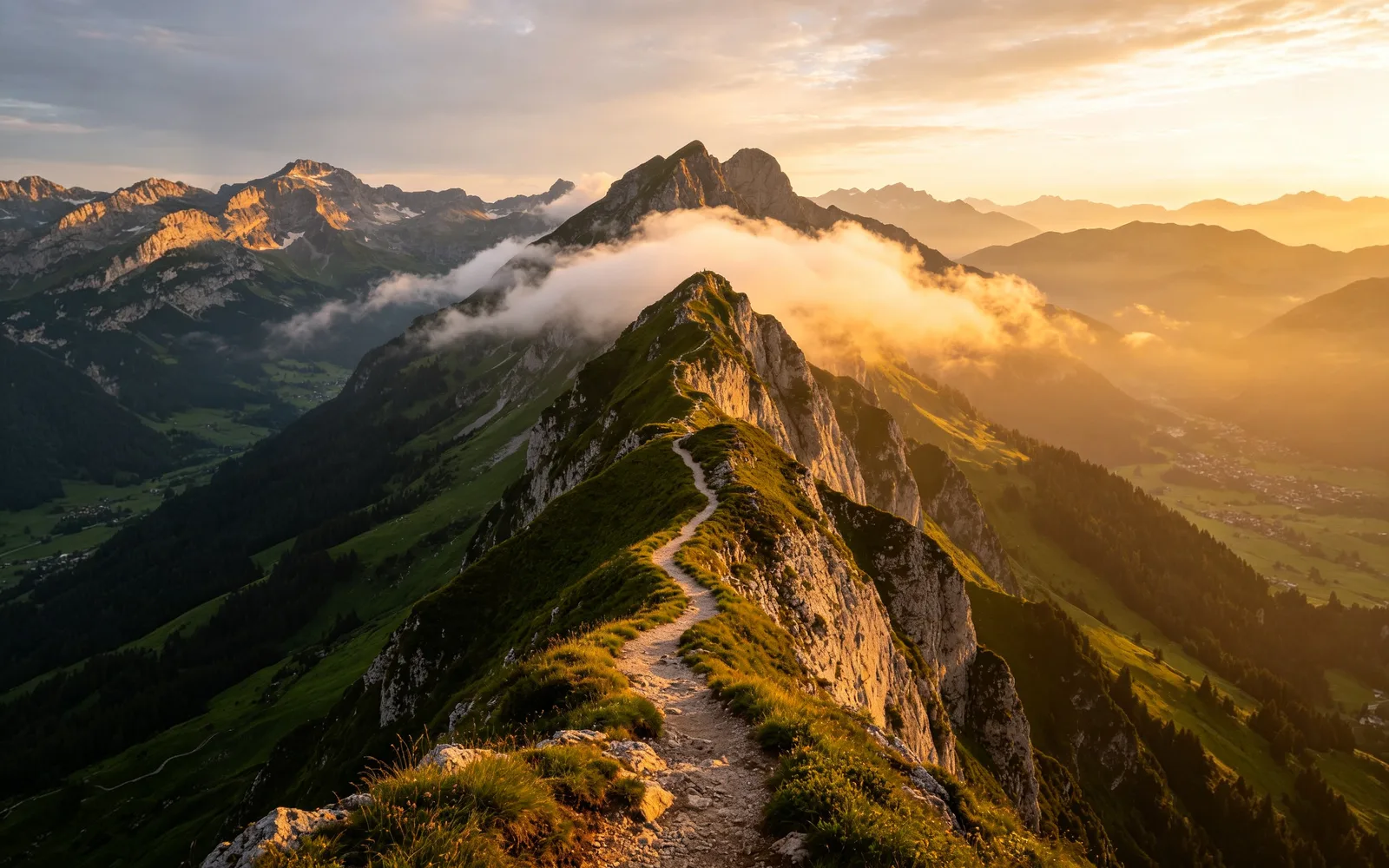
Превратить фото гор в панораму
Снимок гор расширен в стороны до широкого вида на хребет
Промпт more of the mountain range and valley
Попробовать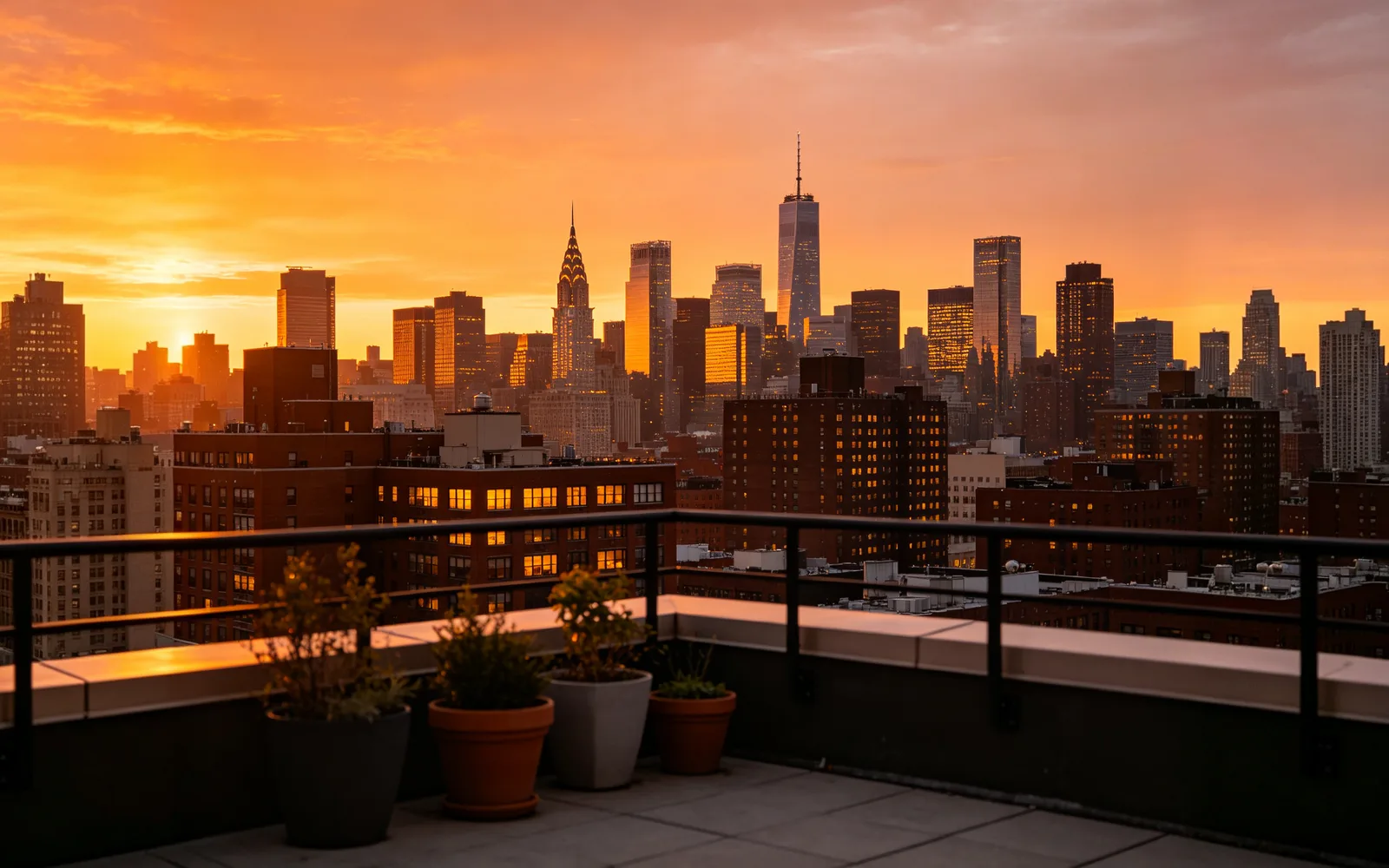
Расширить панораму города на закате
Закат с крыши расширен до остальной панорамы города
Промпт the rest of the city skyline at sunset
Попробовать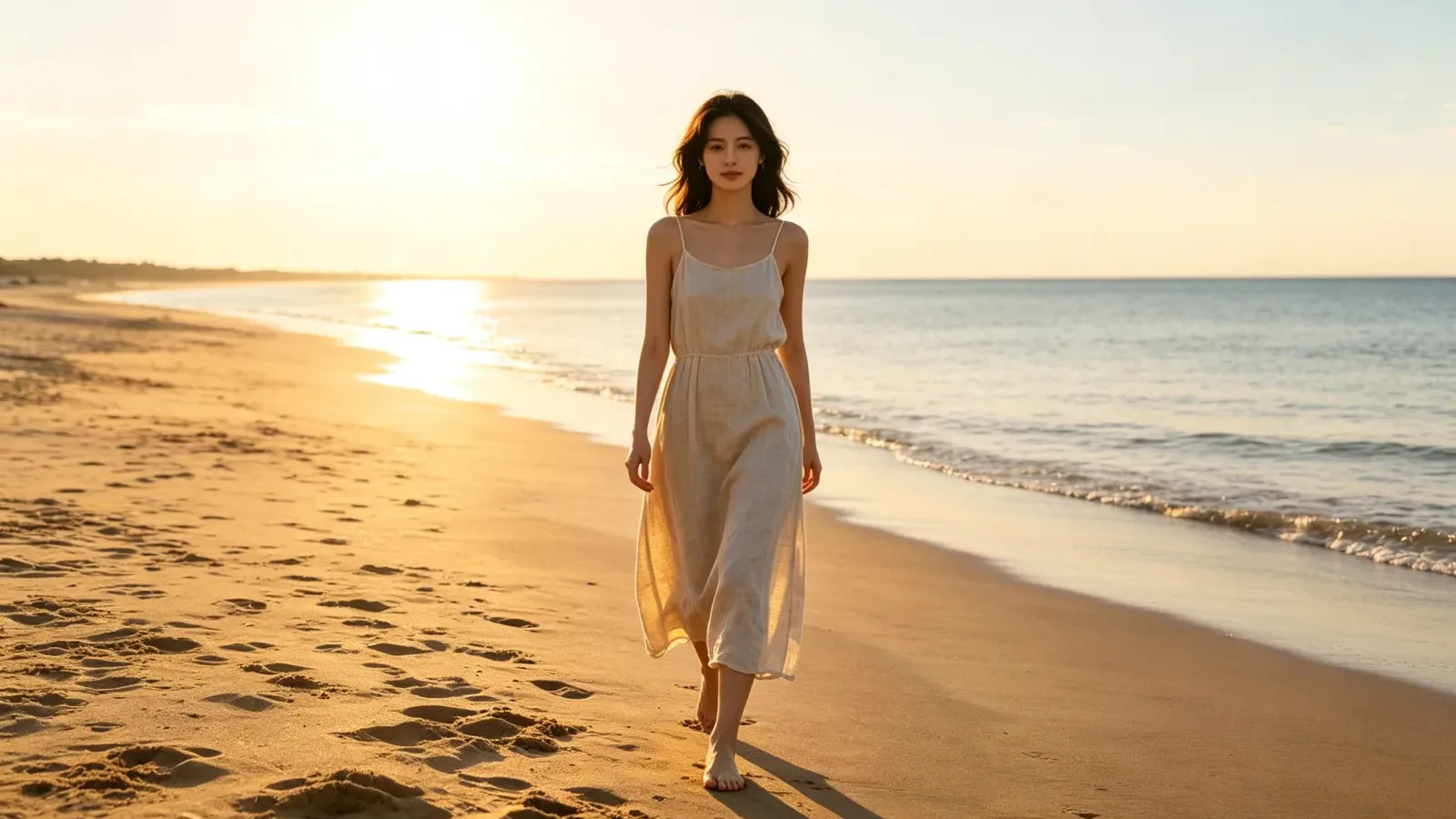
Превратить вертикальное фото в кадр 16:9
Вертикальный пляжный портрет расширен до широкого кадра
Промпт more of the sunlit beach and calm sea
Попробовать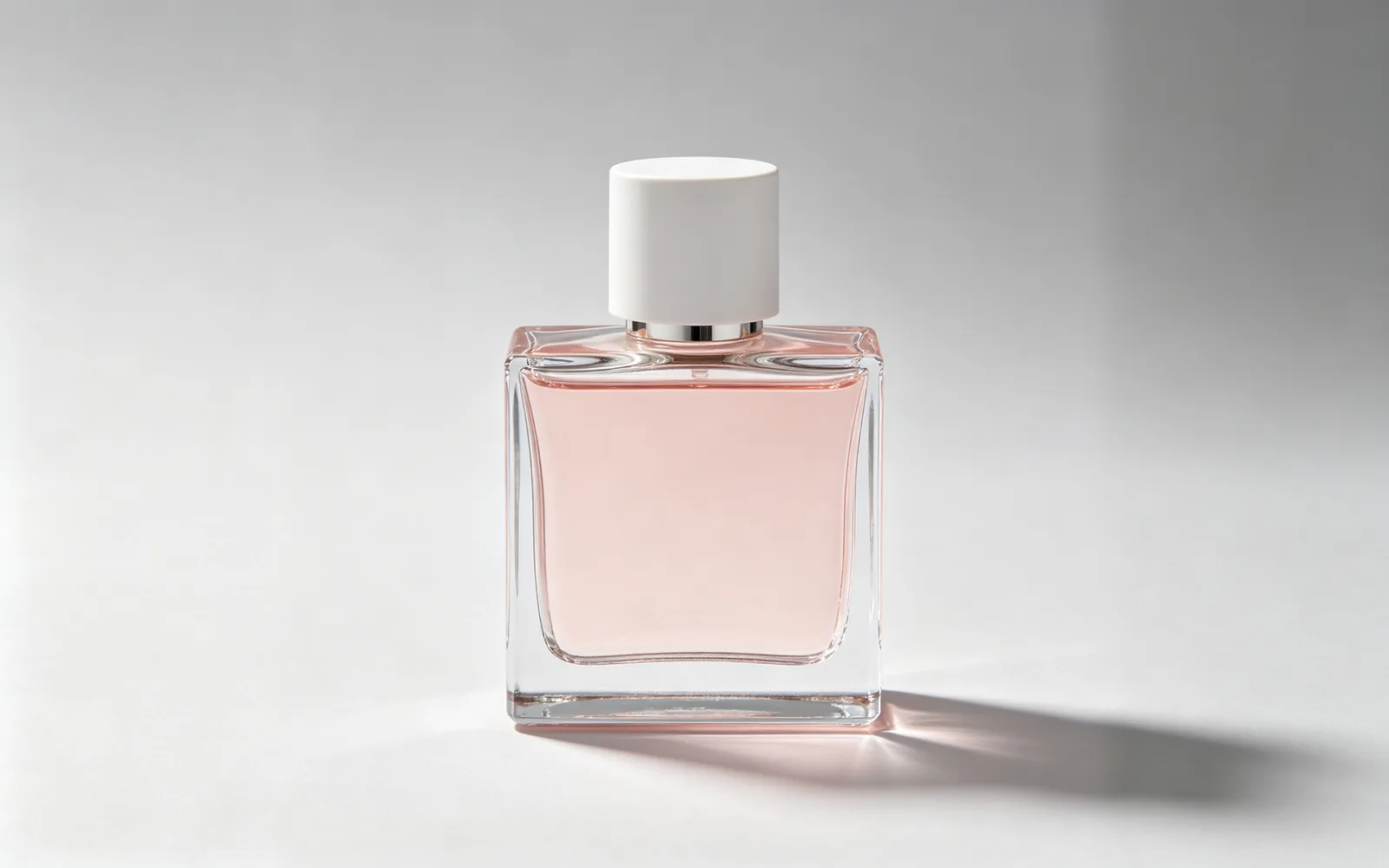
Расширить фото товара для баннера
Квадратный снимок духов расширен на широкий студийный фон
Промпт plain light gray studio backdrop
ПопробоватьКак расширить фото нейросетью
- 1
Загрузите фото
Нажмите «Выберите изображение» или перетащите файл на страницу. В превью видно ваше фото внутри большей рамки, до которой оно вырастет.
- 2
Выберите новый размер
Выберите масштаб 1,5×, 2× или 3×, чтобы равномерно расширить все четыре стороны, или целевое соотношение, чтобы сделать фото шире или выше.
- 3
Опишите новую область (необязательно)
Добавьте короткое описание того, что должно заполнить расширенную область, например «больше песчаного пляжа и спокойное море». Оставьте поле пустым, и модель сама продолжит сцену.
- 4
Обработайте и скачайте
Нажмите «Обработать», потяните разделитель, чтобы увидеть, где в результате находится исходное фото, и скачайте его.
Как увеличить изображение без растягивания
Если растянуть фото до новой формы, всё на нём исказится, а если обрезать под эту форму, часть снимка пропадёт. Расширение изображения не делает ни того, ни другого: оно добавляет вокруг фото новое окружение, так что кадр становится больше, а оригинал сохраняет пропорции.
Это ещё называют аутпейнтингом. Он выручает, когда объект стоит слишком близко к краю, когда снимку нужно свободное место под текст или когда вертикальное фото должно заполнить горизонтальный кадр.
Как изменить соотношение сторон фото без обрезки
Доступны соотношения 1:1, 3:4, 4:3 и 16:9. Берите 1:1 для квадратных постов в соцсетях, 16:9 для превью видео, слайдов и обоев на рабочий стол, а 3:4 или 4:3 для форматов печати, например 15 × 20 см (6 × 8 дюймов) или 23 × 30 см (9 × 12 дюймов).
Показываются только те соотношения, которых может достичь ваше фото. Каждая сторона может вырасти максимум на длину этого края, поэтому высокое фото с телефона не станет 16:9 за один запуск. Для большего изменения скачайте результат, загрузите его снова и расширьте ещё раз.
Насколько большим может быть расширенное изображение
Расширенное изображение имеет не больше 4096 пикселей по длинной стороне. Если новая рамка получается больше, всё изображение, включая оригинал, уменьшается, чтобы поместиться. Поэтому у большого фото, расширенного в 3×, в области оригинала становится меньше пикселей, чем было.
Если нужен файл побольше, скачайте результат и пропустите его через увеличение разрешения.
Какие фото хорошо расширяются
Новая область рисуется по тому, что модель видит у краёв, поэтому важнее всего края вашего фото.
- Пейзажи, небо, море, поля и леса, где новая область может просто продолжить сцену.
- Однотонные стены, студийные фоны и интерьеры с простой повторяющейся структурой.
- Сложнее: человек, обрезанный краем кадра, потому что модели придётся придумать остальную часть тела.
- Сложнее: текст, вывески и прямые архитектурные линии, уходящие за кадр, которые могут продолжиться не совсем точно.