Улучшить качество фото нейросетью: чёткость для размытых и плохих снимков
Улучшите качество изображения за один проход. Нейросеть заново рисует контуры и мелкую текстуру, которые стёрли размытие, сжатие и маленький размер файла, и возвращает фото в 4K или 8K.
- Бесплатные кредиты каждый день
- Без установки
Некачественные фото после улучшения
Потяните разделитель, чтобы сравнить «до» и «после».
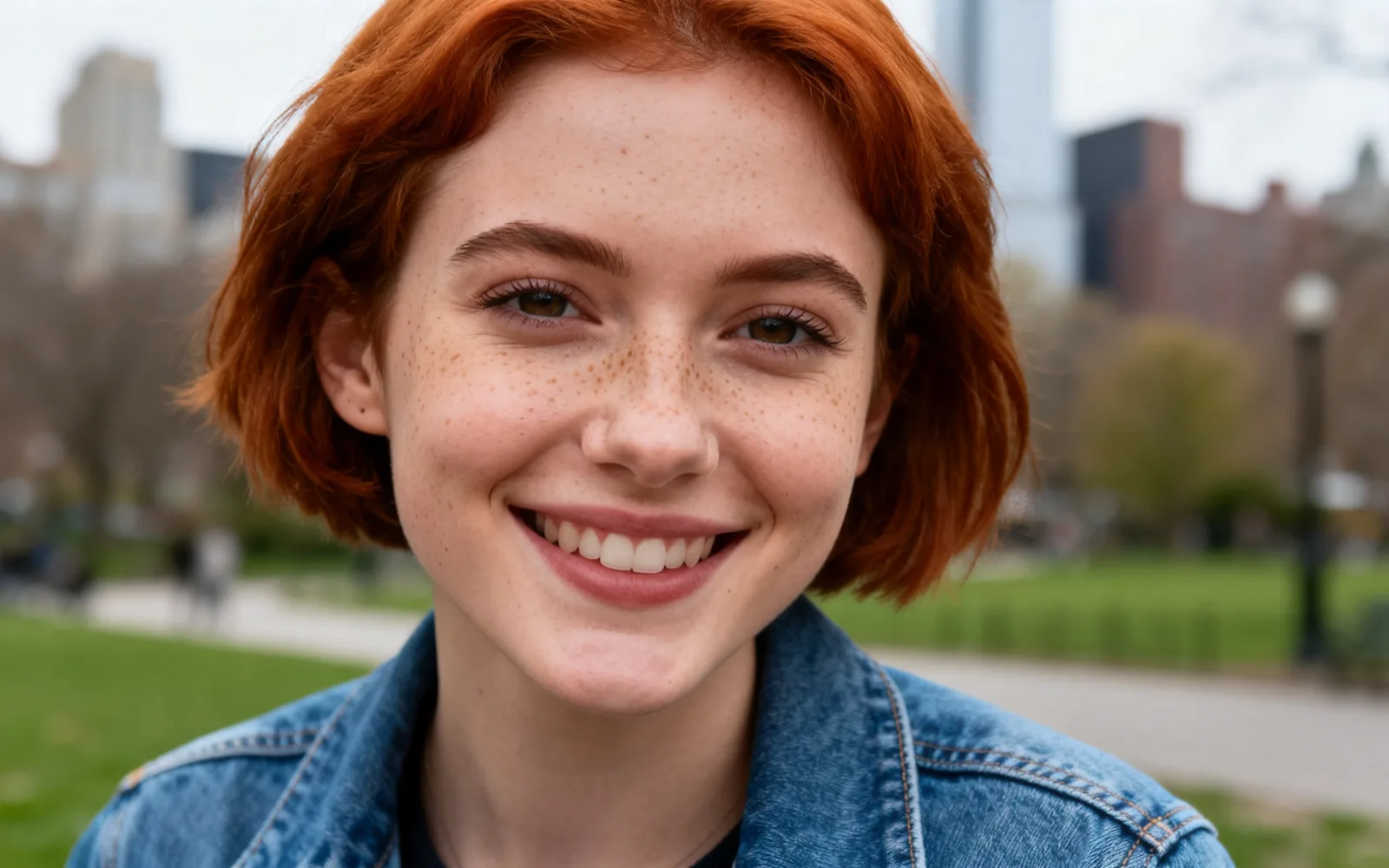
Исправить размытый портрет
Мягкий, слегка размытый портрет стал чётче в области глаз и волос
Попробовать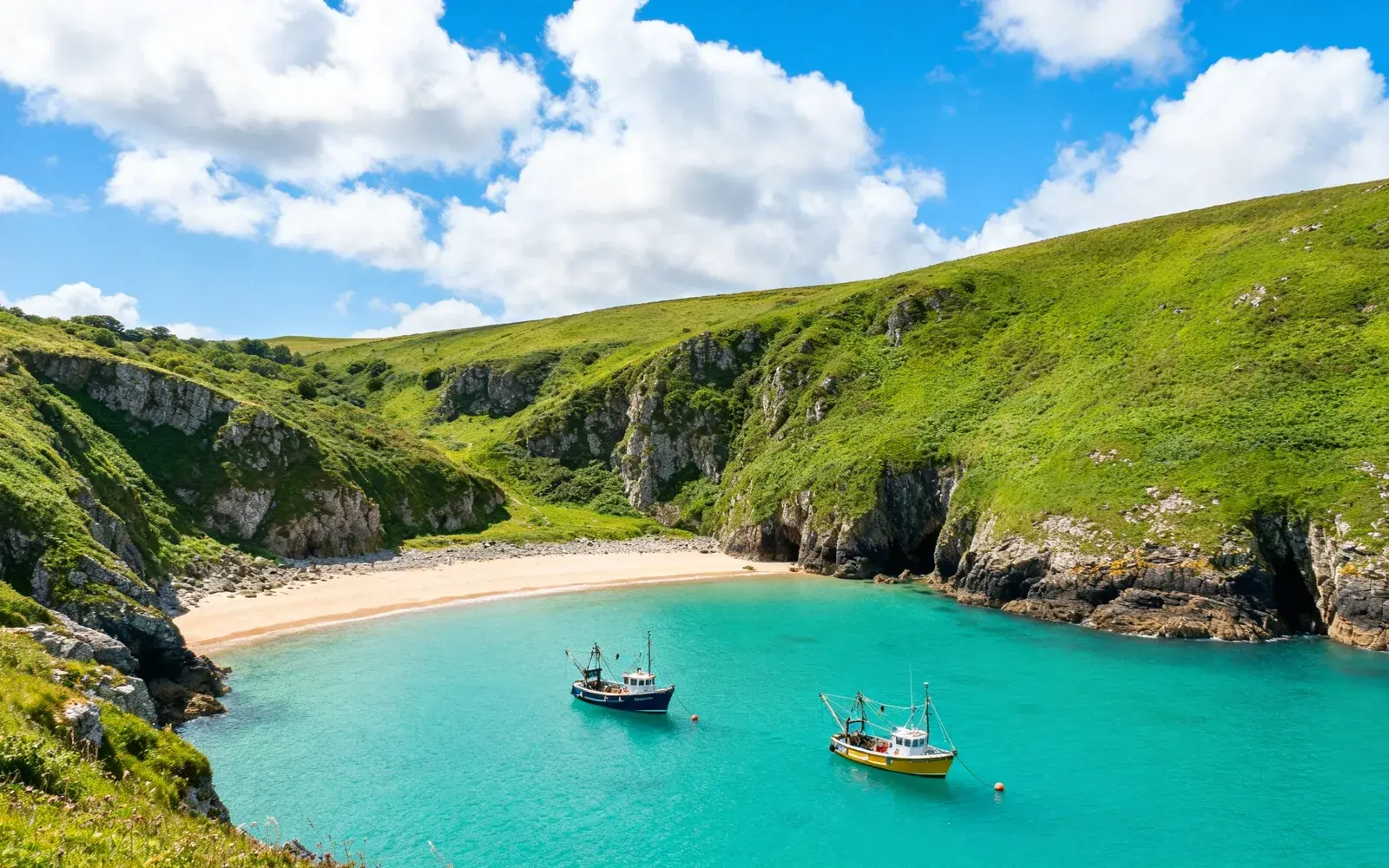
Улучшить сжатую картинку из мессенджера
Квадратики сжатия убраны с пейзажа, сохранённого из чата
Попробовать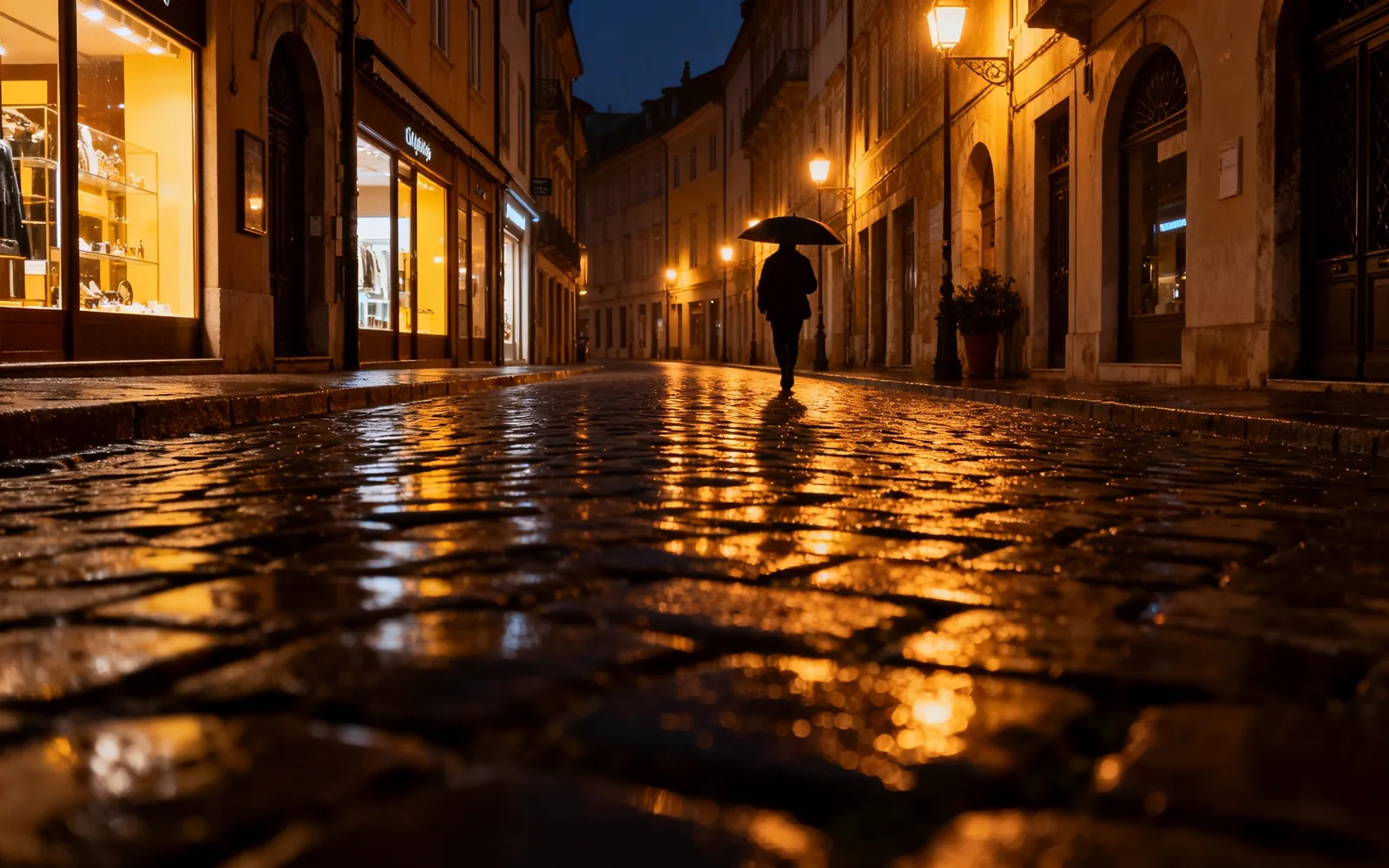
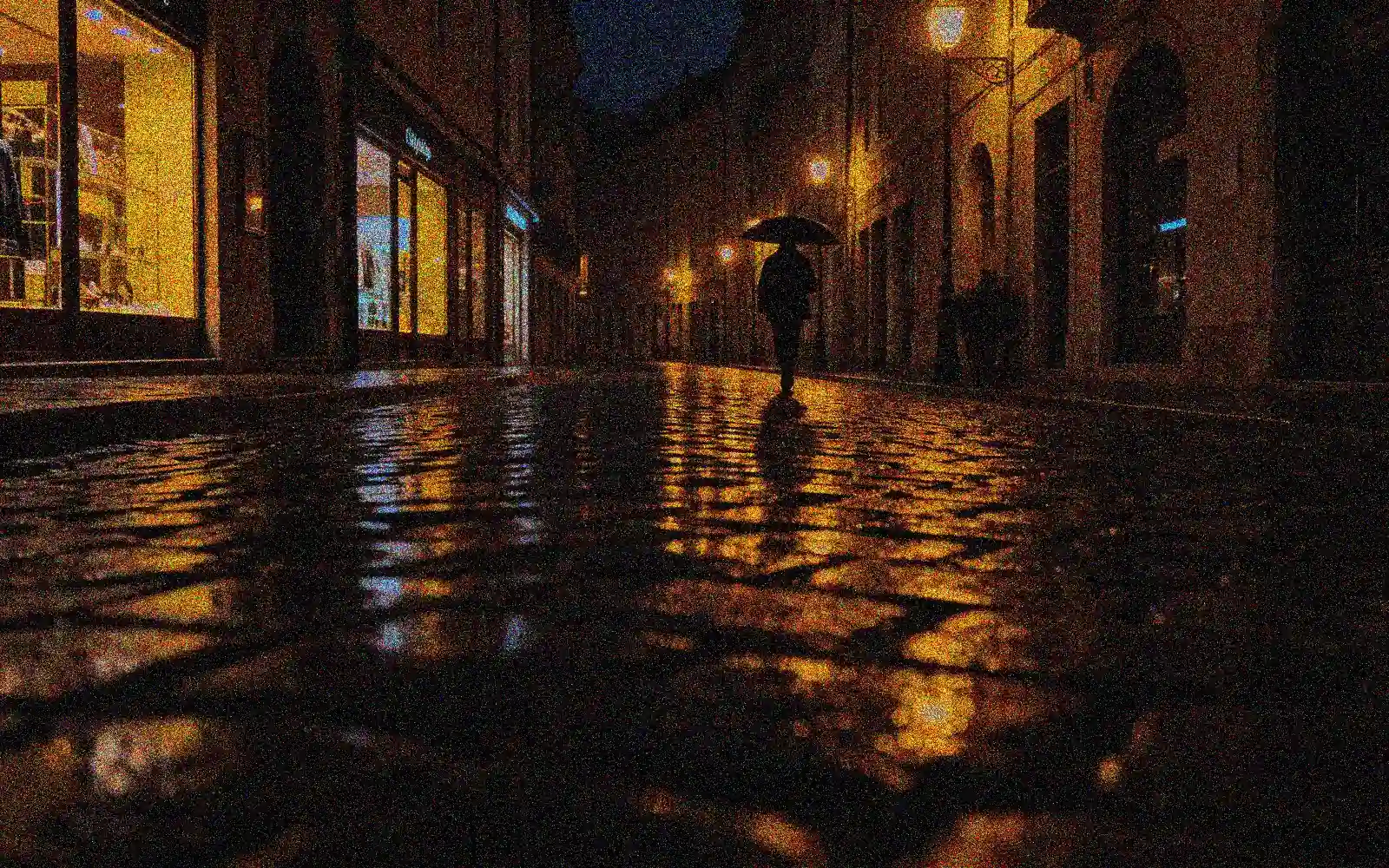
Очистить зернистый ночной снимок
Зернистая ночная улица стала чище и чётче
Попробовать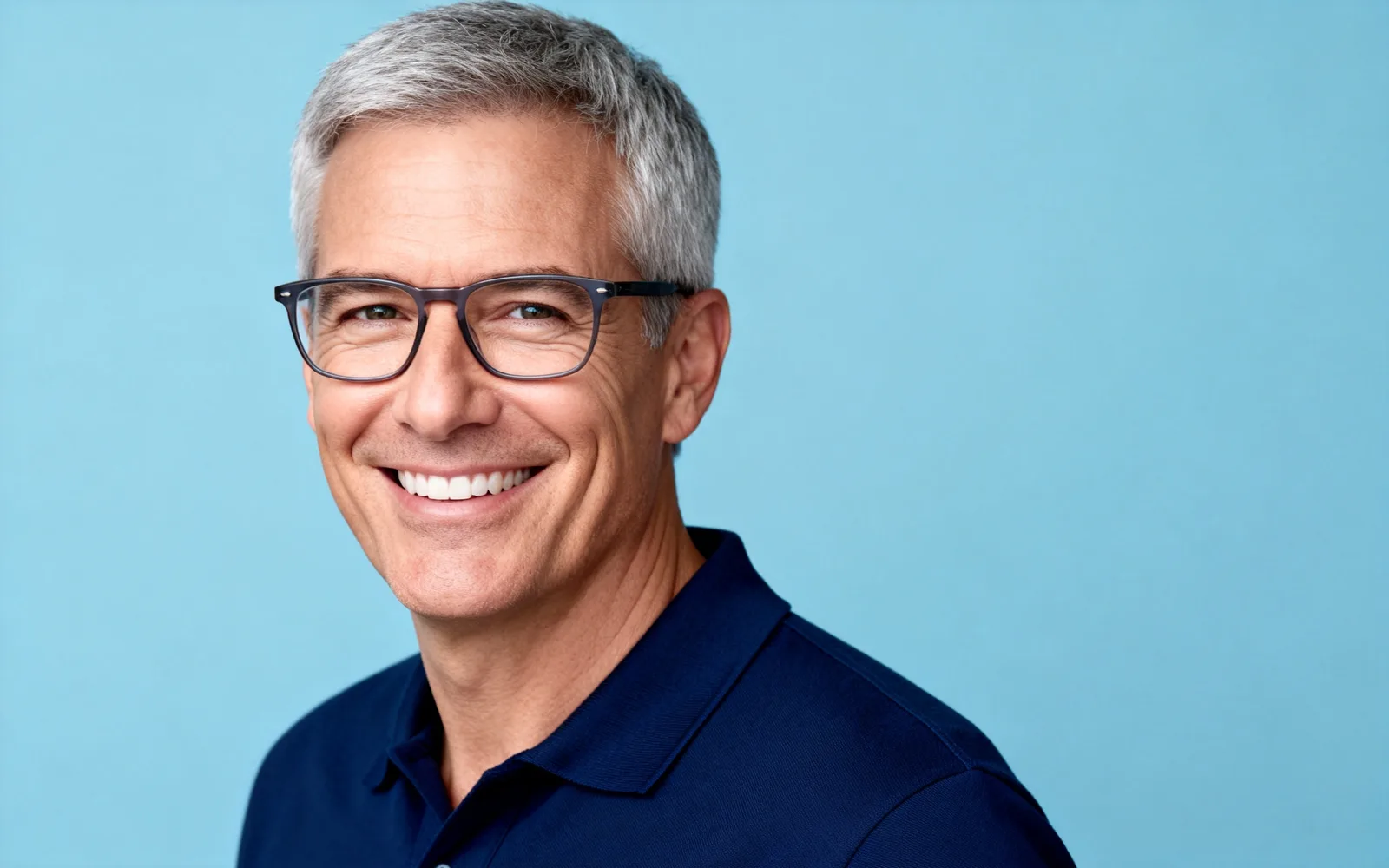

Улучшить маленькую аватарку
Крошечное фото профиля увеличено с чёткими чертами лица
ПопробоватьКак улучшить качество фото нейросетью
- 1
Загрузите фото
Выберите изображение, которое хотите улучшить, размером до 5 МБ и не больше 4096 пикселей по длинной стороне.
- 2
Выберите 4K или 8K
Улучшенное фото вернётся в выбранном размере. Для экранов и соцсетей хватит 4K; 8K подойдёт для крупной печати.
- 3
Держите детализацию умеренной
Начните со значения по умолчанию 50. Для лиц опустите его, чтобы черты остались верными человеку; для пейзажей можно поднять.
- 4
Сравните и скачайте
Проведите разделителем по самым важным местам, например по глазам или тексту, и скачайте результат.
Что улучшает нейросеть
Инструмент работает с резкостью и деталями. Больше всего он полезен для фото, которые при увеличении выглядят мягкими или рассыпаются:
- Мягкость из-за низкого разрешения или изменения размера.
- Квадратные пятна и смазанные контуры после сильного JPEG-сжатия.
- Шум на снимках при слабом освещении, который обычно становится чище.
- Он не меняет цвета и экспозицию и не ретуширует кожу или лица.
Как сделать размытое фото чётче
Лёгкое размытие, заметное только при увеличении, исправляется хорошо: ресницы, волосы, ткань и листья снова становятся резкими. Модель заново рисует эти детали в новом размере; это тщательная оценка, а не исходные пиксели.
Фото с сильным промахом фокуса или смазом от движения улучшается меньше. Результат становится чище, но форму, которая никогда не была резкой в файле, точно восстановить нельзя.
Фото из мессенджеров и соцсетей
Мессенджеры и соцсети сжимают каждую отправленную картинку, а каждый репост сжимает её снова. Нейросеть сглаживает квадратики и восстанавливает контуры — часто это самый быстрый способ спасти снимок, который остался только в чате.
Если у отправителя сохранился оригинал, сначала попросите этот файл. Оригинал с камеры всегда содержит больше настоящих деталей, чем улучшенная копия.
Лица и мелкие детали
У лиц шириной всего в несколько пикселей мало исходного материала, поэтому модель дорисовывает их сильнее, и результат может немного отличаться от реального человека. Для портретов уменьшайте детализацию и внимательно сравнивайте лицо, прежде чем использовать фото.