ИИ-инпейнтинг и генеративная заливка для ваших фото
Закрасьте часть фото, которую хотите изменить, и опишите, что должно быть на её месте. Перерисуется только закрашенный участок, с учётом света и перспективы вокруг.
- Бесплатные кредиты каждый день
- Без установки
Примеры инпейнтинга с использованными промптами
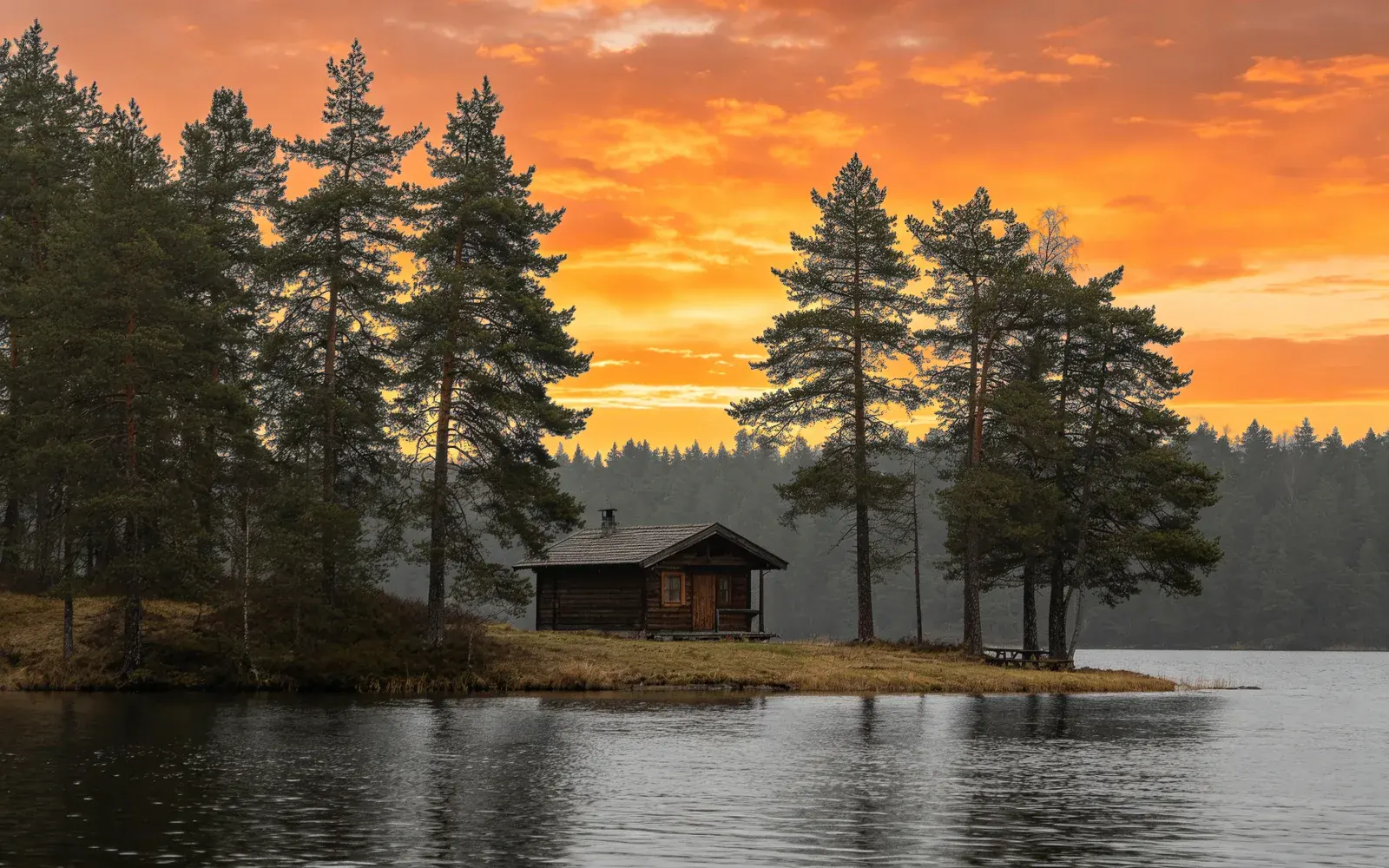
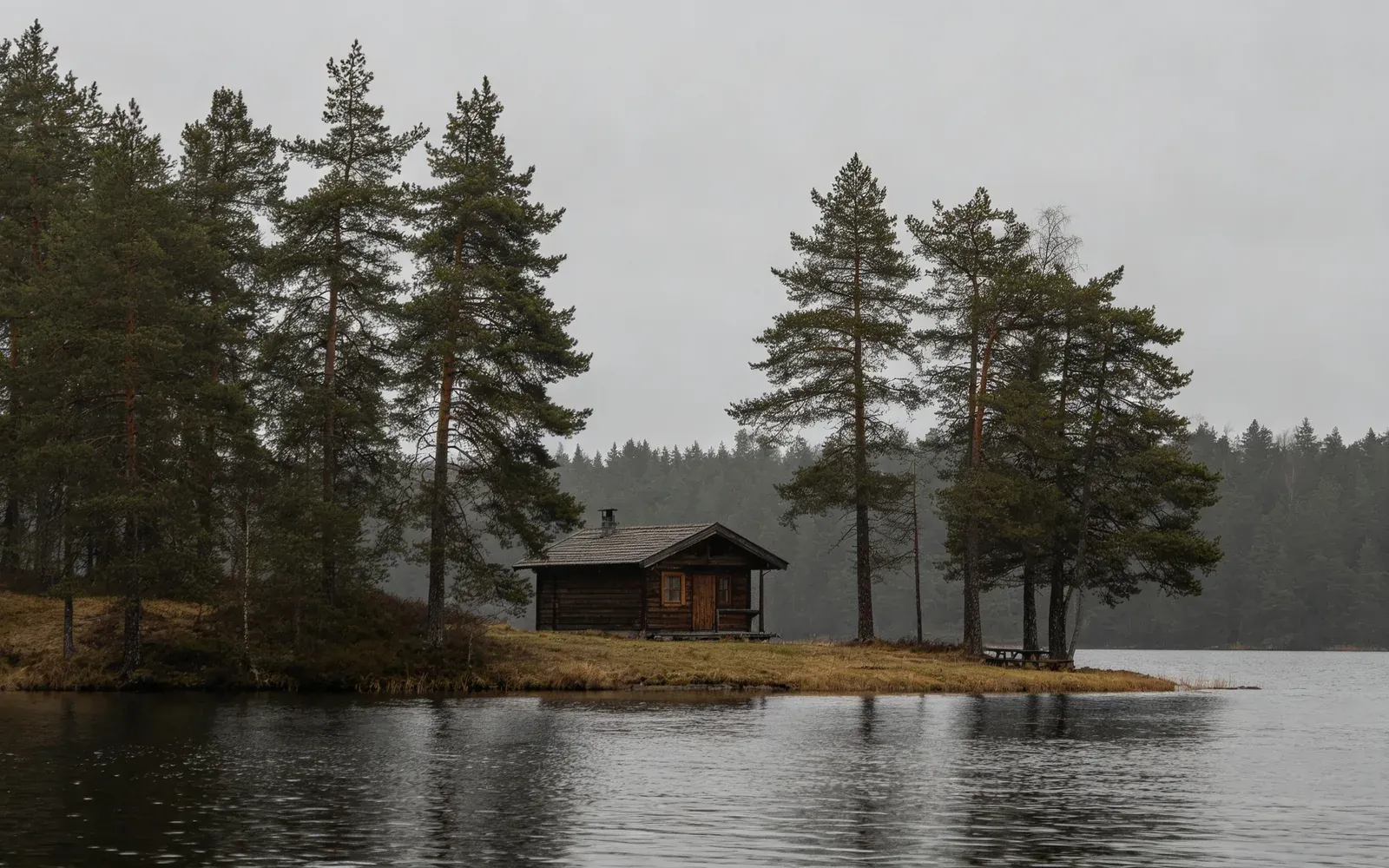
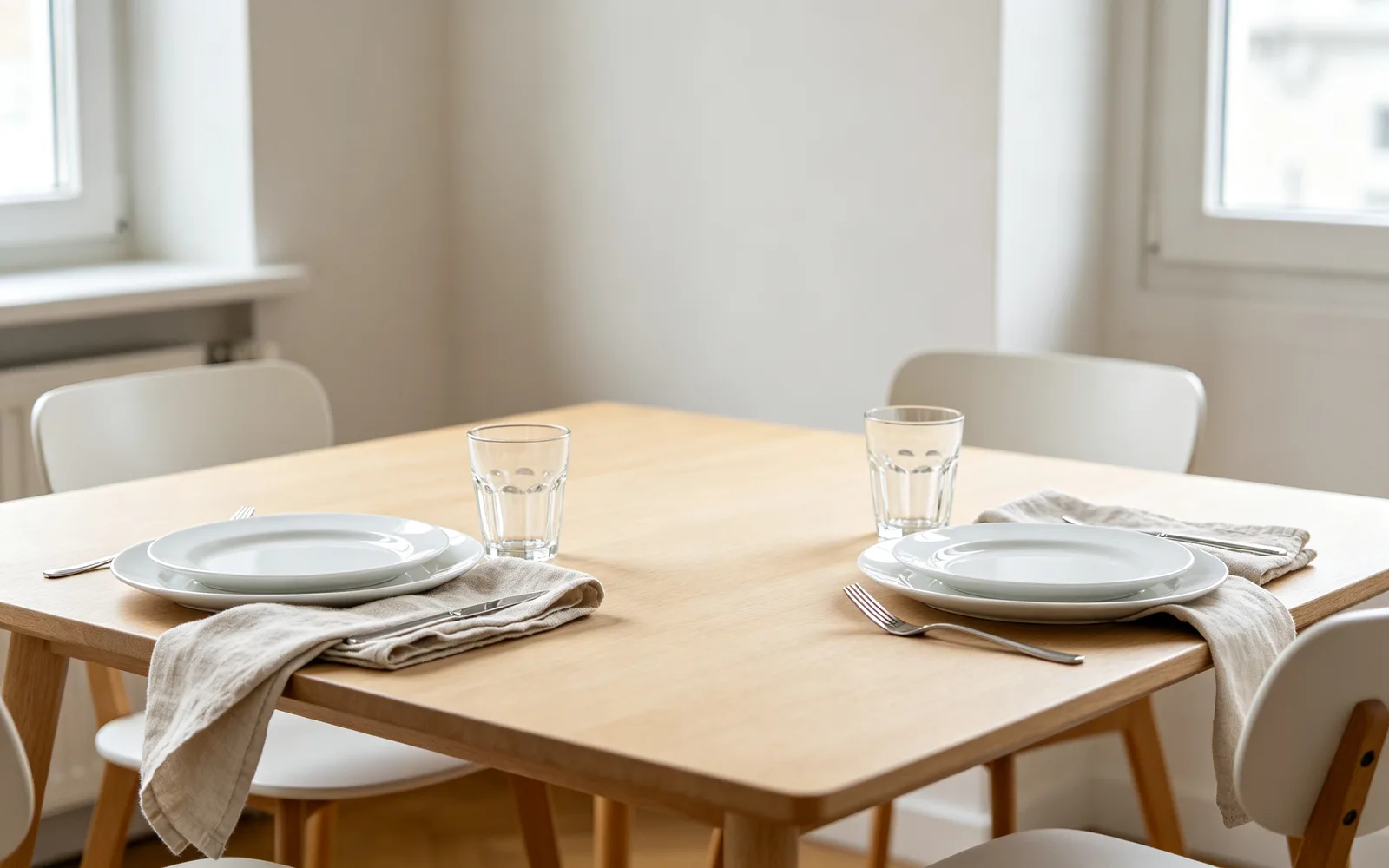
Потяните разделитель, чтобы сравнить «до» и «после».
Заменить скучное небо
Плоское серое небо над домиком у озера перерисовано в закат
Промпт a burning orange sunset sky with scattered clouds
Попробовать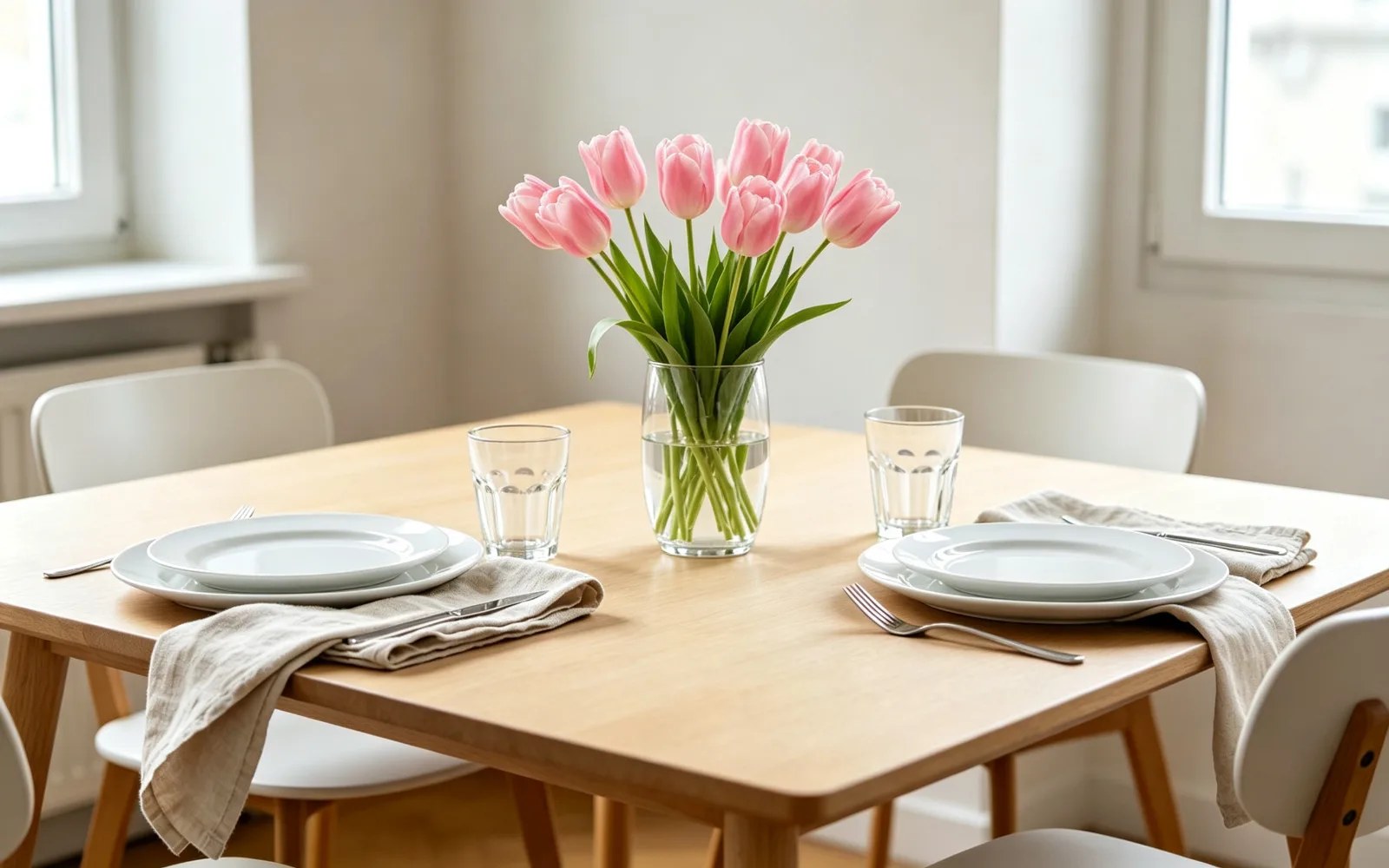
Добавить предмет на пустое место
Ваза с тюльпанами добавлена на пустую половину стола
Промпт a glass vase of pink tulips
Попробовать
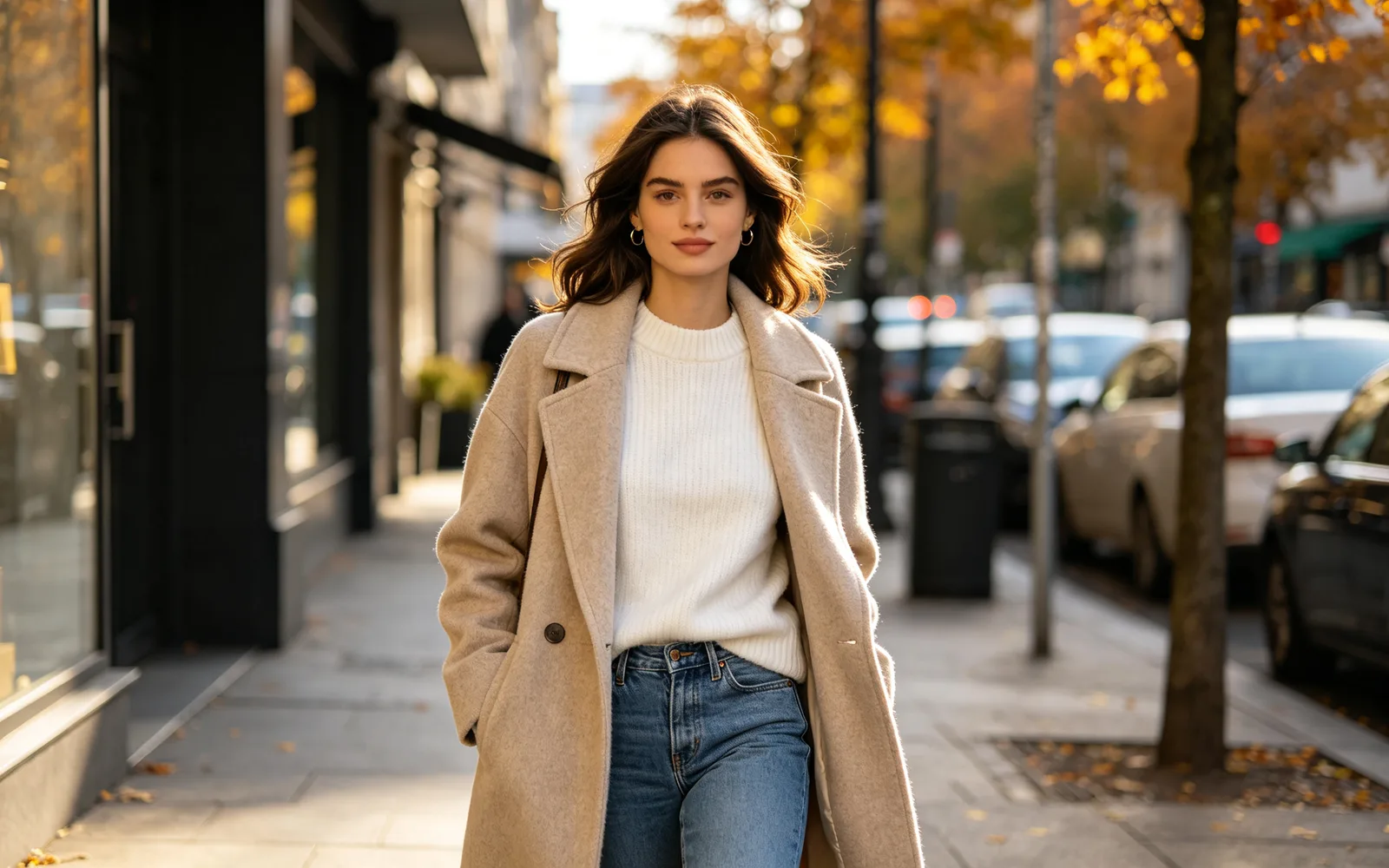
Изменить цвет одежды
Бежевое пальто стало тёмно-зелёным шерстяным
Промпт a dark green wool coat
Попробовать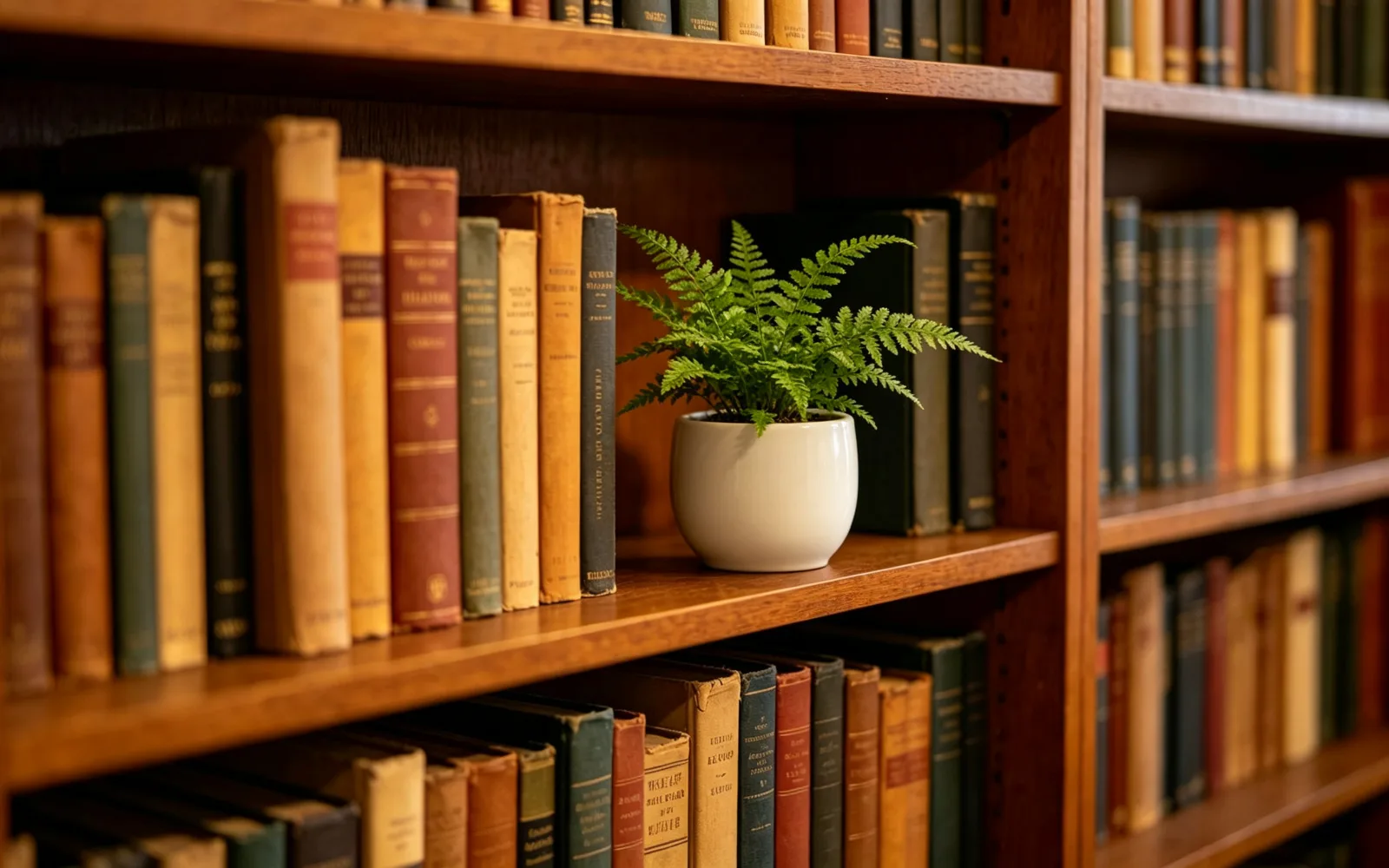
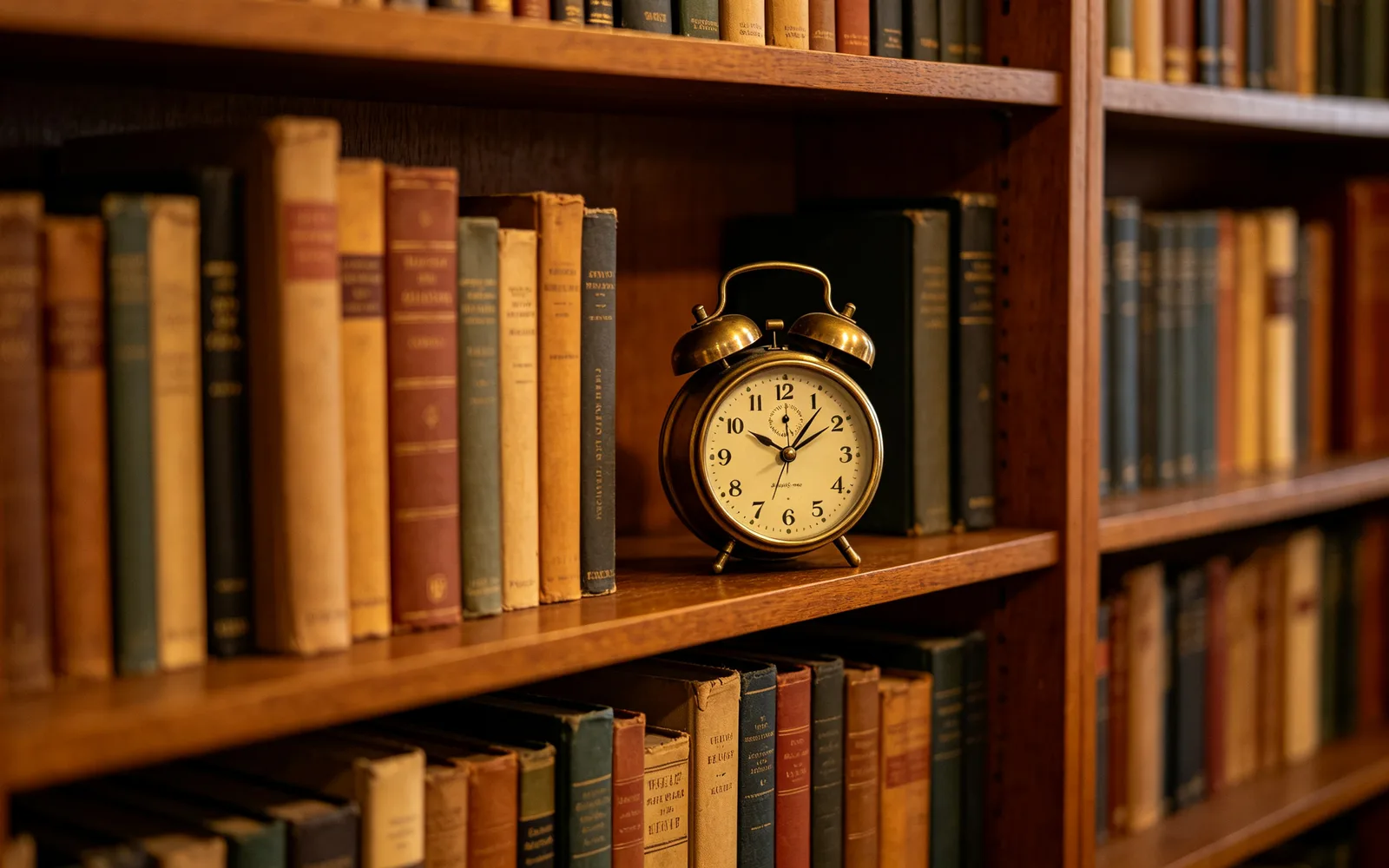
Заменить предмет на полке
Старый будильник на книжной полке заменён папоротником в горшке
Промпт a small fern in a white ceramic pot
ПопробоватьКак заменить часть фото с помощью ИИ-инпейнтинга
- 1
Загрузите фото
Нажмите «Выберите изображение» или перетащите файл на страницу. Подходят файлы до 5 МБ.
- 2
Закрасьте область, которую нужно изменить
Закрасьте часть, которую хотите заменить. Размер кисти, масштаб, «Стереть штрихи» и «Отменить» работают так же, как при удалении объектов.
- 3
Напишите, что должно быть на этом месте
Как только вы начнёте закрашивать, на фото появится текстовое поле. Напишите одну строку длиной до 120 символов, например «красный вязаный свитер».
- 4
Обработайте и сравните
Нажмите «Обработать», потяните разделитель, чтобы сравнить «до» и «после», и скачайте результат.
Что такое ИИ-инпейнтинг?
Инпейнтинг — это перерисовка выбранной части изображения, при которой всё остальное остаётся как было. Вы отмечаете область кистью и описываете, что должно в ней появиться. Модель рисует новое содержимое так, чтобы оно совпадало со светом, цветом и перспективой окружающих пикселей.
Он подходит для правок, слишком конкретных для фильтра: сменить цвет куртки, заменить предмет на полке, поменять скучное небо или заполнить повреждённый участок.
ИИ-инпейнтинг и генеративная заливка
Generative Fill (генеративная заливка) — так Adobe называет в Photoshop тот же вид правки: выделяете область, пишете, что должно появиться, и программа это дорисовывает. Здесь выделение — это ваш мазок кистью, а промпт — одна строка, которую вы пишете.
Не нужно разбираться в слоях и инструментах выделения. Результат — одно готовое изображение, которое вы сравниваете с оригиналом и скачиваете.
Как написать хороший промпт для инпейнтинга
Лучше всего работают короткие конкретные указания. Сначала назовите предмет, затем добавьте цвет, материал или размер. Описывайте только то, что должно оказаться внутри отметки, а не всё фото. Ещё примеры:
- Сменить одежду: «тёмно-синяя льняная рубашка с закатанными рукавами»
- Заполнить пустое место: «стопка из трёх старых книг»
- Восстановить недостающий участок: «те же деревянные половицы»
- Сменить время года: «осенние листья, оранжевые и красные»
- Заменить еду на тарелке: «кусок лимонного торта»
Советы для естественного результата
Закрашивайте ту форму и тот размер, которые должен иметь новый предмет. Высокая узкая отметка подходит для высокого предмета, а в маленькую не поместится большой. Оставьте небольшой запас вокруг старого предмета, чтобы его края не проступали.
Делайте одно изменение за запуск. Для следующего скачайте результат, загрузите его снова и закрасьте новую область. Если нужно просто что-то убрать, удалению объектов текст не нужен вовсе.