Стили реставрации старых фото: плёнка 80-х, ручная раскраска и другие
Нужно просто починить старое фото? Воспользуйтесь инструментом реставрации фото. Стили на этой странице помогают выбрать, как будет выглядеть восстановленное фото: цвета плёнки определённой эпохи, ручная раскраска или сепия, исправление одного вида повреждений или чистый современный вид.
Подходит тем, кто изучает историю семьи, готовит фото к поминкам или юбилею, хочет восстановить старые фото дома, а не отдавать их в мастерскую по реставрации, и тем, кому нужно, чтобы старый снимок выглядел определённым образом, а не просто стал чище.
Результаты пойдут в семейные альбомы, памятные слайд-шоу, распечатанные подарки для бабушек и дедушек и посты об истории семьи.
Стилей: 50
Ваше фото никогда не используется для обучения ИИ-моделей.
Выберите стиль
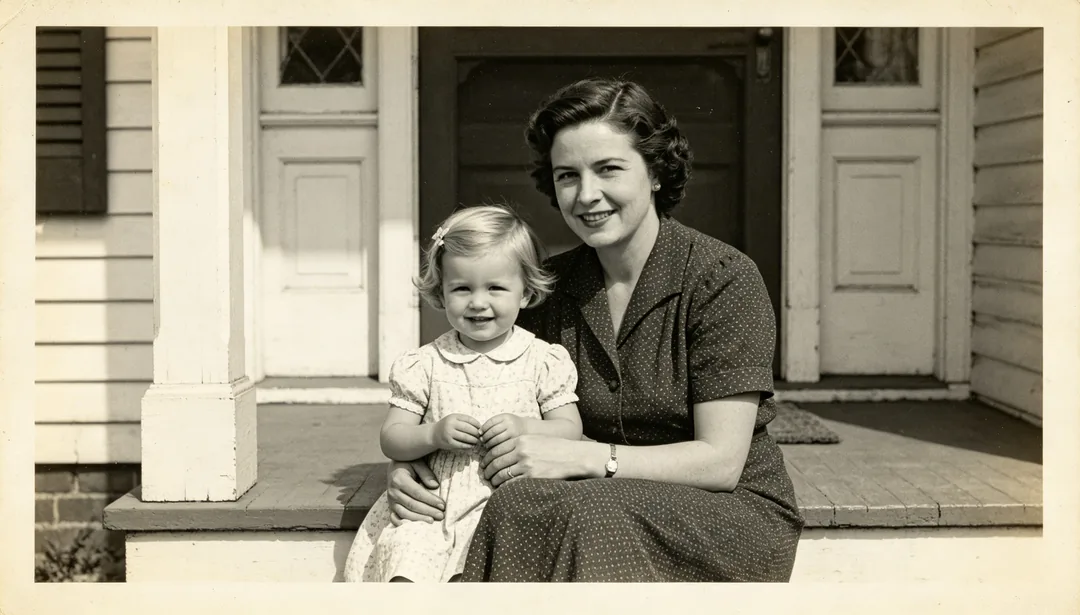
Быстрое улучшение
Быстрая обработка с лёгким увеличением разрешения 2x и мягким улучшением лица — старое фото сразу становится чётче.
Подробнее: Быстрое улучшение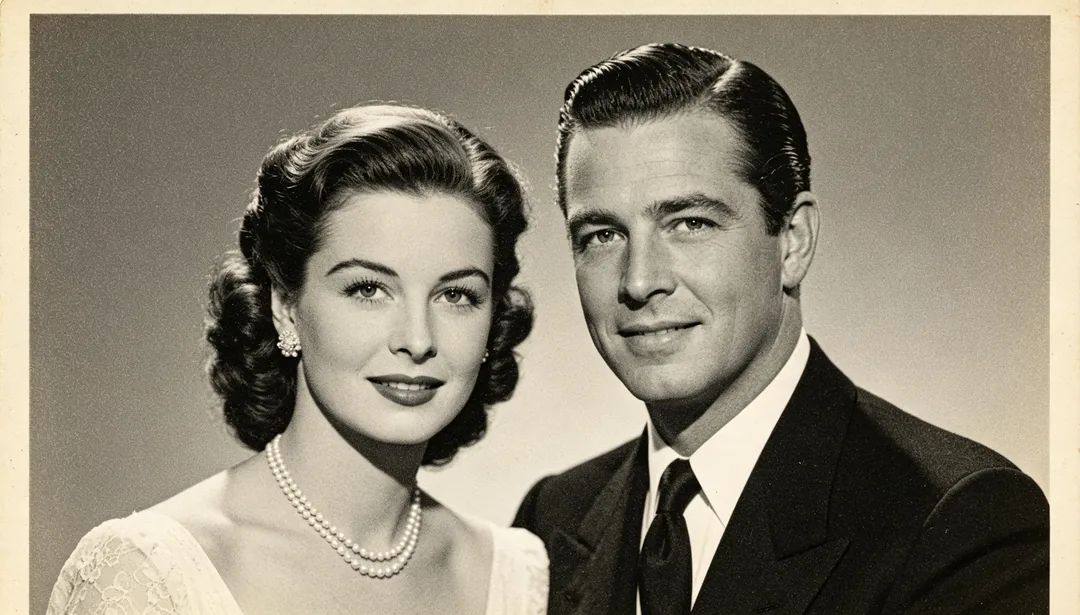
Стандартная реставрация
Стандартный цикл реставрации: увеличение разрешения 4x, улучшение лиц и шумоподавление — подходит большинству старых фото.
Подробнее: Стандартная реставрация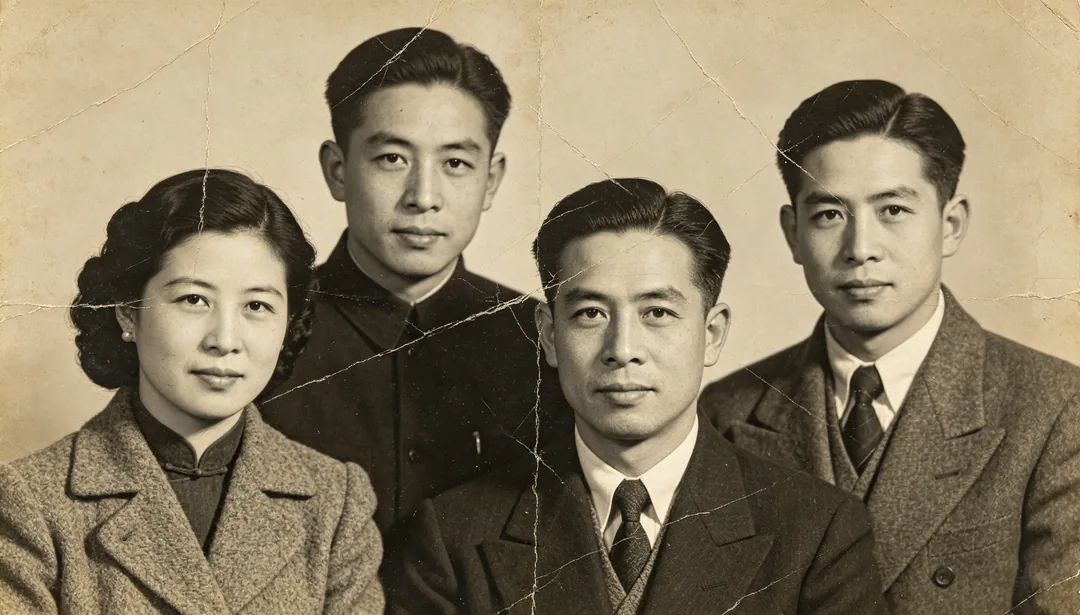
Глубокая реставрация
Полный цикл глубокой реставрации с увеличением разрешения 8x — для сильно повреждённых или крайне размытых старых фото.
Подробнее: Глубокая реставрация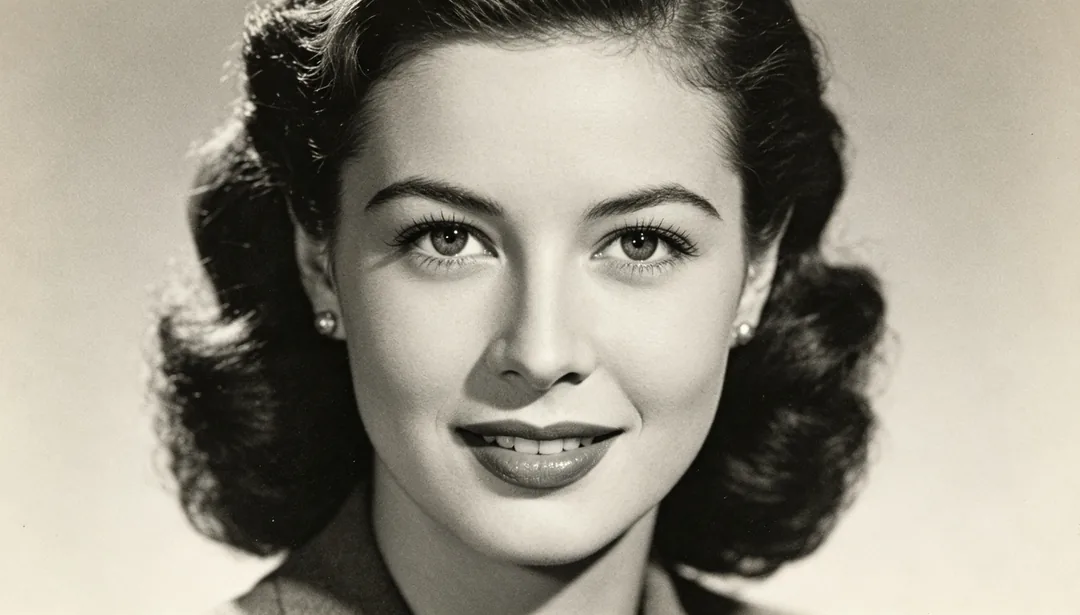
Фокус на лице
Повышает резкость только черт лица, остальной кадр остаётся нетронутым.
Подробнее: Фокус на лице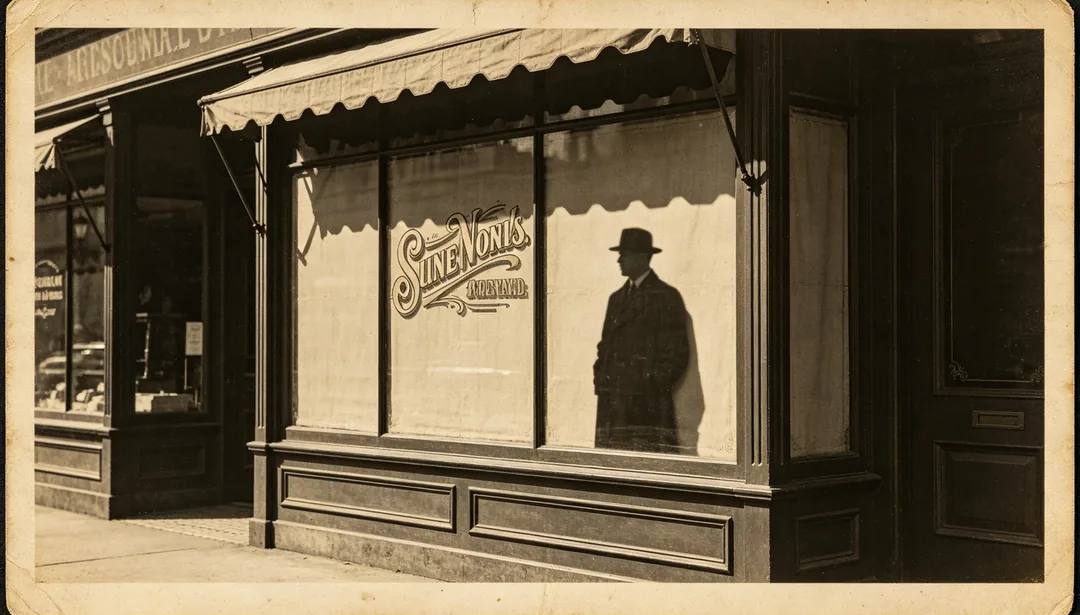
Резкость контуров
Делает чётче контуры, силуэты и края печатного текста на фото.
Подробнее: Резкость контуров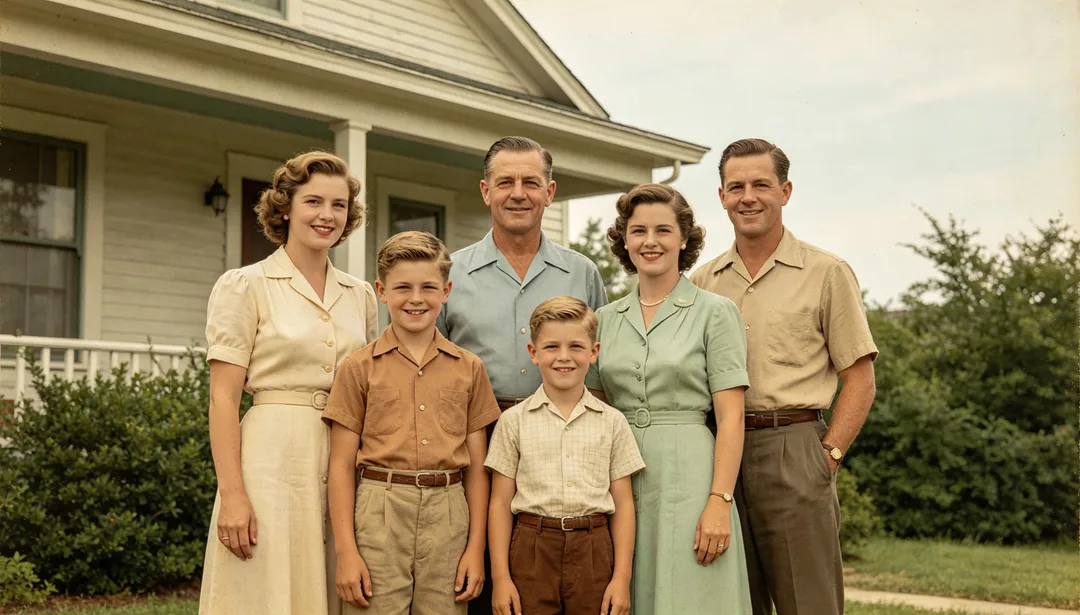
Естественное раскрашивание
Возвращает чёрно-белому фото достоверные естественные цвета.
Подробнее: Естественное раскрашивание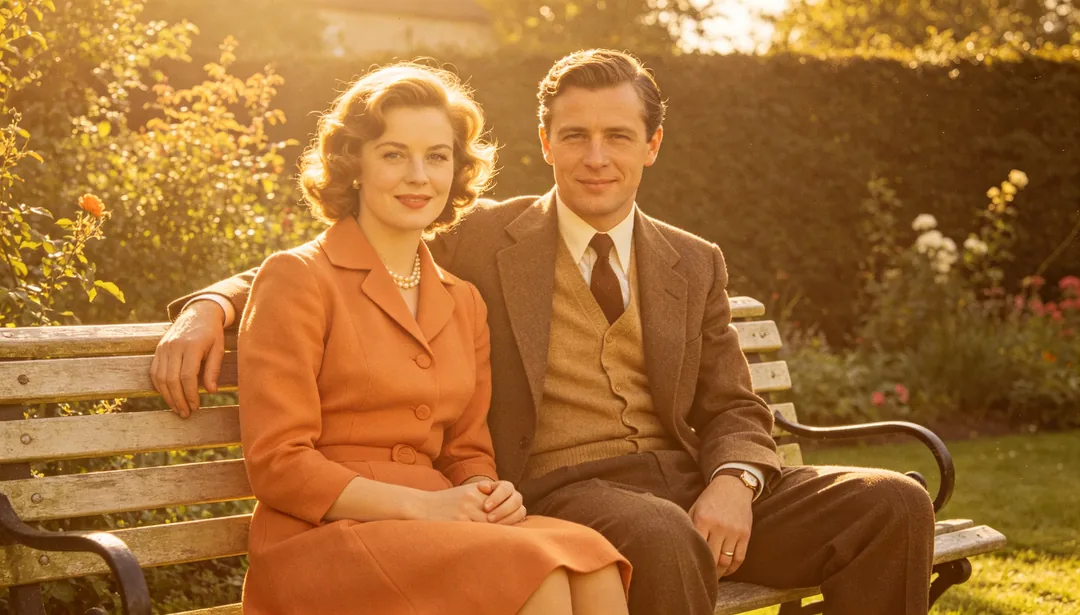
Раскрашивание в тёплых тонах
Раскрашивает чёрно-белое фото тёплой золотистой палитрой — уютное ностальгическое настроение.
Подробнее: Раскрашивание в тёплых тонах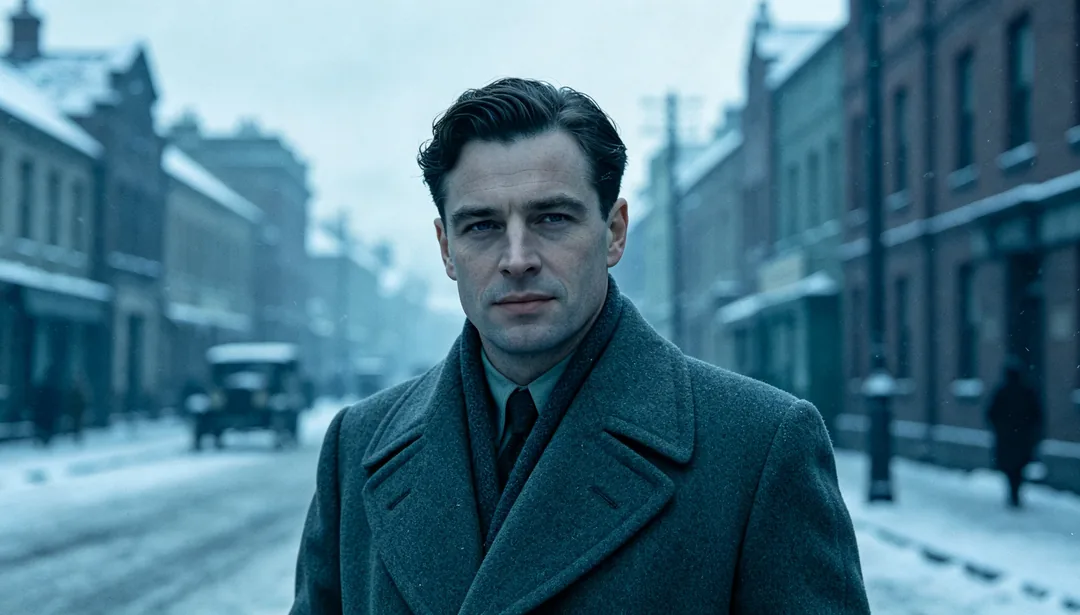
Раскрашивание в холодных тонах
Раскрашивает чёрно-белое фото холодной синеватой палитрой — спокойное приглушённое настроение.
Подробнее: Раскрашивание в холодных тонах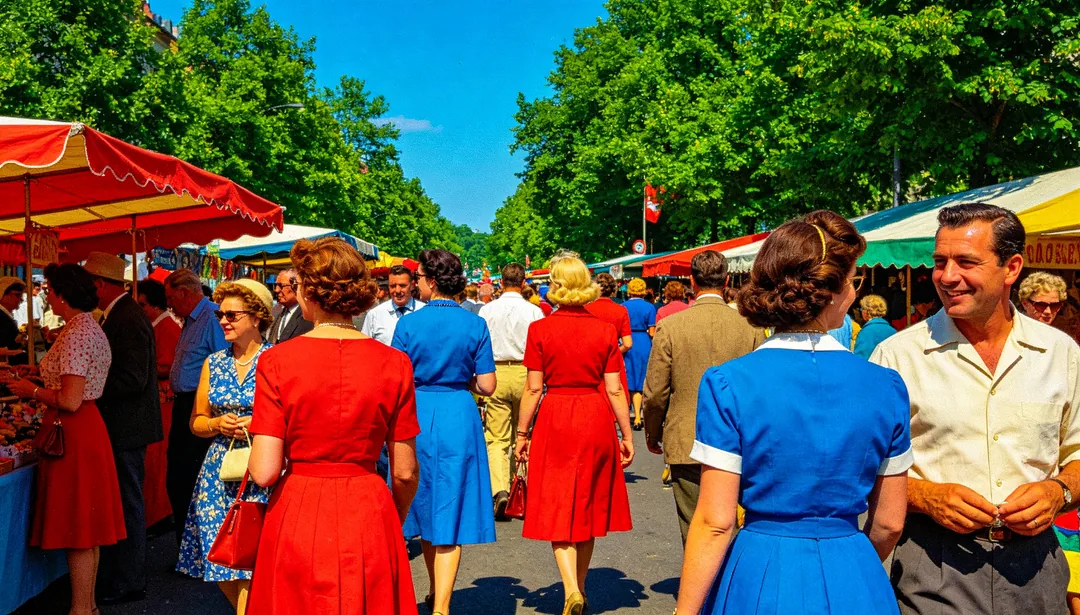
Яркое раскрашивание
Раскрашивает чёрно-белое фото смелыми насыщенными цветами — ярко и живо.
Подробнее: Яркое раскрашивание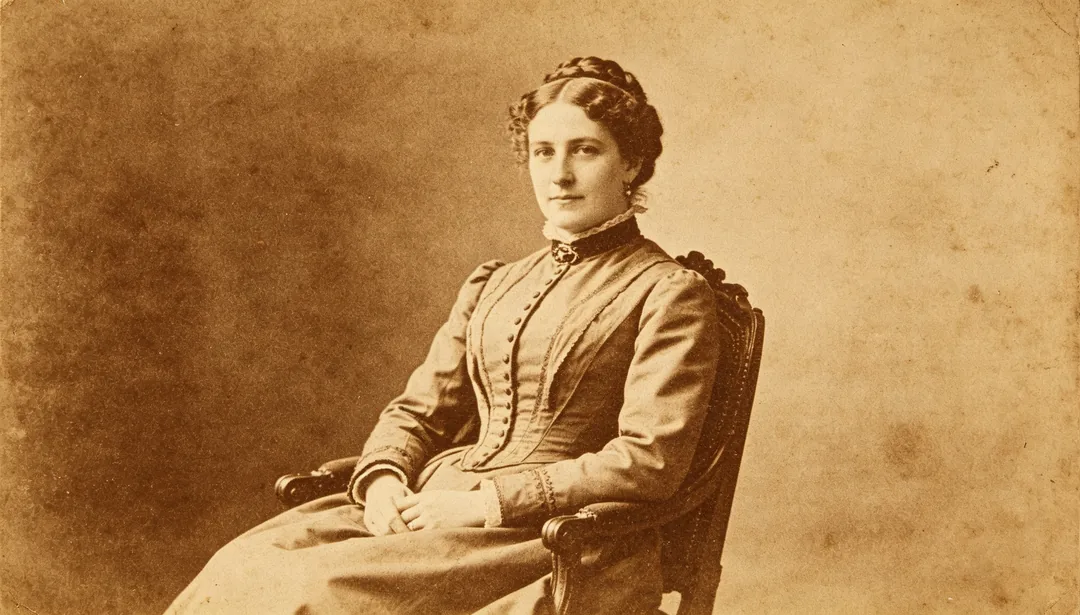
Тонирование сепией
Переводит чёрно-белое фото в тёплую сепию — классический винтажный вид.
Подробнее: Тонирование сепией
Винтажная ручная раскраска
Повторяет вид раннего фото, раскрашенного вручную, с мягкими живописными заливками.
Подробнее: Винтажная ручная раскраска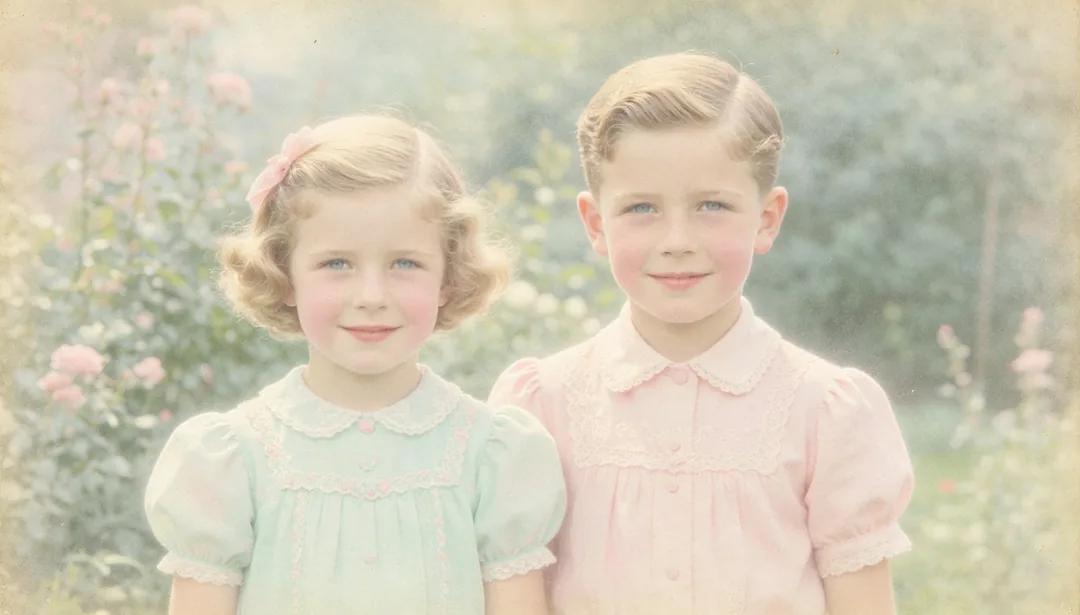
Мягкая пастель
Раскрашивает фото малонасыщенными мечтательными пастельными тонами — нежное настроение.
Подробнее: Мягкая пастель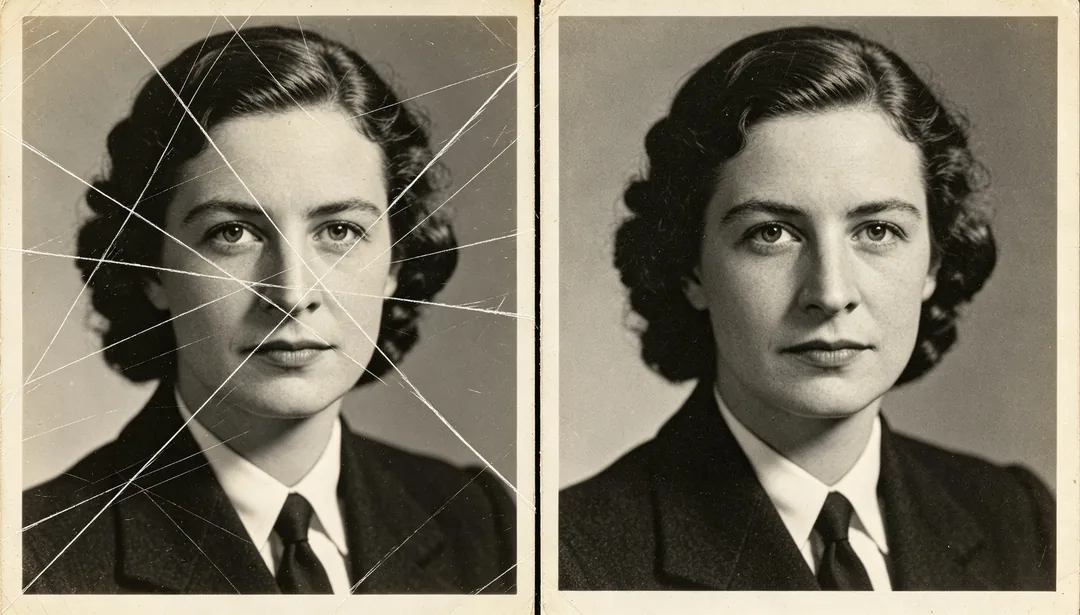
Удаление царапин
Убирает царапины и тонкие линейные повреждения на поверхности, возвращая чистое изображение.
Подробнее: Удаление царапин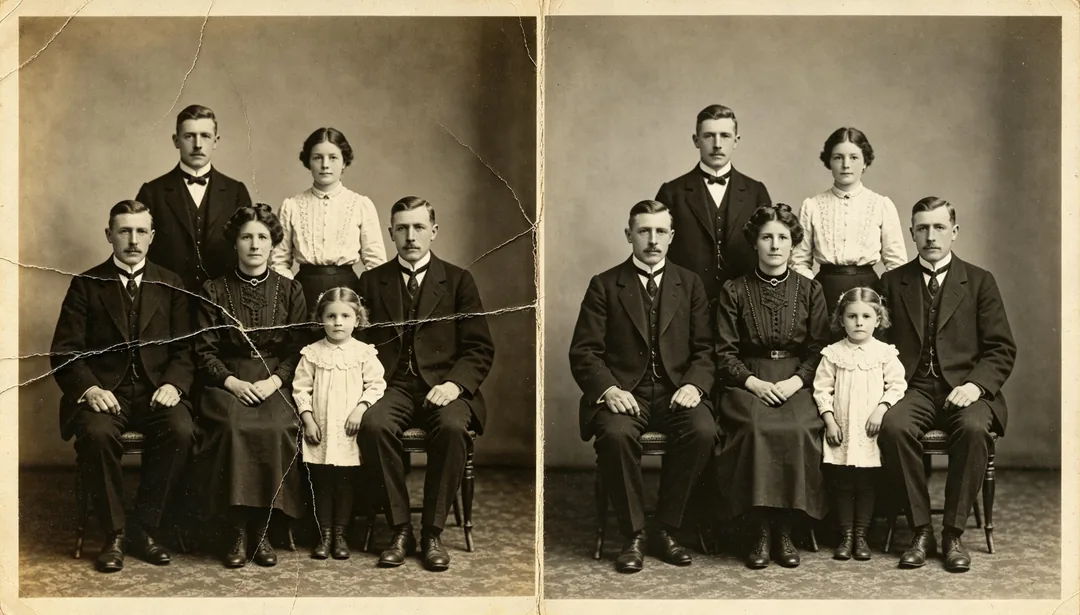
Заделка заломов
Убирает следы сгибов и заломов, возвращая изображению ровный гладкий вид.
Подробнее: Заделка заломов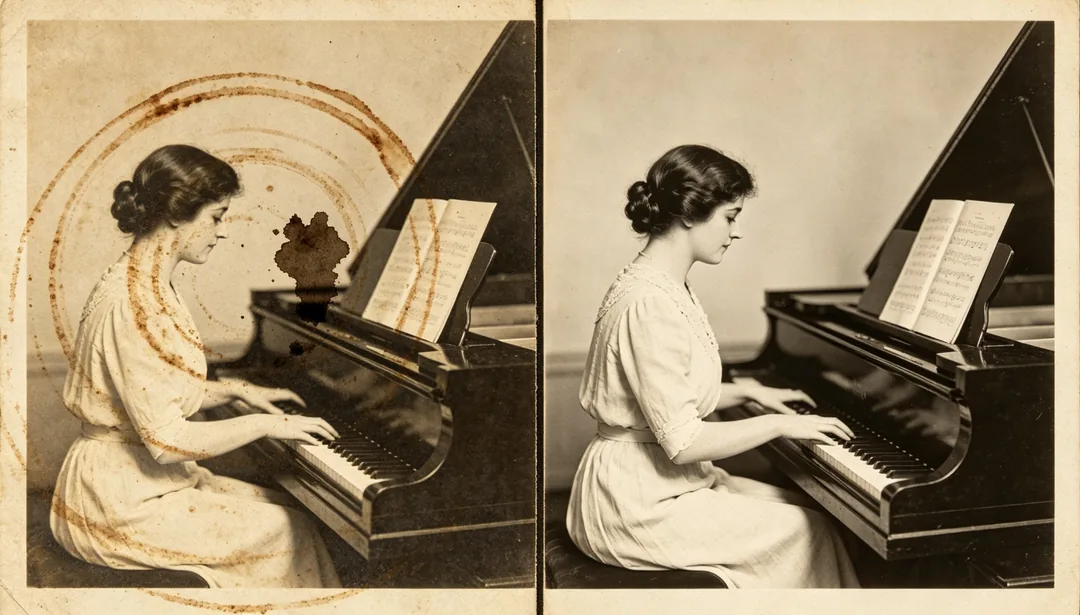
Удаление пятен
Убирает разводы от воды, пятна плесени и чернил, открывая чистое изображение под ними.
Подробнее: Удаление пятен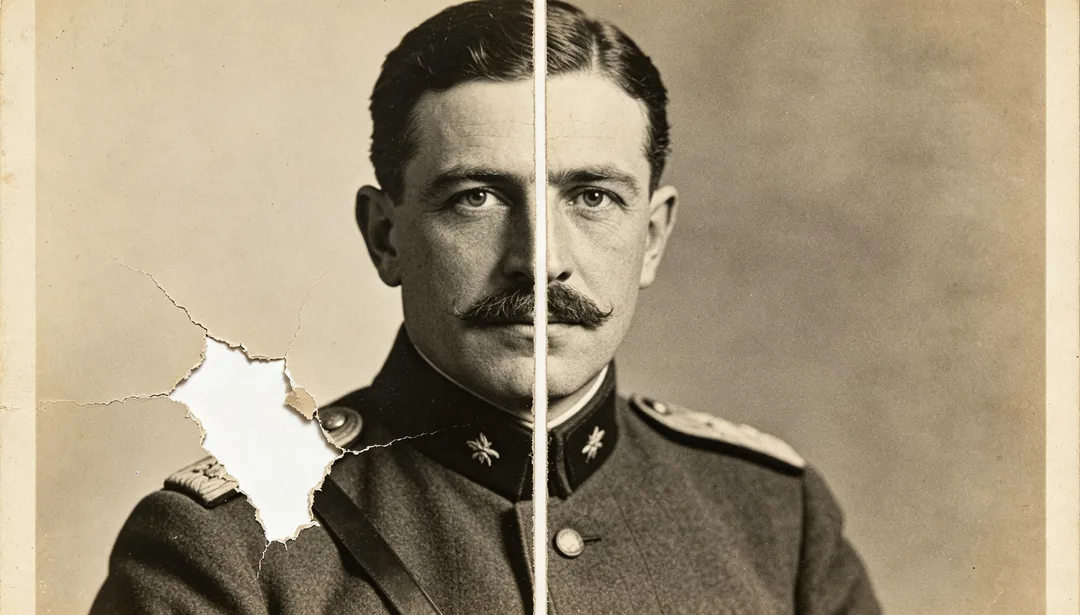
Восстановление разрывов
Восстанавливает разорванные или утраченные участки фото, достоверно достраивая потерянное.
Подробнее: Восстановление разрывов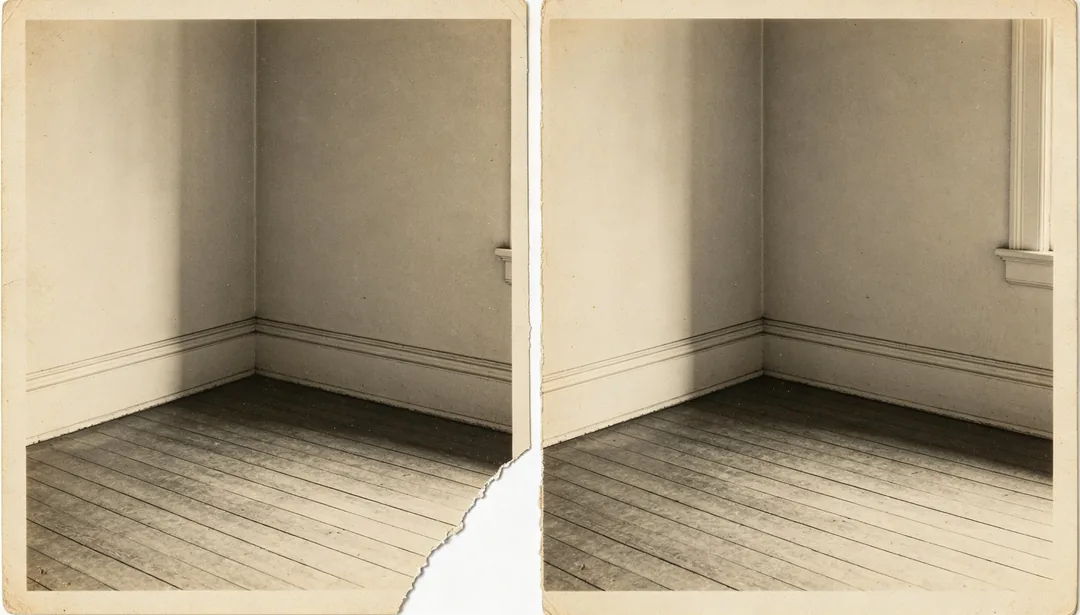
Восстановление углов
Достраивает утраченный угол или край, чтобы фото читалось как целый кадр.
Подробнее: Восстановление углов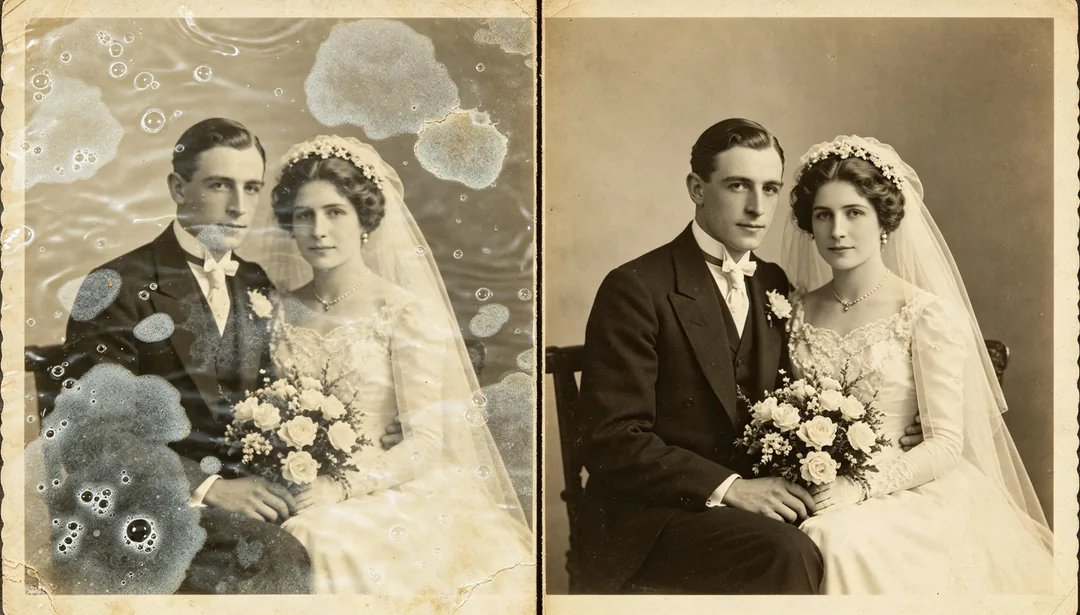
Устранение следов воды
Исправляет коробление, волны и изменение цвета от намокания и вздутий.
Подробнее: Устранение следов воды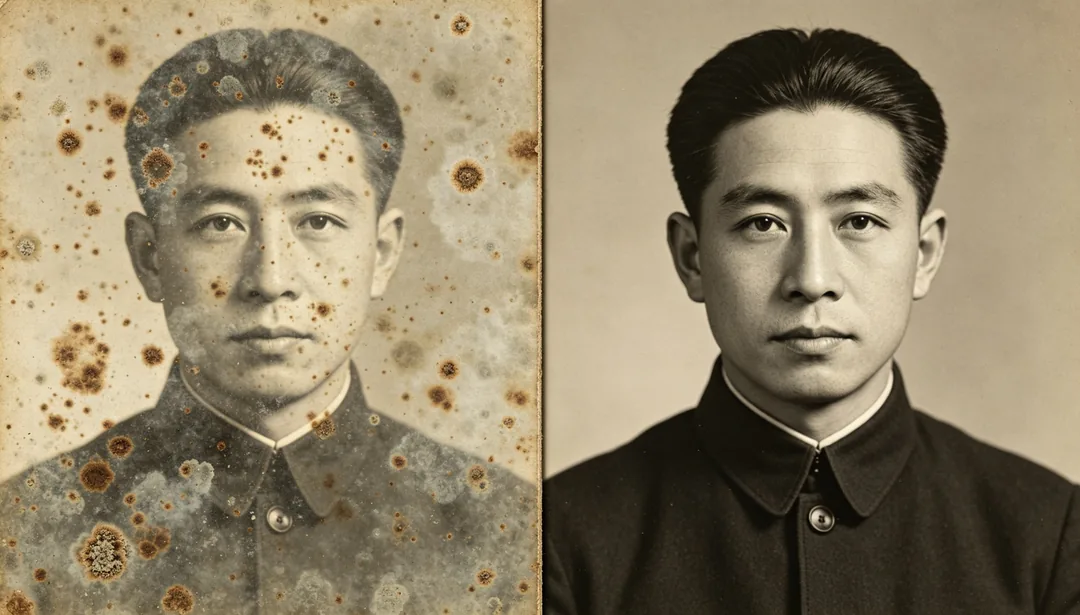
Удаление плесени
Убирает пятна плесени и грибковые изменения цвета, возвращая чистую ровную поверхность.
Подробнее: Удаление плесени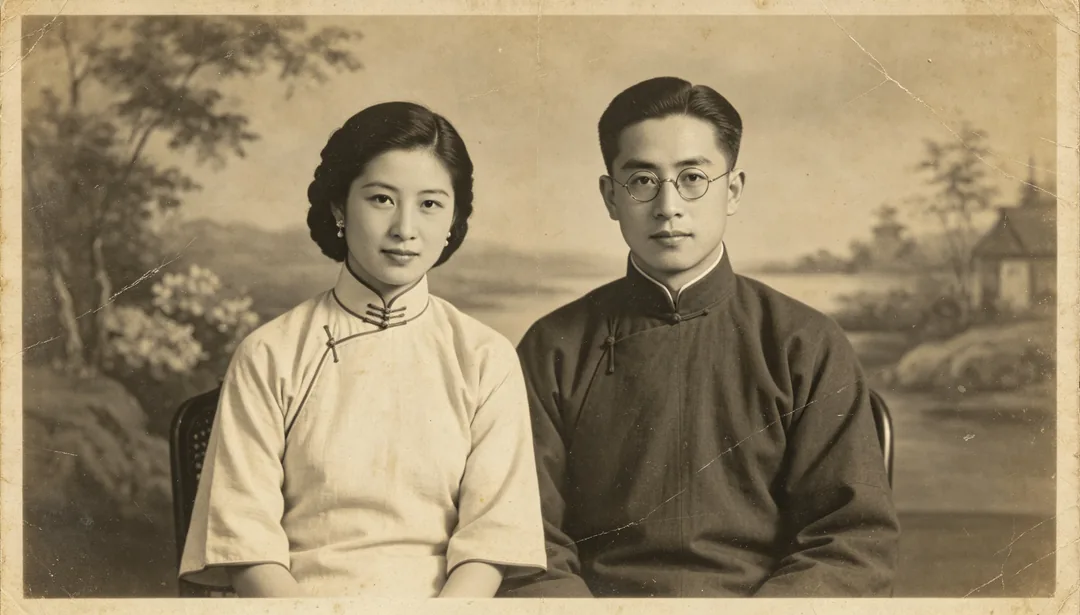
Эпоха Миньго, 1920-е
Реставрация под фото эпохи Миньго 1920-х: одежда и обстановка ателье того времени сохраняются.
Подробнее: Эпоха Миньго, 1920-е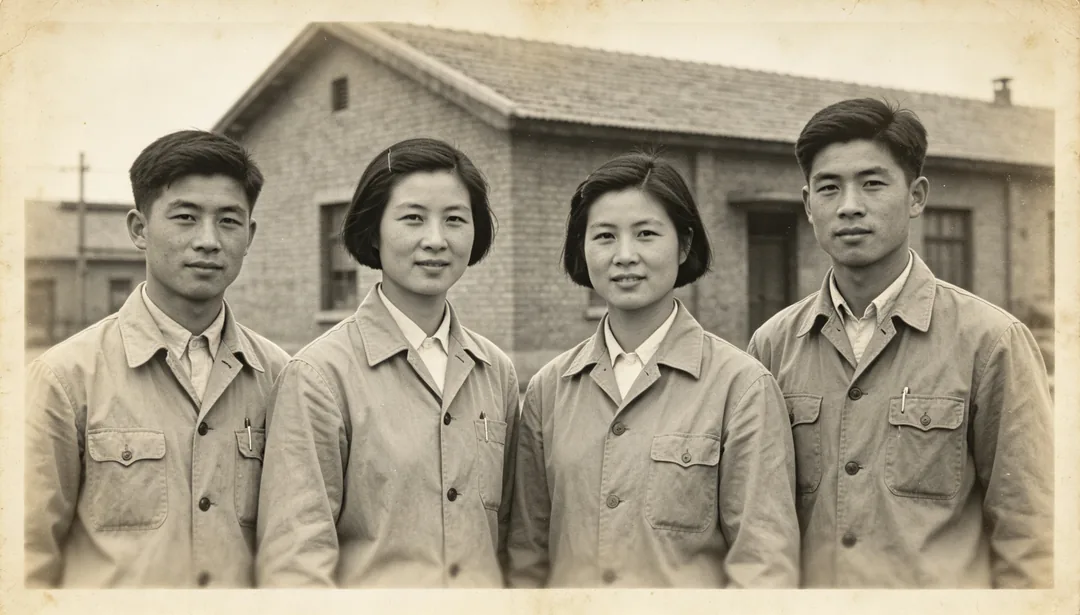
Освобождение, начало 1950-х
Реставрация фото начала 1950-х с сохранением простой одежды и утилитарного духа эпохи.
Подробнее: Освобождение, начало 1950-х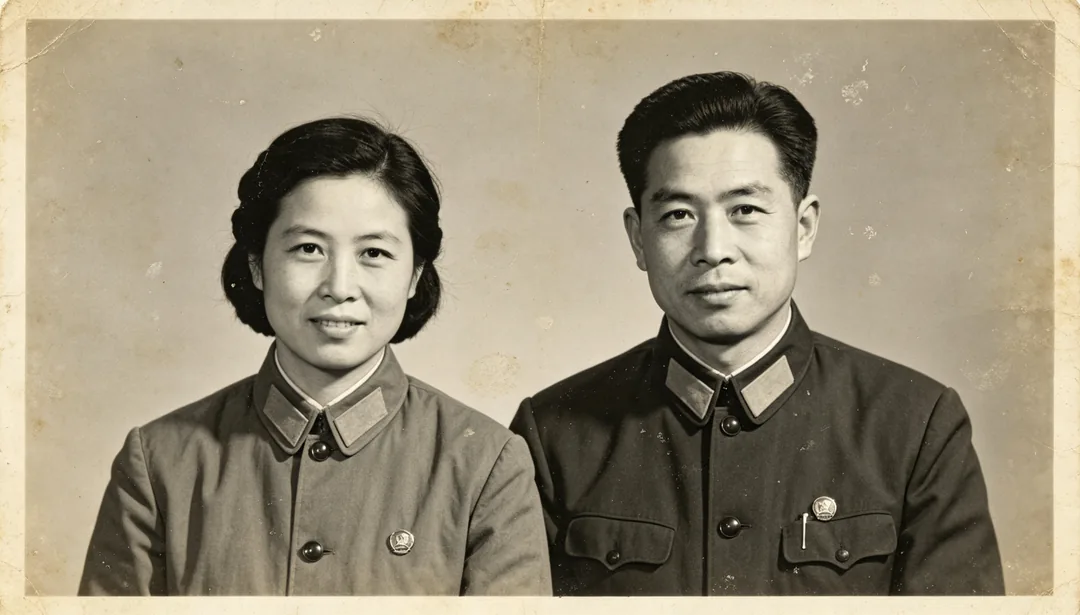
Эпоха 1960-х
Реставрация под фото 1960-х с сохранением одежды-кителя и значков того времени.
Подробнее: Эпоха 1960-х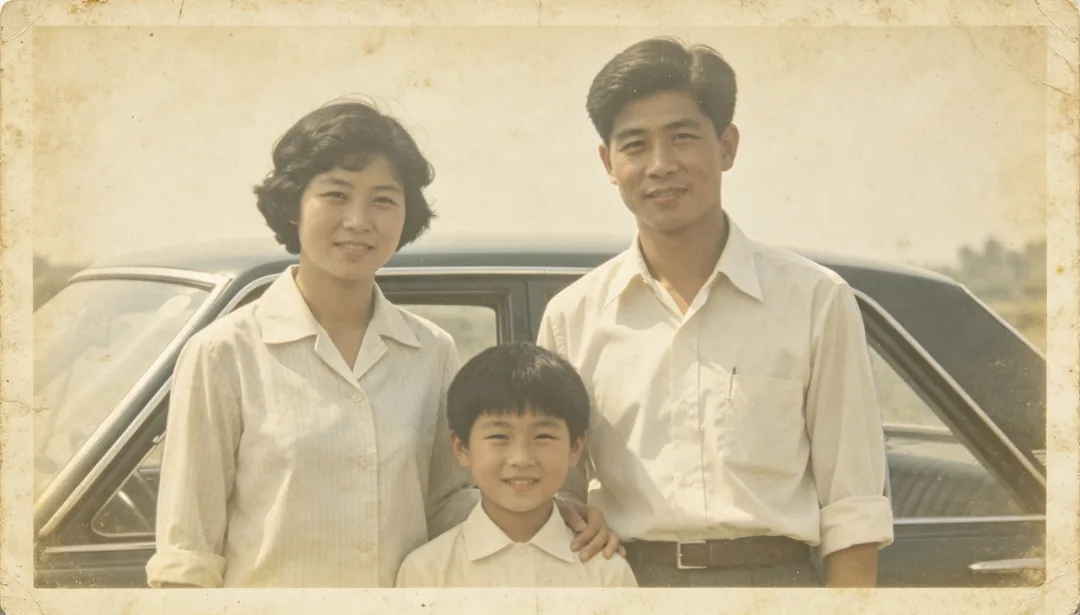
Возрождение выцветших 1970-х
Оживляет сильно выцветшие фото 1970-х, сохраняя приглушённый колорит эпохи.
Подробнее: Возрождение выцветших 1970-х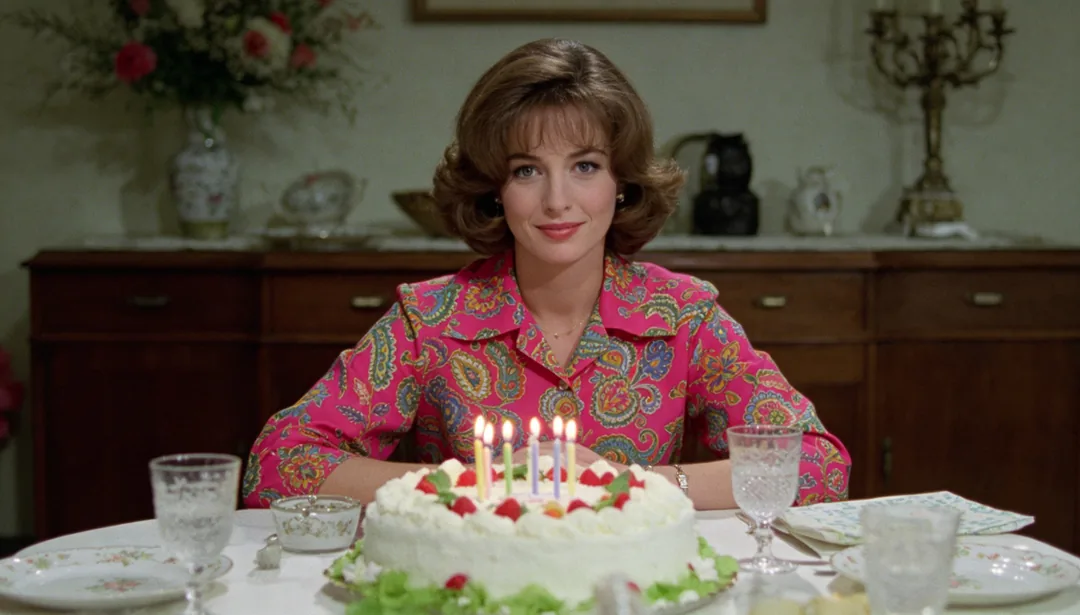
Коррекция цветной плёнки 1980-х
Убирает цветной сдвиг любительской цветной плёнки начала 1980-х, сохраняя её зерно.
Подробнее: Коррекция цветной плёнки 1980-х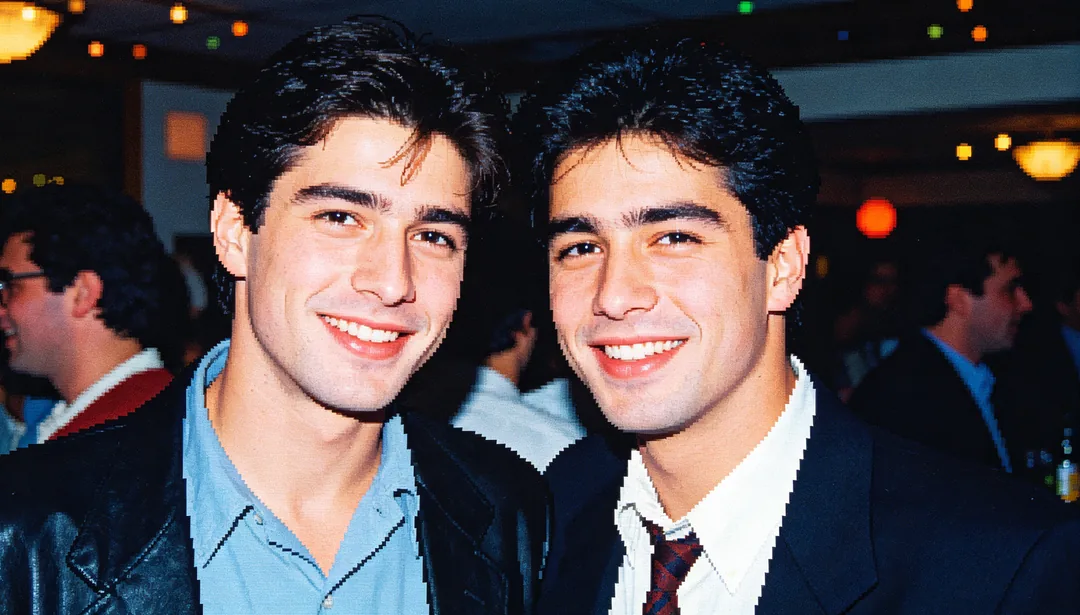
Улучшение ранней цифры 1990-х
Улучшает цифровые снимки начала 1990-х в низком разрешении и снижает шум сжатия.
Подробнее: Улучшение ранней цифры 1990-х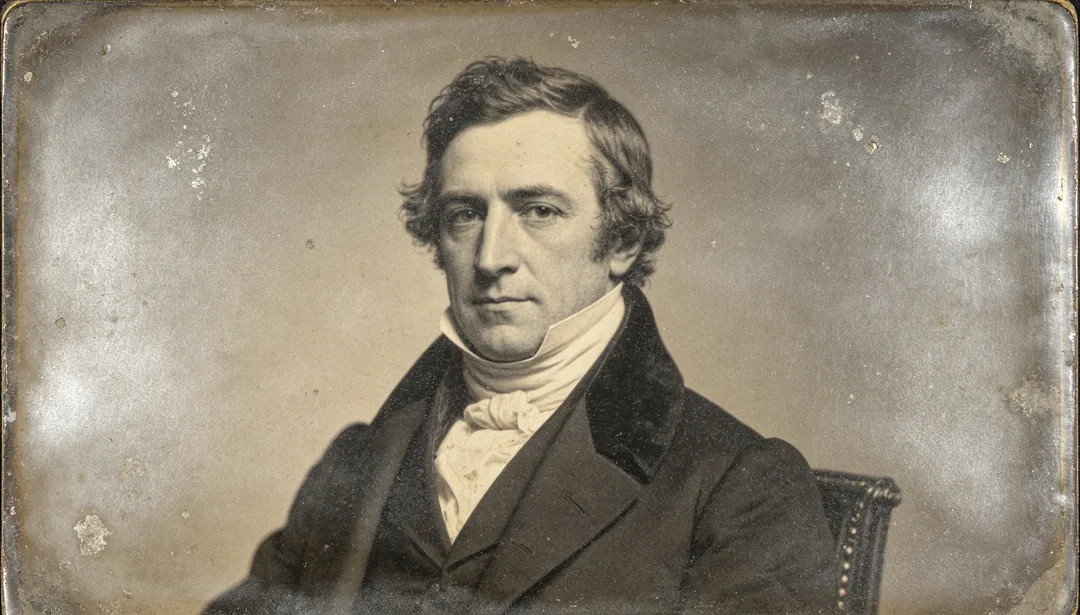
Реставрация дагеротипа
Реставрация под портреты-дагеротипы XIX века с сохранением тонального диапазона серебряной пластины.
Подробнее: Реставрация дагеротипа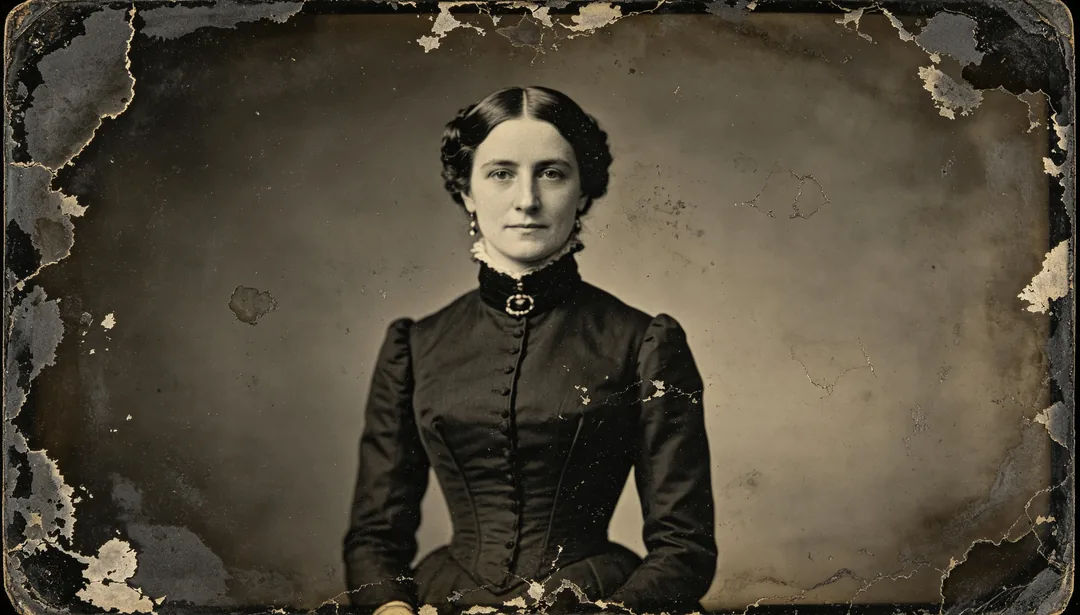
Реставрация тинтайпа и амбротипа
Специальная реставрация мокроколлодионных тинтайпов и амбротипов с сохранением их тёмного малоконтрастного вида.
Подробнее: Реставрация тинтайпа и амбротипа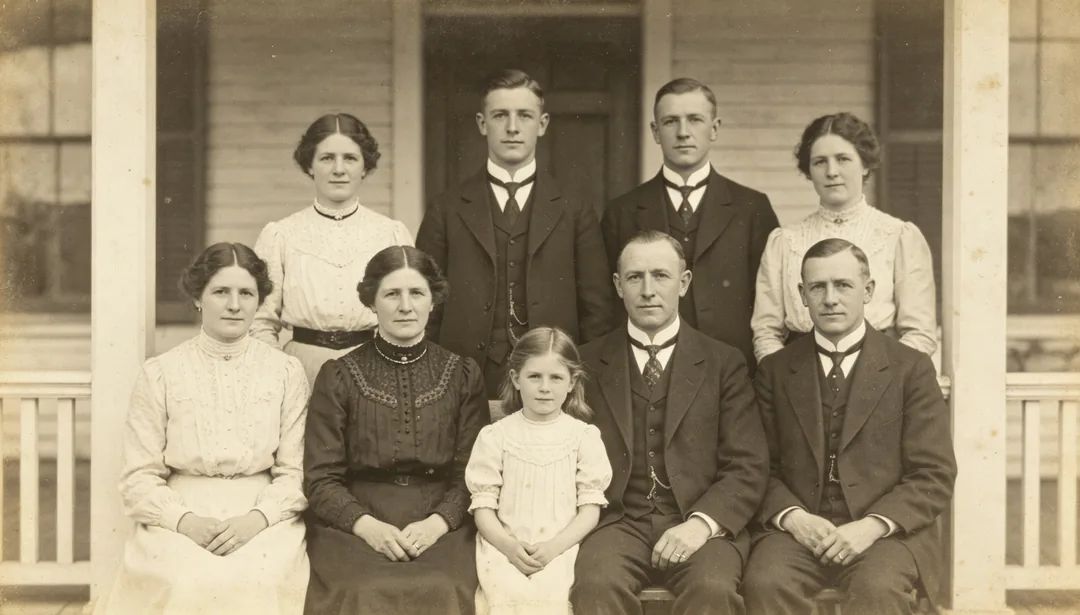
Семейное групповое фото
Реставрация семейных групповых фото с равномерной чёткостью каждого лица.
Подробнее: Семейное групповое фото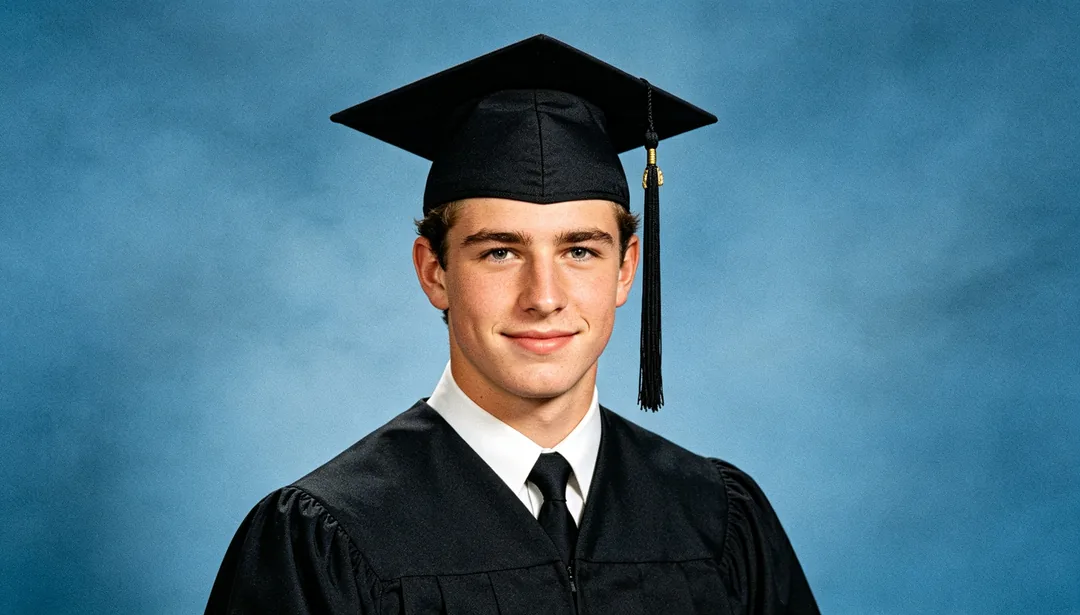
Фото на документы и выпускное
Повышение чёткости маленьких сканов фото на документы и выпускных снимков с удалением артефактов сканирования.
Подробнее: Фото на документы и выпускное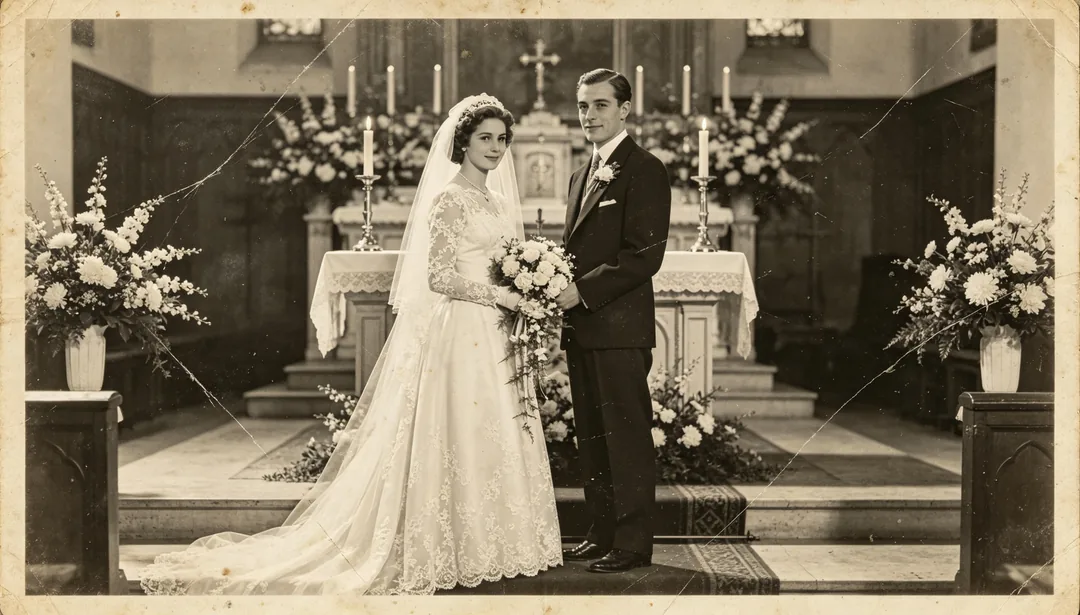
Памятное свадебное фото
Отдельная реставрация старых свадебных фото с бережным сохранением нарядов, цветов и убранства зала.
Подробнее: Памятное свадебное фото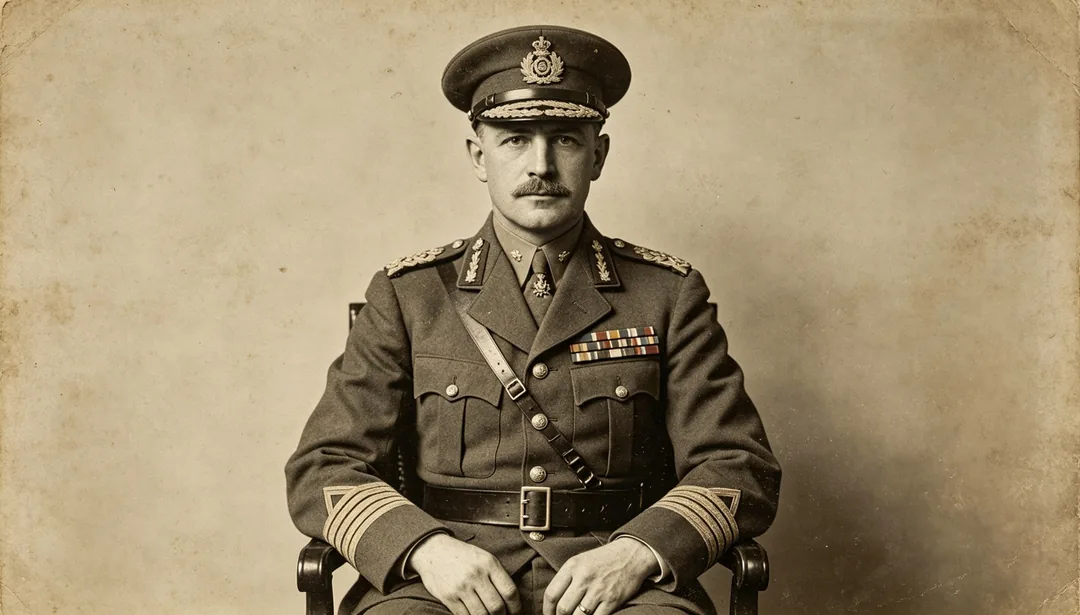
Военный портрет
Реставрация военных портретов с бережным сохранением формы, знаков различия и наград.
Подробнее: Военный портрет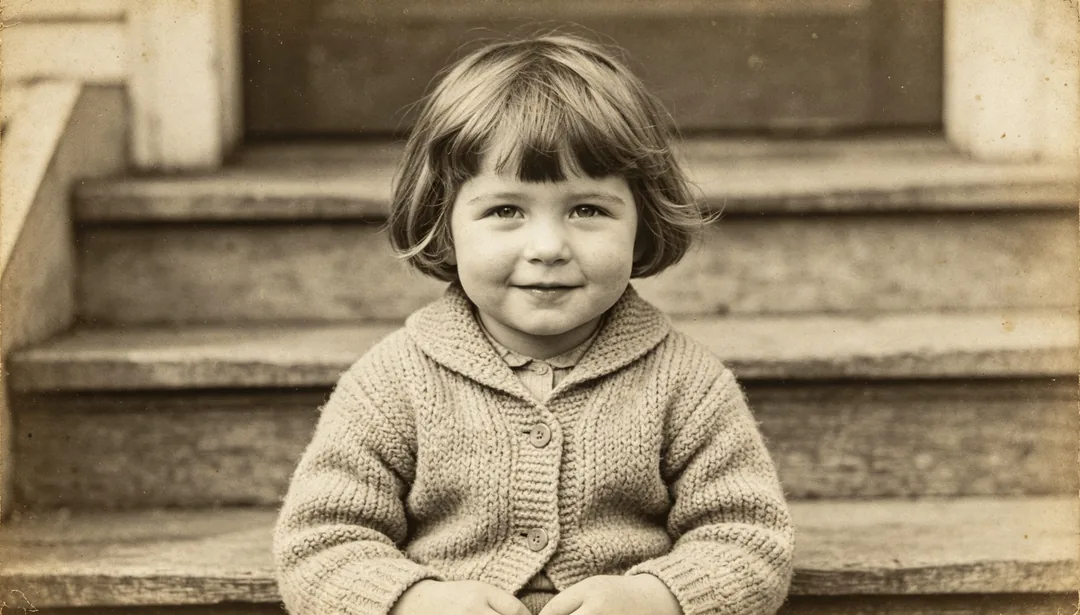
Детское фото
Реставрация детских фото с бережным сохранением возраста — лицо не взрослеет.
Подробнее: Детское фото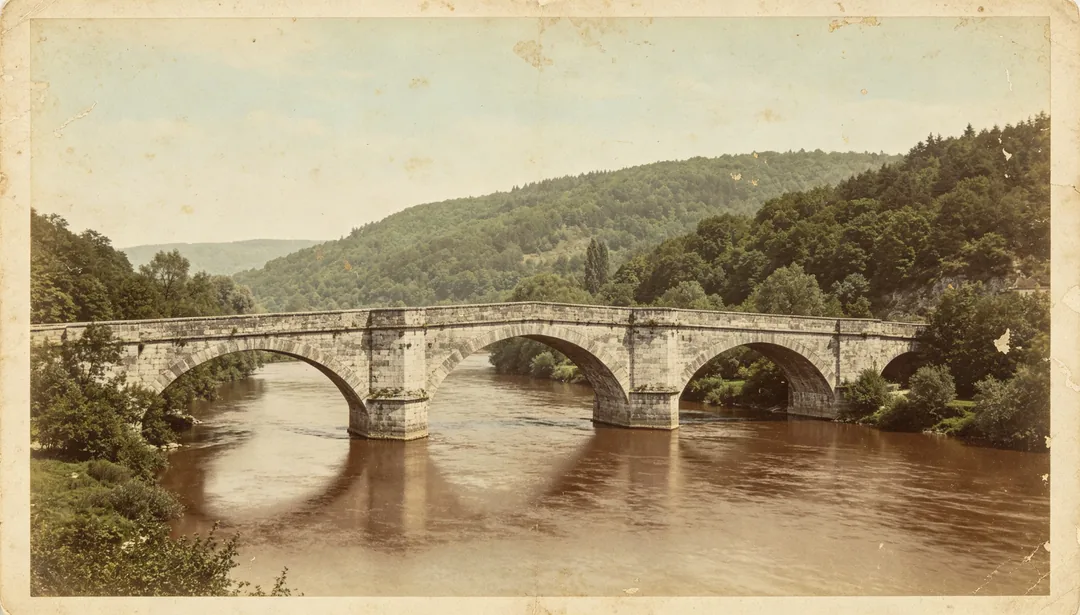
Пейзажное фото
Оживление цвета старых пейзажных и архитектурных фото с достоверными природными и материальными оттенками.
Подробнее: Пейзажное фото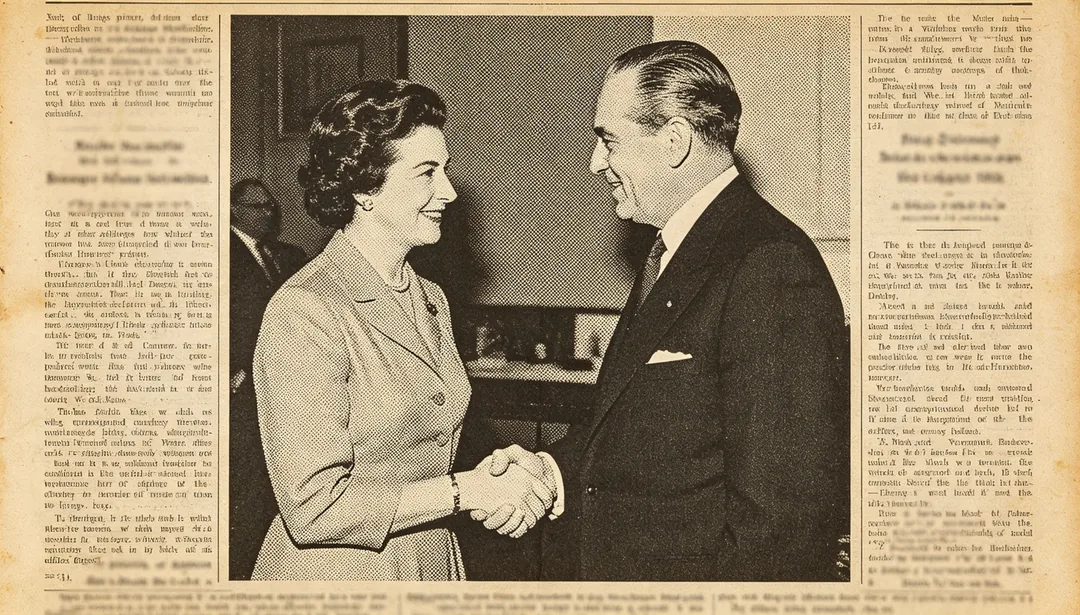
Газетная вырезка
Улучшение газетных и журнальных вырезок с удалением растровой сетки печати ради чёткости.
Подробнее: Газетная вырезка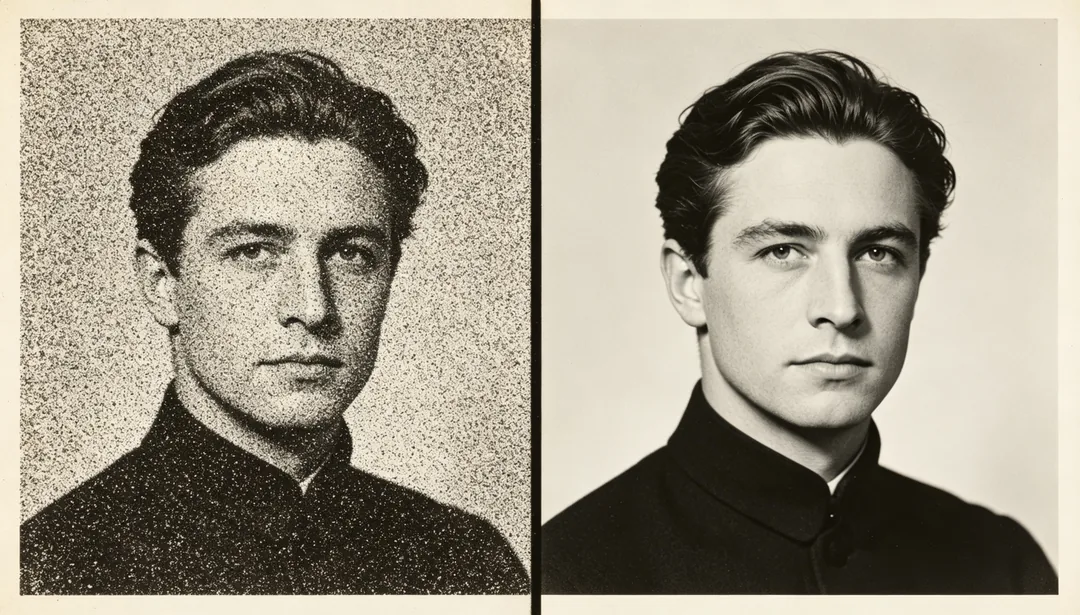
Шумоподавление плёночного зерна
Снижает сильный шум плёночного зерна, оставляя немного подлинной фотографической фактуры.
Подробнее: Шумоподавление плёночного зерна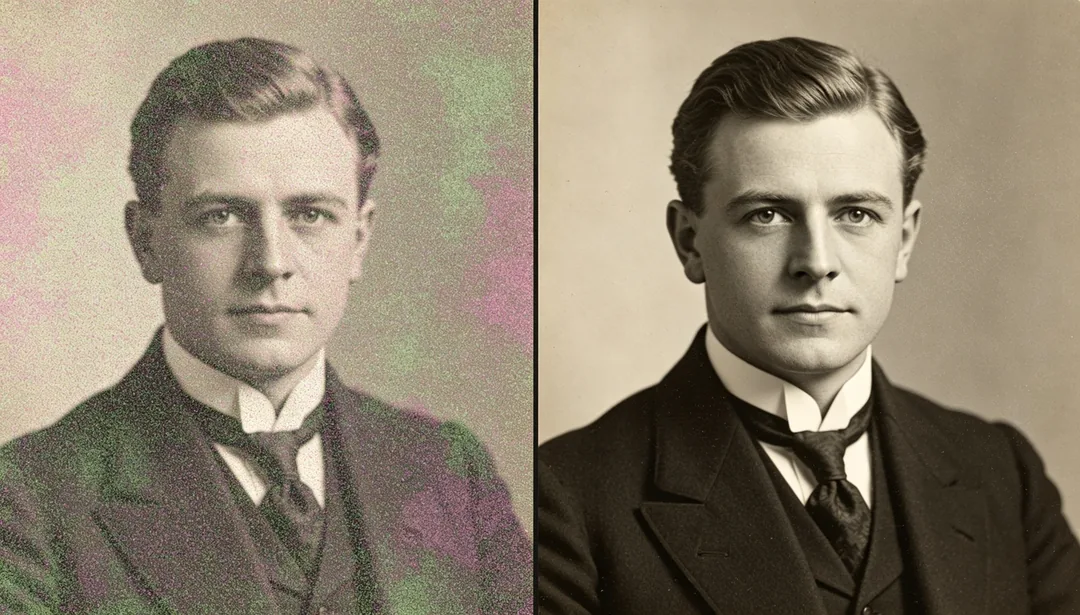
Сильное шумоподавление
Глубокое шумоподавление для очень шумных фото с восстановлением чётких достоверных деталей.
Подробнее: Сильное шумоподавление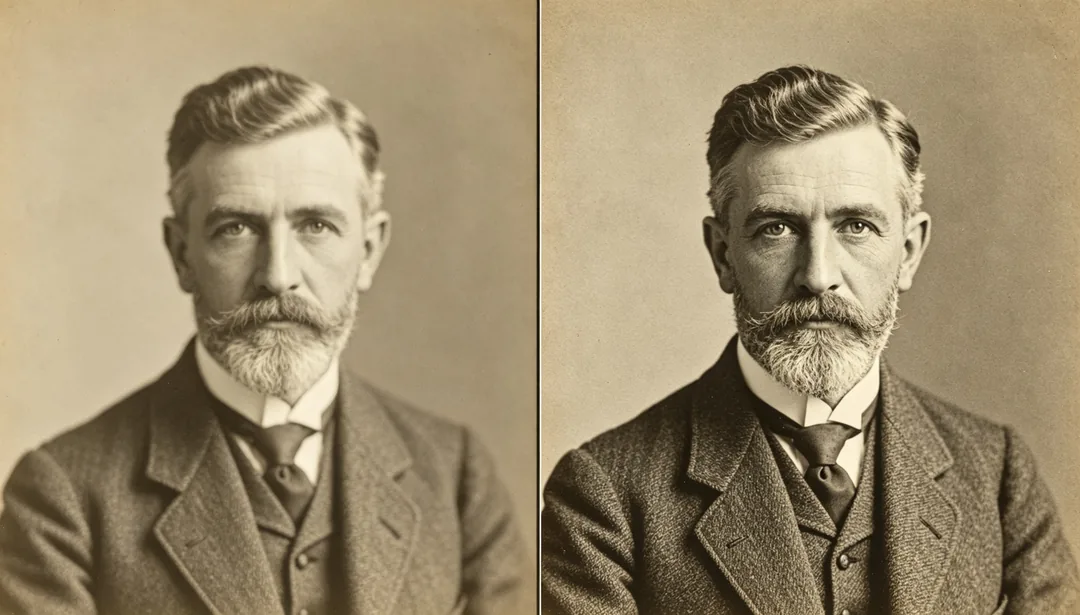
Суперразрешение 2x
Лёгкое смысловое повышение чёткости и детализации — примерно как мягкое увеличение 2x.
Подробнее: Суперразрешение 2x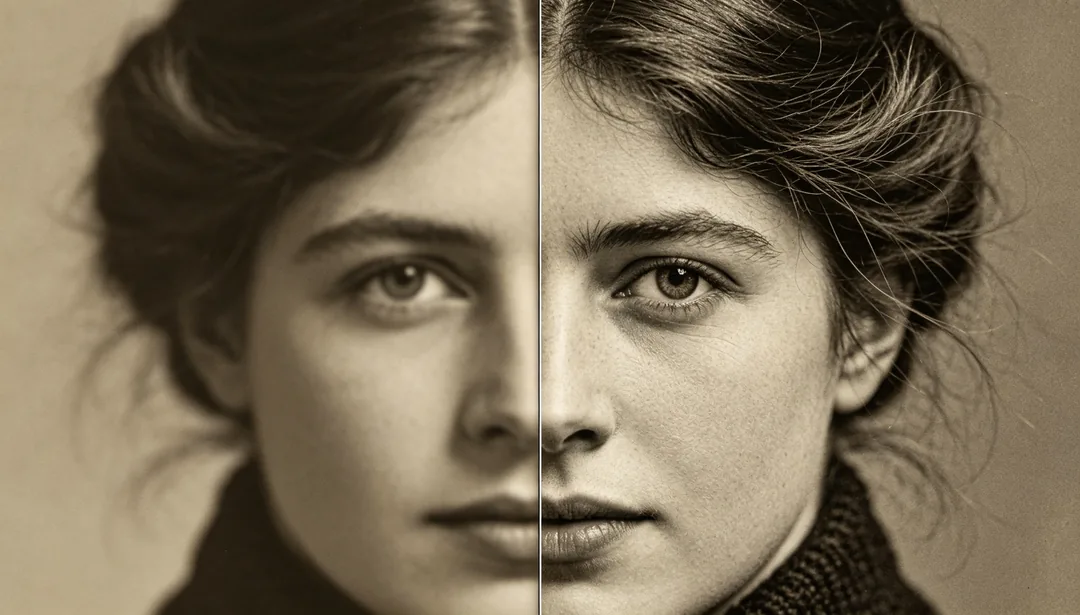
Суперразрешение 4x
Стандартное смысловое повышение чёткости и детализации — примерно как увеличение 4x.
Подробнее: Суперразрешение 4x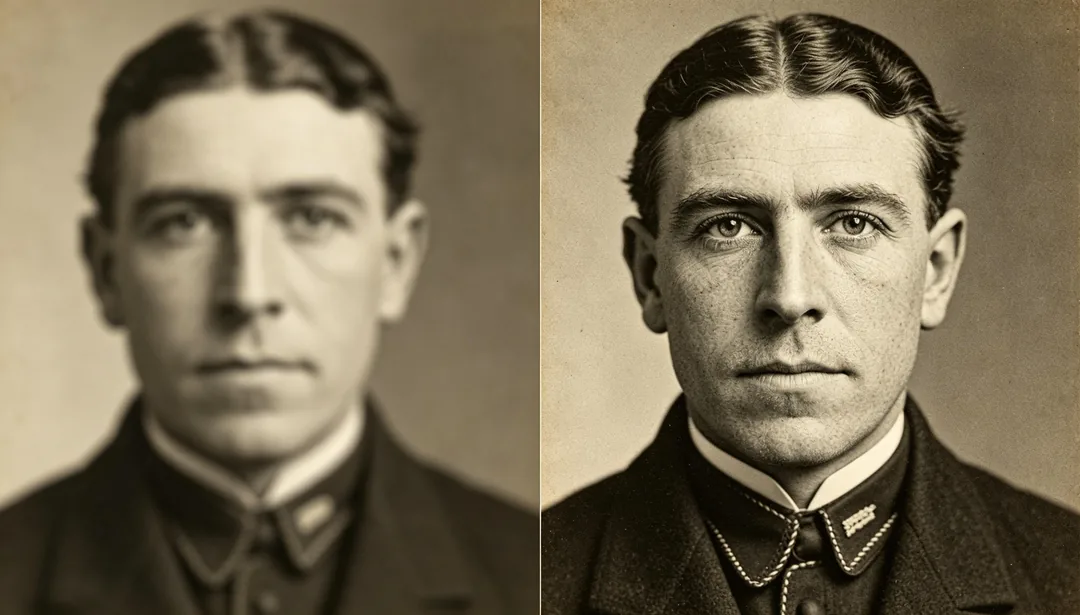
Суперразрешение 8x
Максимальное смысловое повышение чёткости и детализации — примерно как увеличение 8x.
Подробнее: Суперразрешение 8x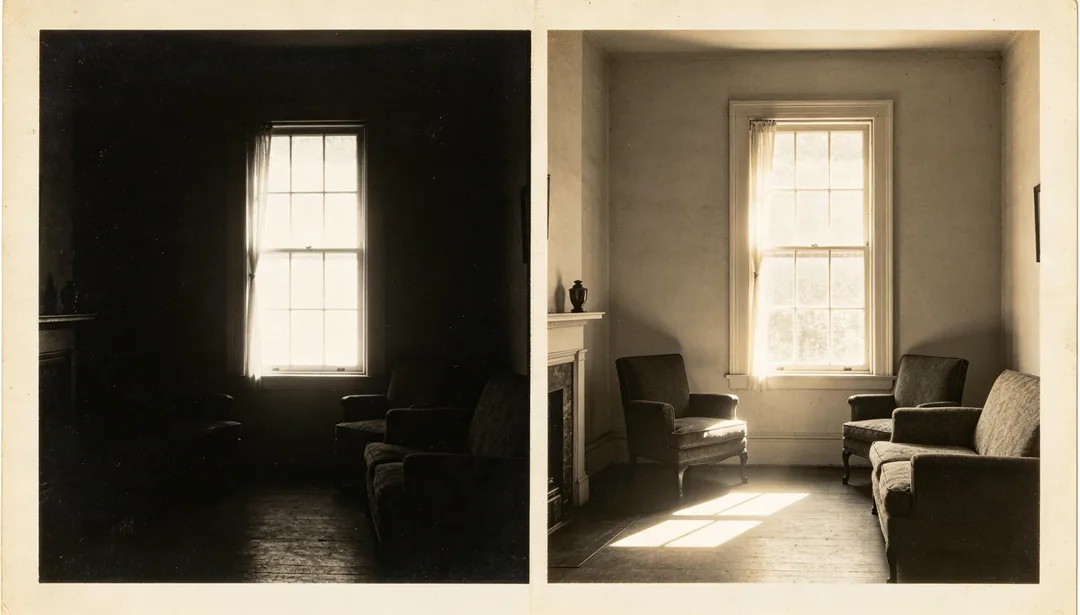
Улучшение HDR
Расширяет динамический диапазон фото: высветляет детали в тенях и усмиряет выбитые света.
Подробнее: Улучшение HDR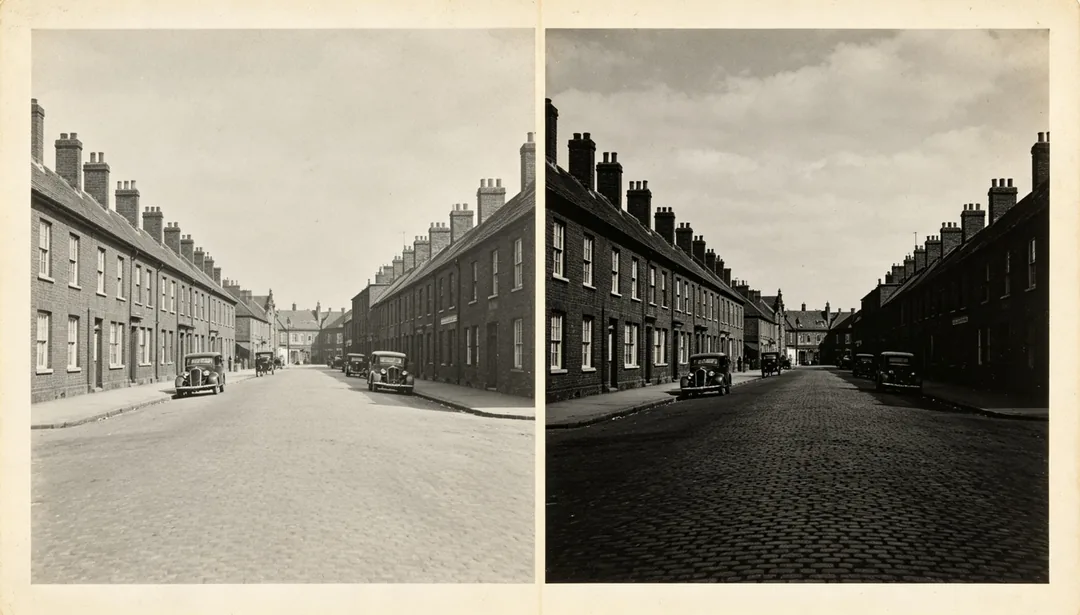
Баланс контраста
Оптимизирует общий контраст и яркость фото ради сбалансированного тонального диапазона.
Подробнее: Баланс контраста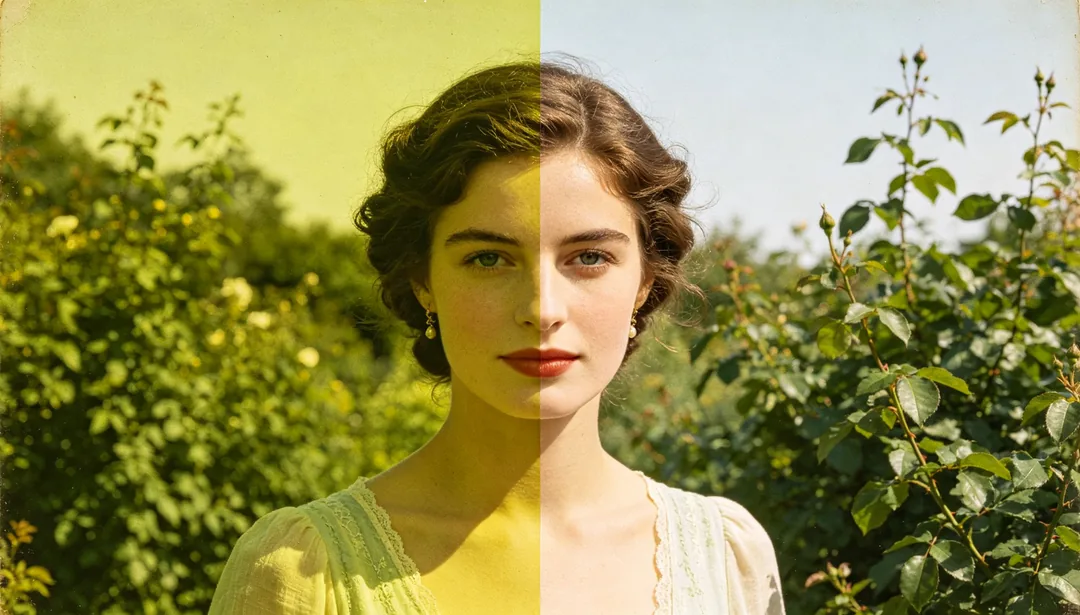
Цветокоррекция
Исправляет баланс белого на фото с цветным сдвигом и возвращает достоверный естественный цвет.
Подробнее: Цветокоррекция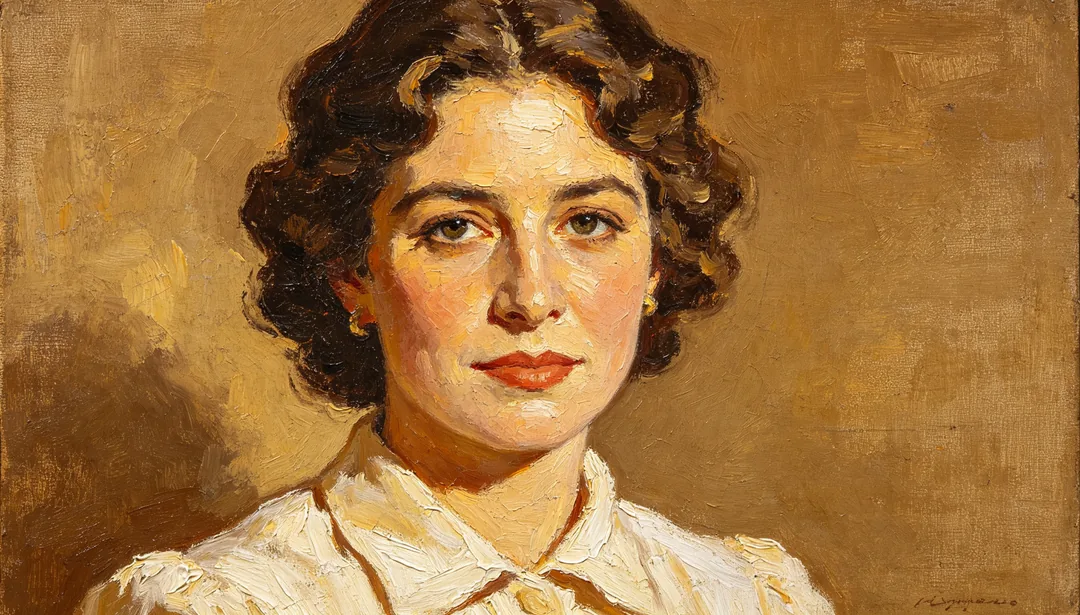
Эффект масляной живописи
Накладывает на восстановленное фото заметный масляный мазок — живописный художественный финал.
Подробнее: Эффект масляной живописи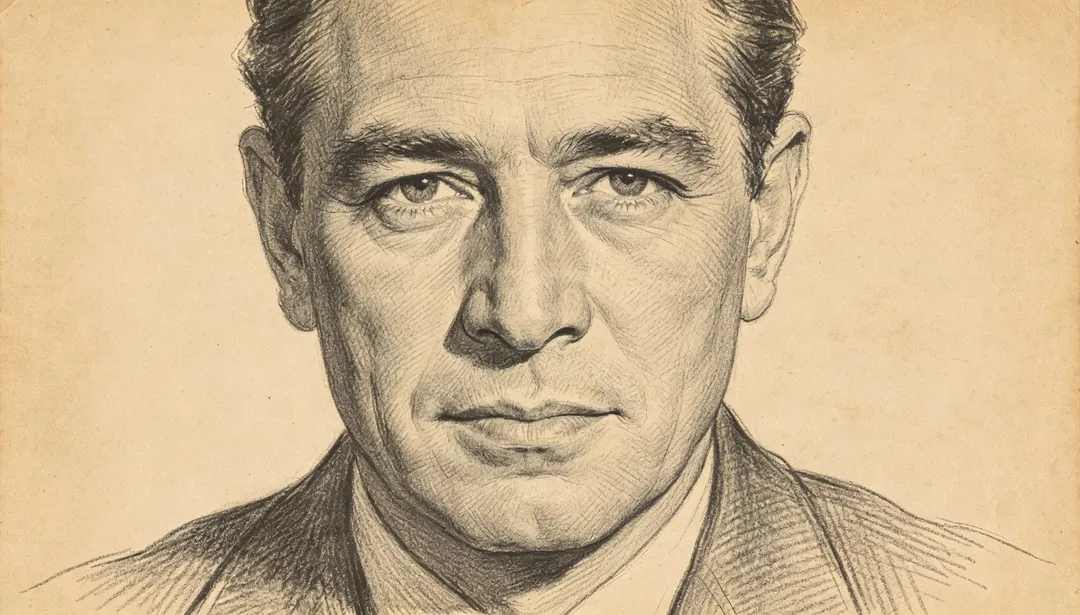
Карандашный набросок
Переосмысливает восстановленное фото как графитный набросок с тонкой перекрёстной штриховкой.
Подробнее: Карандашный набросок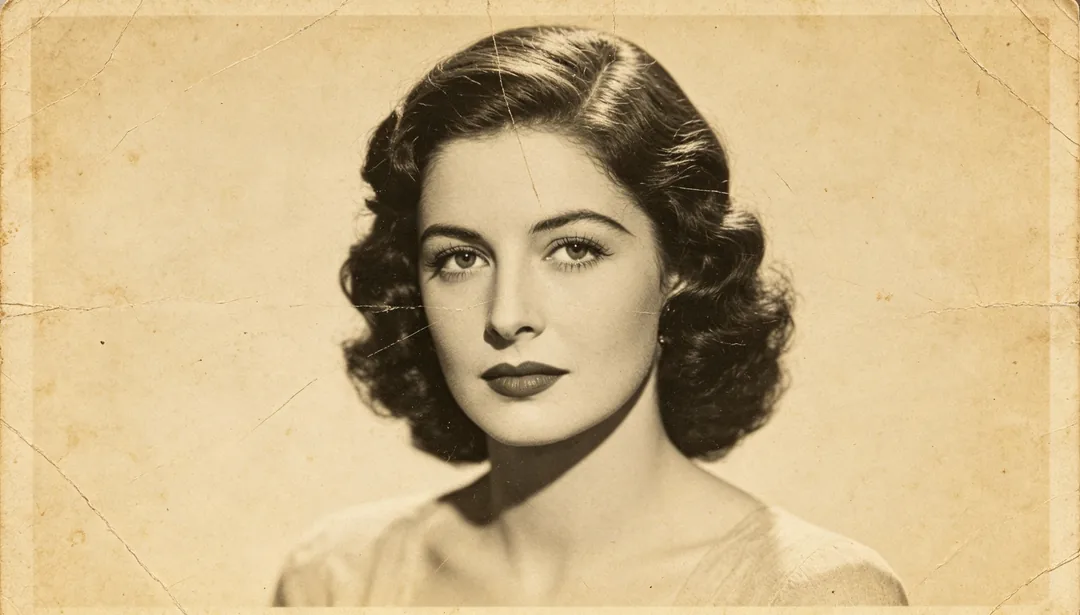
Сохранить винтаж
Чинит только настоящие повреждения, намеренно оставляя пожелтевший состаренный характер фото.
Подробнее: Сохранить винтаж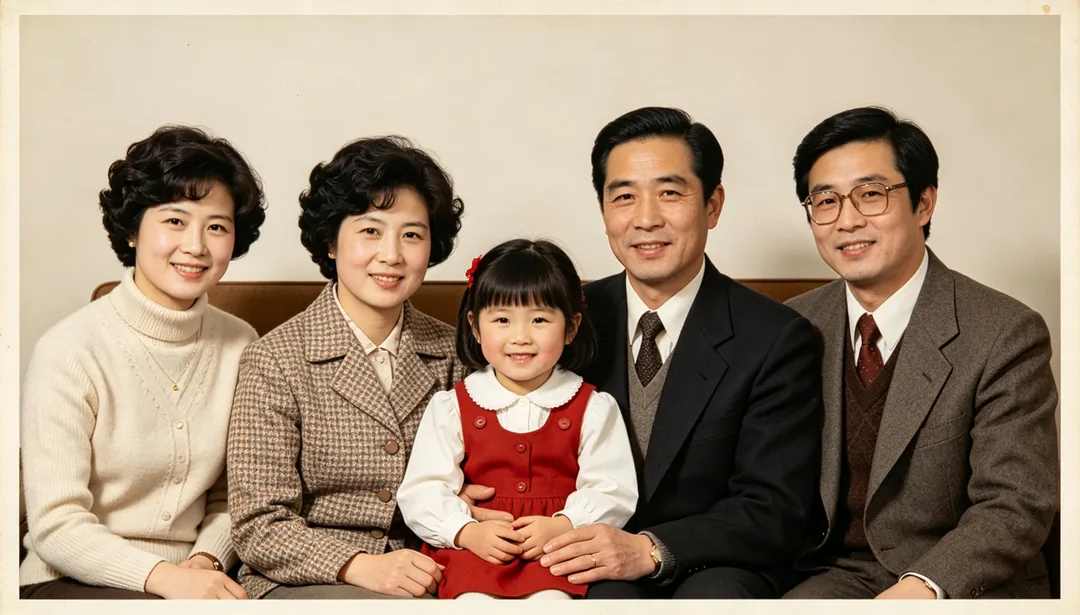
Современное обновление
Полностью убирает следы старения, и старое фото читается чисто и современно.
Подробнее: Современное обновление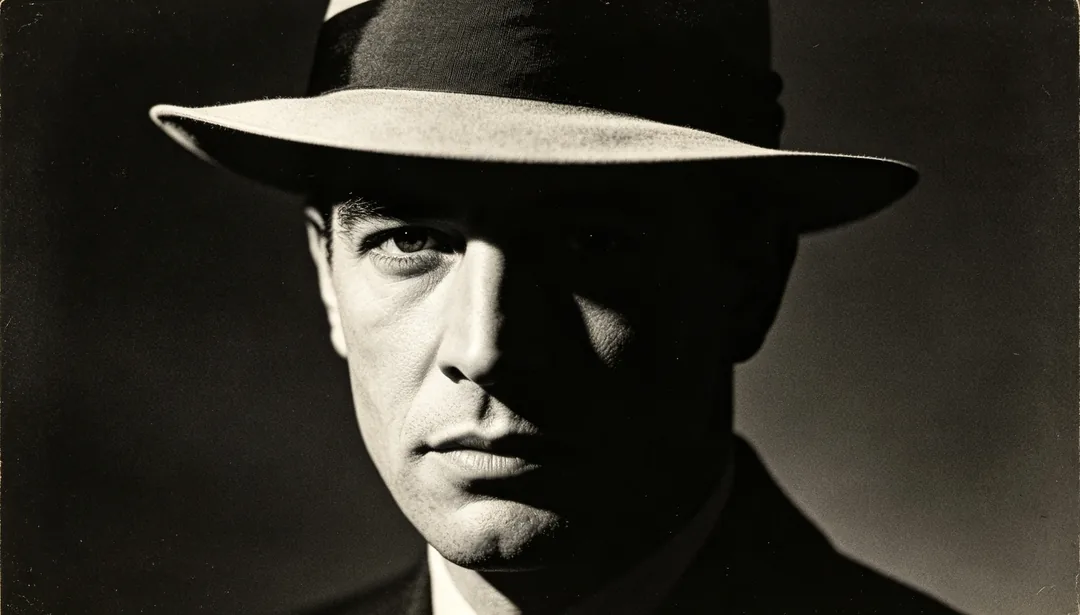
Фильм-нуар
Переосмысливает восстановленное фото в контрастных драматичных чёрно-белых тонах фильма-нуар.
Подробнее: Фильм-нуар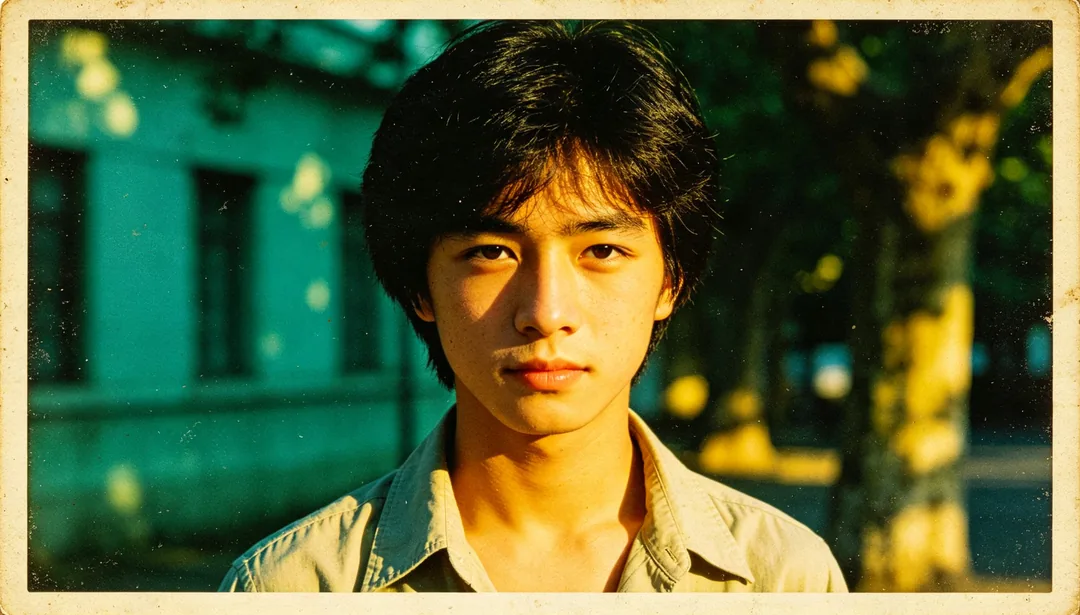
Кросс-процесс
Накладывает на восстановленное фото вид кросс-процесса со сдвинутым цветовым балансом.
Подробнее: Кросс-процесс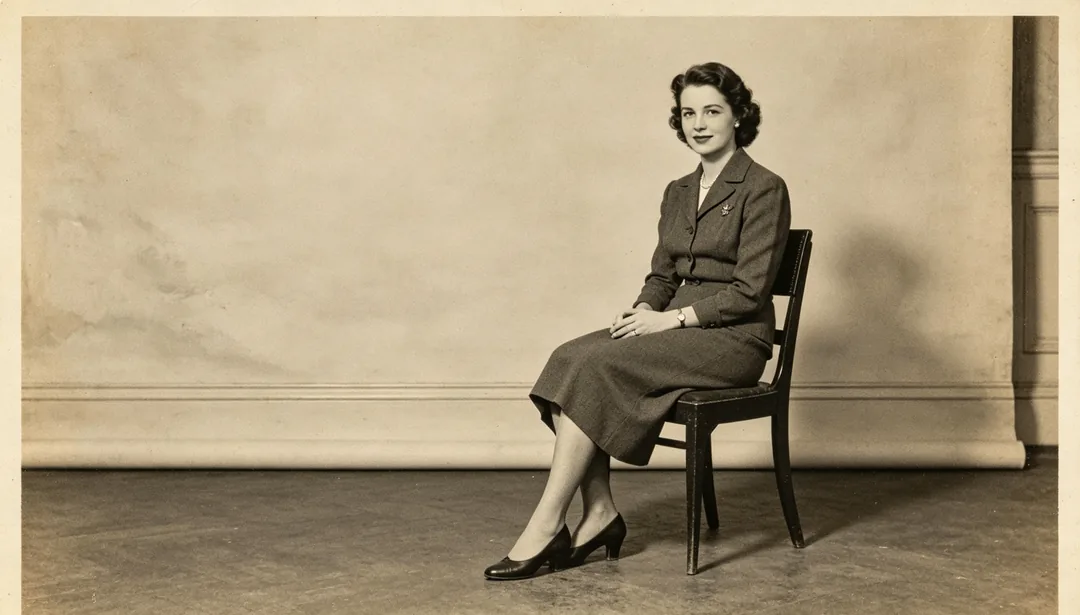
Расширение фона
ИИ достраивает обрезанные края фото, достоверно дополняя окружающую сцену.
Подробнее: Расширение фона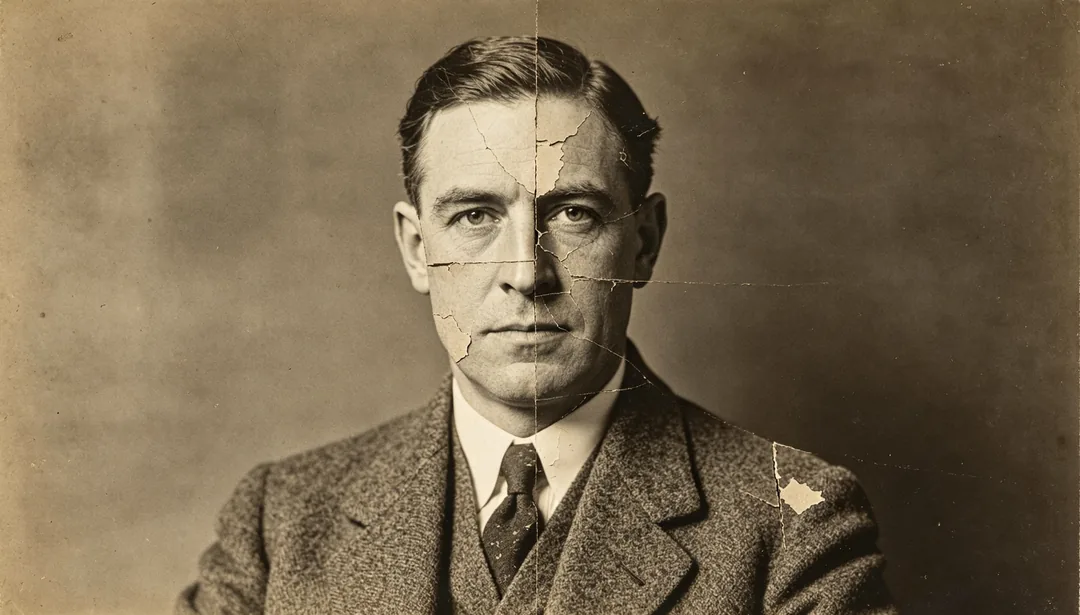
Сборка из нескольких фото
Собирает несколько повреждённых фото одного человека как взаимодополняющие референсы и восстанавливает один целый портрет.
Подробнее: Сборка из нескольких фотоСтили реставрации старых фото по виду результата
Облик эпохи
«Эпоха Миньго, 1920-е», стили 1950-х и 1960-х, «Возрождение выцветших 1970-х», «Коррекция цветной плёнки 1980-х» и «Улучшение ранней цифры 1990-х» обрабатывают фото так, как выглядели плёнка и печать того десятилетия. «Реставрация дагеротипа» и «Реставрация тинтайпа и амбротипа» работают с пластинами XIX века.
Цвет и тонирование
«Естественное раскрашивание», «Раскрашивание в тёплых тонах», «Раскрашивание в холодных тонах» и «Яркое раскрашивание» добавляют цвет чёрно-белым фото. «Тонирование сепией» и «Винтажная ручная раскраска» имитируют ранние тонированные и раскрашенные вручную отпечатки, а «Мягкая пастель» сохраняет цвета светлыми.
Точечный ремонт и эффекты
«Удаление царапин», «Заделка заломов», «Удаление пятен», «Восстановление разрывов», «Устранение следов воды» и «Удаление плесени» справляются каждый со своим видом повреждений; «Эффект масляной живописи», «Карандашный набросок» и «Фильм-нуар» превращают восстановленное фото в нечто новое.
Как сканировать старые фото
- Сканируйте отпечаток ровно или снимайте его строго спереди при ровном дневном свете, без бликов от стекла или глянцевой поверхности.
- Перед загрузкой обрежьте страницу альбома и фон, чтобы модель работала с самим фото.
- Если у вас несколько повреждённых копий одного портрета, загрузите их вместе и выберите «Сборка из нескольких фото».
- Стили «Суперразрешение 2x», «4x» и «8x» прорабатывают детали, но не добавляют пикселей; чтобы увеличить сам файл, используйте ИИ-апскейл изображений.
Как это работает
1
Загрузите скан
Добавьте скан или фото старого отпечатка. Если есть несколько повреждённых версий одного снимка, добавьте и их.
2
Выберите стиль реставрации
Выберите эпоху, вариант цвета или нужный вид ремонта.
3
Сгенерируйте и скачайте
Сгенерируйте, сравните с оригиналом и скачайте версию, которую хотите сохранить.