Färglägg svartvita foton med AI
Gör svartvita foton och sepiabilder till färgbilder. Färgläggningen ger hud, hår, kläder, himmel och växter naturliga färger och lagar repor och blekning i samma körning.
- Gratis krediter varje dag
- Inget att installera
Svartvita foton färglagda
Dra i avdelaren för att se före och efter.
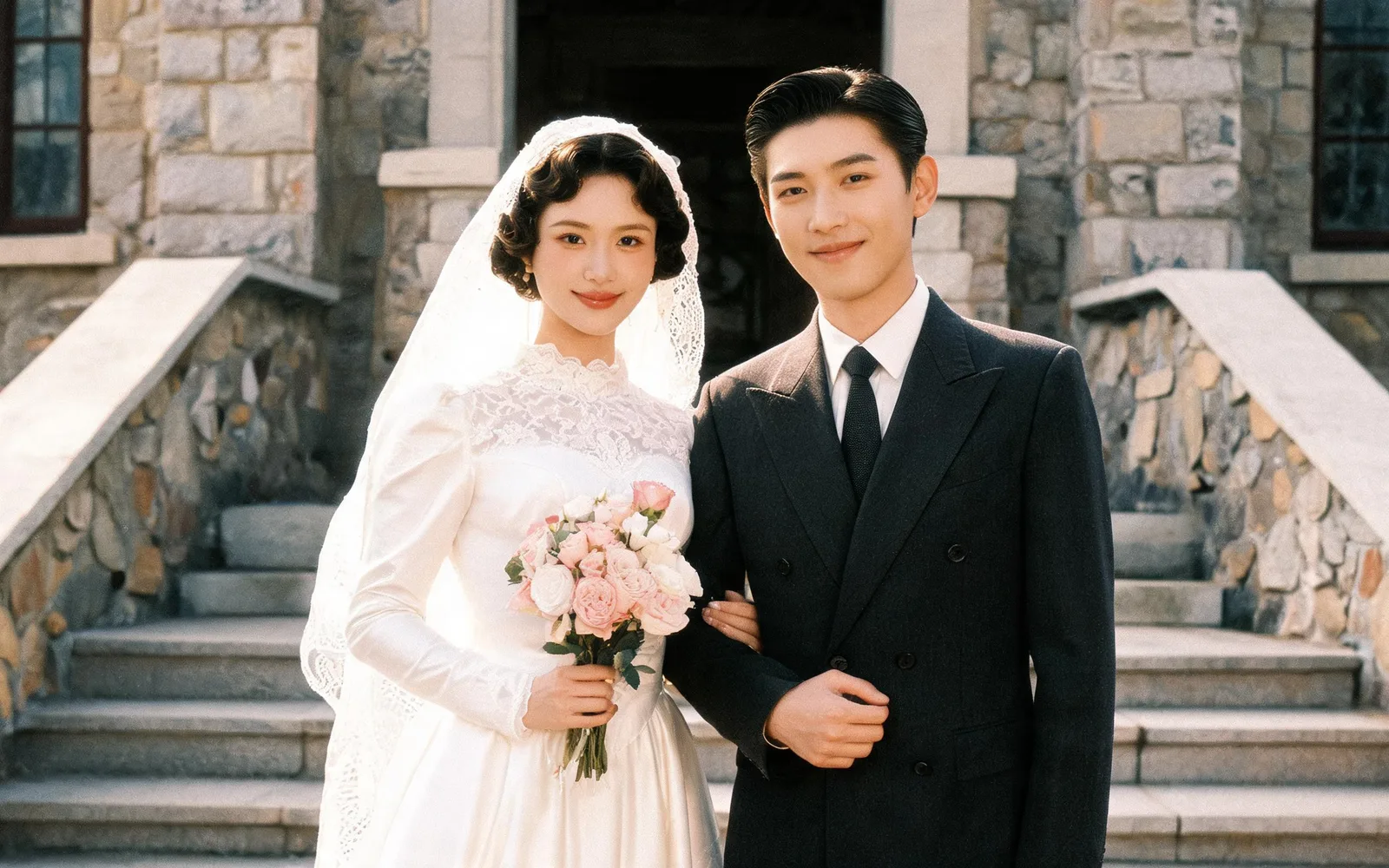
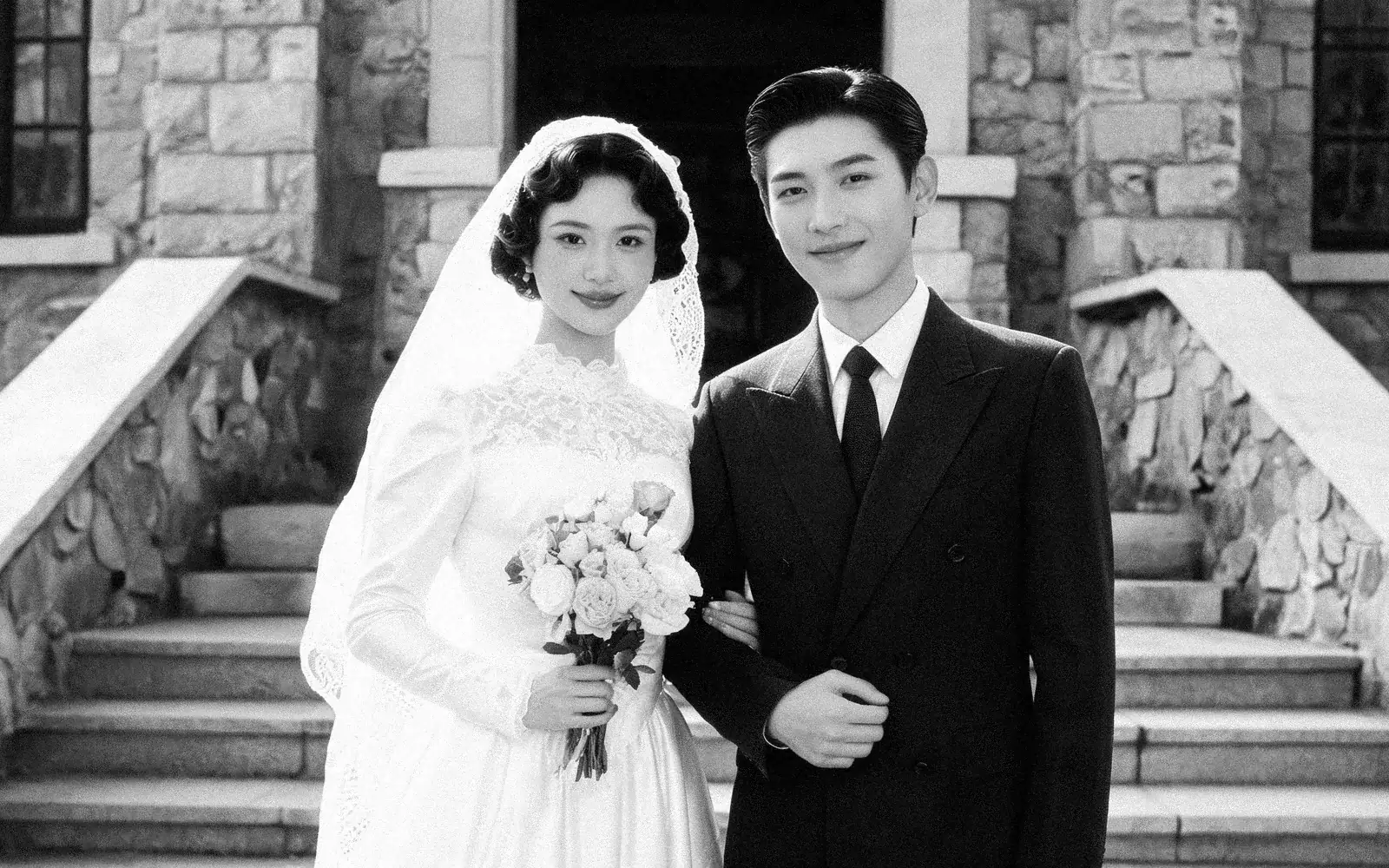
Färglägg ett svartvitt bröllopsfoto
Ett bröllopsporträtt från 1940-talet tillbaka i naturliga färger
Testa själv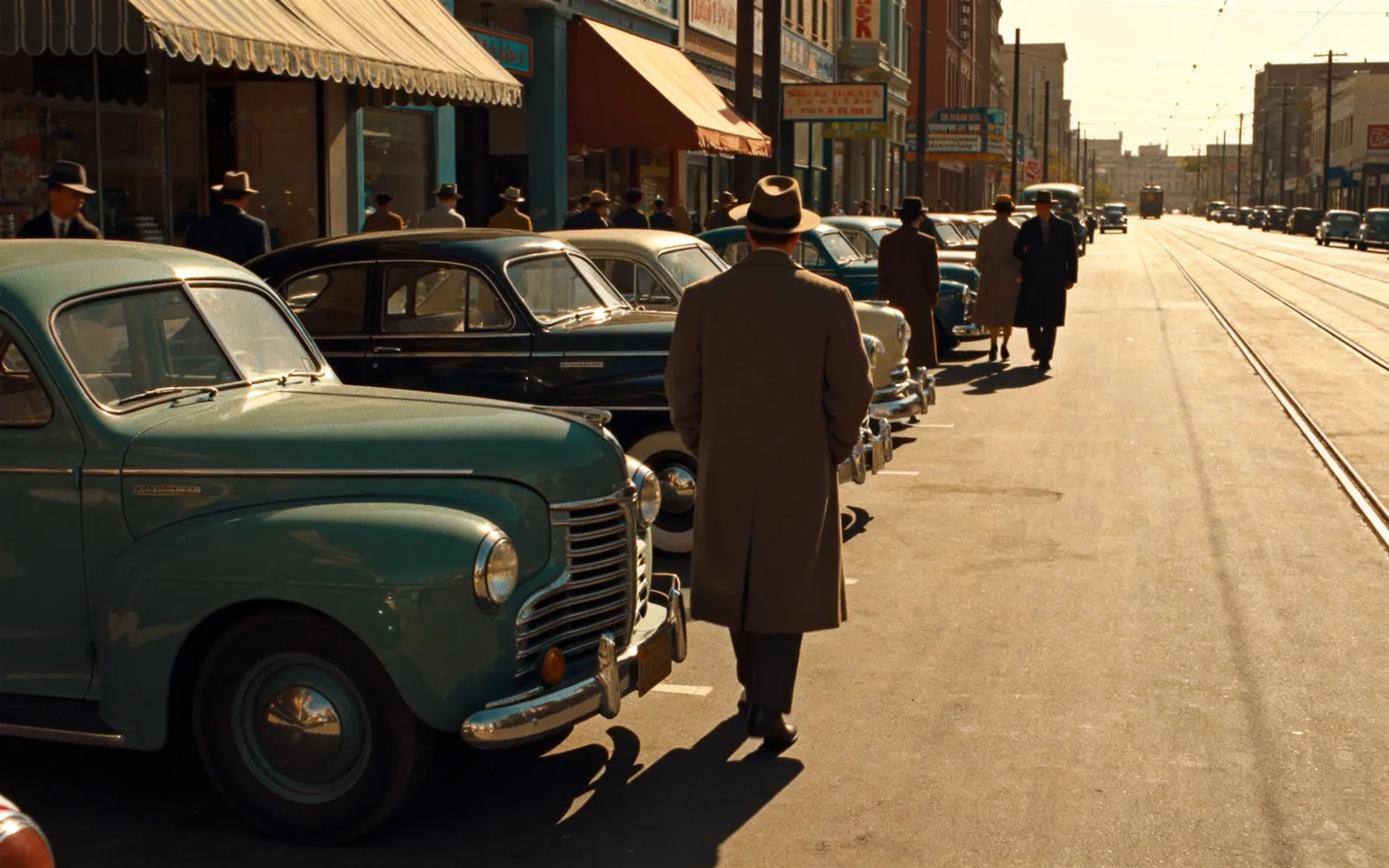
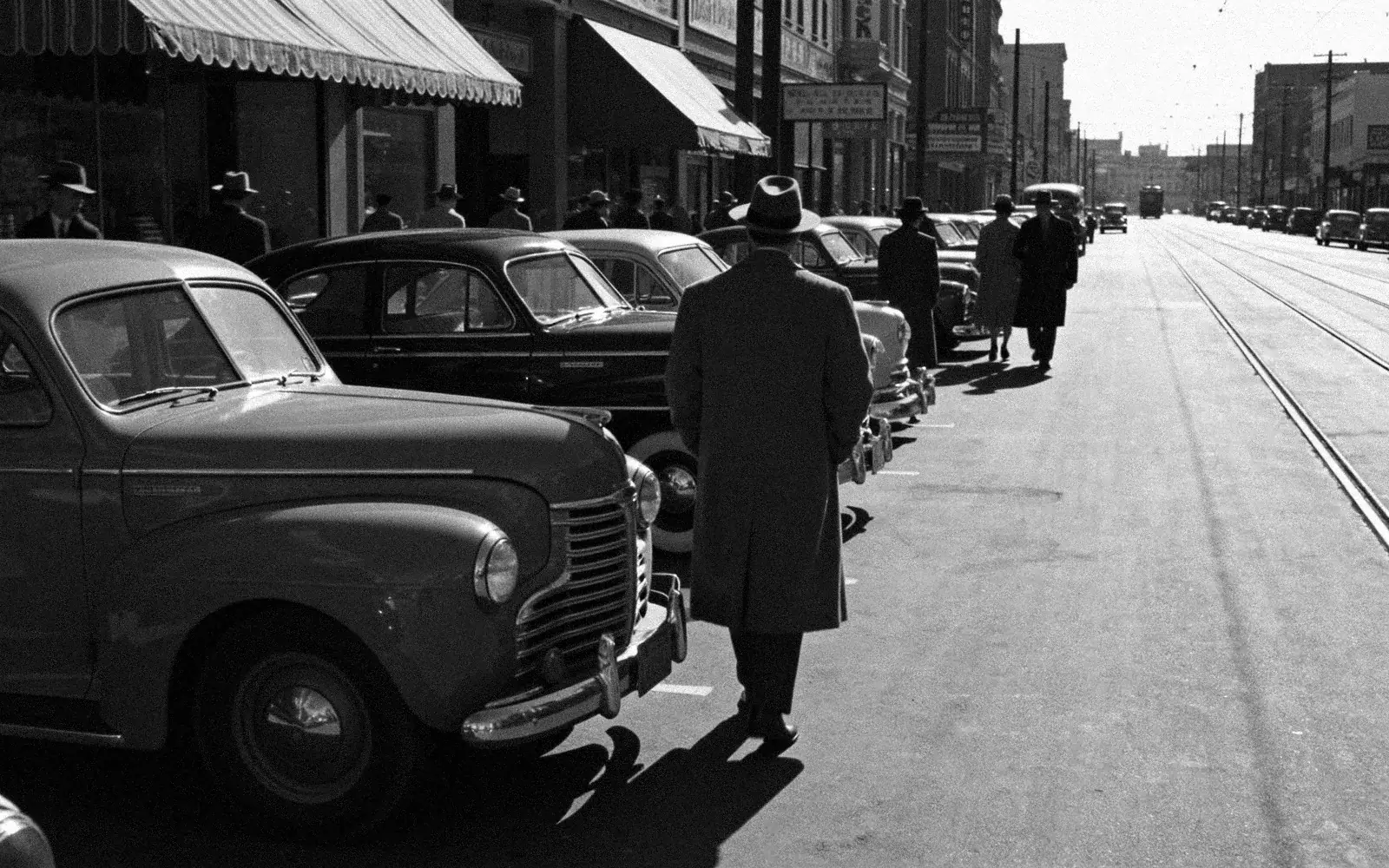
Färglägg en gammal gatubild
En gatuscen från 1950-talet med butiksfasader och bilar i färg
Testa själv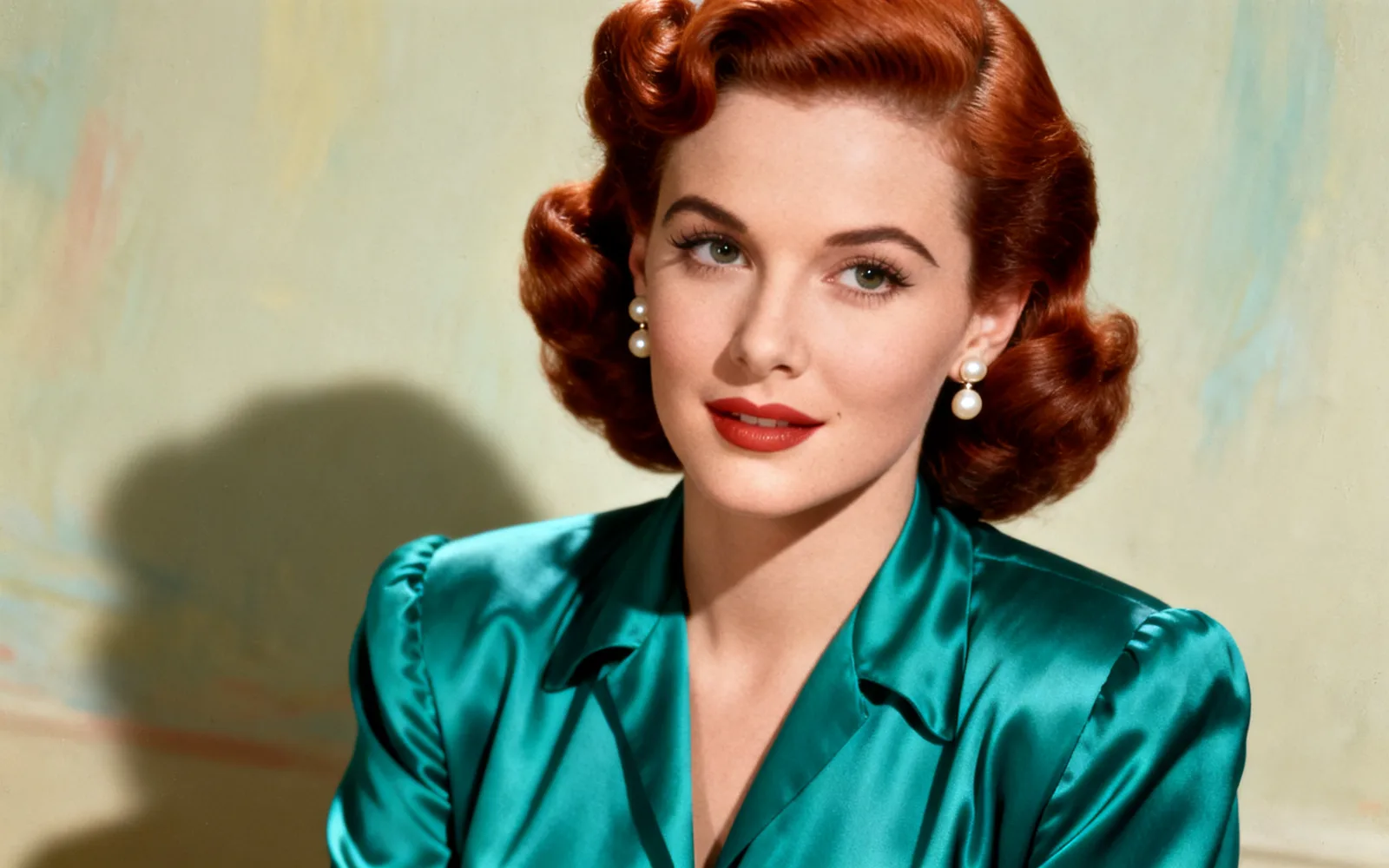
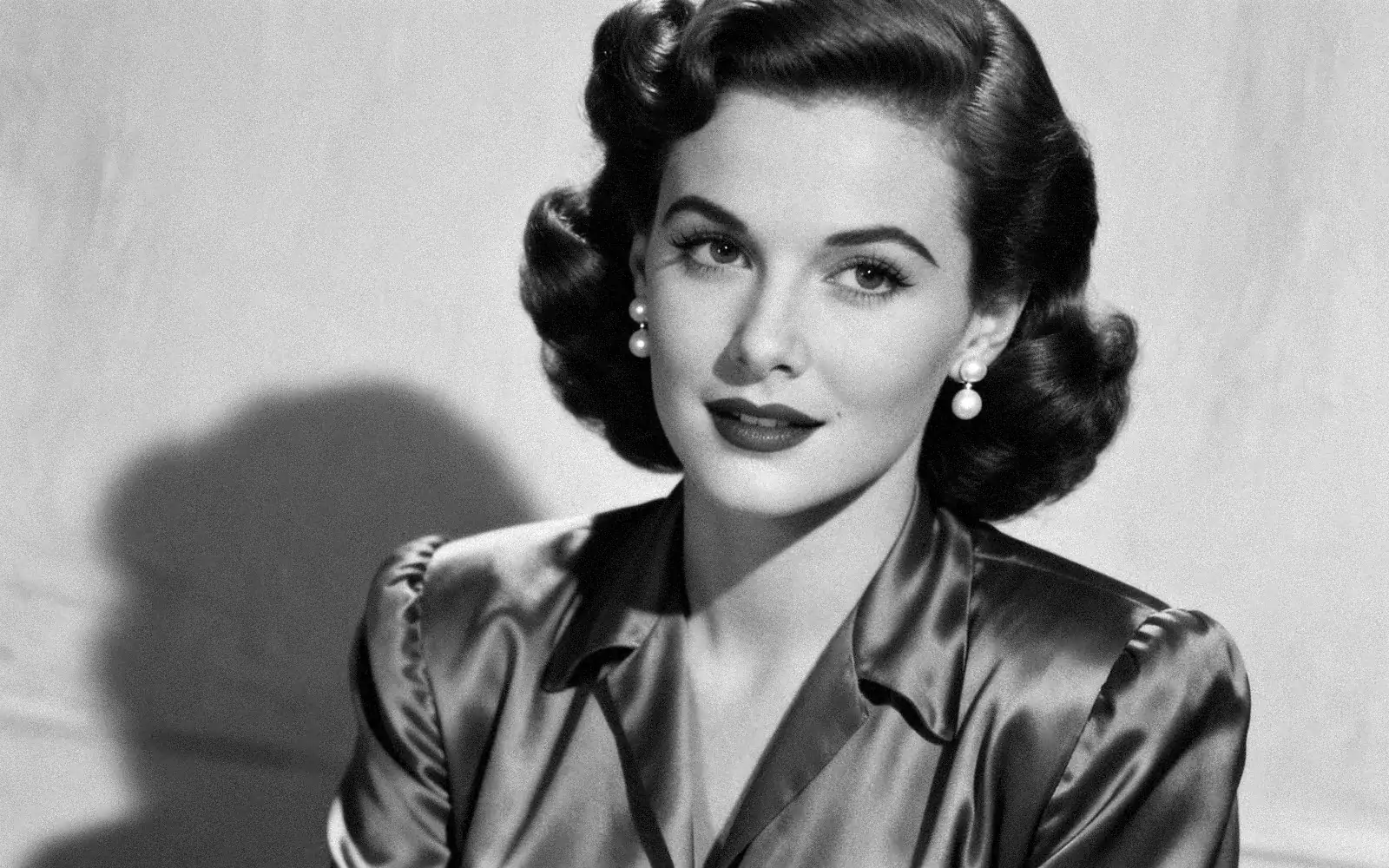
Färglägg ett svartvitt porträtt
Ett gammalt ateljéporträtt med naturlig hud- och hårfärg
Testa själv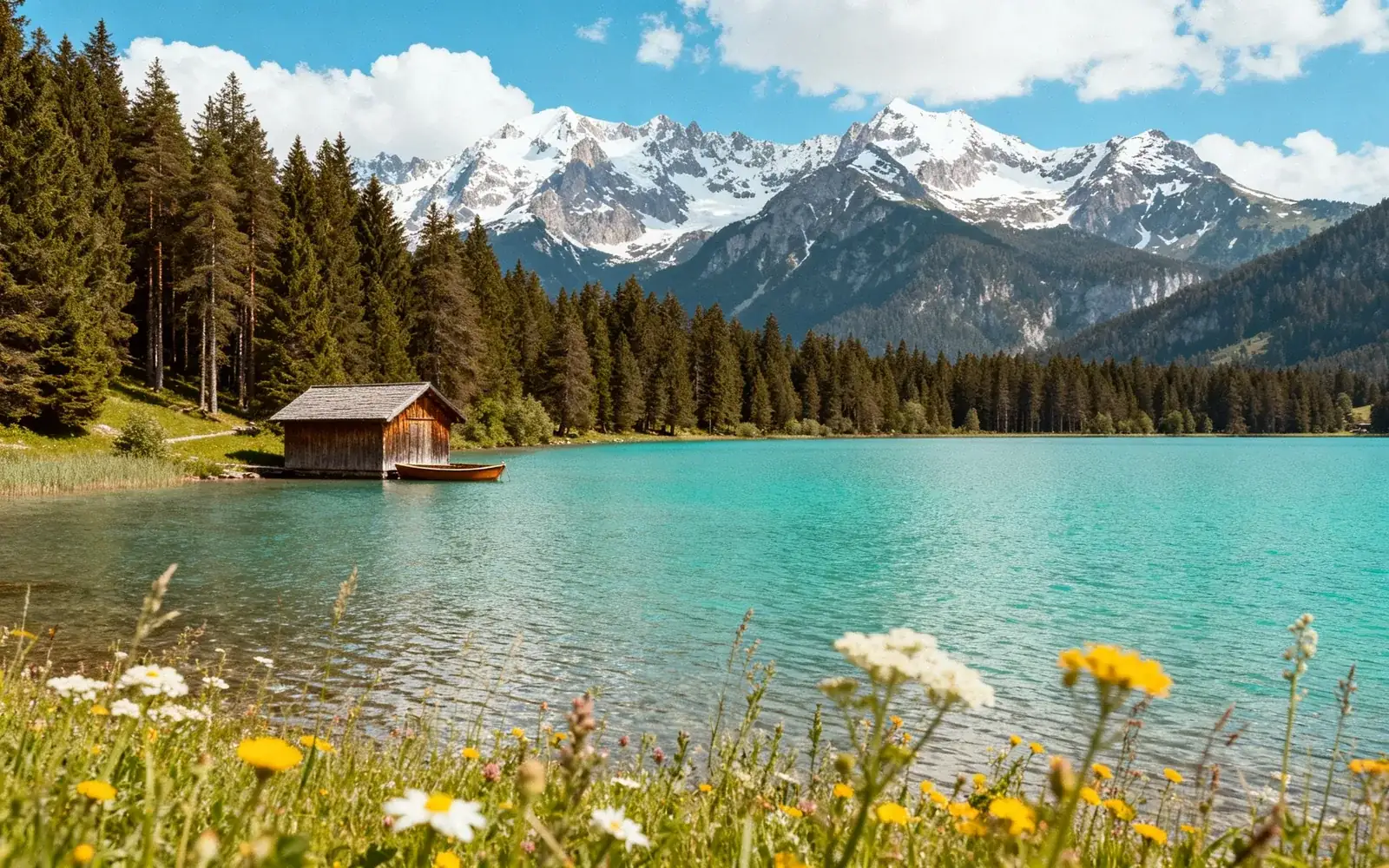
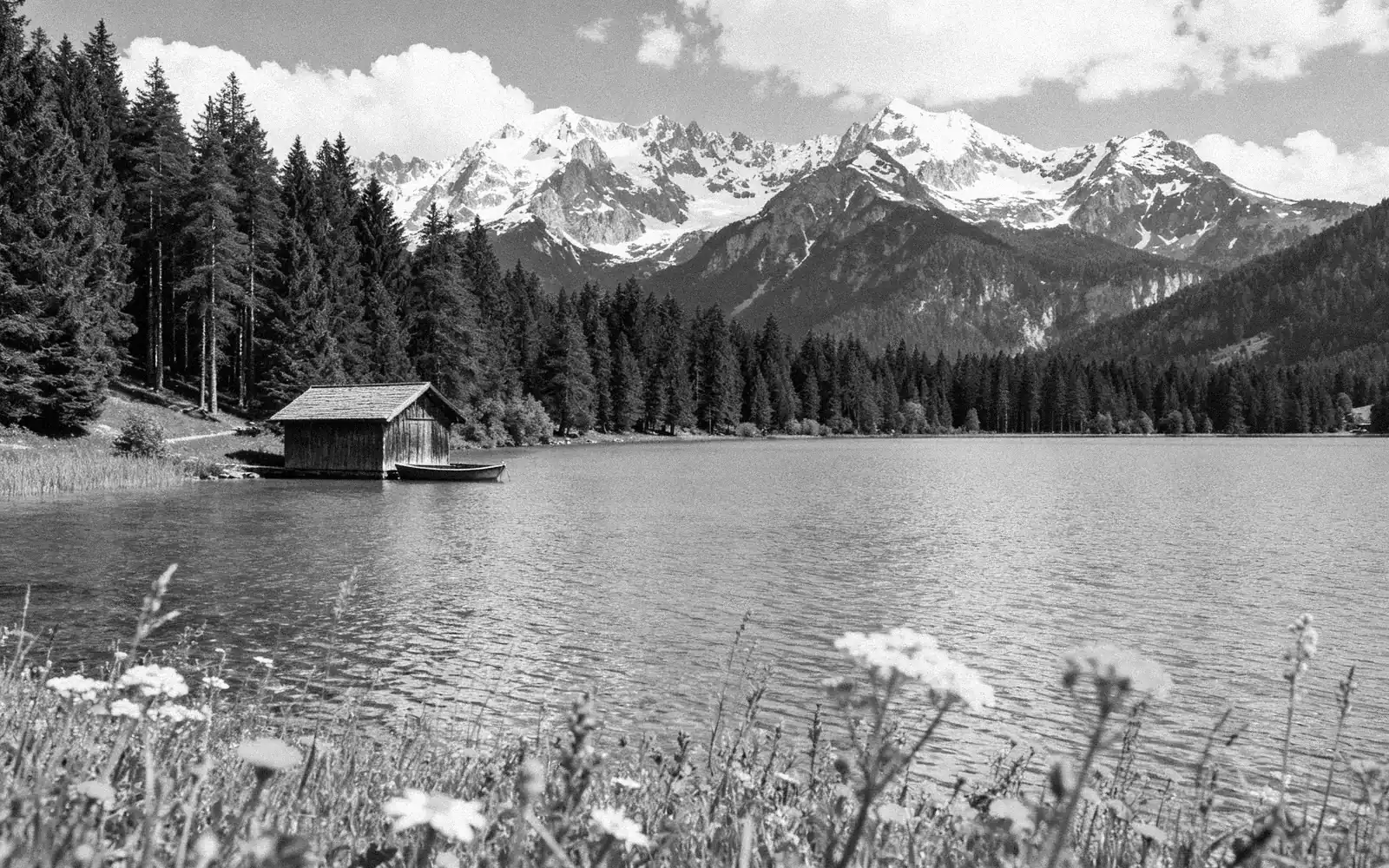
Färglägg ett svartvitt landskap
En fjällsjö fotograferad i svartvitt, nu i färg
Testa självSå färglägger du ett svartvitt foto
- 1
Skanna fotot
Skanna kortet i 600 dpi, eller fotografera det plant i dagsljus utan blixt. Spara det som JPG under 5 MB.
- 2
Ladda upp det med ”Färglägg” påslaget
Öppnar du verktyget från den här sidan är ”Färglägg” redan påslaget. Öppnar du det på annat sätt, slå på reglaget ”Färglägg” innan du bearbetar.
- 3
Bearbeta fotot
Klicka på ”Bearbeta”. Färg läggs till, och repor, veck och blekning lagas i samma körning.
- 4
Jämför och ladda ner
Dra i avdelaren för att jämföra det svartvita originalet med färgresultatet, och ladda sedan ner det.
Så väljer AI:n färgerna
Ett svartvitt foto registrerar ljushet, inte färg. Modellen känner igen vad som finns på bilden, som hud, himmel, gräs, trä eller tegel, och ger varje del den färg den troligen hade.
Hud, himmel, växter och vatten blir tillförlitliga. Kläder, bilar, målade väggar och blommor kan ha haft nästan vilken färg som helst, så resultatet är en kvalificerad uppskattning: en blå klänning kan bli grön.
När du vet den verkliga färgen
Färgläggningen har ingen textruta, så du kan inte tala om att bilen var röd. Minns en släkting en färg, färglägg fotot först, öppna sedan resultatet i AI-inpainting, måla över föremålet och skriv till exempel ”en mörkröd klänning”.
Gamla brev, baksidan av kortet och andra foton från samma dag är bra källor. En handskriven anteckning som ”blå söndagsklänning” räcker för att rätta till ett föremål i efterhand.
Sepiakort och blekta färgfoton
Sepiatonade och bruntonade kort fungerar på samma sätt som svartvita: tonen läses som ljushet och full färg läggs ovanpå.
Ett färgfoto som bara har blekts eller blivit rött eller gult behöver ingen färgläggning. AI-fotorestaureringen lagar färgerna och skadorna utan att lägga till nya färger.
Flera foton av samma person
Du kan lägga till upp till fyra foton av samma person i en körning, till exempel två skadade kopior av ett porträtt. De slås ihop till ett enda färglagt foto som använder de bästa delarna av varje kopia. Foton av olika personer eller motiv behöver separata körningar.