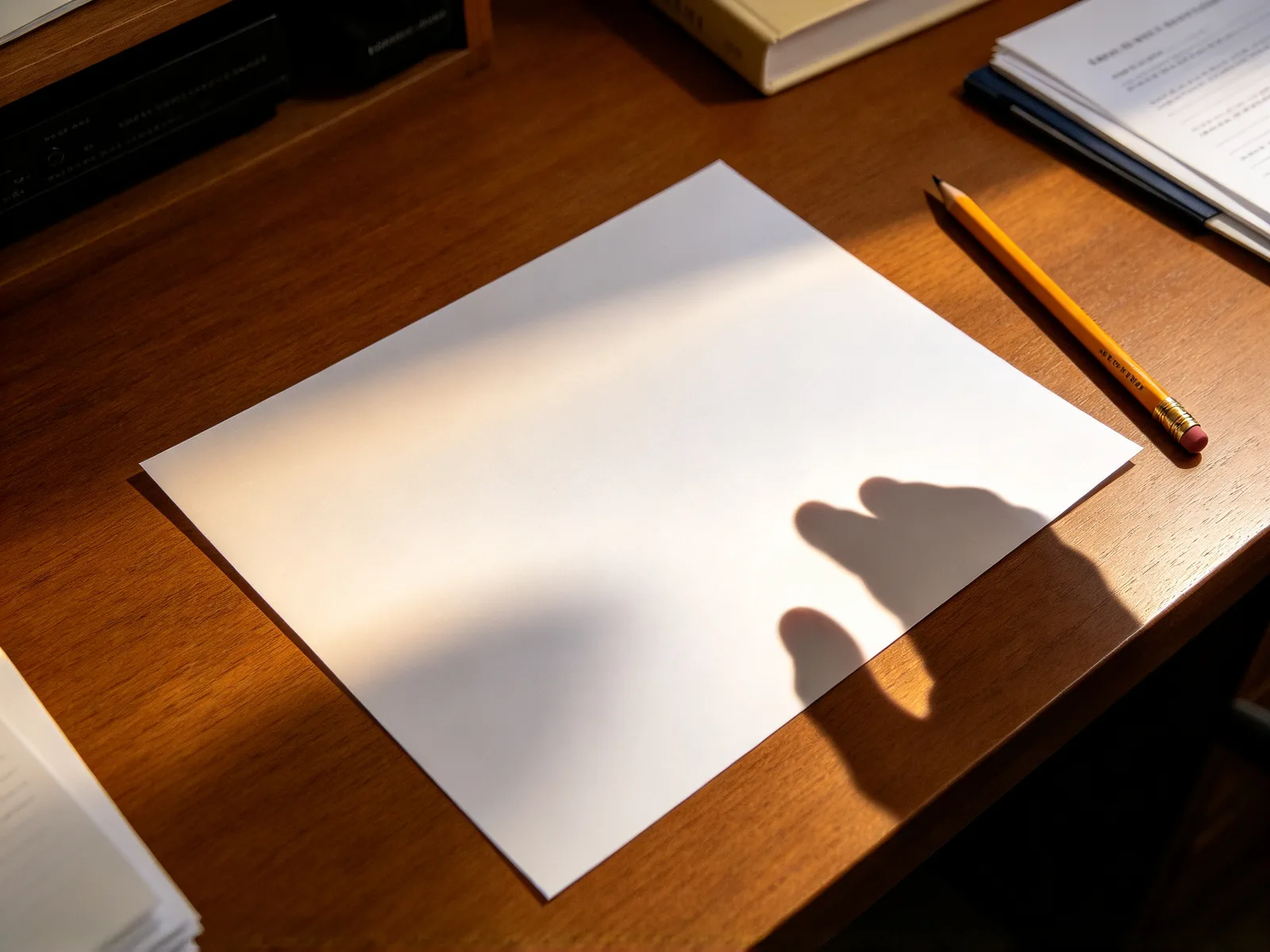
Ta bort skuggor från ett foto med AI
Ta bort skuggor från dokument, produktbilder och marken. Måla över skuggan så fylls ytan i igen. Skuggor i ansikten stöds inte.
- Gratis krediter att börja med
- Inget att installera
Ta bort skuggor från foton, före och efter
Dra i avdelaren för att jämföra.
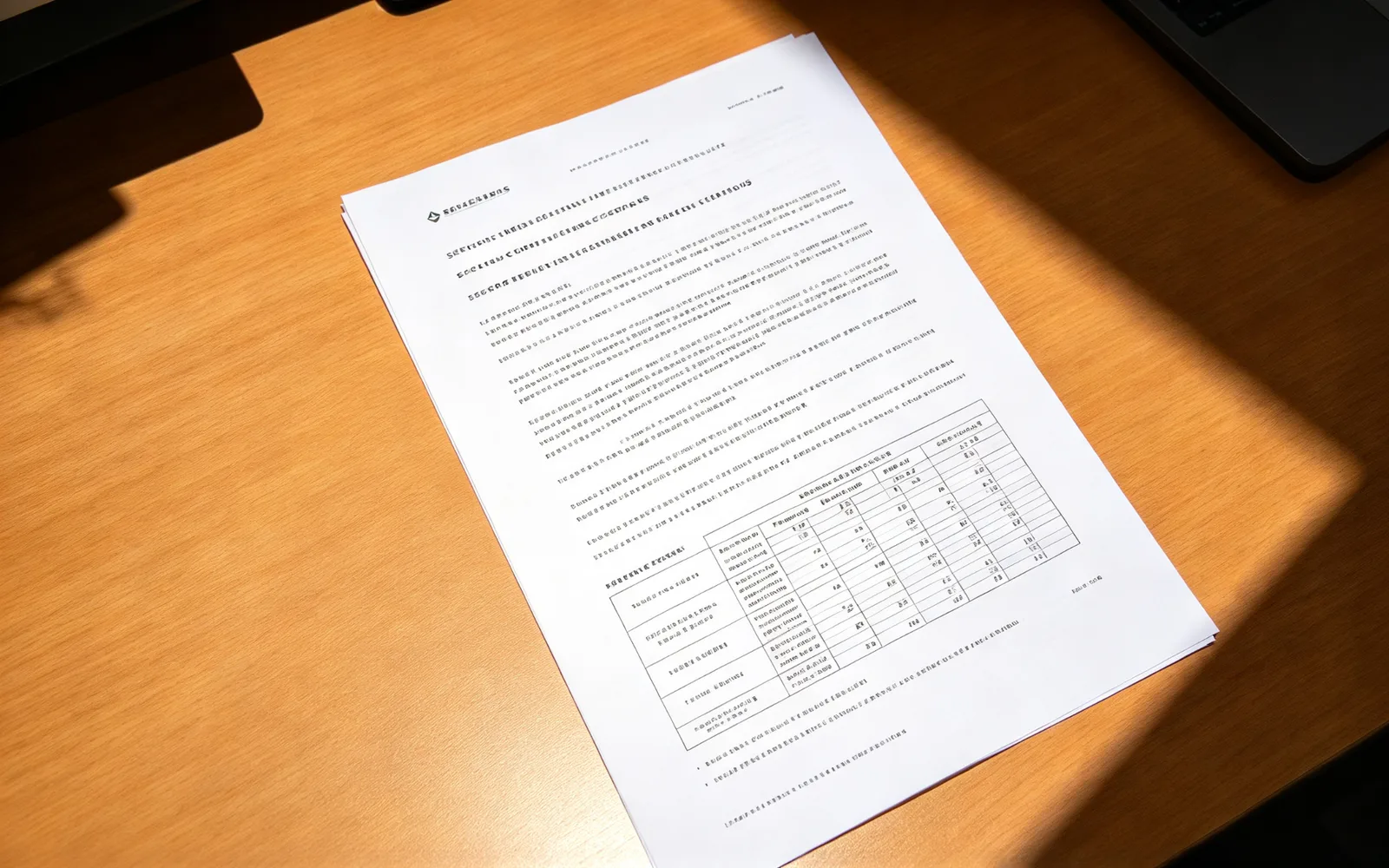
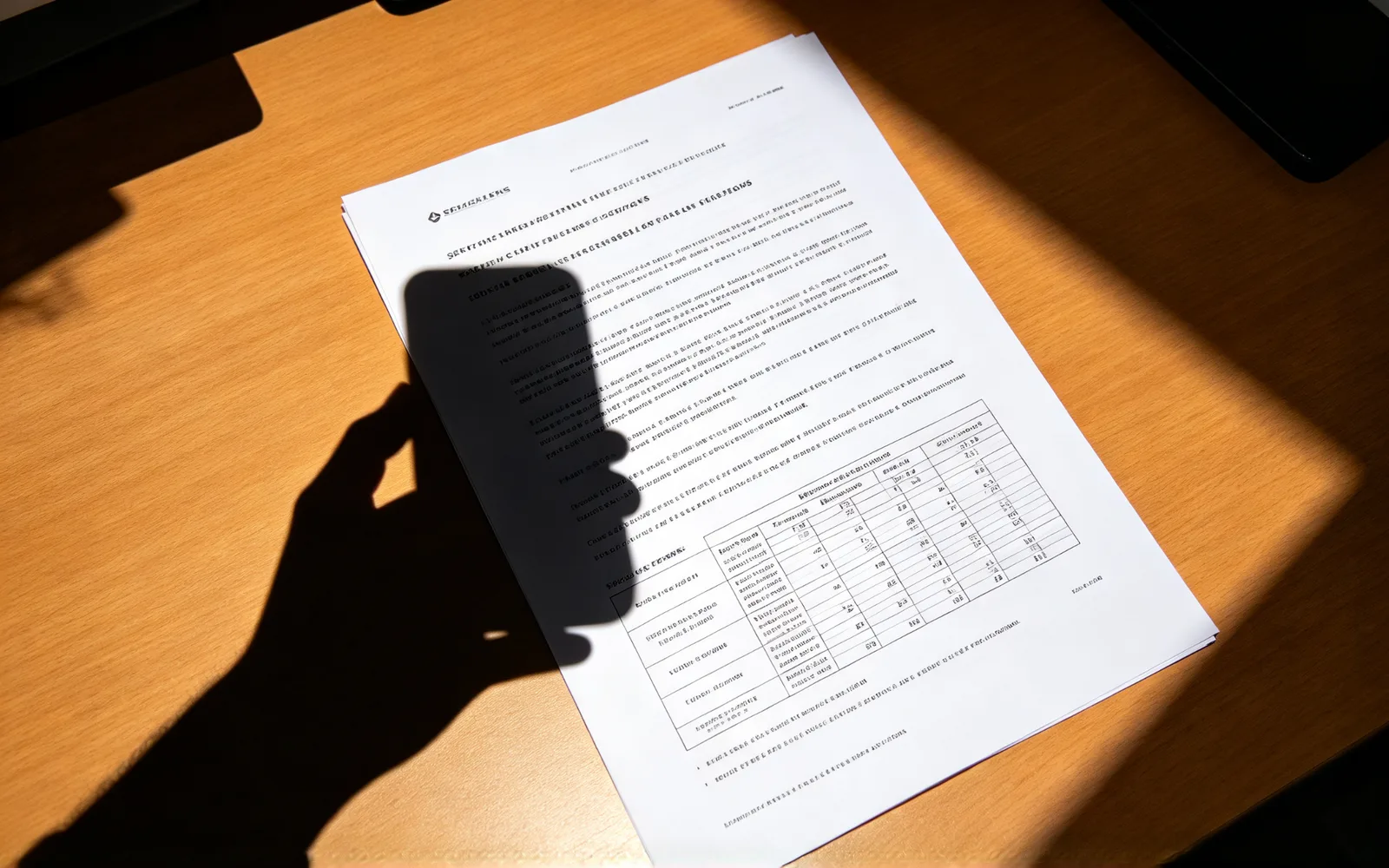
Ta bort en skugga från ett foto av ett dokument
Skuggan av en hand borttagen från en fotograferad sida
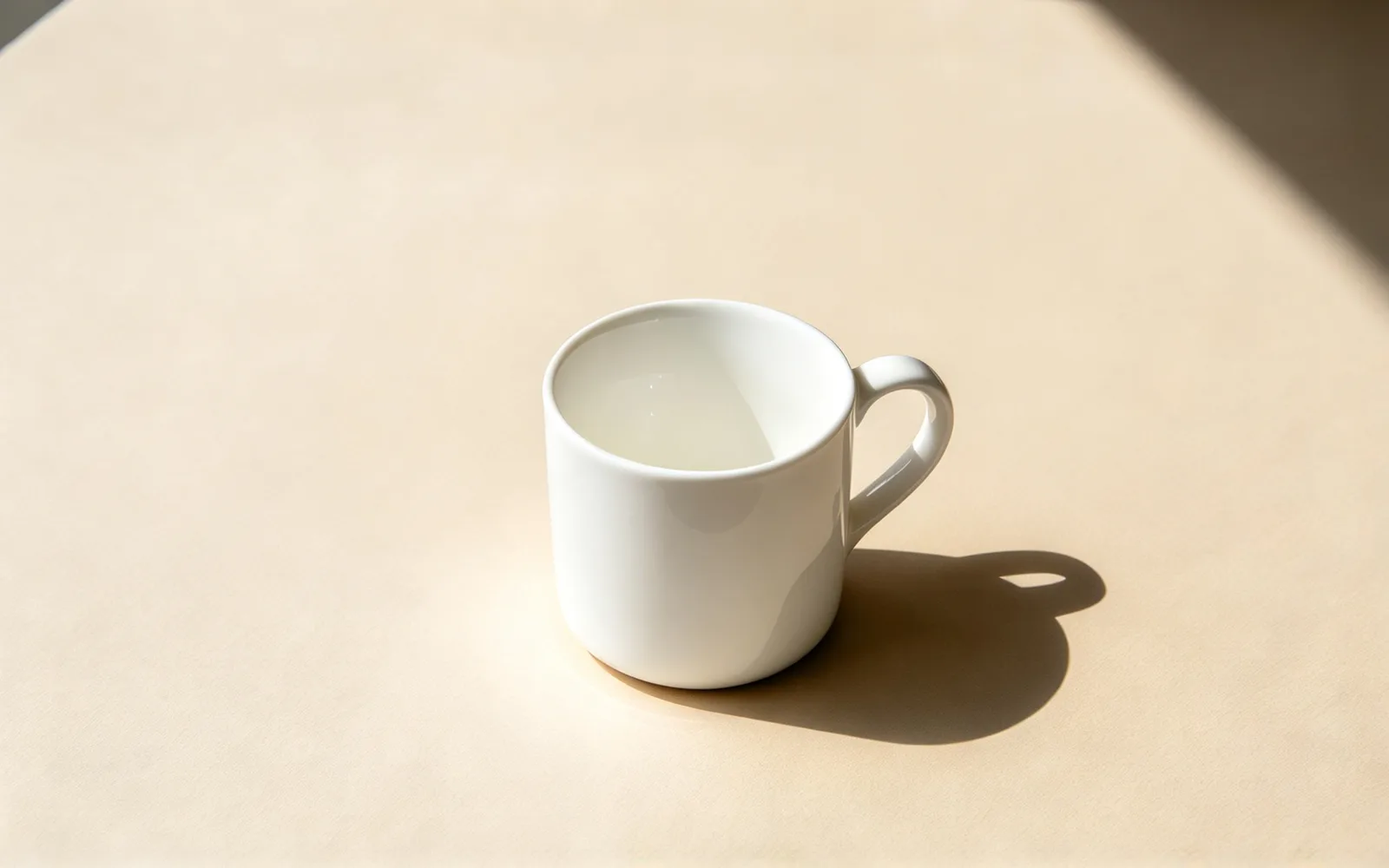
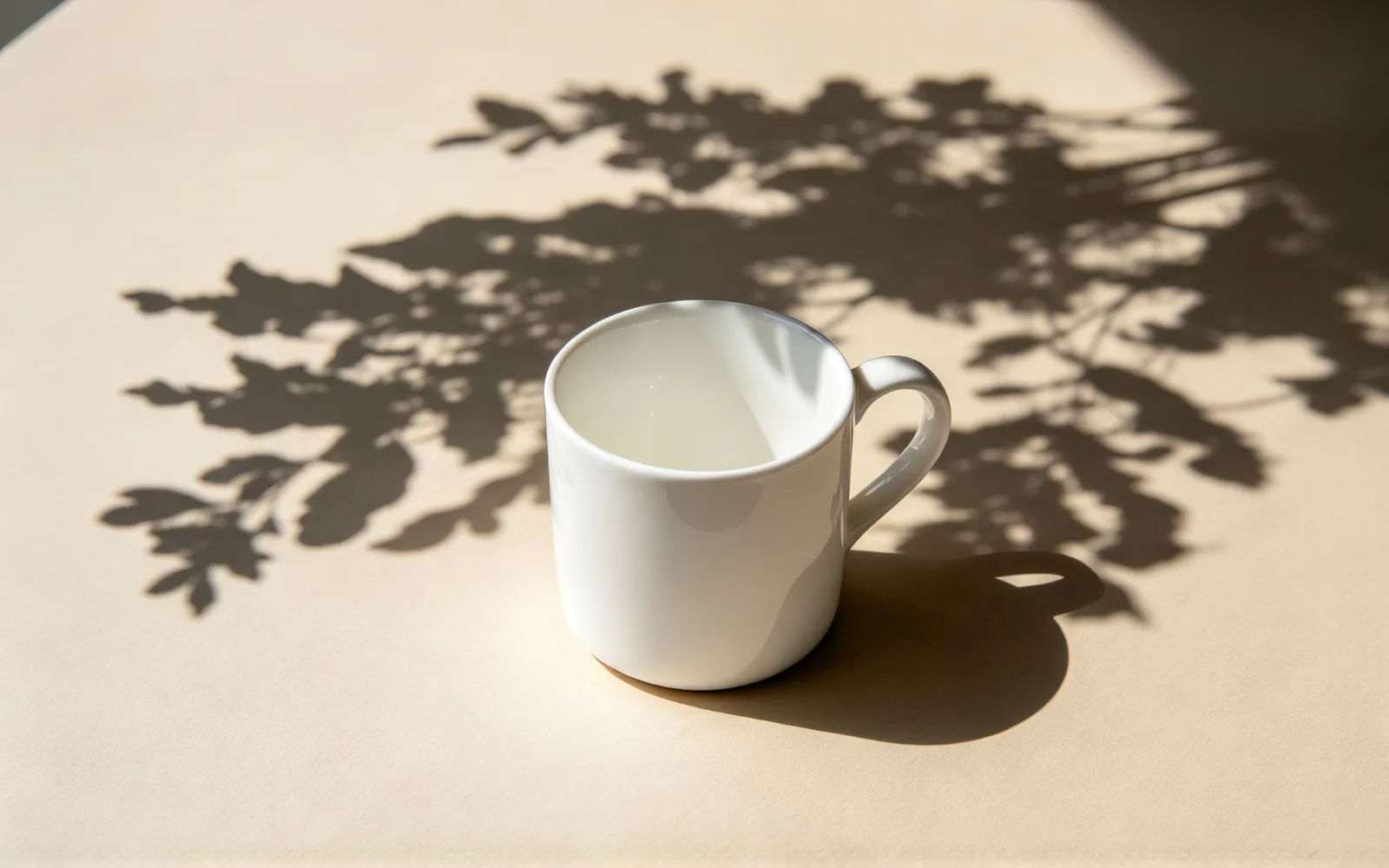
Ta bort en skugga från ett produktfoto
En hård skugga borttagen från en produkt på en bordsskiva
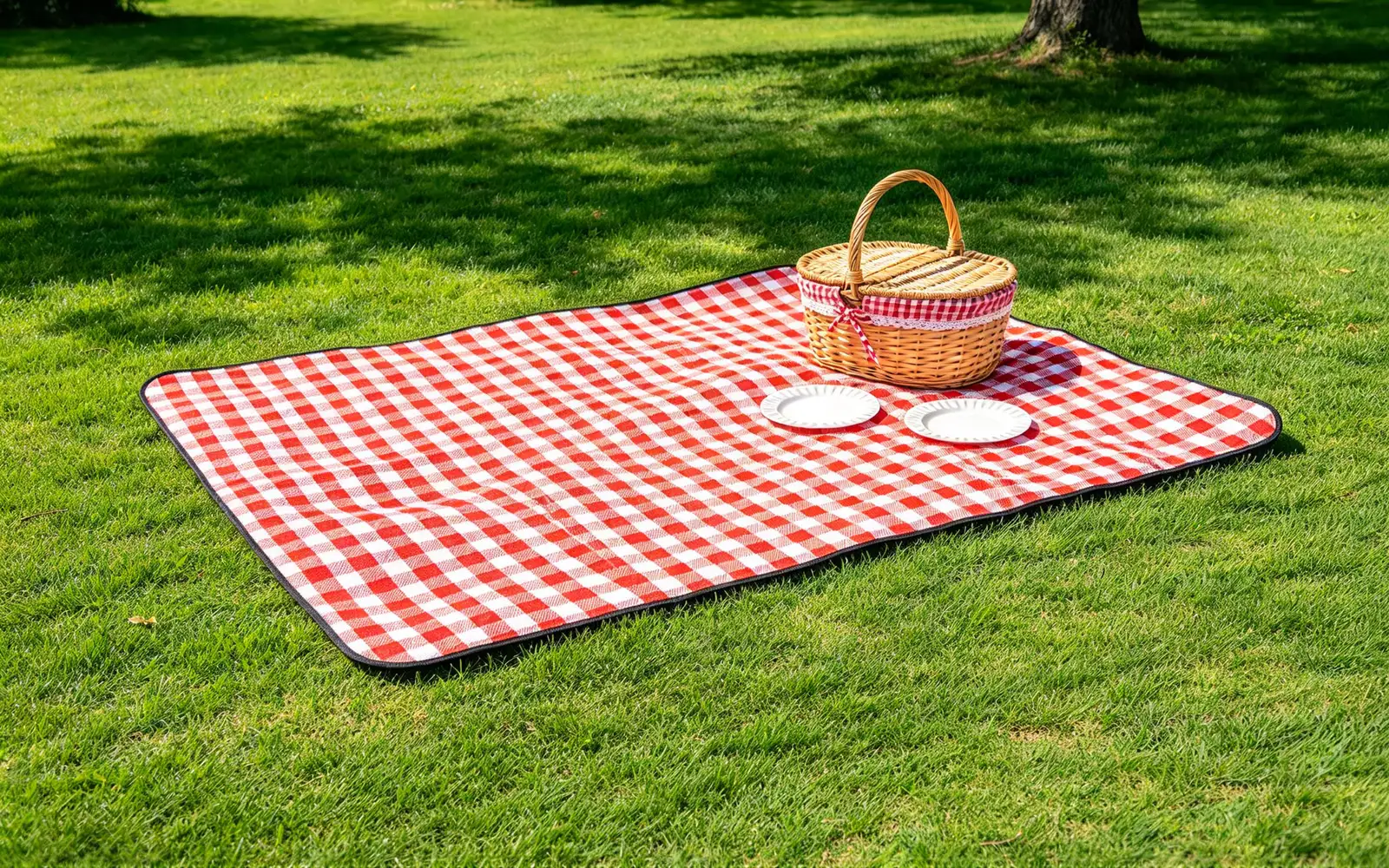
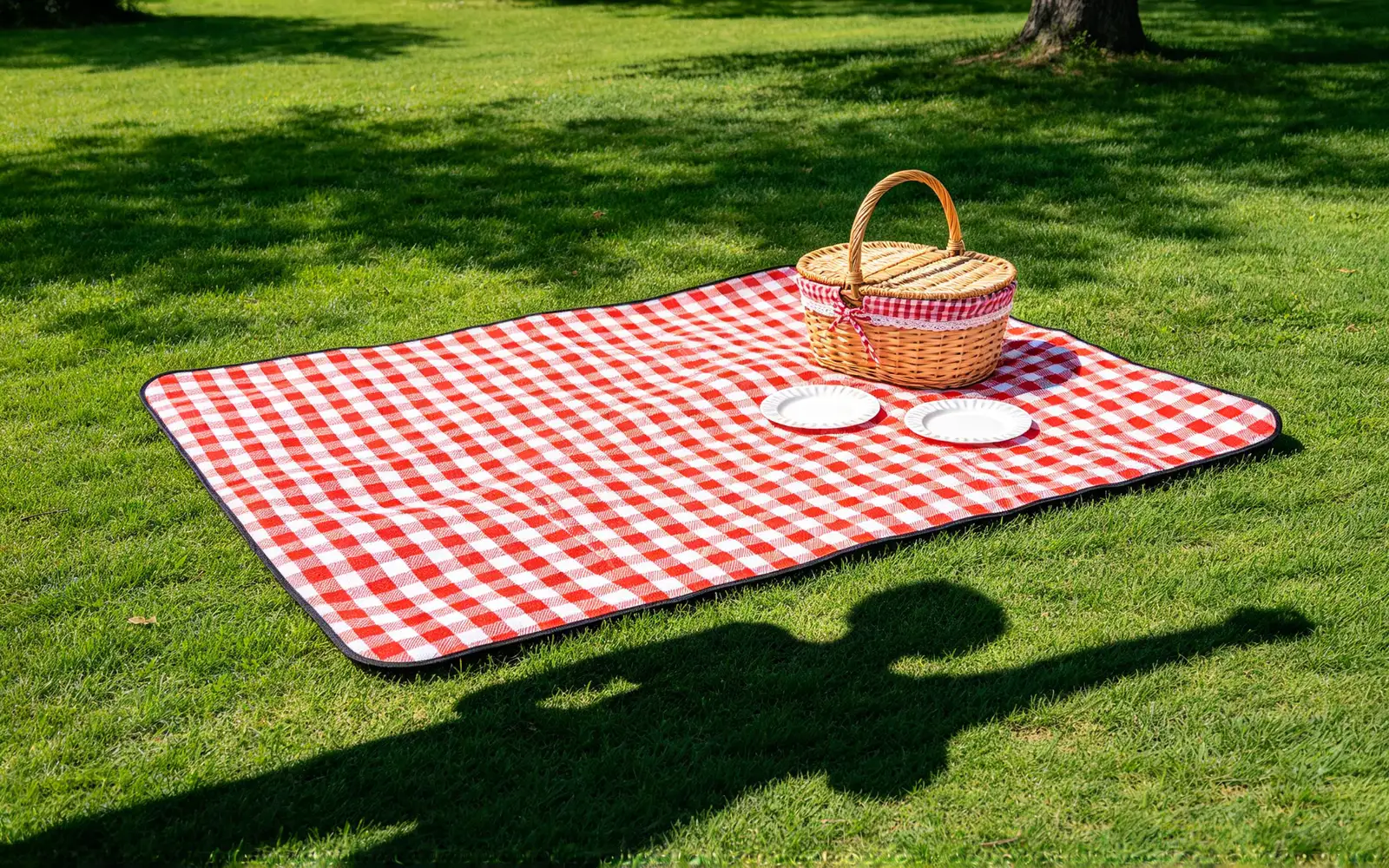
Ta bort en skugga från marken
En skugga borttagen från en stenlagd gång
Så tar du bort en skugga från ett foto
- 1
Ladda upp fotot
Lägg till ett foto av en sida, en produkt, en vägg eller marken.
- 2
Måla över skuggan
Täck den från den mörka kärnan till den mjuka kanten.
- 3
Ta bort skuggan
Du behöver inte skriva något. Ytan fylls i igen åt dig.
- 4
Jämför och ladda ner
Kör om på svag skugga som är kvar och spara sedan resultatet.
Skuggborttagning för dokument, produkter och utomhusbilder
Jämna ut ytan bakom motivet.
Dokument- och kvittobilder
Ta bort skuggan av en hand eller mobil från en sida.
- Ta bort en skugga från ett dokumentfoto
- Håll text utanför penselmarkeringarna
- Fotografera sidan plant för en renare ifyllnad
Produktsäljare
Ta bort den hårda skuggan från en bordsskiva eller bakgrund.
- Ta bort en skugga bakom en produkt
- Låt själva produkten vara omarkerad
- Behåll en ren bakgrund till annonserna
Utomhusbilder
Ta bort skuggor från asfalt, sand, gräs och snö.
- Ta bort en skugga från marken
- Ta bort skuggan efter en person
- Behåll scenen och ta bort den mörka fläcken
Ta bort en skugga från ett foto och behåll motivet
Bara skuggan målas om.
- En skugga på en yta ersätts av ytan under.
- Allt utanför penselmarkeringen behåller sina ursprungliga pixlar.
- Föremålet som kastar skuggan blir kvar om du inte målar över det också.
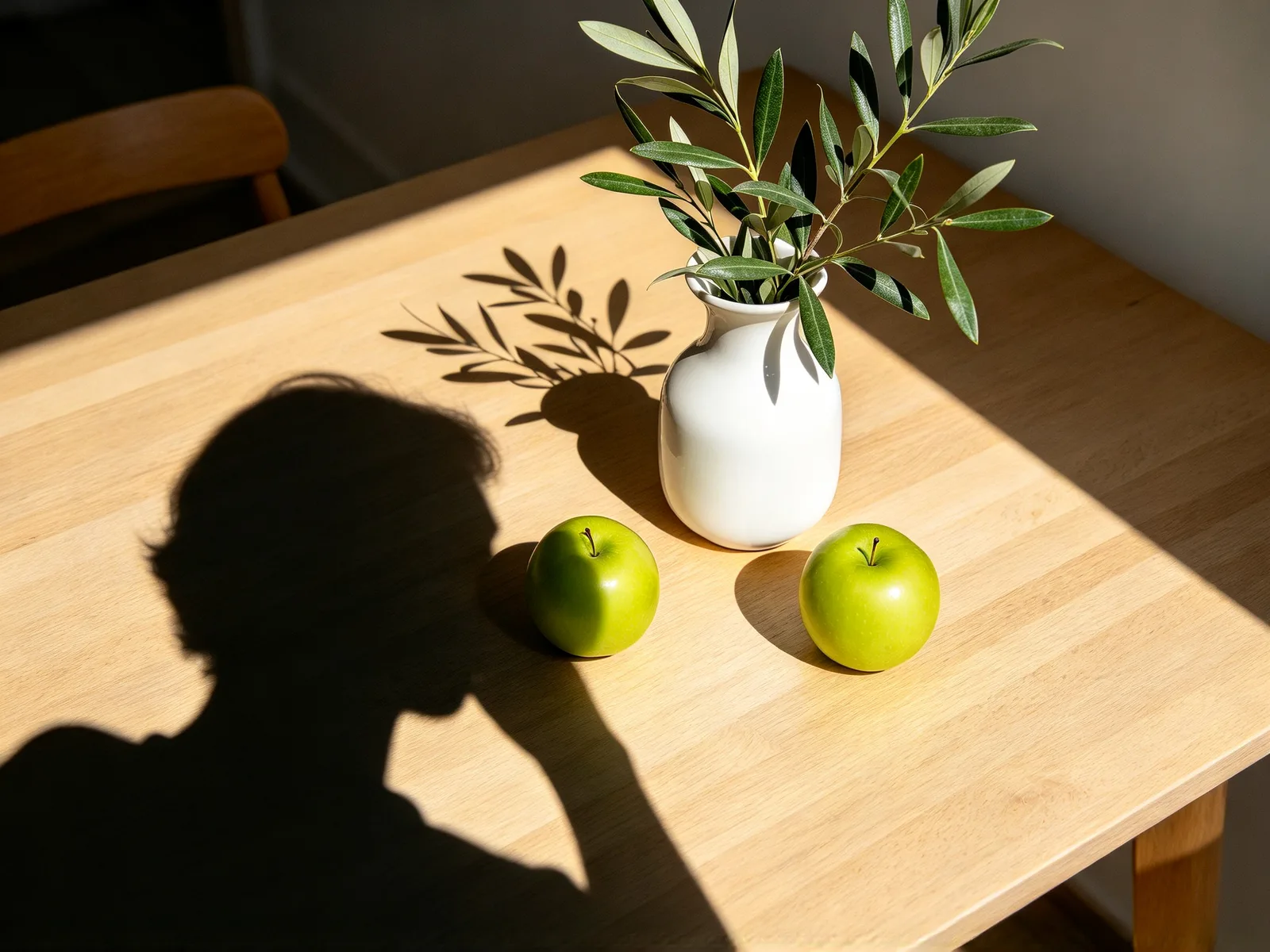
- Skuggor som personer kastar på marken går att ta bort.
- Ljus och skugga i ett ansikte stöds inte.
- Flera skuggor kan tas bort i en körning.
Vilka skuggor försvinner rent
Jämna färger och enkla strukturer ger bäst resultat.
- Fungerar bra: skuggor på papper, whiteboardtavlor och fotograferade sidor.
- Fungerar bra: skuggor på bordsskivor, golv och väggar med jämn färg.
- Fungerar bra: skuggor på asfalt, sand, gräs och snö.
- Svårare: skuggor över kakel, tegel eller tyg med ett kraftigt mönster.
- Svårare: skuggor som faller över flera ytor på en gång.
- Svårare: skuggor som smälter ihop med ett mörkt föremål.
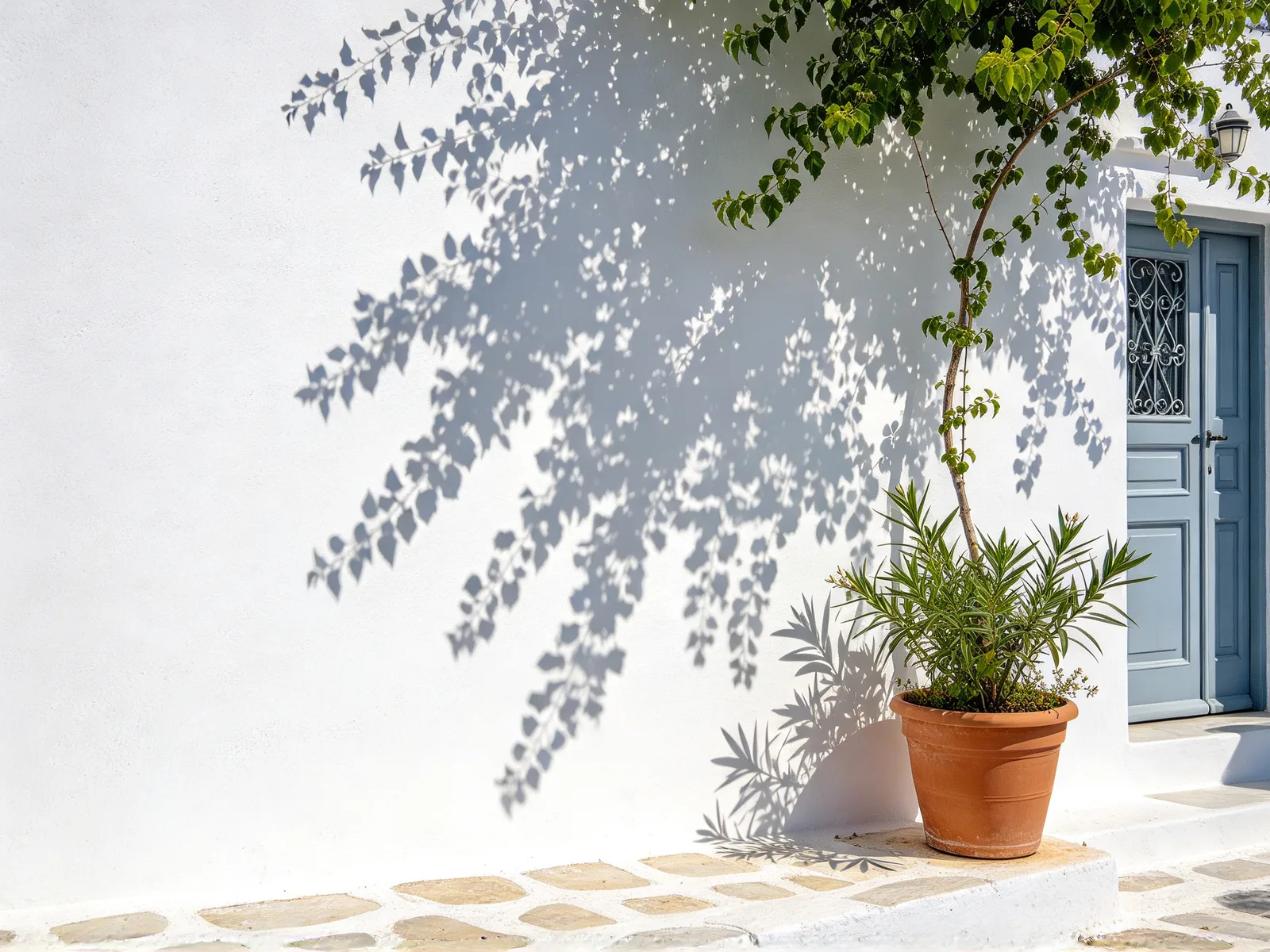
Tips för att ta bort skuggor från ett foto
Markera hela skuggan, den mjuka kanten inräknad.
- Måla från den mörka kärnan till den bleka kanten, plus en smal marginal.
- Markera flera skuggor i en körning.
- Kör resultatet igen för att få bort en svag skugga längs en kant.
- Ta om fotot i jämnt ljus när skuggan ligger i ett ansikte.
- Redigera bara bakgrundsskuggor på pass- och legitimationsfoton, och kolla utfärdarens regler först.