AI-uppskalning: förstora foton till 4K eller 8K
Förstora foton till 4K eller 8K medan AI-uppskalaren bygger upp de kanter, den textur och de fina detaljer som en lågupplöst fil aldrig hade.
- Gratis krediter varje dag
- Inget att installera
Lågupplösta bilder uppskalade
Dra i avdelaren för att se före och efter.
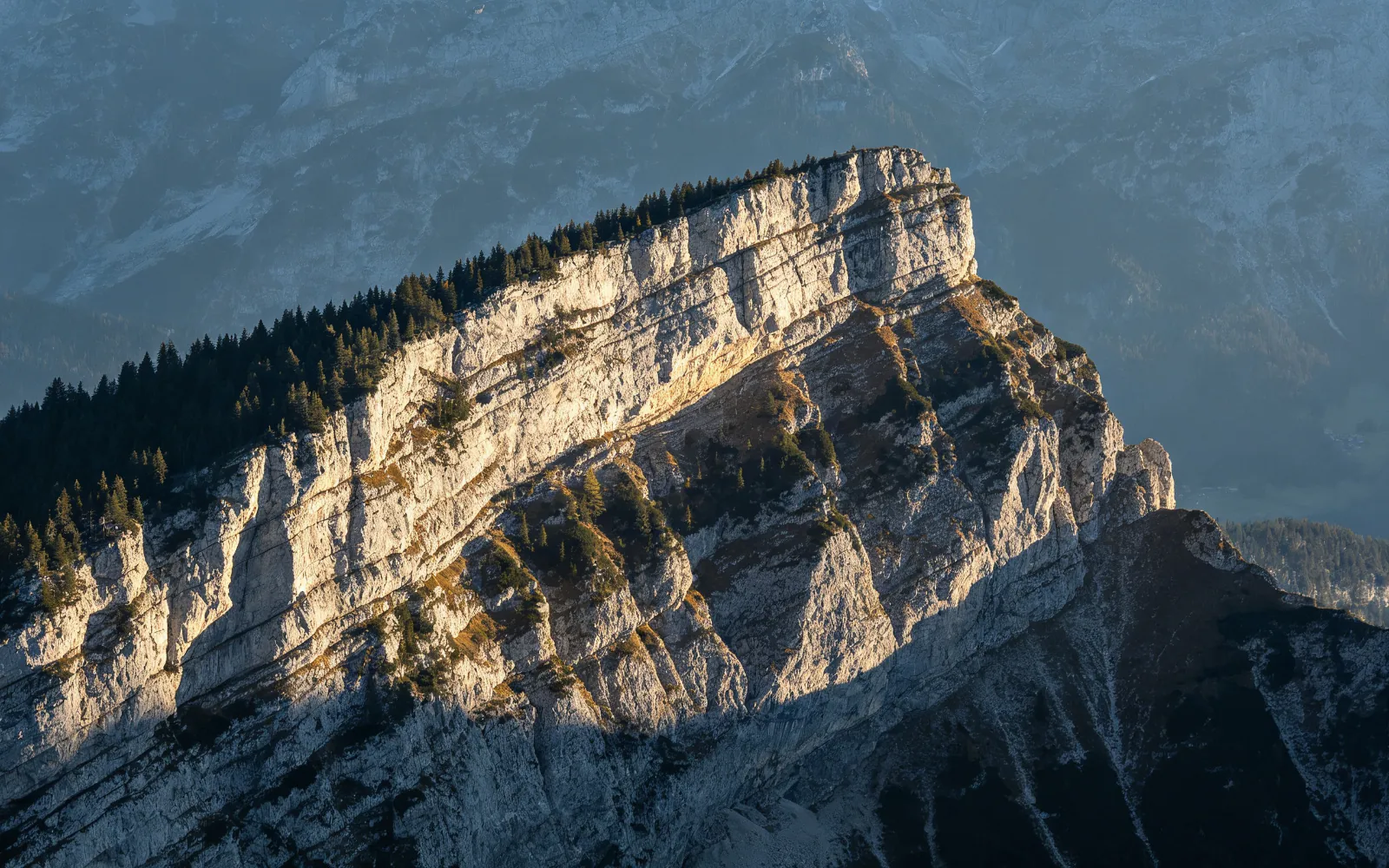
Skala upp en mjuk landskapsbild
En mjuk, lågupplöst bergskam framtagen till detaljer i klippor och trädgräns
Testa själv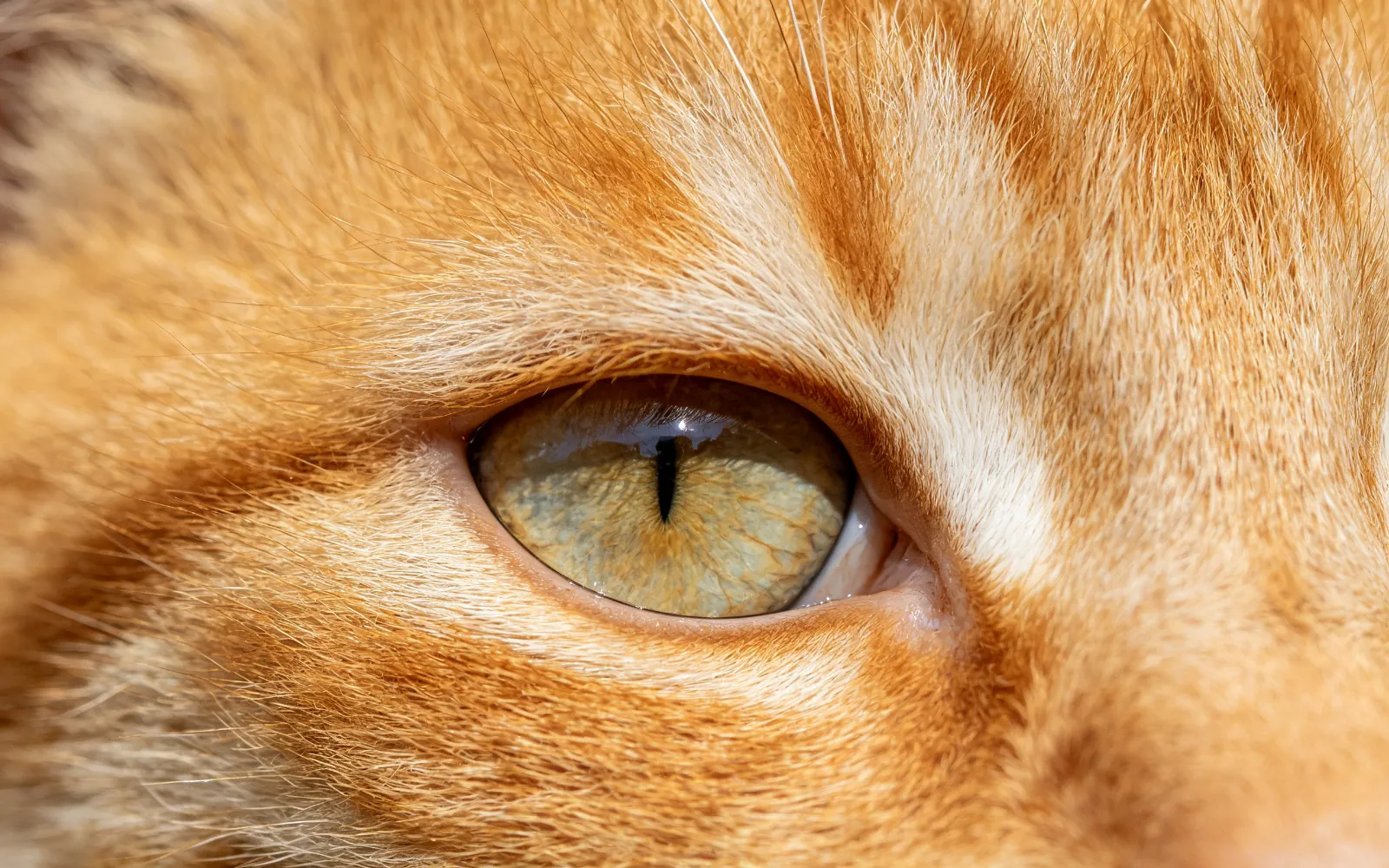
Få tillbaka pälsdetaljer i en bild på ett husdjur
Suddig päls framtagen till enskilda hårstrån och textur i iris
Testa själv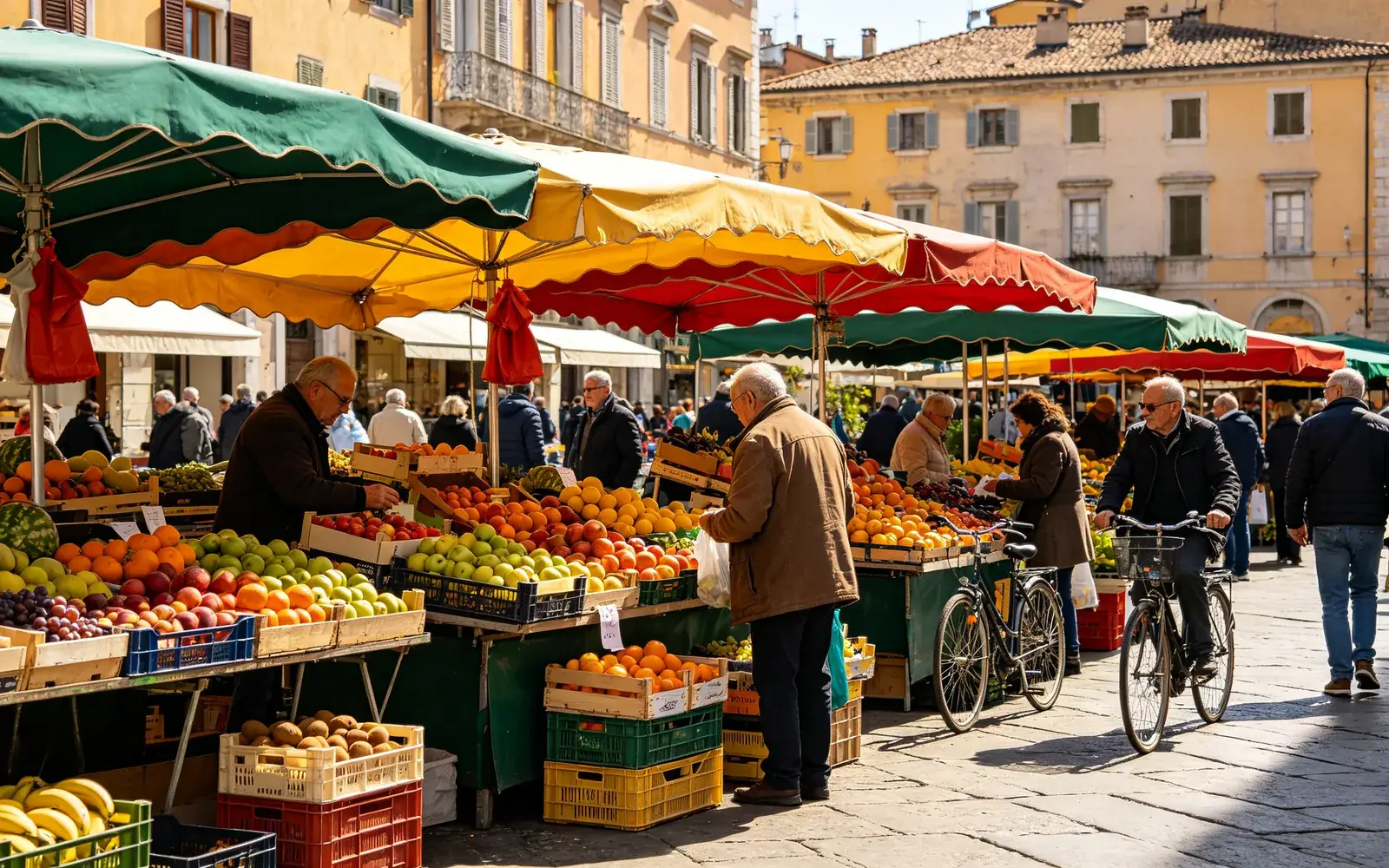
Skala upp ett gammalt lågupplöst mobilfoto
En liten, komprimerad gatubild förstorad med skarpa detaljer
Testa själv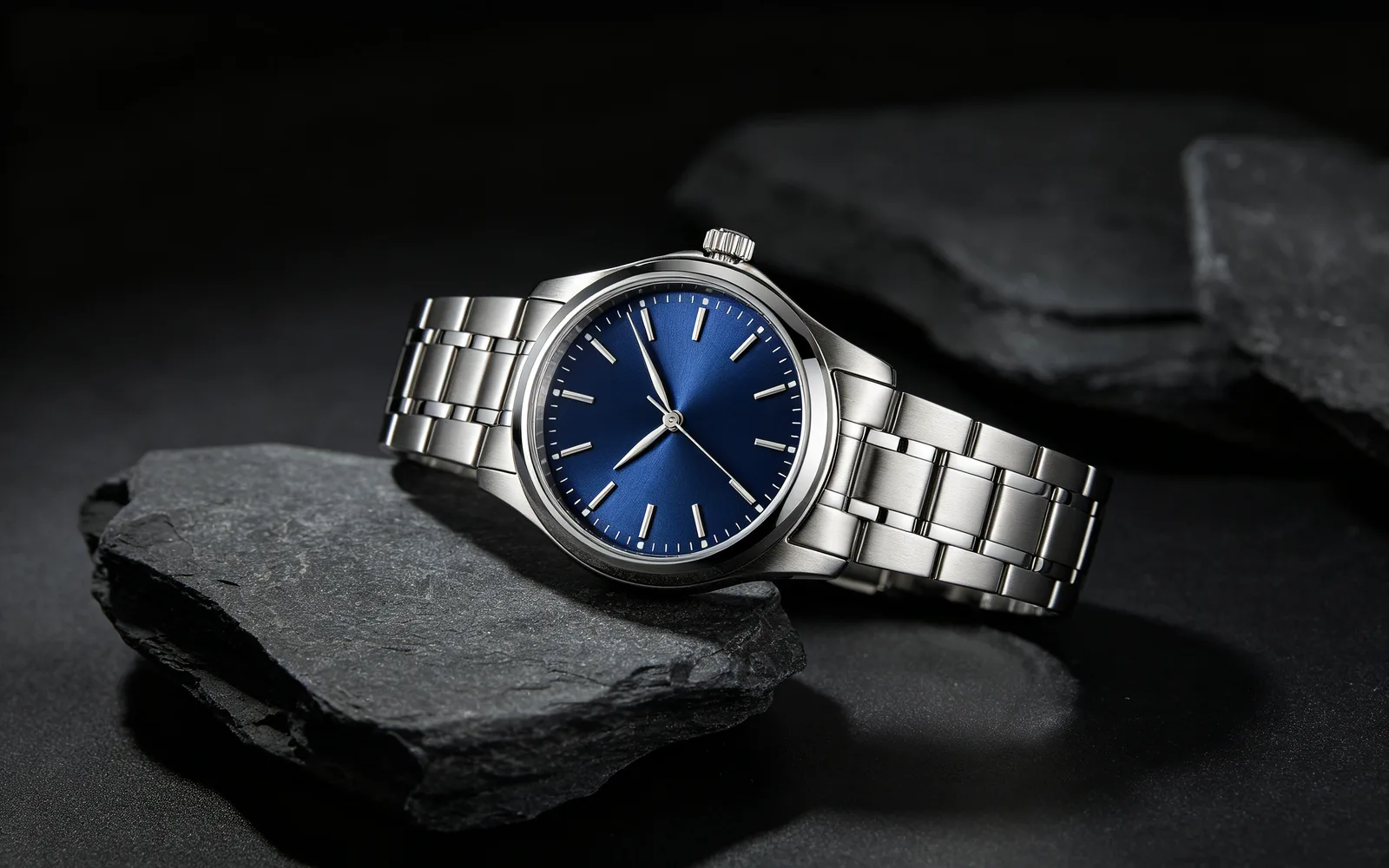
Skala upp en produktbild för tryck
En liten bild på en klocka förstorad för en tryckt katalog
Testa självSå skalar du upp en bild till 4K eller 8K
- 1
Ladda upp bilden
Klicka på ”Välj en bild” eller dra bilden till sidan, upp till 5 MB. Formatet måste ligga mellan 1:3 och 3:1, så mycket långa panoramabilder fungerar inte.
- 2
Välj 4K eller 8K
Välj målstorlek. Ett alternativ med en hänglåsikon kräver ett högre paket.
- 3
Ställ in detaljstyrkan
Reglaget ”Detaljstyrka” går från 0 till 100 och börjar på 50. Lägre värden håller sig närmare originalet; högre värden ritar mer ny fin textur.
- 4
Bearbeta och jämför
Klicka på ”Bearbeta”, dra i avdelaren för att jämföra före och efter, och ladda ner den större bilden.
Vilka foton som vinner mest på uppskalning
En uppskalare hjälper mest när ett foto är litet eller har tappat detaljer genom komprimering. Bra kandidater är:
- Gamla mobilfoton tagna med låg upplösning.
- Bilder sparade från chattappar och sociala medier, som oftast är komprimerade.
- Skärmbilder och stillbilder från en video.
- Produktbilder och AI-genererade bilder som behöver en större fil för tryck eller en webbanner.
Gör en suddig bild skarpare: vad du kan förvänta dig
Oskärpa från en liten eller komprimerad fil blir bäst: kanter blir skarpare och textur som hår, tyg, löv och sten kommer tillbaka. Modellen ritar om de här detaljerna i den nya storleken. Den återskapar inte de ursprungliga pixlarna, eftersom de aldrig fanns i filen.
Rörelseoskärpa och missat fokus är en annan sak. Formerna i bilden är redan utsmetade, så resultatet blir renare men sällan helt skarpt.
Välj rätt detaljstyrka
Detaljstyrkan avgör hur mycket ny textur modellen får lägga till. Fotots innehåll och utsnitt är detsamma vid varje inställning.
För porträtt, logotyper och fina linjer som ska förbli som de är, börja under standardvärdet 50. För landskap, päls, växter och tyg ger ett högre värde rikare textur. Ser ett resultat överskärpt ut, klicka på ”Kör igen” och sänk värdet.
Uppskalning för tryck
Tryckstorleken beror på filens storlek i pixlar. Vid 300 pixlar per tum, en vanlig inställning för fotoutskrifter, räcker 3 000 pixlar till 25,4 cm (10 tum). En bild som är 4 000 pixlar bred kan skrivas ut ungefär 34 cm (13 tum) bred, och en som är 8 000 pixlar ungefär 68 cm (27 tum). Affischer som ses på avstånd klarar sig med 150 pixlar per tum, vilket fördubblar de måtten.
Foton som redan är större än 4 096 pixlar på långsidan kan inte skalas upp, och redigeraren säger till när du lägger till ett sådant.