AI-fotorestaurering: laga gamla och skadade foton
Laga repor, veck, revor, fläckar och blekning i gamla kort och få tillbaka skarpa detaljer. Slå på ”Färglägg” för att få en färgversion i samma körning.
- Gratis krediter varje dag
- Inget att installera
Gamla foton restaurerade
Dra i avdelaren för att se före och efter.

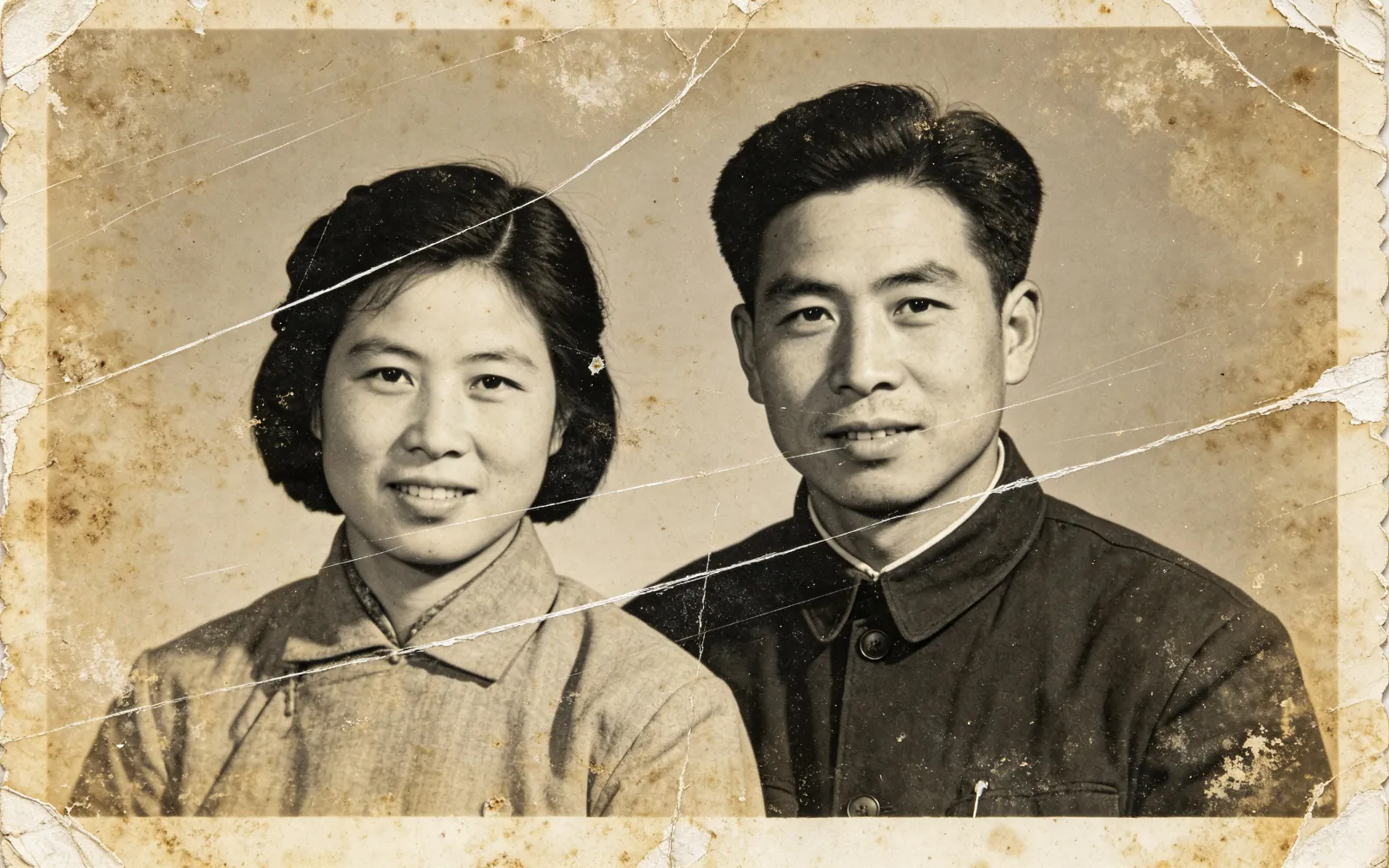
Laga ett vikt, gulnat porträtt
Ett vikt, gulnat porträtt från 1950-talet, rensat från repor och färglagt på nytt
Testa själv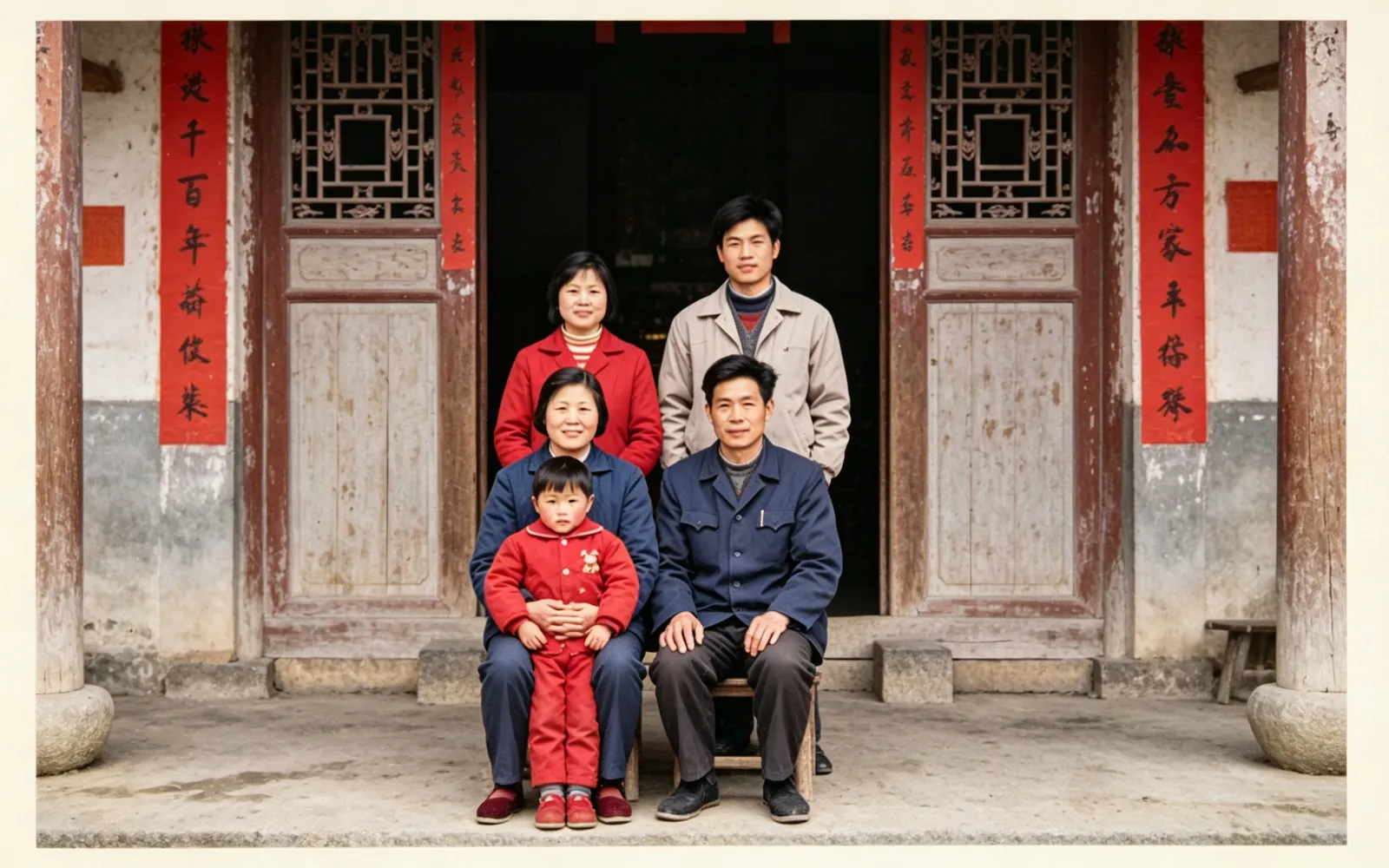
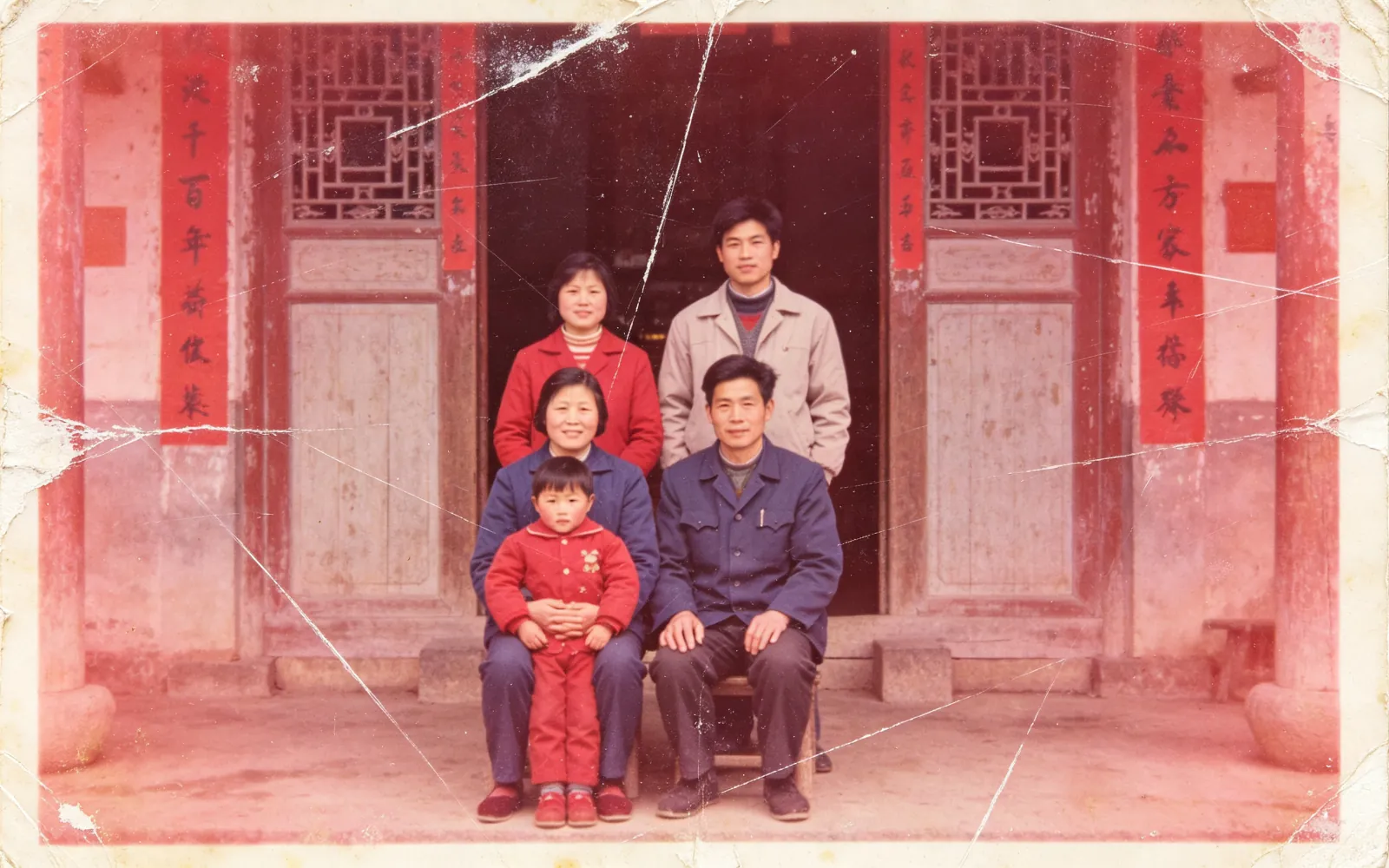
Rätta till ett blekt familjefoto med färgstick
Ett kraftigt rödstickigt familjefoto från 1980-talet, färgkorrigerat och lagat
Testa själv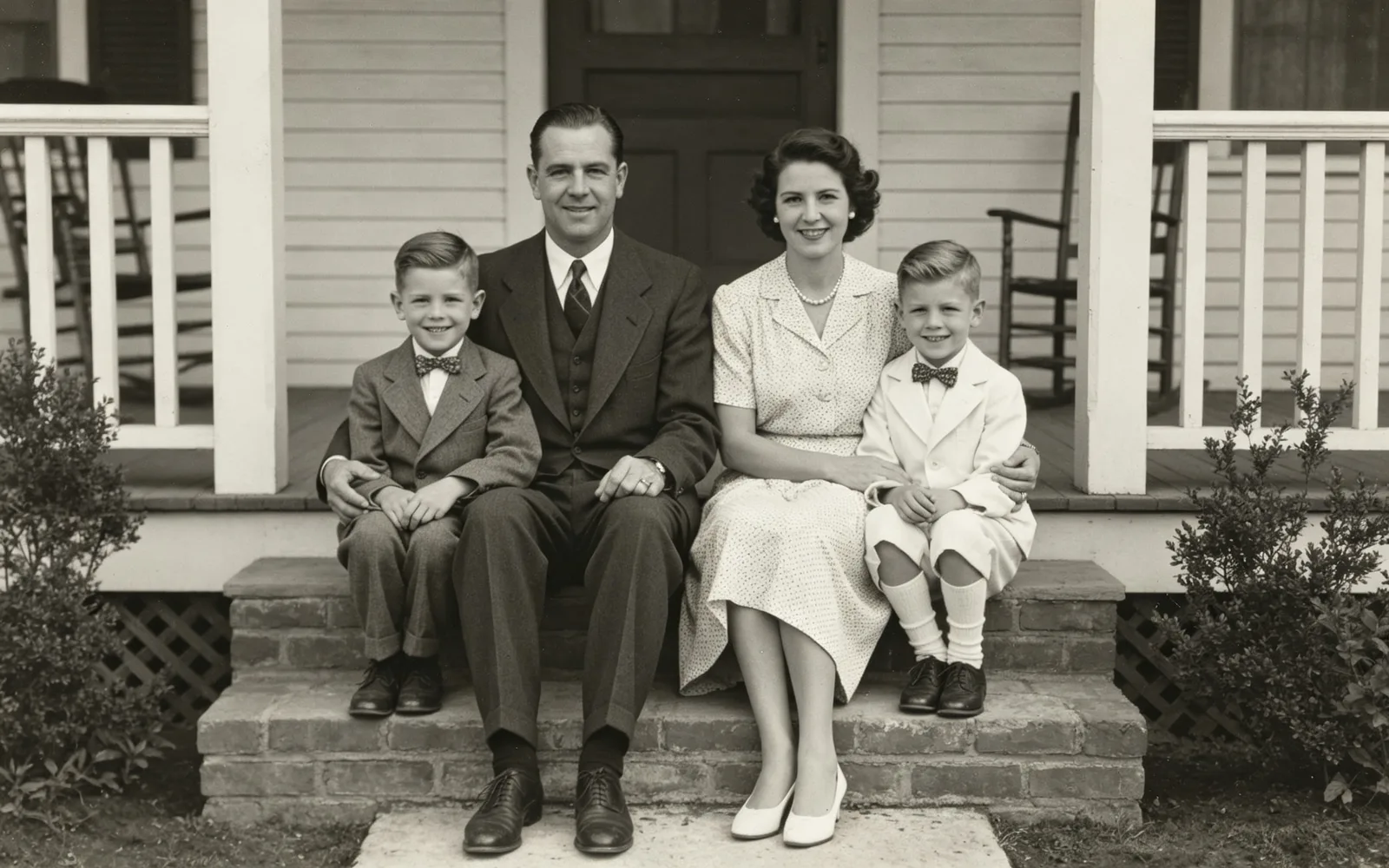
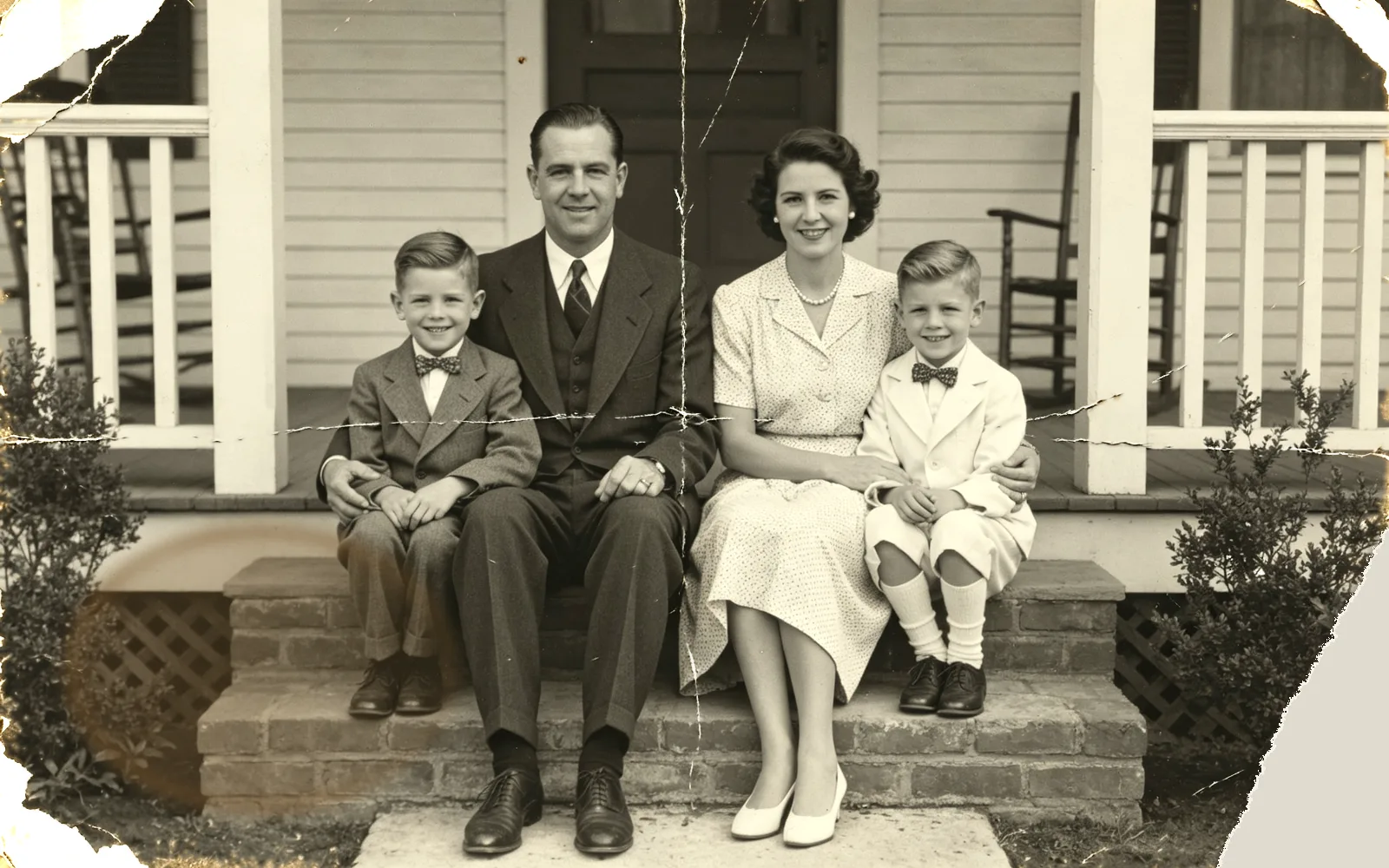
Laga ett trasigt och vikt foto
Ett trasigt, vikt svartvitt familjefoto lagat
Testa själv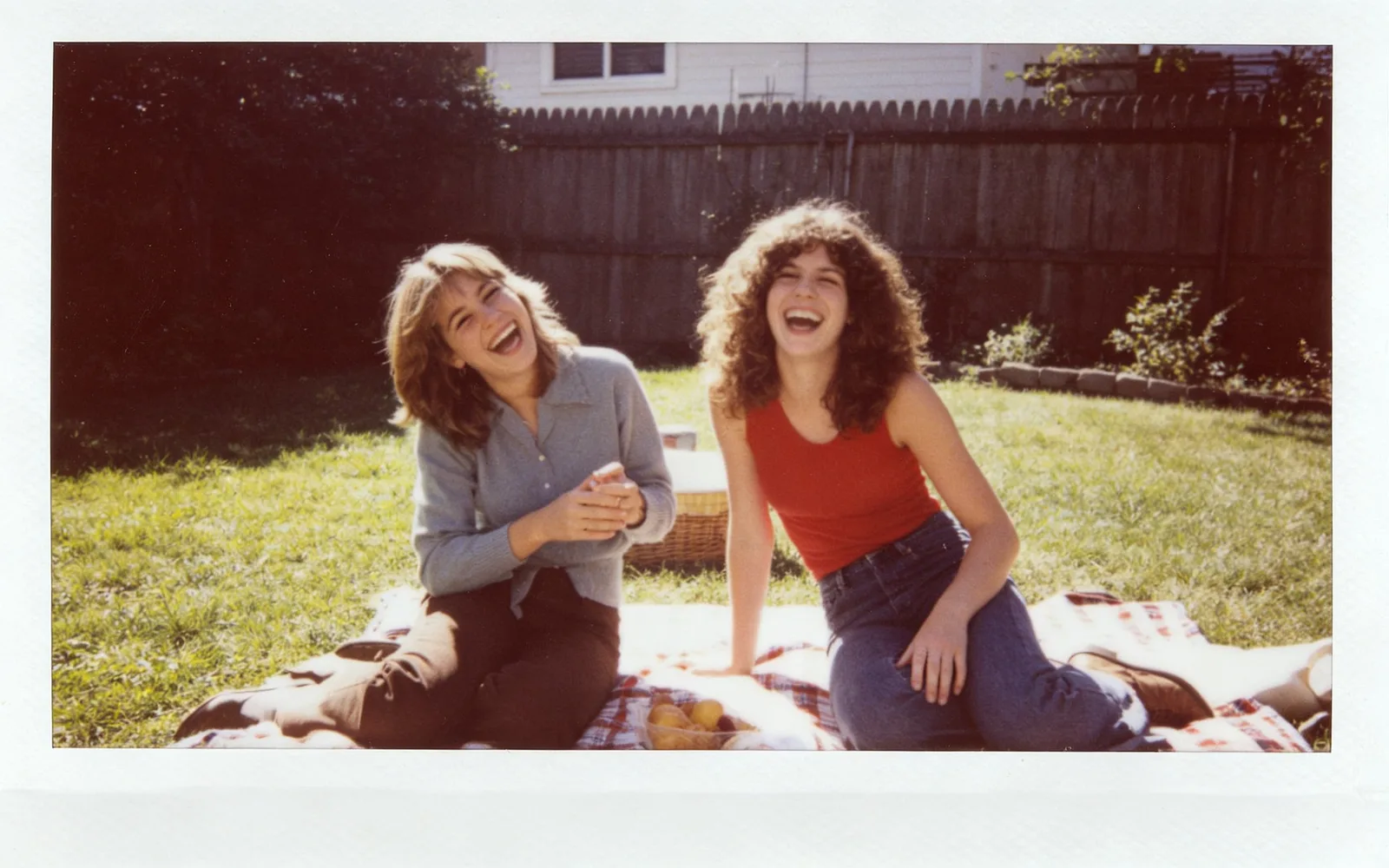
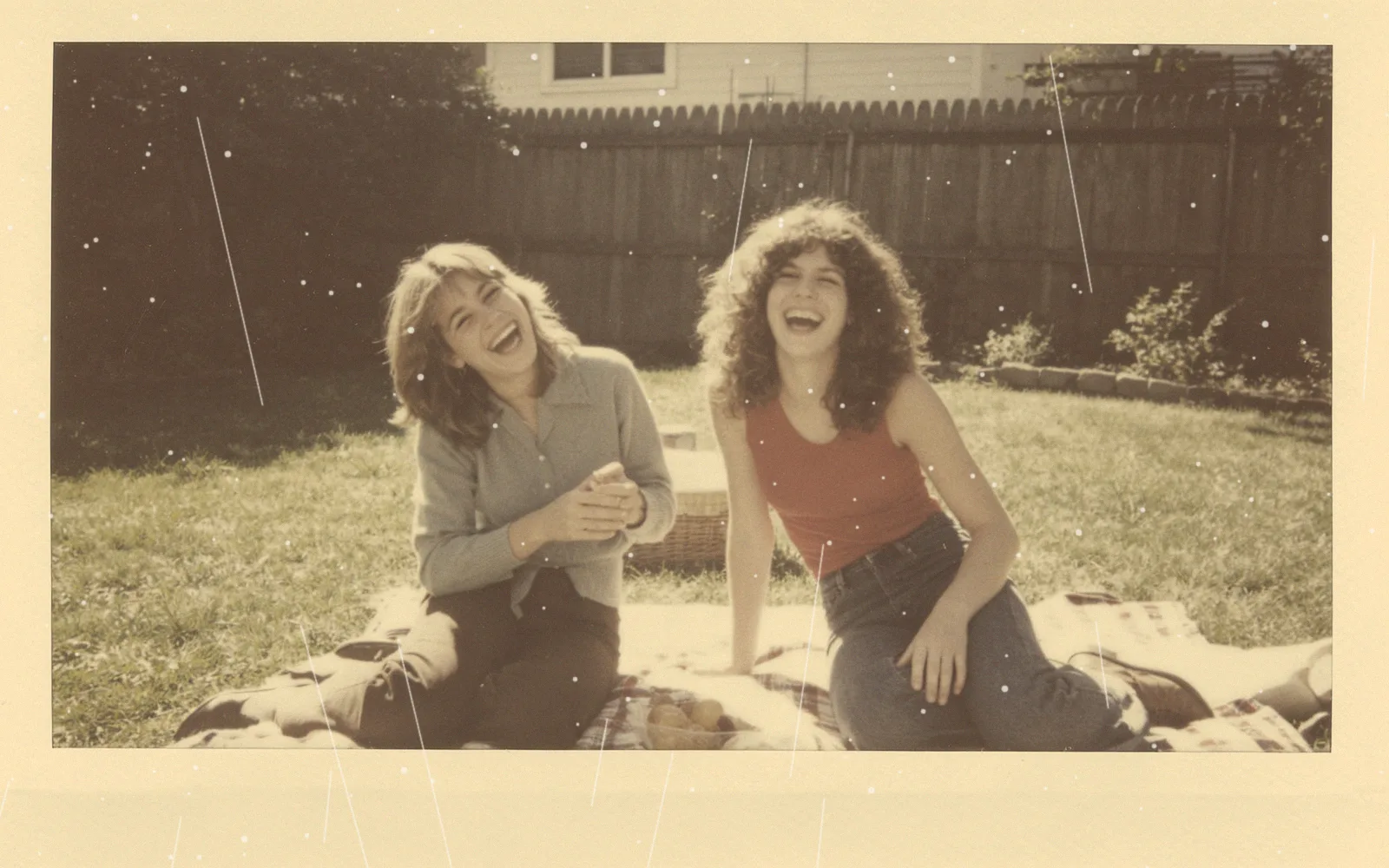
Restaurera en blekt polaroid
En urblekt direktbild från 1970-talet med färgerna tillbaka
Testa självSå restaurerar du gamla foton
- 1
Skanna eller fotografera kortet
Använd en flatbäddsskanner om du har en. Med mobilen lägger du kortet plant i jämnt dagsljus, stänger av blixten och håller mobilen rakt ovanför.
- 2
Ladda upp ett eller flera foton
Klicka på ”Välj en bild” eller dra bilden till sidan. Har du upp till fyra skadade foton av samma person, klicka på ”Lägg till fler” för att ta med dem i samma körning.
- 3
Välj färg eller svartvitt
Slå på ”Färglägg” för att få ett resultat i färg. Låt det vara avslaget för att laga fotot och behålla det svartvitt.
- 4
Bearbeta och ladda ner
Klicka på ”Bearbeta”, dra i avdelaren för att jämföra resultatet med ditt foto, och ladda ner den restaurerade bilden.
Så får du en bra skanning
Restaureringen kan bara arbeta med det skanningen visar, så en ren, skarp kopia av kortet betyder mer än någon inställning.
- Skanna i 600 dpi. Ett kort på 10 × 15 cm (4 × 6 tum) blir då 2 400 × 3 600 pixlar, vilket behåller detaljerna utan att filen blir för stor.
- Spara skanningen som JPG. Uppladdningsgränsen är 5 MB, och en okomprimerad TIFF av samma skanning är oftast större än så.
- Torka bort damm från kortet och skannerglaset med en mjuk, torr trasa innan du börjar.
- Beskär bort skannerytan runt kortet så att bara fotot blir kvar.
Vad restaureringen kan få tillbaka
Repor, veck, damm, fläckar, filmkorn och blekt kontrast är rutinlagningar. Modellen ritar om de områdena utifrån de hela delarna runt omkring och skärper ansikten och kanter som har blivit mjuka.
Där en stor del av fotot saknas, som ett avrivet hörn över ett ansikte, måste modellen hitta på det området. Jämför de delarna med andra foton av personen innan du skriver ut resultatet.
Flera skadade foton av samma person
Du kan ladda upp upp till fyra foton av samma person, till exempel två kopior av ett porträtt som är skadade på olika ställen. Modellen använder de hela delarna av varje foto för att bygga ett enda komplett, restaurerat foto.
Det här är inte batchrestaurering. Alla foton i en körning slås ihop till ett resultat, så foton av olika personer eller olika motiv behöver separata körningar.
Restaurering är inte retusch
Restaurering lagar skador. Den behåller fotots utsnitt och ansiktsdragen hos personerna på det. Den slätar inte ut hud, ändrar inte ansiktsuttryck och byter inte bakgrund.
Vill du ta bort något från det restaurerade fotot, som en stämpel eller en fläck på kanten, ladda ner det och använd AI-suddgummit. Vill du ge det liv kan fotoanimeraren göra om det till ett kort klipp.