Gör om ett foto till en målning eller anime med AI
Måla om ett foto som anime, oljemålning, akvarell eller kinesiskt tusch medan motivet och kompositionen förblir igenkännbara. Ett reglage avgör hur långt stilen går.
- Inget att installera
Foton omgjorda till målningar och anime
Dra i avdelaren för att se före och efter.
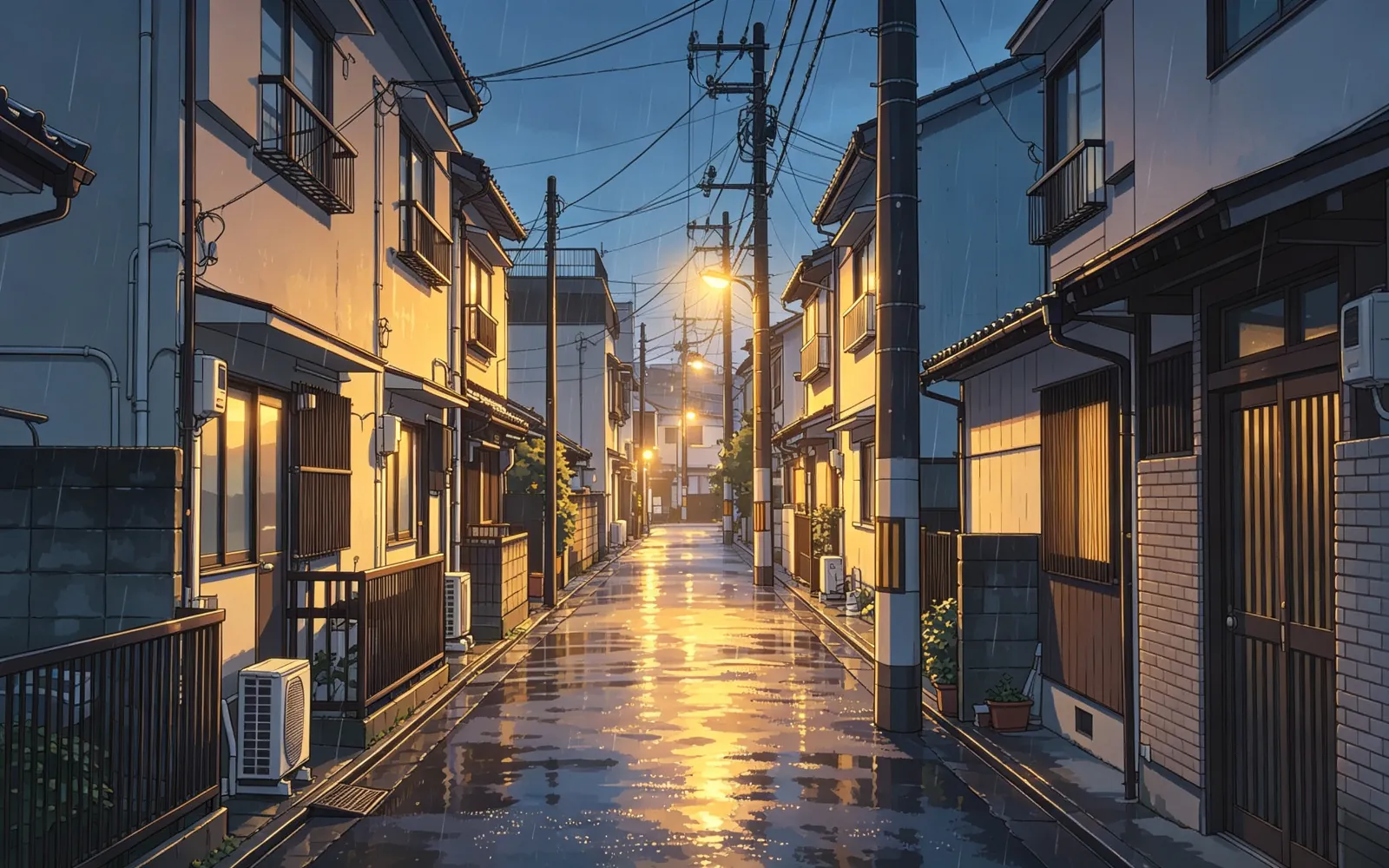
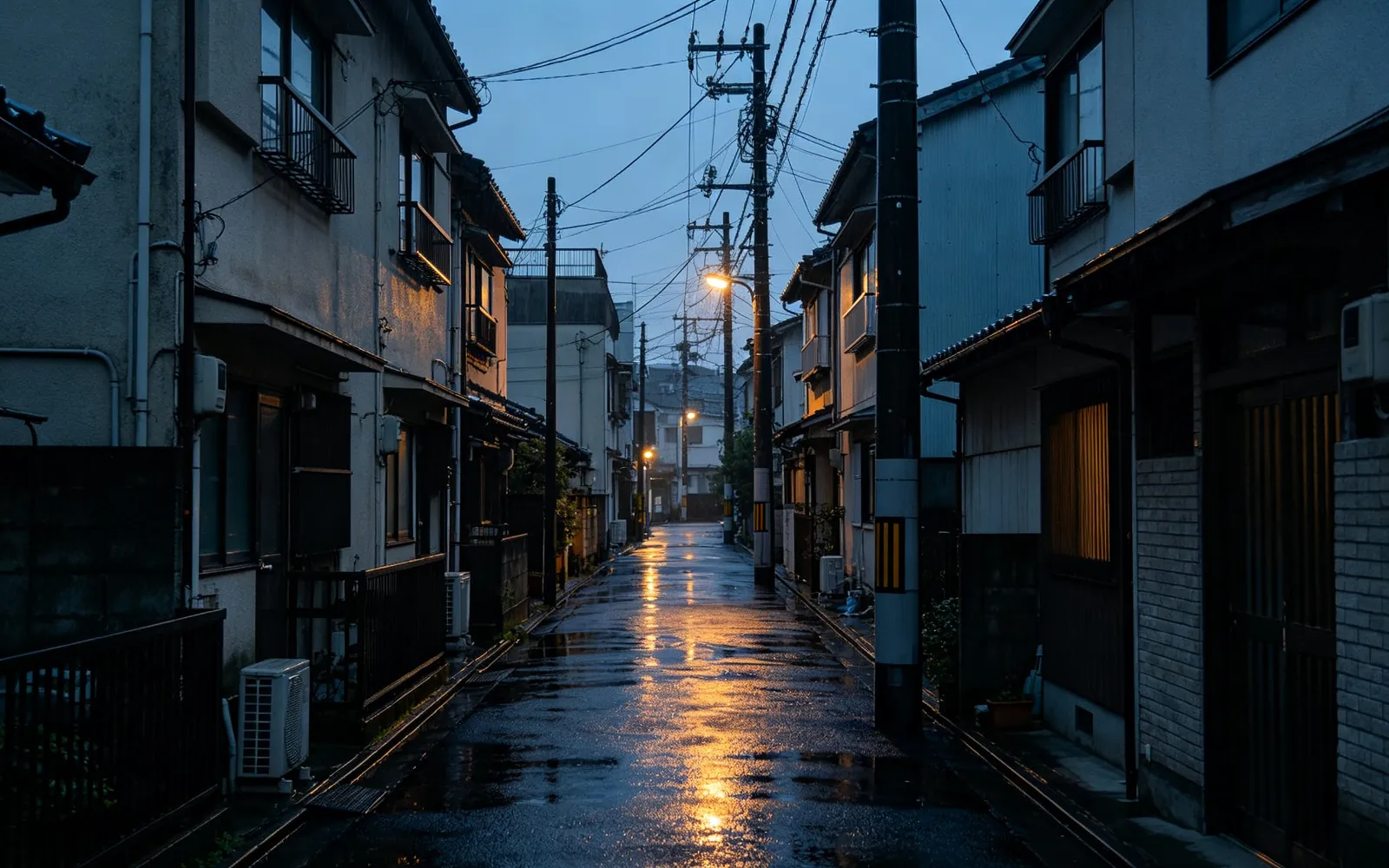
Gör om en gatubild till anime
En regnig gränd omgjord till en handritad animebild
Testa själv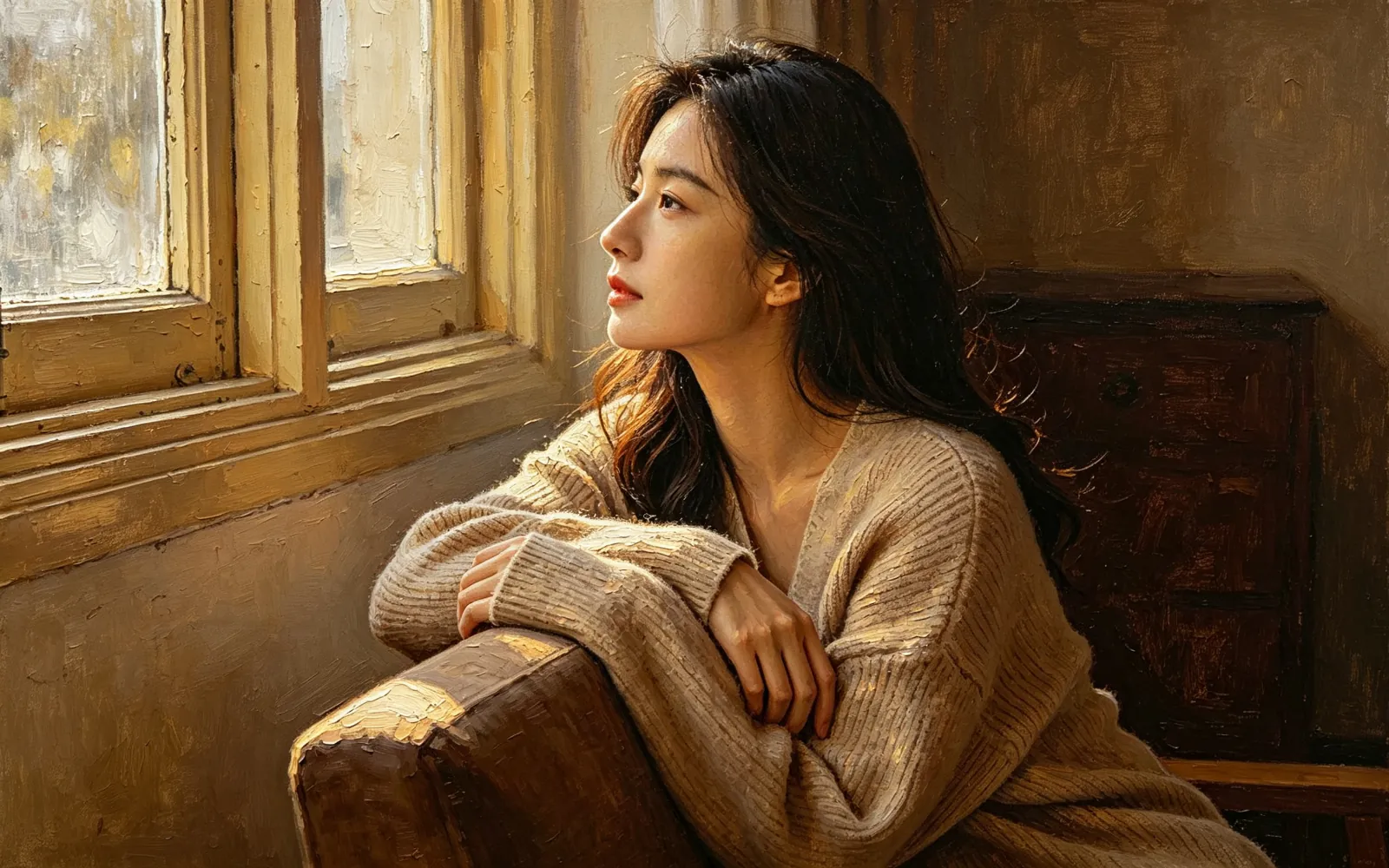
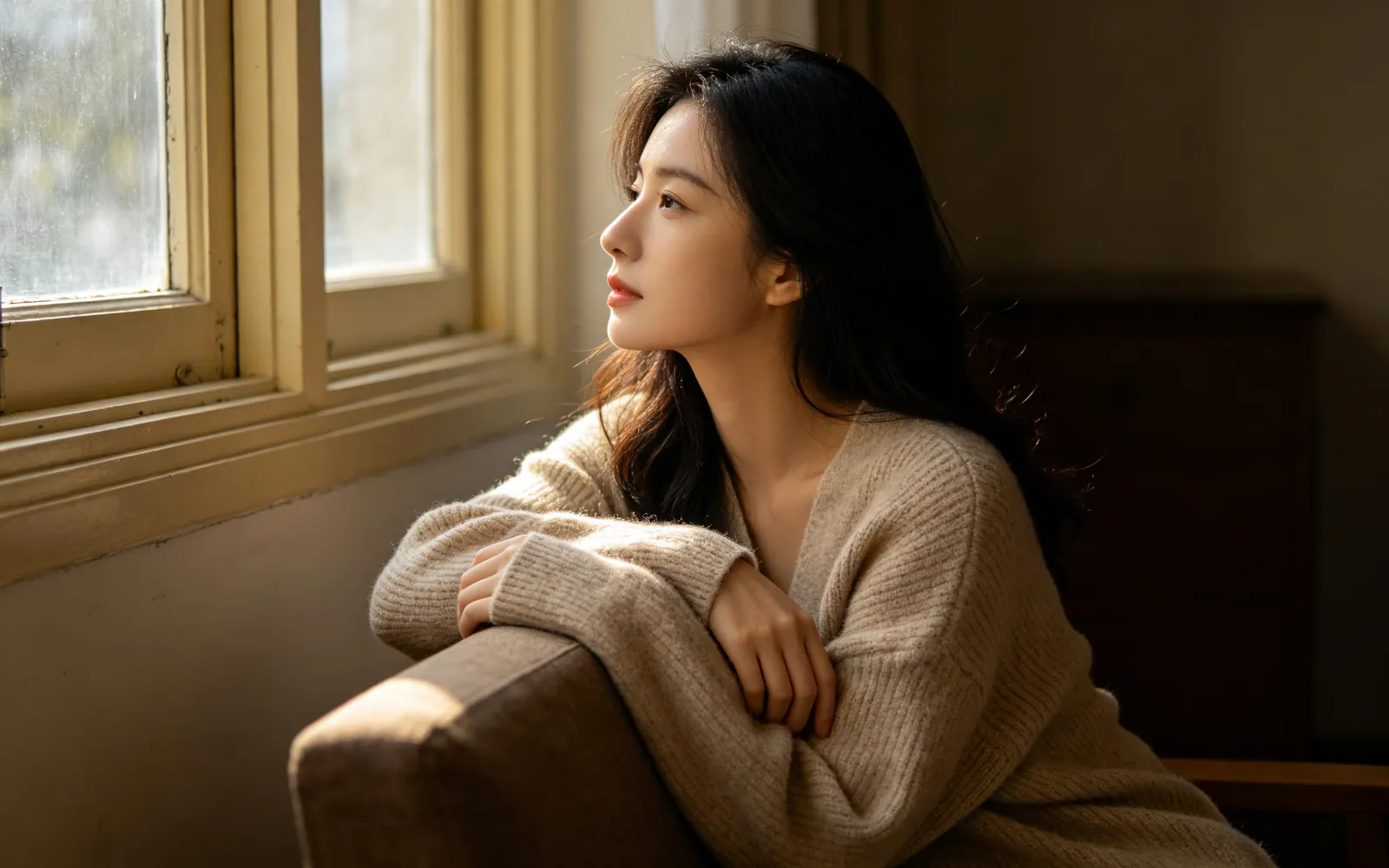
Gör om ett porträtt till en oljemålning
Ett porträtt i fönsterljus ommålat som en klassisk oljemålning
Testa själv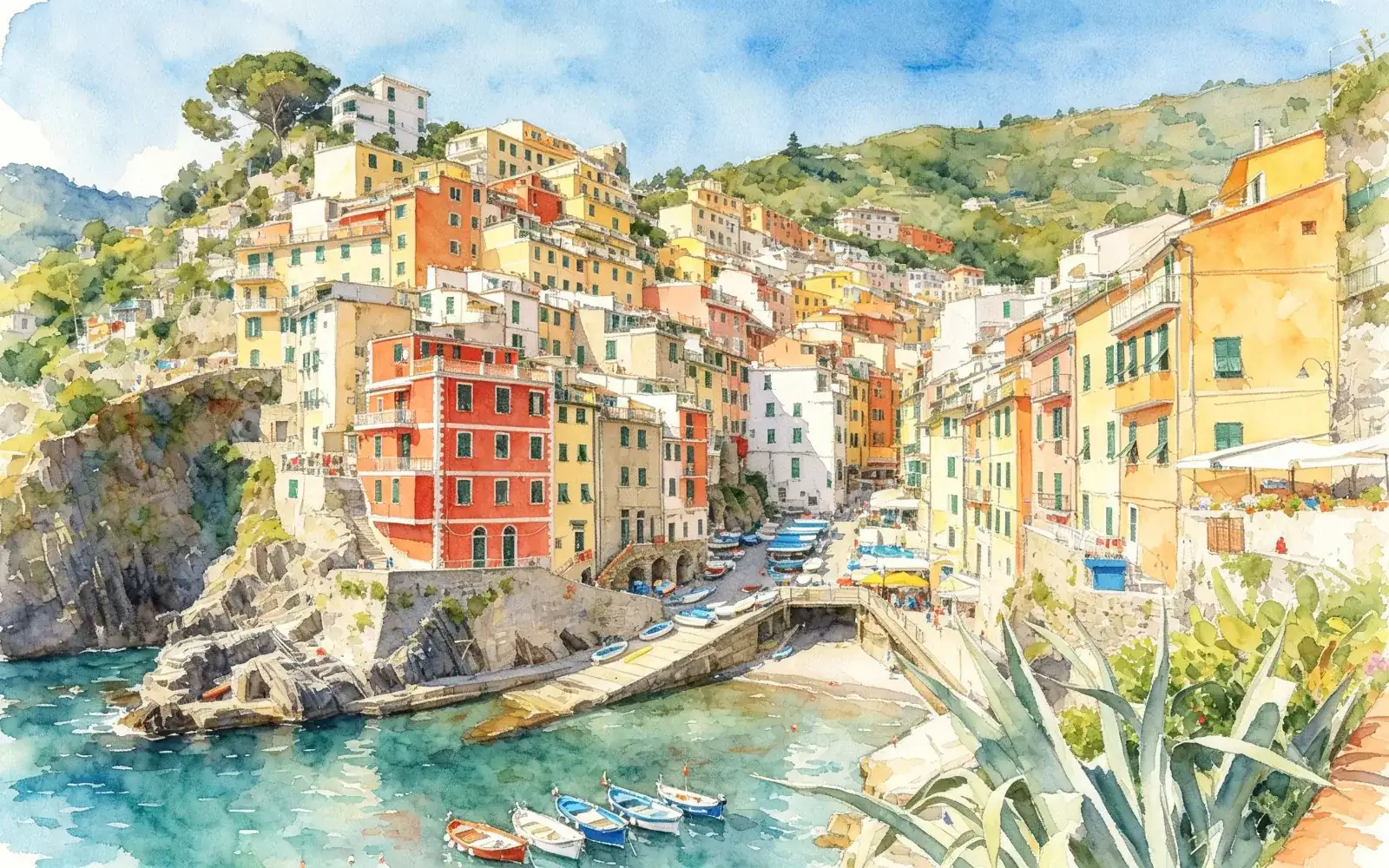
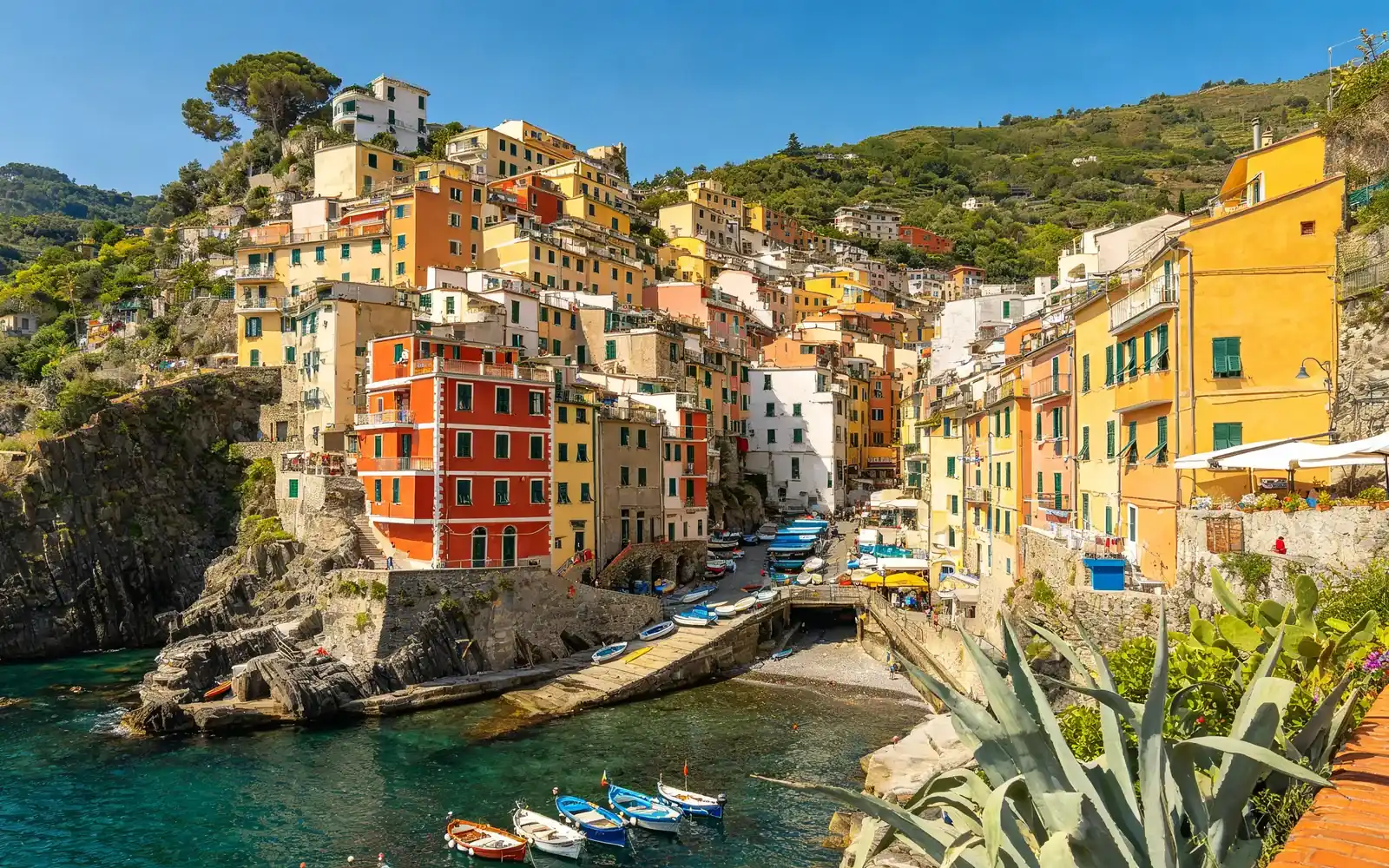
Gör om en resebild till en akvarell
En italiensk bergsby ommålad i lös akvarell
Testa själv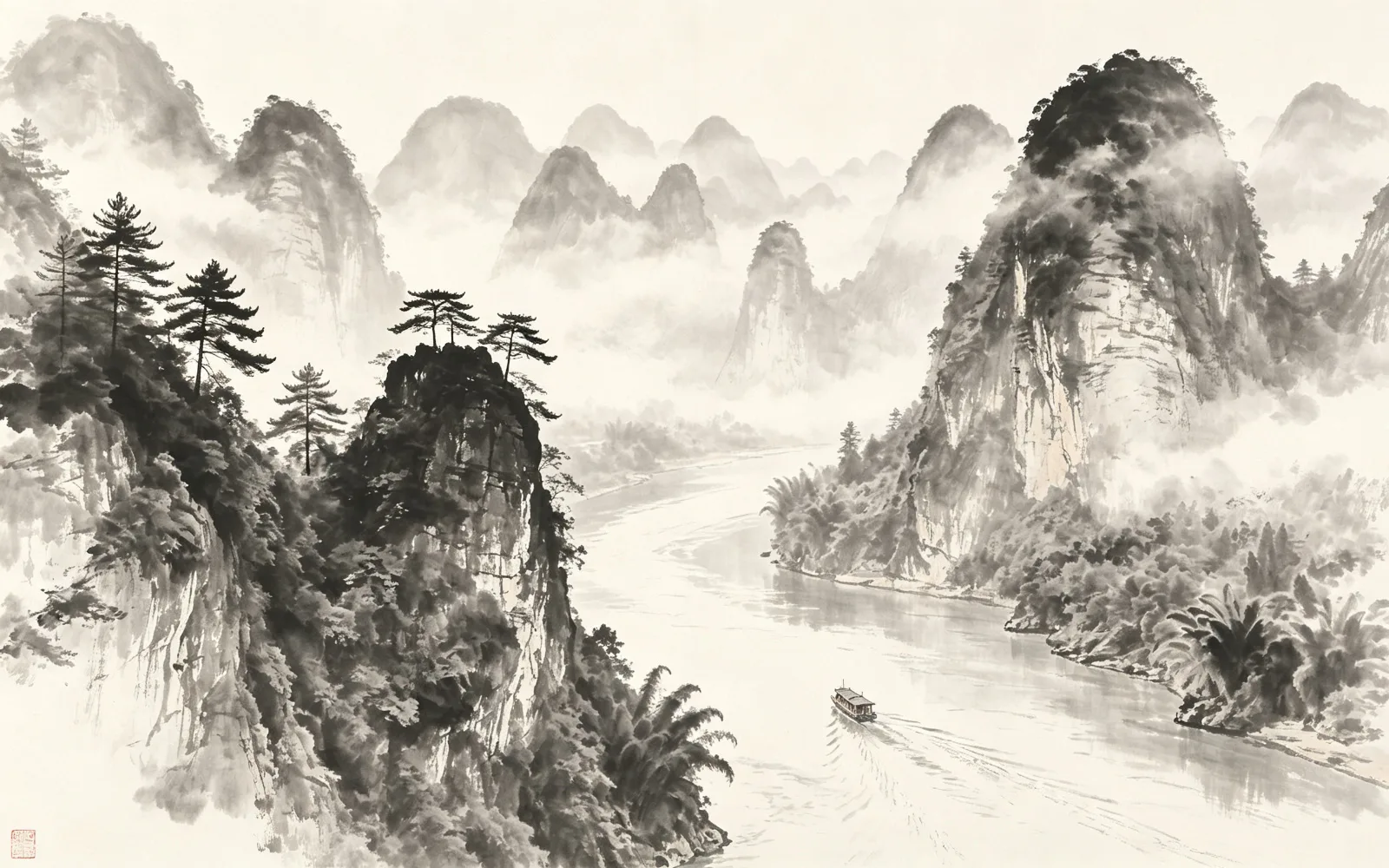
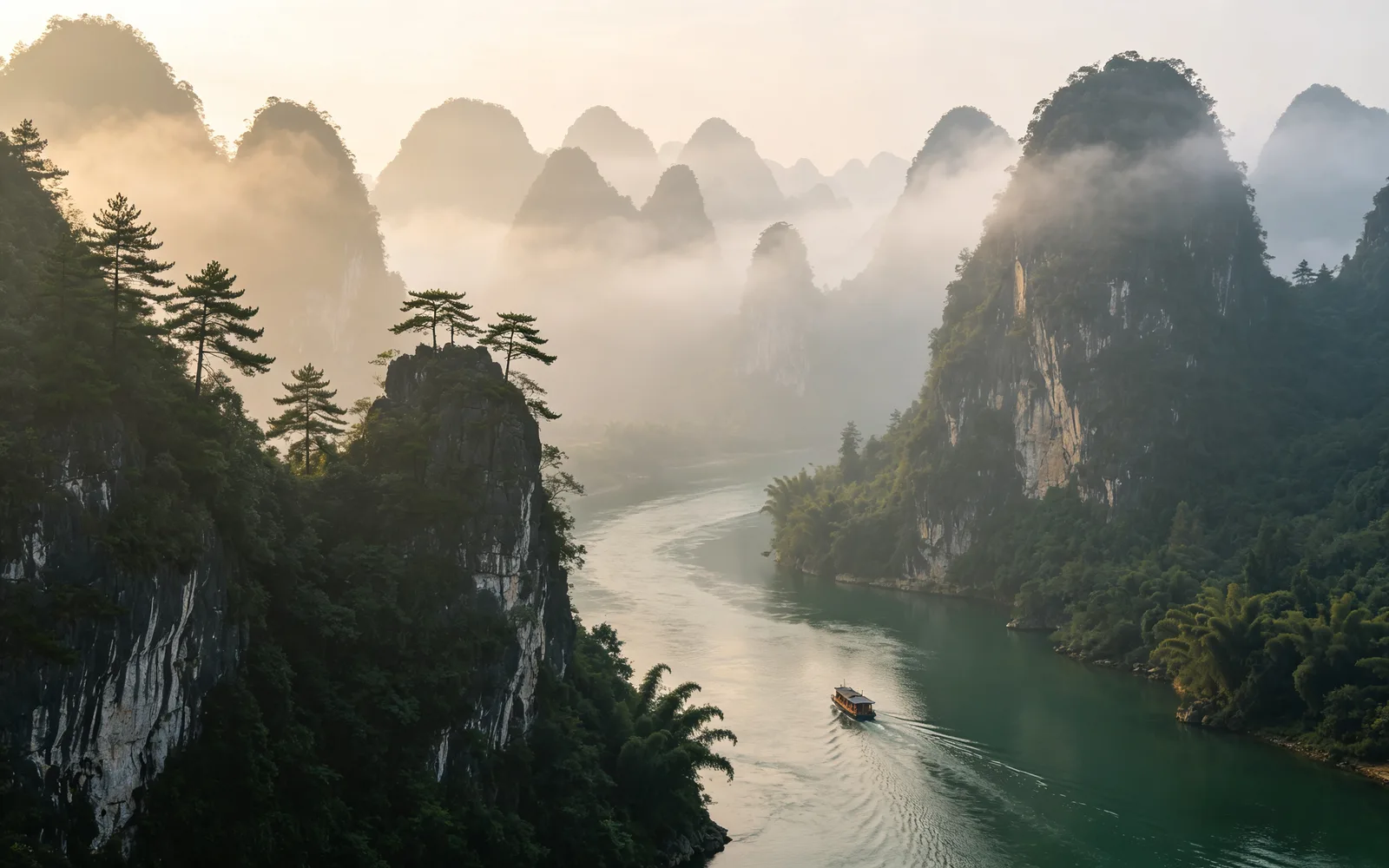
Gör om ett landskap till en tuschmålning
Dimmiga berg ommålade som en kinesisk tuschmålning
Testa självSå gör du om ett foto till en målning eller anime
- 1
Ladda upp bilden
Klicka på ”Välj en bild” eller dra bilden till sidan. Filer på upp till 5 MB fungerar.
- 2
Välj en stil
Välj Anime, Oljemålning, Akvarell, Tusch, Pixelkonst eller Cyberpunk. Ingen stil är vald förrän du väljer en.
- 3
Ställ in styrkan
Reglaget ”Styrka” går från 0 till 100 och börjar på 60. Lägre värden håller resultatet närmare fotot.
- 4
Bearbeta och prova en annan
Klicka på ”Bearbeta” och jämför resultatet med avdelaren. Klicka på ”Kör igen” för att gå tillbaka till samma foto och prova en annan stil eller styrka.
Gör om ett foto till anime
Animestilen ritar om fotot som en bild ur japansk animation: rena konturer och plana färgytor. Ansikten, kläder och bakgrunder får samma linjeföring, så resultatet ser ut som en enda tecknad scen och inte som ett filter ovanpå ett foto.
Tydliga porträtt, gatuscener och rum med starkt ljus fungerar bra. Små ansikten i en folkmassa har få detaljer att gå på och kan förändras mer än en närbild.
Oljemålning, akvarell eller tusch
Tre av stilarna efterliknar riktig färg och tusch:
- Oljemålning: tjock färg med synliga penseldrag och struktur. Passar porträtt och stilleben.
- Akvarell: genomskinliga färglager med mjuka kanter där färgen flyter ut. Passar landskap, blommor och resebilder.
- Tusch: kinesisk tuschmålning med öppen tom yta och tusch från blekt grått till djupt svart. Passar berg, vatten, träd och enkla motiv.
Porträtt eller landskap: vilken stil passar
Porträtt håller bäst i oljemålning och anime, där ansiktena behåller tydliga former. Akvarell och tusch löser upp kanter med flit, vilket klär landskap men kan sudda ut dragen i ett litet ansikte.
Det finns två stilar till. Cyberpunk lägger till neonljus och stark kontrast mellan varmt och kallt och fungerar bäst på gator om natten. Pixelkonst bygger upp fotot av ett synligt rutnät av pixlar och har en egen guide på den här webbplatsen.
Hur stark ska stilen vara?
Styrkan avgör hur långt resultatet rör sig från fotot. Verktyget försöker hålla motivet och kompositionen igenkännbara vid varje inställning; det som ändras är hur mycket av bilden som ritas om.
Börja på standardvärdet 60. Ser ett ansikte inte längre ut som personen, sänk det. Ser resultatet fortfarande för mycket ut som ett foto, höj det. Porträtt behöver oftast lägre styrka än landskap, eftersom små ändringar i ett ansikte syns lätt.