Ta bort objekt från en bild med AI
Måla över sladdar, bilar, soptunnor, skräp eller skyltar, så fyller AI-suddgummit i det som fanns bakom dem, som om de aldrig varit med på bilden.
- Gratis krediter varje dag
- Inget att installera
Objekt borttagna från riktiga bilder
Dra i avdelaren för att se före och efter.
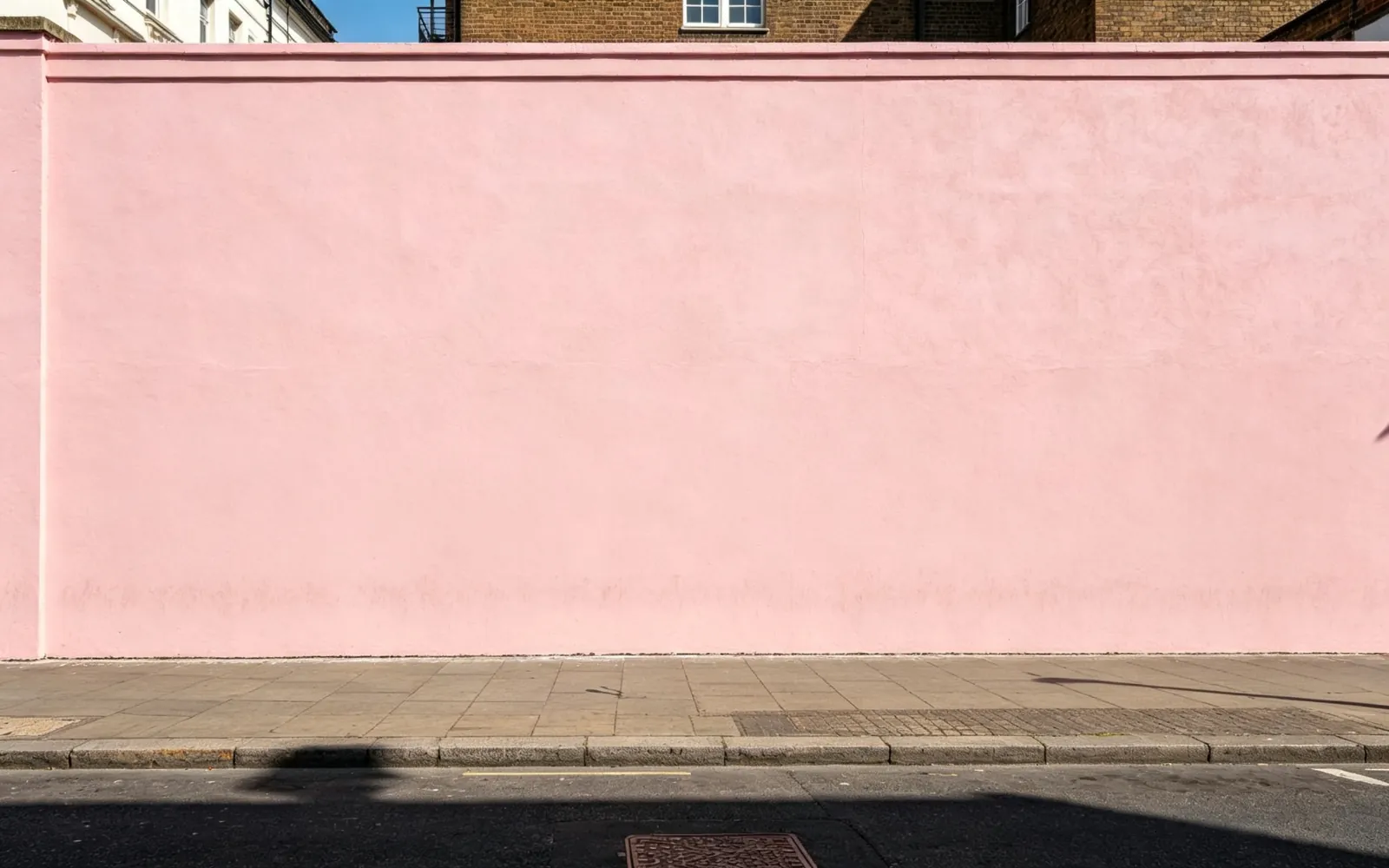
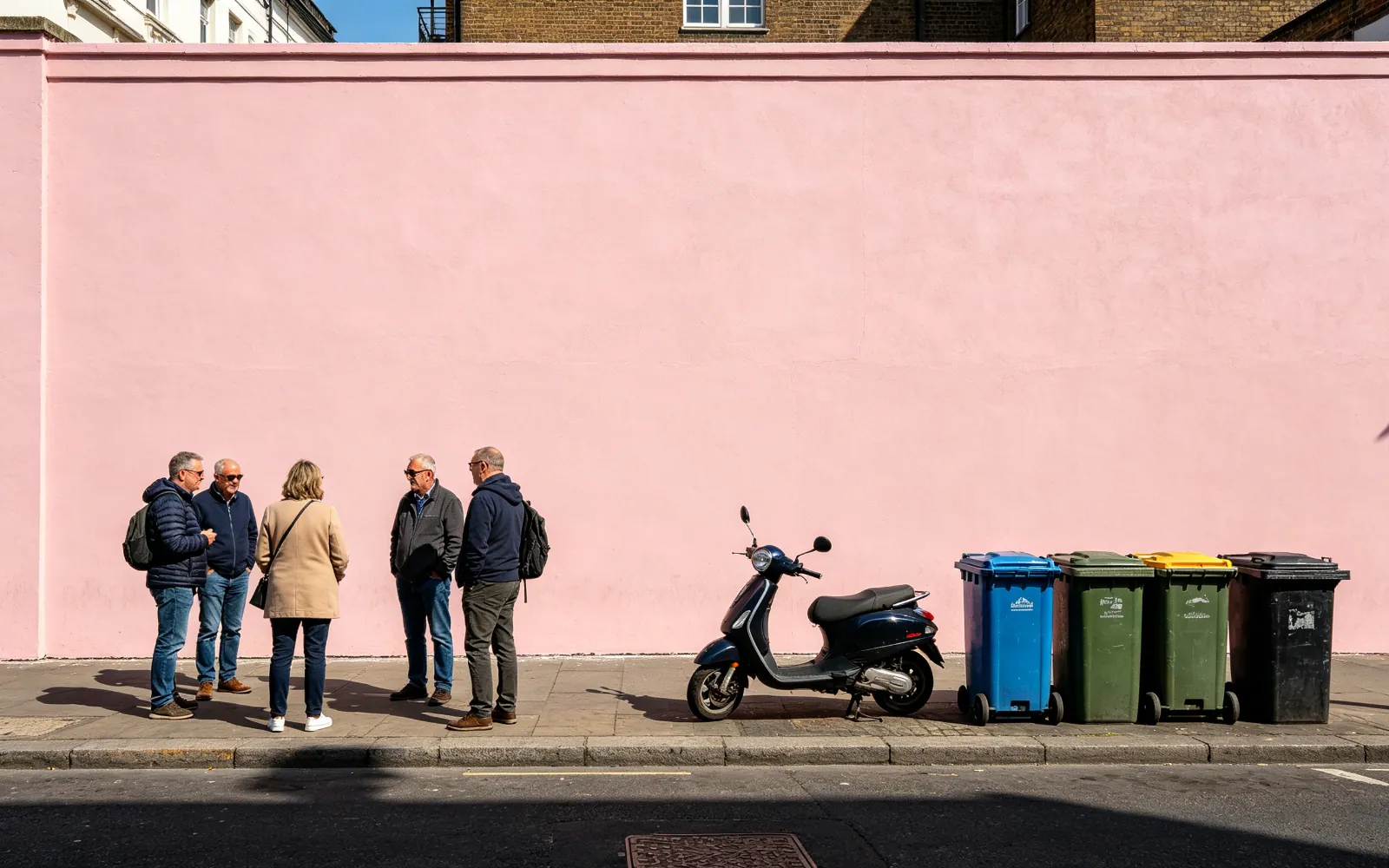
Ta bort sparkcyklar och soptunnor från en gatubild
Förbipasserande, en sparkcykel och soptunnor borttagna framför en rosa vägg
Testa själv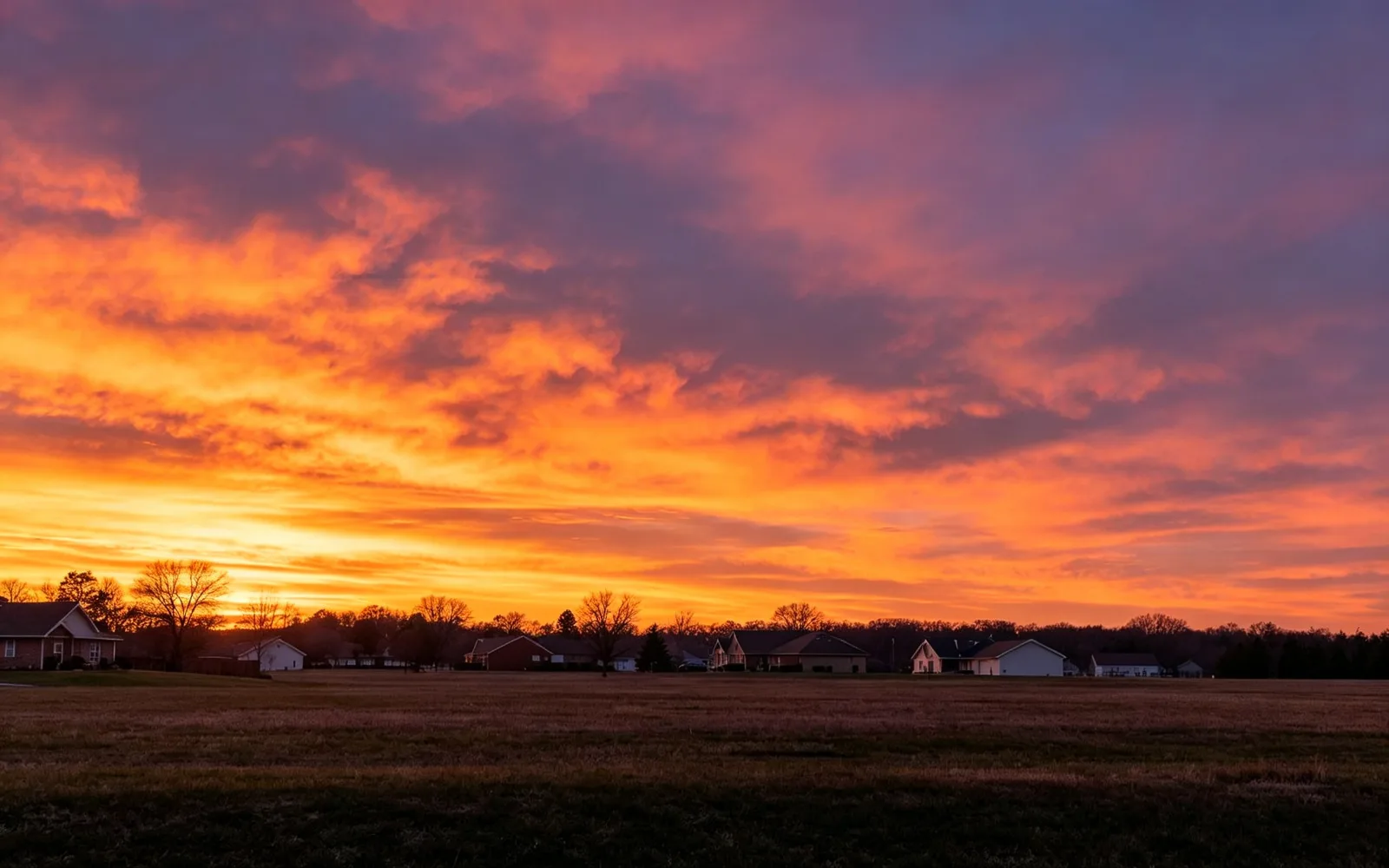

Ta bort elledningar från en himmel
Elledningar och en stolpe borttagna från en solnedgångshimmel
Testa själv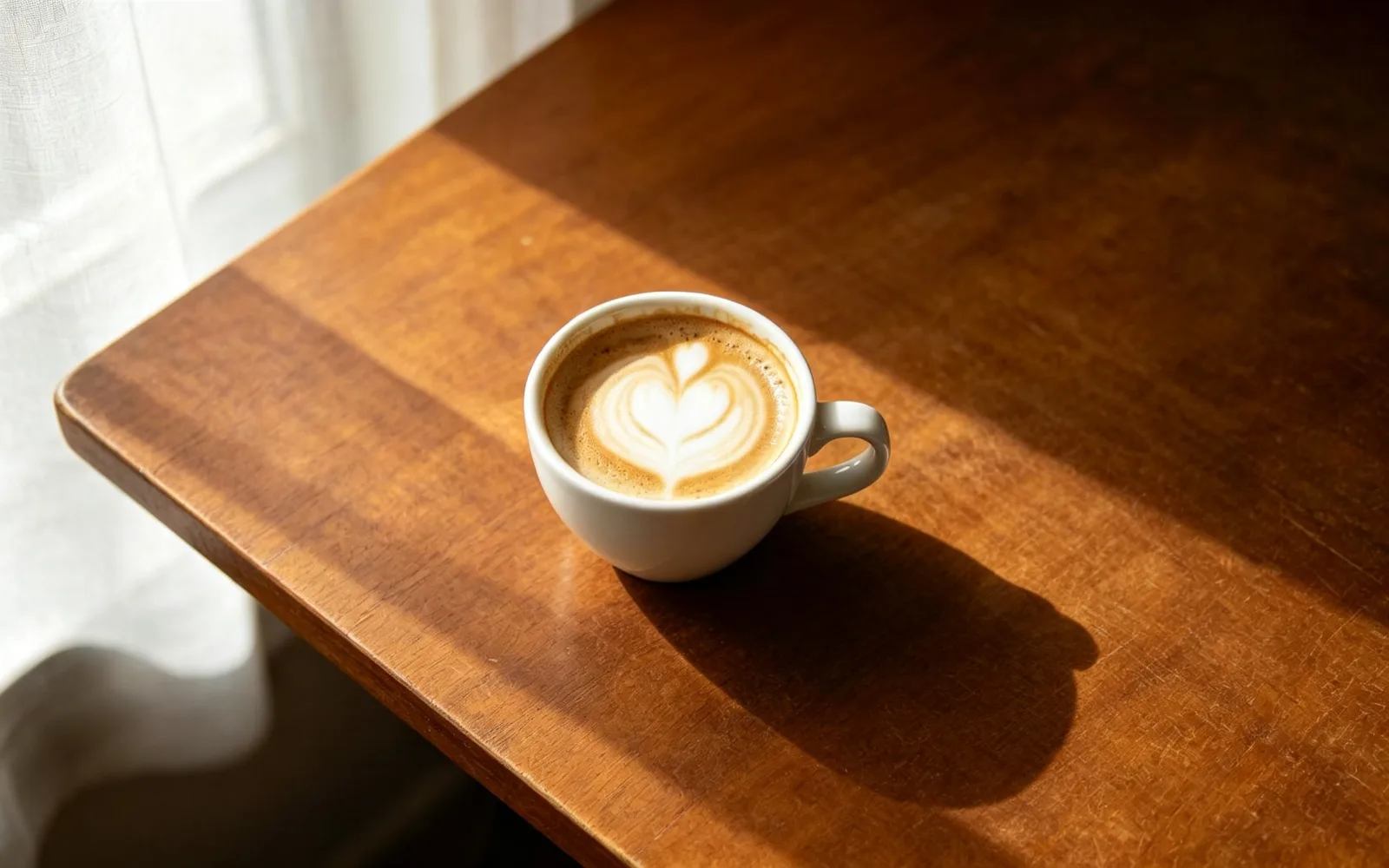
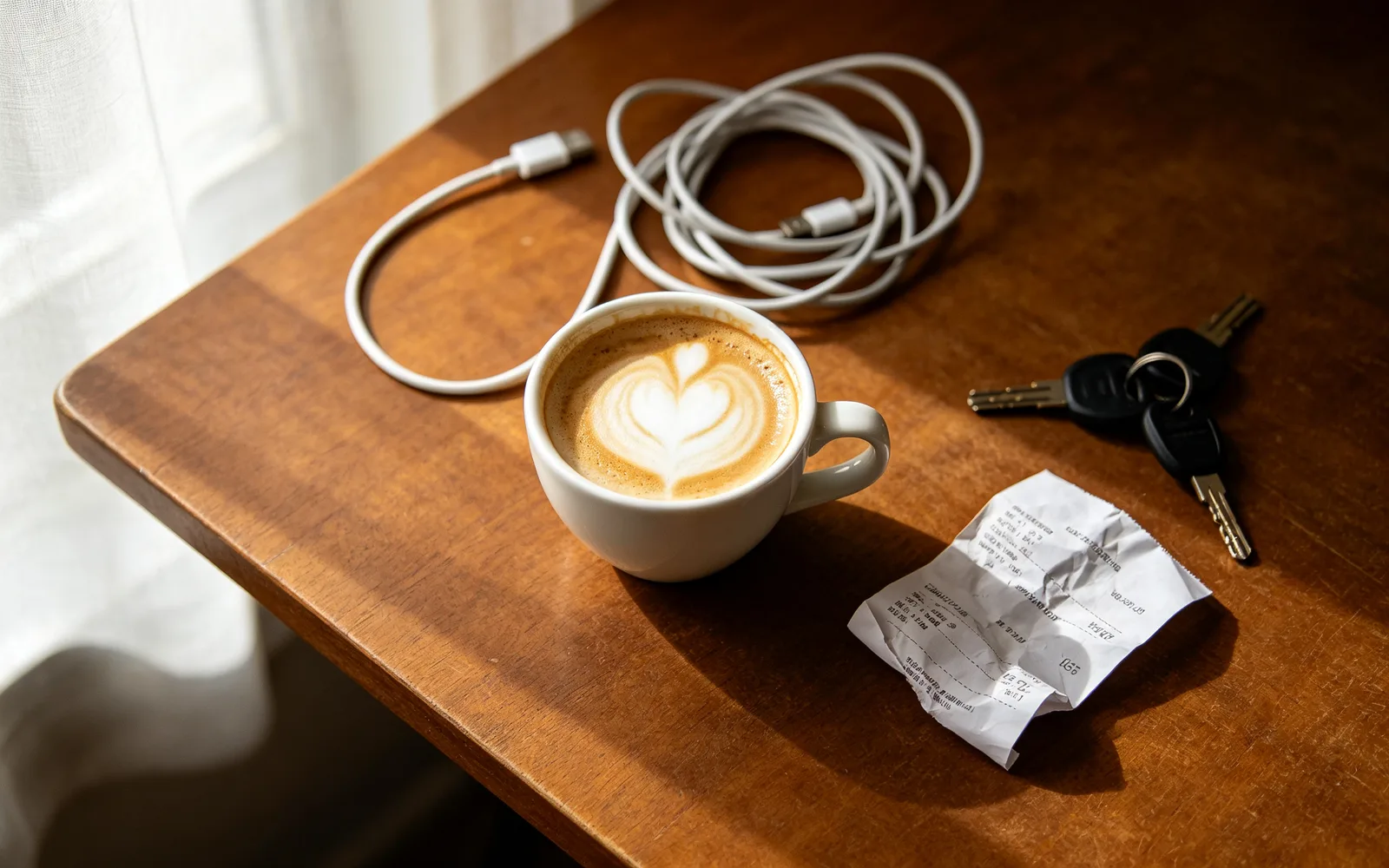
Städa bort skräp från ett bord
Sladdar, kvitton och nycklar borttagna från ett kafébord
Testa själv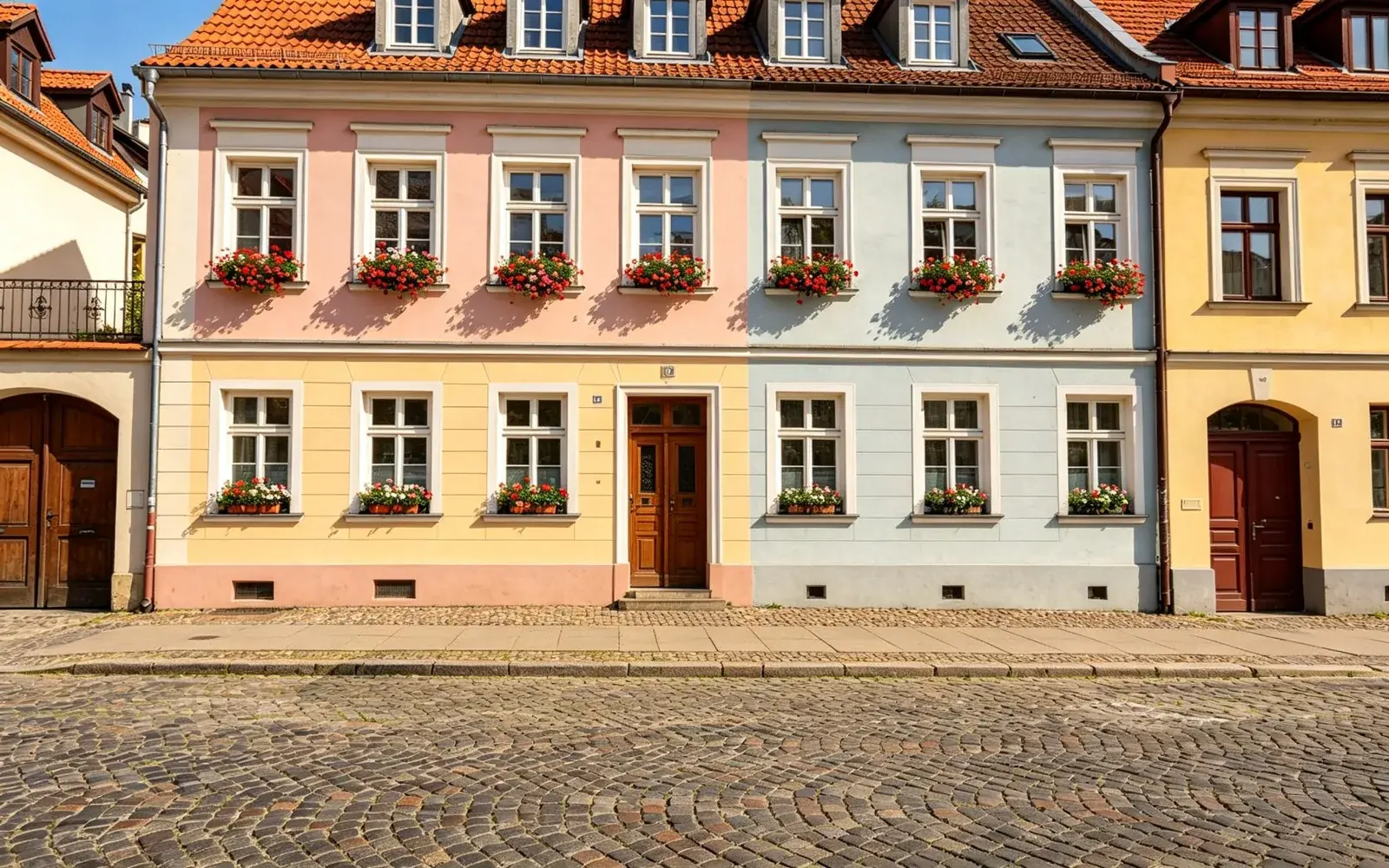
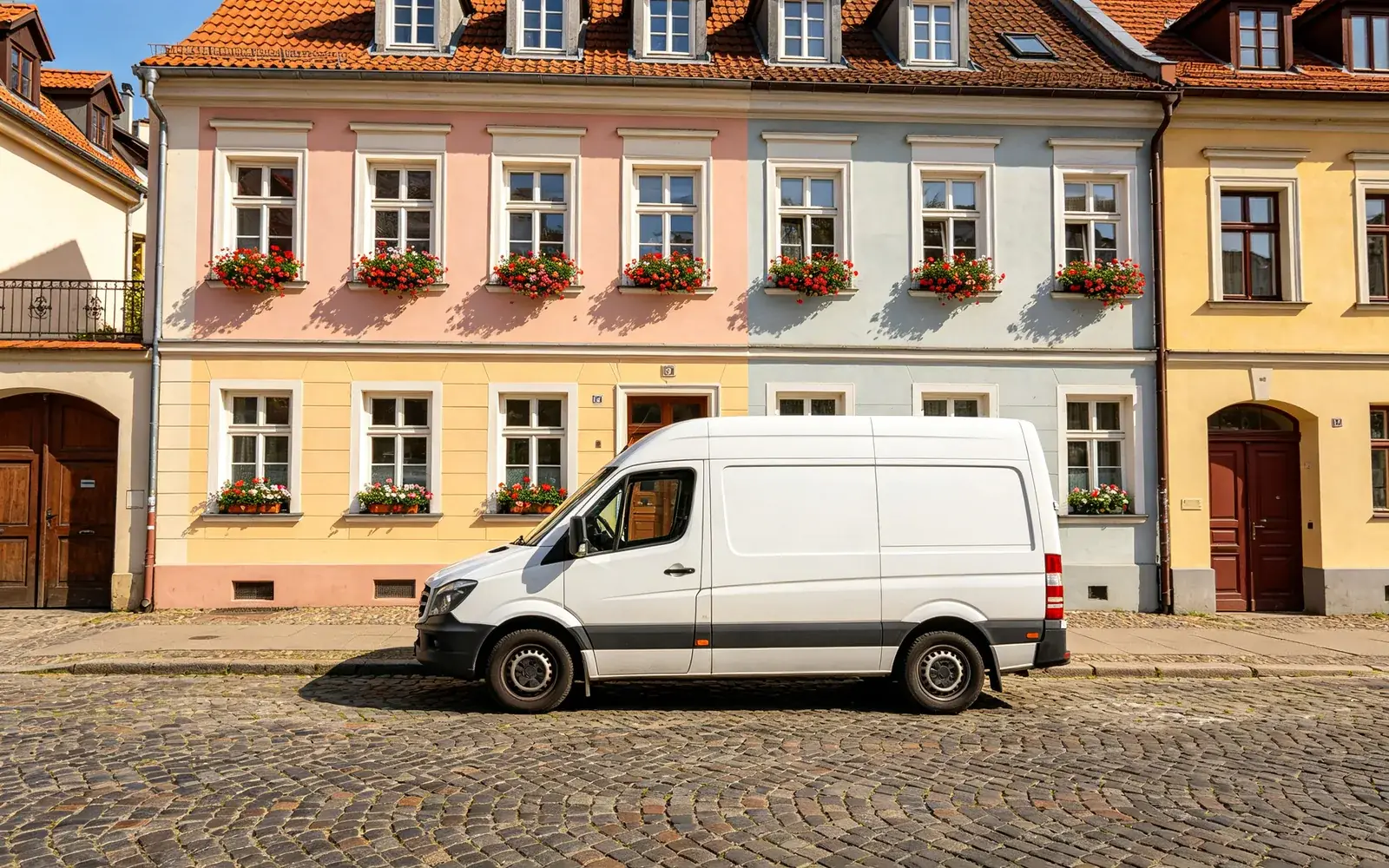
Ta bort en bil från en gatubild
En parkerad skåpbil borttagen från en gammal europeisk gata
Testa självSå tar du bort ett objekt från en bild
- 1
Ladda upp bilden
Klicka på ”Välj en bild” eller dra bilden till sidan. JPG, PNG, WebP, GIF, AVIF och TIFF på upp till 5 MB fungerar.
- 2
Måla över objektet
Måla över allt som ska bort. Ändra penselstorleken, zooma in för små delar och använd ”Sudda markeringar” eller ”Ångra” om ett drag går för långt.
- 3
Bearbeta bilden
Klicka på ”Bearbeta”. Du behöver inte skriva något: suddgummit tar bara bort saker och fyller det markerade området med det som troligen finns bakom.
- 4
Jämför och ladda ner
Dra i avdelaren för att se före och efter, och ladda ner resultatet. Varje körning sparas också under ”Senaste körningar”.
Vilka objekt som försvinner rent
Resultatet beror mer på vad som finns bakom objektet än på själva objektet. Modellen måste måla det dolda området utifrån pixlarna runt omkring.
- Fungerar bra: sladdar, elledningar, skyltar, soptunnor, skräp och parkerade bilar framför himmel, väggar, gräs, sand eller vatten.
- Fungerar bra: små saker på ett bord, golv eller en hylla med enkel yta.
- Svårare: objekt som täcker en stor del av bilden, eftersom det mesta av miljön bakom måste hittas på.
- Svårare: objekt framför ansikten, händer eller text, och mönster med stark perspektivverkan, som kakelgolv eller tegelväggar.
Penseltips för en ren utfyllnad
Täck en smal kant runt objektet i stället för att följa konturen exakt. Modellen behöver lite utrymme för att blanda in det nya området i det gamla.
Ta med objektets skugga och eventuella speglingar i glas eller vatten i samma drag. En skugga som blir kvar syns som en mörk form utan något som kastar den. Du kan markera flera objekt i en och samma körning.
Blir en svag kontur kvar, ladda ner resultatet, ladda upp det igen och måla över det som är kvar. En andra omgång på ett litet område brukar ta bort det.
Ta bort ett objekt eller byta ut det?
Suddgummit tar bara bort saker. Vill du lägga in något nytt i det markerade området, till exempel en annan stol eller en vas med blommor, använd AI-inpainting, där du skriver en rad om vad som ska finnas där.
Att ta bort personer från en bild och sudda ut text går till på samma sätt, men båda har sina egna knep, som hår och skuggor för personer eller tunna streck för bokstäver. Båda har egna guider på den här webbplatsen.
Ta bort objekt i mobilen
Redigeraren körs i webbläsaren på dator, surfplatta eller mobil, så det finns inget att installera. På en pekskärm följer penseln fingret; byt till ”Panorera” för att flytta runt i en inzoomad bild.
HEIC-filer fungerar inte. Om mobilen sparar foton som HEIC, exportera dem som JPG först.