AI-inpainting och generativ fyllning för dina foton
Måla över den del av fotot du vill ändra och beskriv vad som ska finnas där i stället. Bara den målade fläcken målas om och anpassas till ljuset och perspektivet runt omkring.
- Gratis krediter varje dag
- Inget att installera
Exempel på inpainting med prompterna som användes
Dra i avdelaren för att se före och efter.
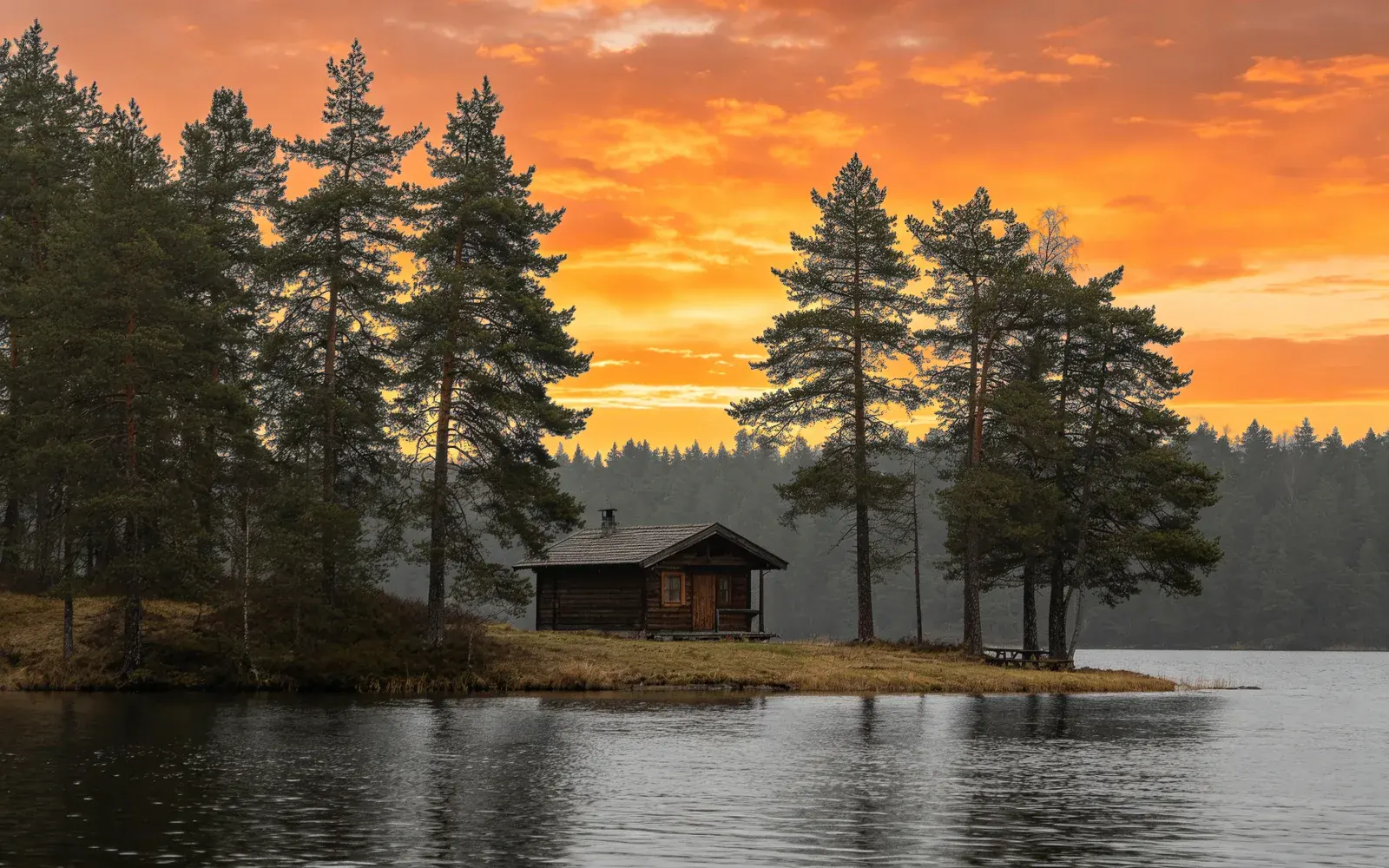
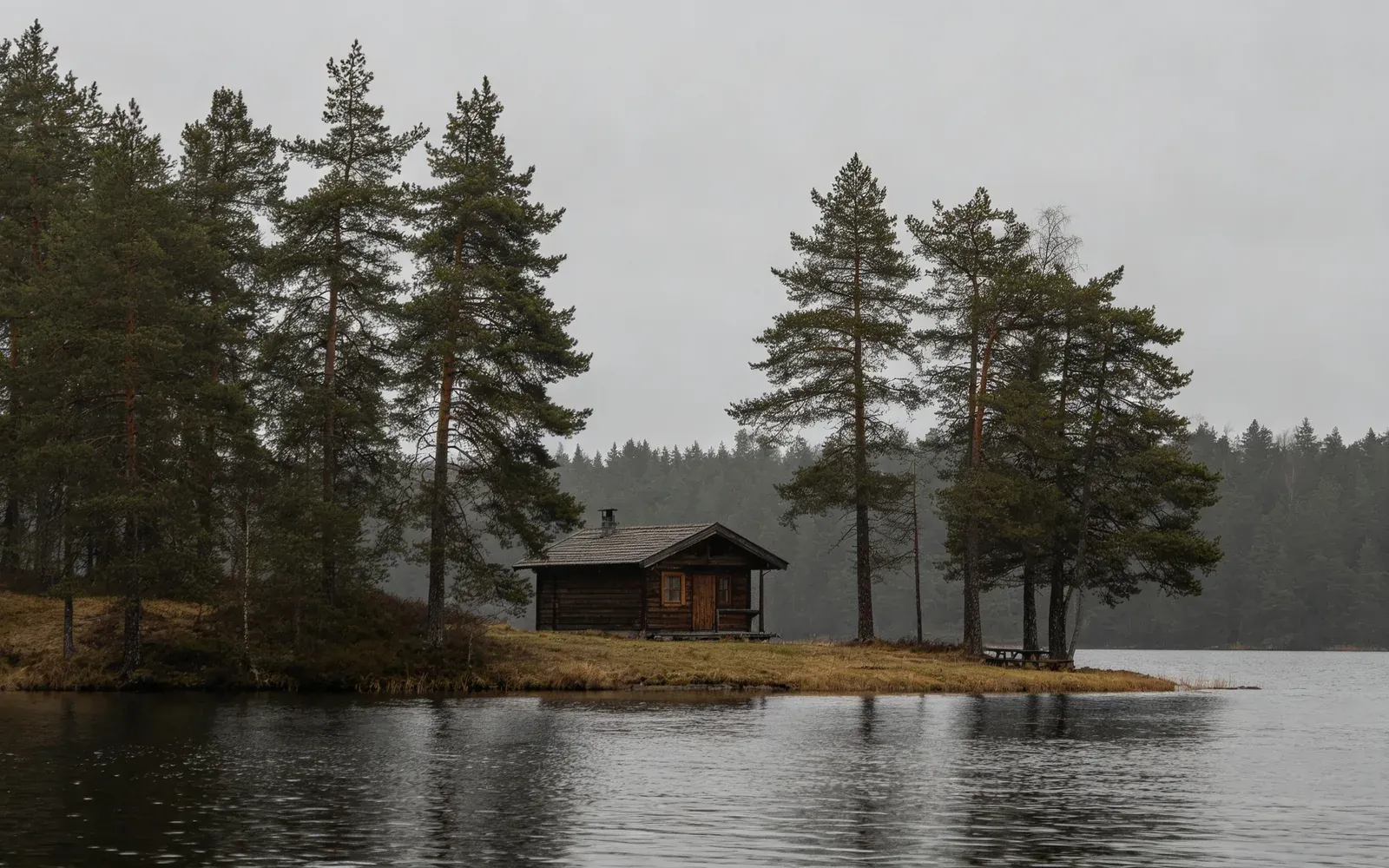
Byt ut en trist himmel
En platt grå himmel över en stuga vid sjön ommålad till en solnedgång
Prompt a burning orange sunset sky with scattered clouds
Testa själv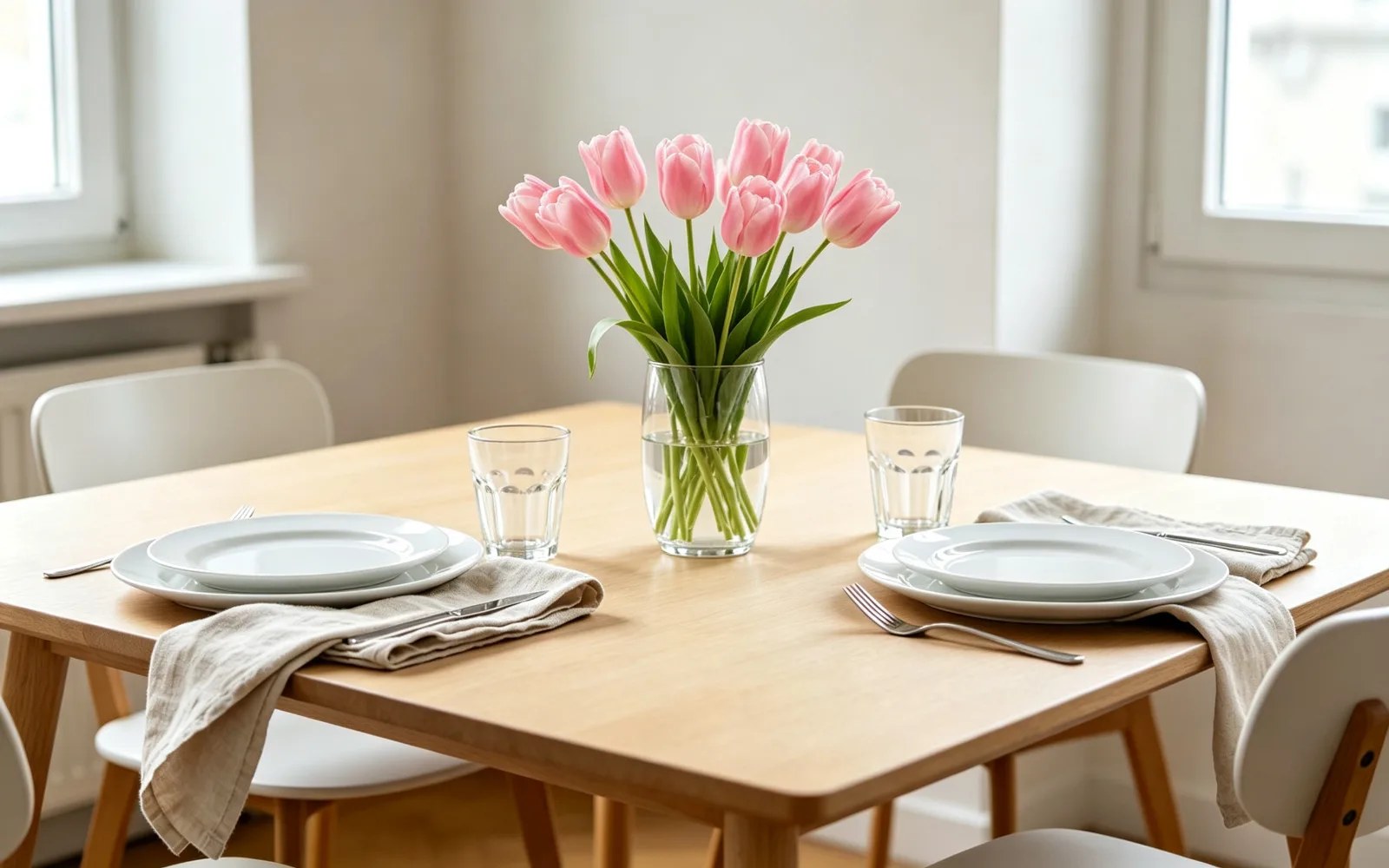
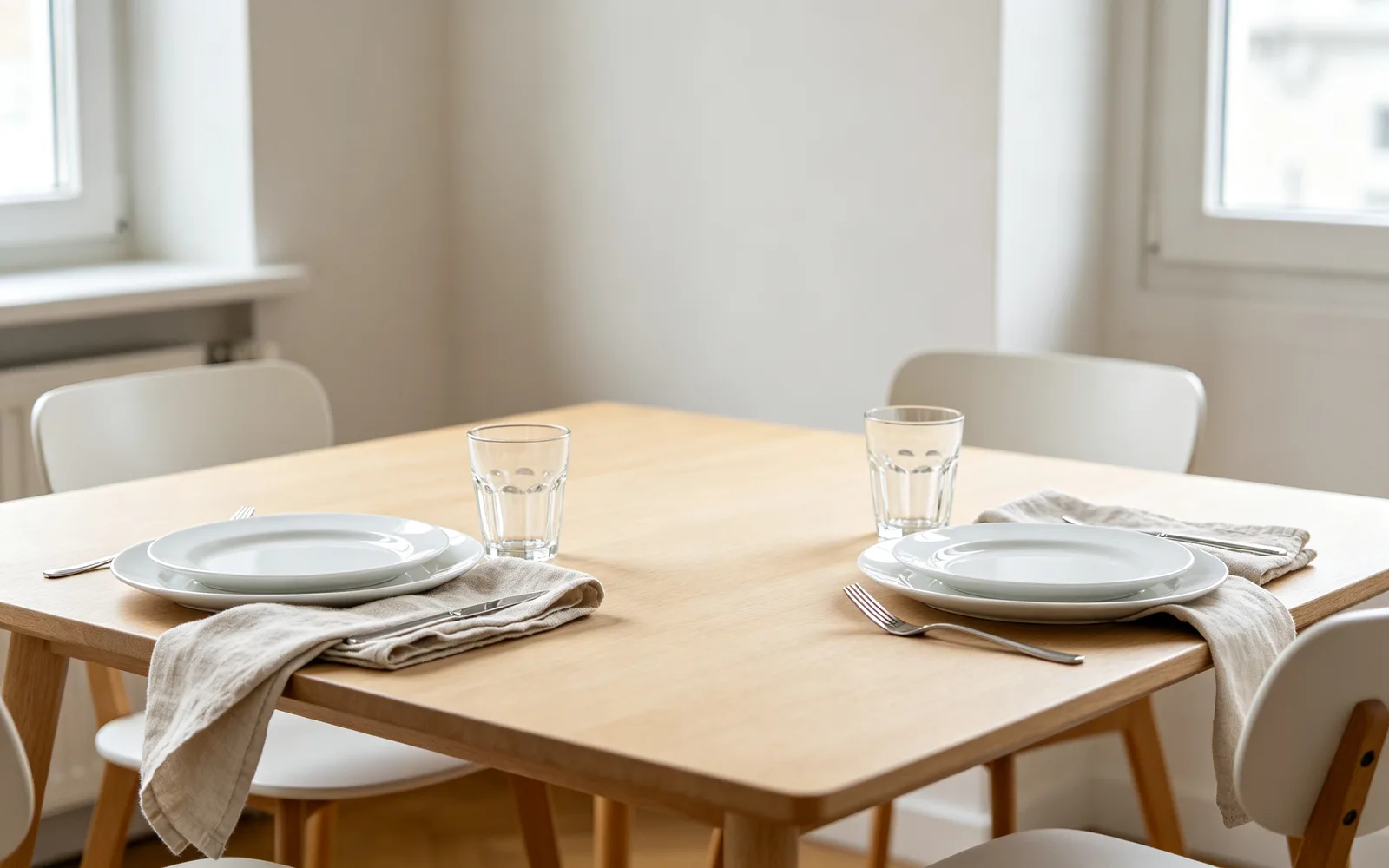
Lägg till ett föremål på en tom yta
En vas med tulpaner tillagd på den tomma halvan av ett bord
Prompt a glass vase of pink tulips
Testa själv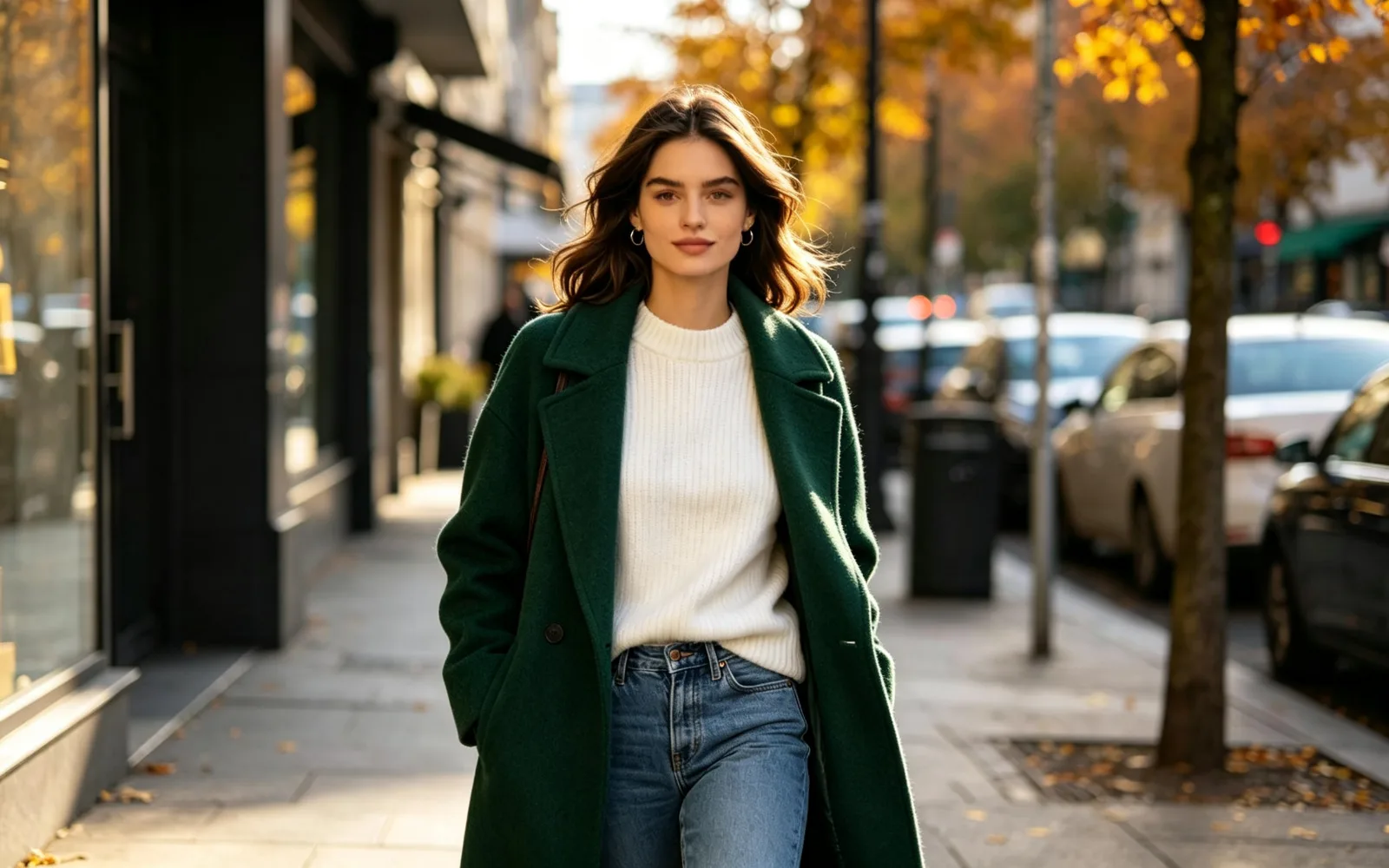
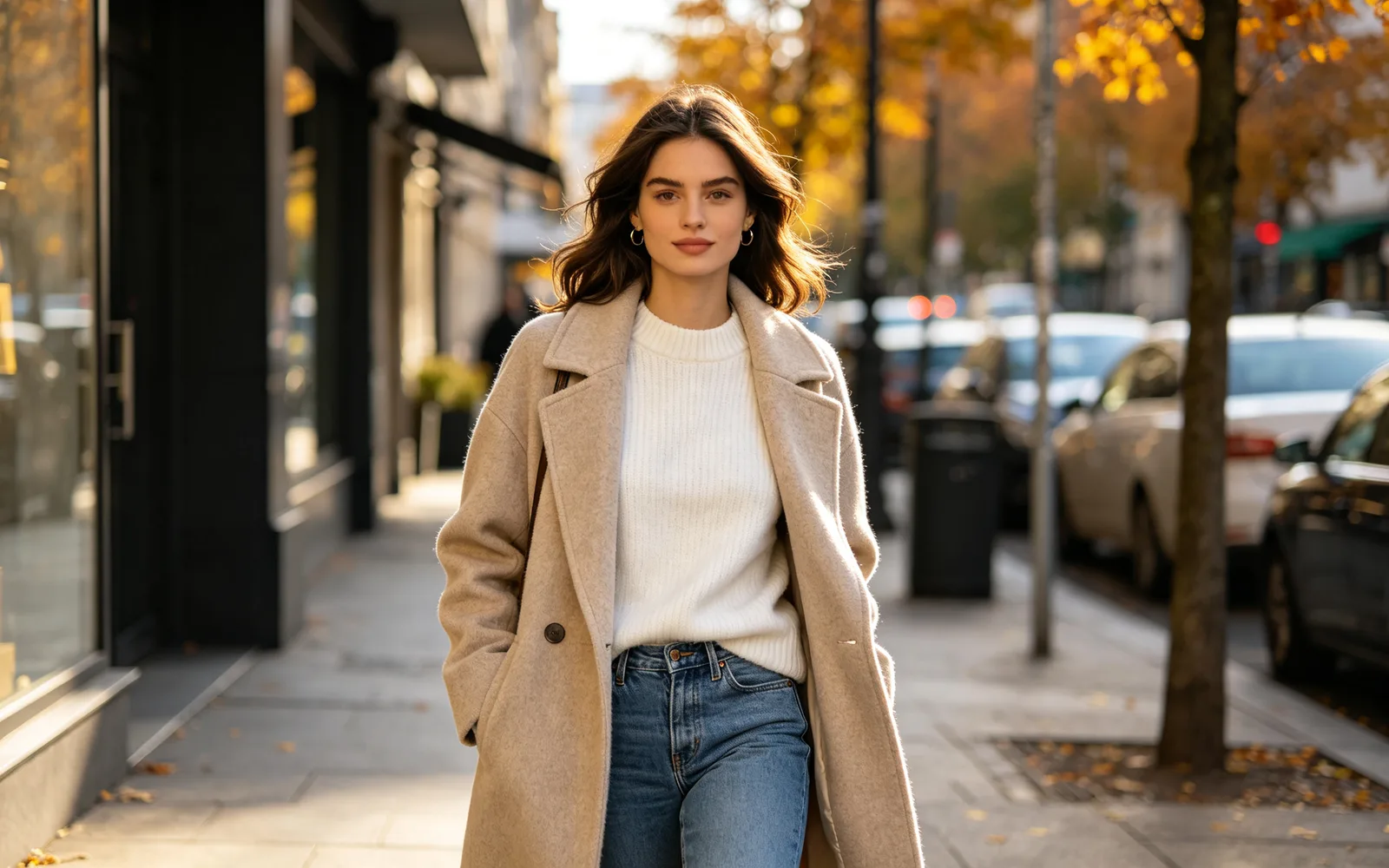
Byt färg på kläder
En beige kappa ändrad till mörkgrön ull
Prompt a dark green wool coat
Testa själv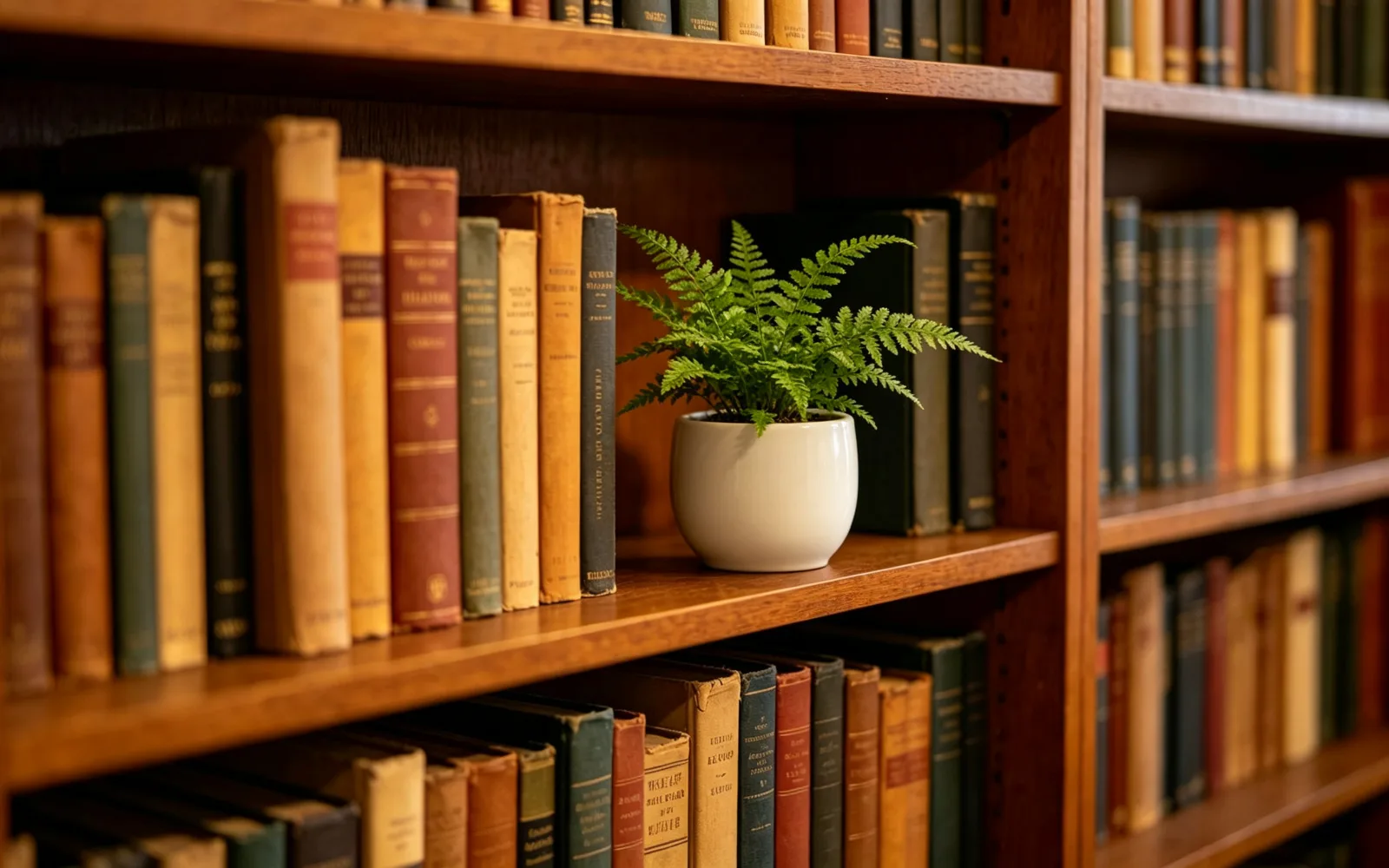
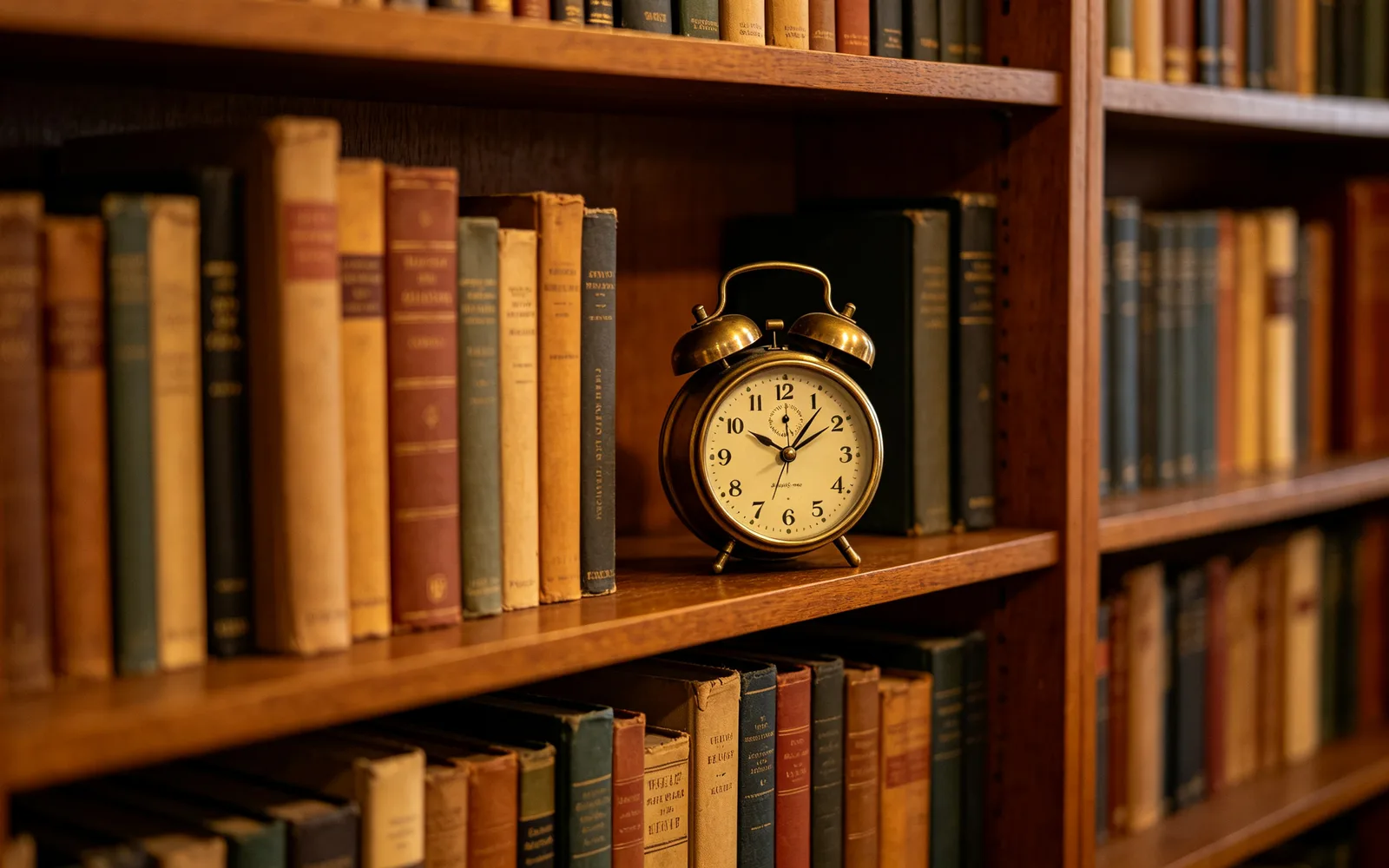
Byt ut ett föremål på en hylla
En gammal väckarklocka i en bokhylla utbytt mot en ormbunke i kruka
Prompt a small fern in a white ceramic pot
Testa självSå byter du ut en del av ett foto med AI-inpainting
- 1
Ladda upp bilden
Klicka på ”Välj en bild” eller dra bilden till sidan. Filer på upp till 5 MB fungerar.
- 2
Måla över området som ska ändras
Måla över den del du vill byta ut. Penselstorlek, zoom, ”Sudda markeringar” och ”Ångra” fungerar på samma sätt som i AI-suddgummit.
- 3
Skriv vad som ska finnas där
En textruta dyker upp på bilden så fort du börjar måla. Skriv en rad på högst 120 tecken, till exempel ”en röd stickad tröja”.
- 4
Bearbeta och jämför
Klicka på ”Bearbeta”, dra i avdelaren för att jämföra före och efter, och ladda ner resultatet.
Vad är AI-inpainting?
Inpainting betyder att en vald del av en bild målas om medan resten förblir som den var. Du markerar området med en pensel och beskriver vad som ska synas där. Modellen ritar det nya innehållet så att det matchar ljuset, färgen och perspektivet i pixlarna runt omkring.
Det passar för ändringar som är för specifika för ett filter: byta färg på en jacka, byta ut ett föremål på en hylla, ersätta en trist himmel eller fylla i en skadad fläck.
AI-inpainting och generativ fyllning
Generative Fill (generativ fyllning) är namnet Adobe använder i Photoshop för samma slags redigering: markera ett område, skriv vad som ska synas, så målar programmet in det. Här är markeringen ditt penseldrag och prompten den rad du skriver.
Det finns inga lager eller markeringsverktyg att lära sig. Resultatet är en färdig bild som du jämför med originalet och laddar ner.
Så skriver du en bra inpainting-prompt
Korta, konkreta instruktioner fungerar bäst. Nämn föremålet först och lägg sedan till färg, material eller storlek. Beskriv bara det som ska in i markeringen, inte hela fotot. Fler exempel:
- Byt kläder: ”en marinblå linneskjorta med uppkavlade ärmar”
- Fyll en tom yta: ”en trave med tre gamla böcker”
- Laga en saknad fläck: ”samma trägolvplankor”
- Byt årstid: ”höstlöv i orange och rött”
- Byt mat på en tallrik: ”en bit citronkaka”
Tips för ett naturligt resultat
Måla den form och storlek du vill att det nya föremålet ska ha. En hög, smal markering passar ett högt föremål, och en liten markering rymmer inte ett stort. Lämna en liten marginal runt det gamla föremålet så att kanterna inte syns.
Gör en ändring per körning. För en andra ändring, ladda ner resultatet, ladda upp det igen och måla över nästa område. Vill du bara få bort något behöver AI-suddgummit ingen text alls.