Gör om ett foto till pixelkonst med AI
Konvertera ett foto till pixelkonst. Bilden ritas om som ett synligt rutnät av pixlar i en begränsad färgpalett, som en sprite ur ett gammalt tv-spel, medan kompositionen förblir din.
- Inget att installera
Foton omgjorda till pixelkonst
Dra i avdelaren för att se före och efter.
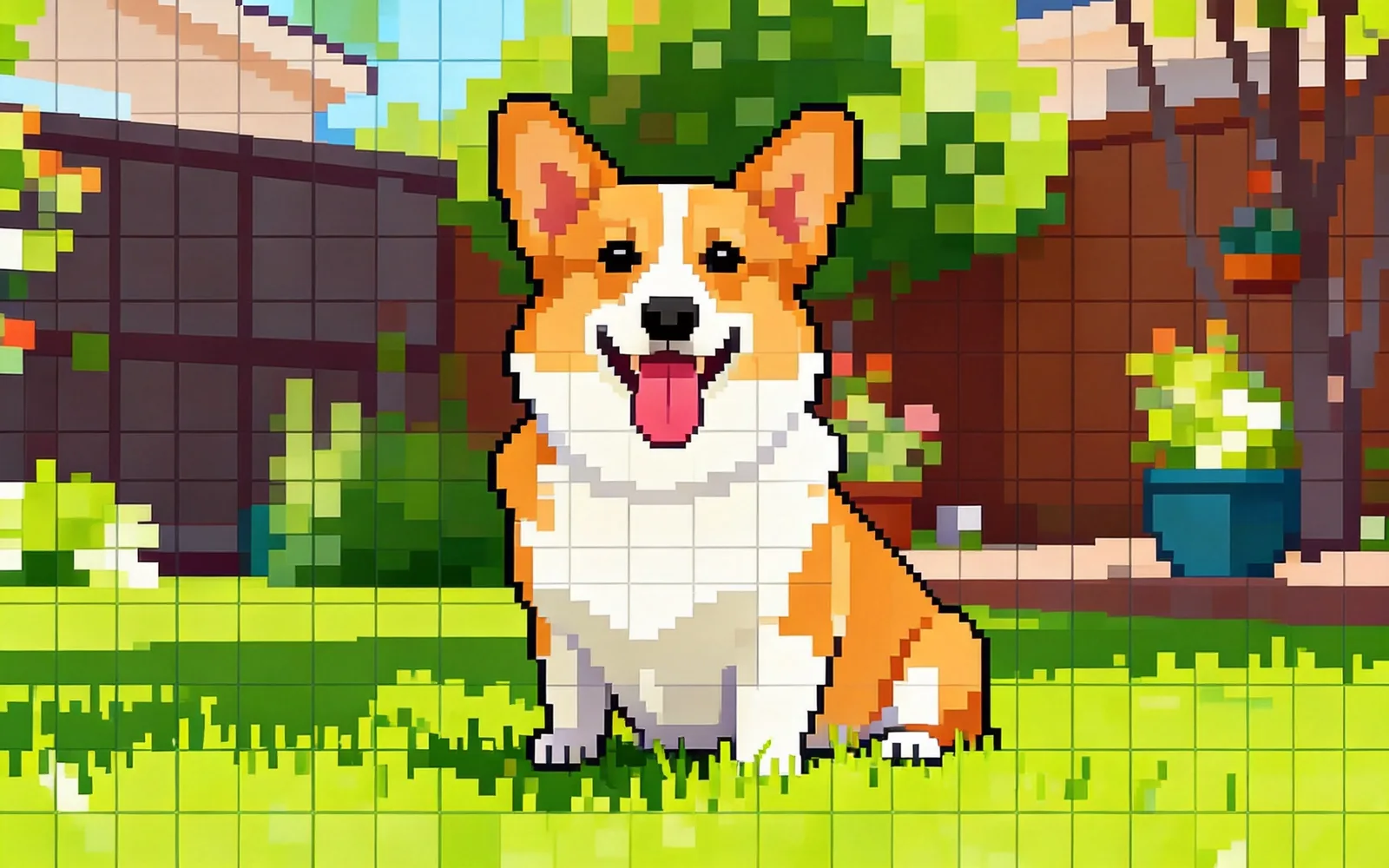
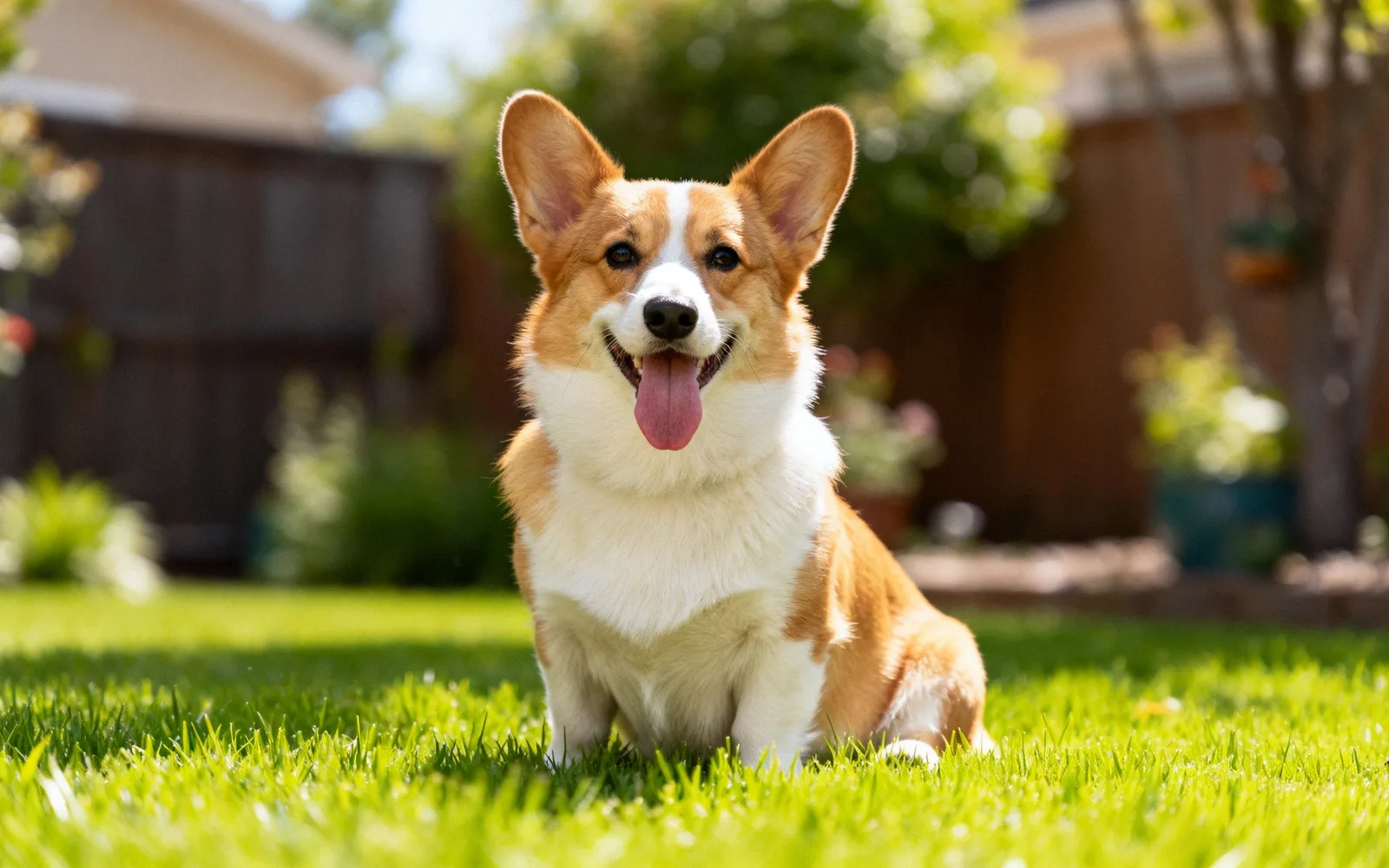
Gör om en bild på ett husdjur till pixelkonst
Ett foto av en corgi omritat som 16-bitars pixelkonst
Testa själv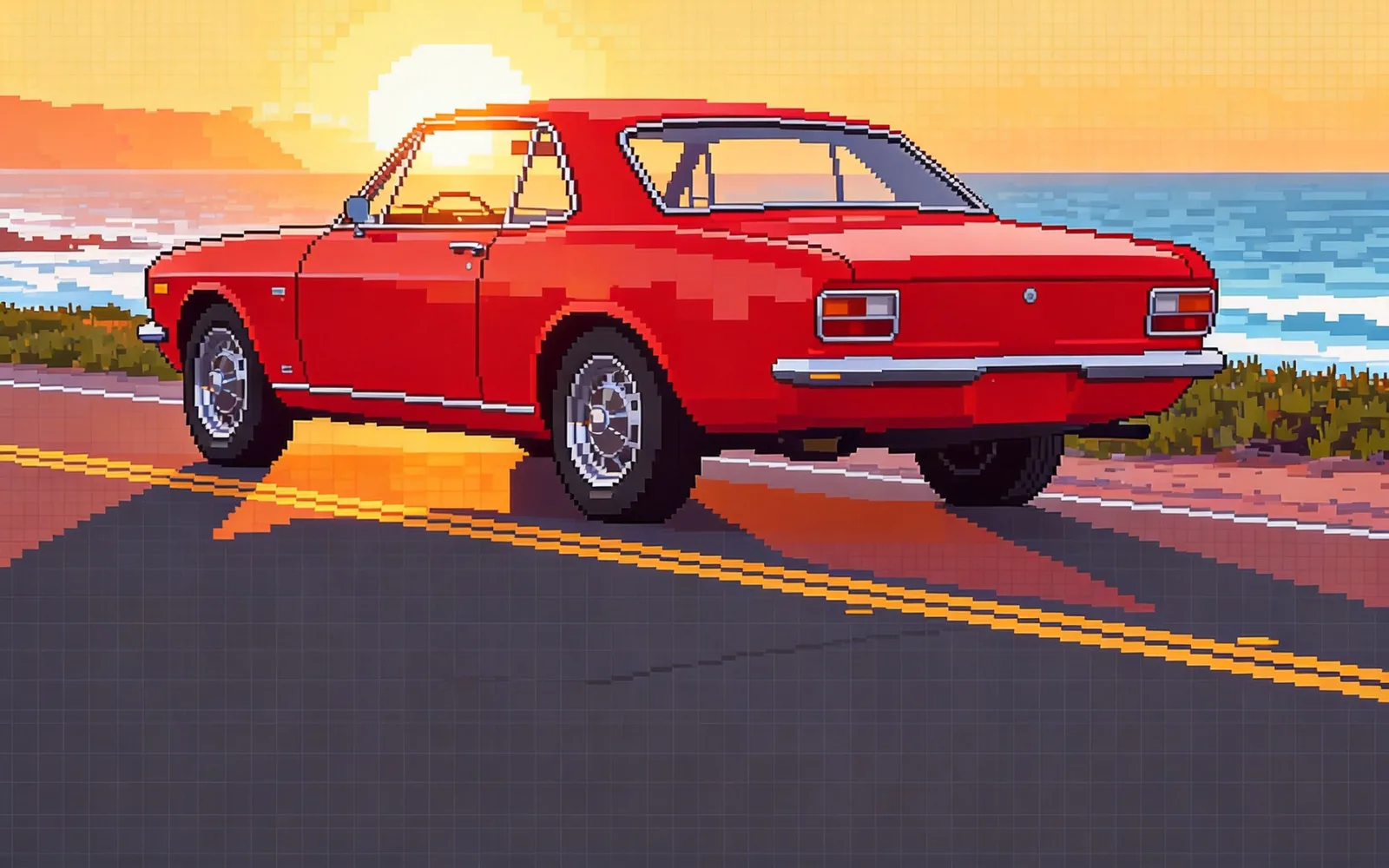
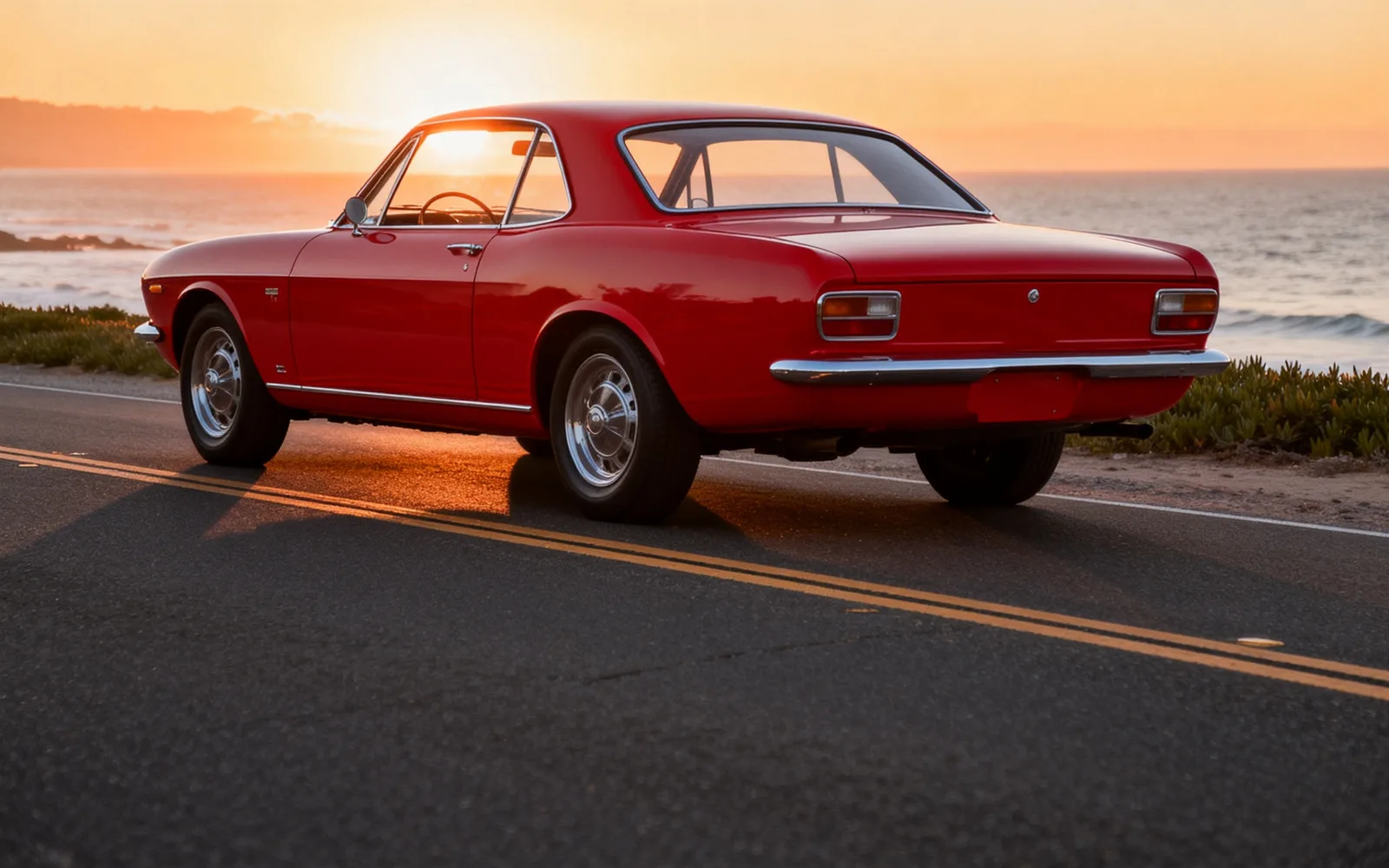
Gör om en bilbild till pixelkonst
En klassisk sportbil uppbyggd av en begränsad palett av pixlar
Testa själv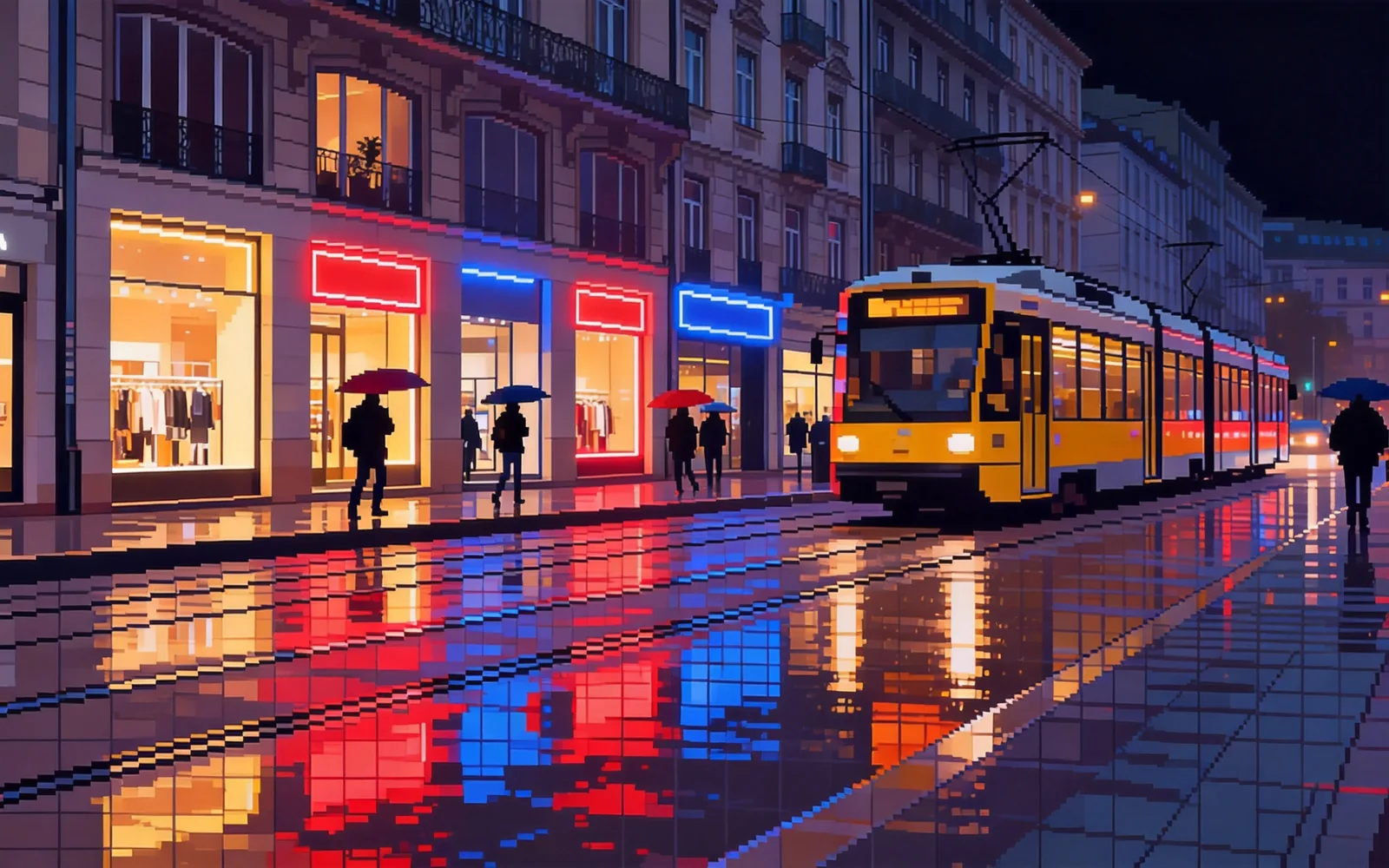
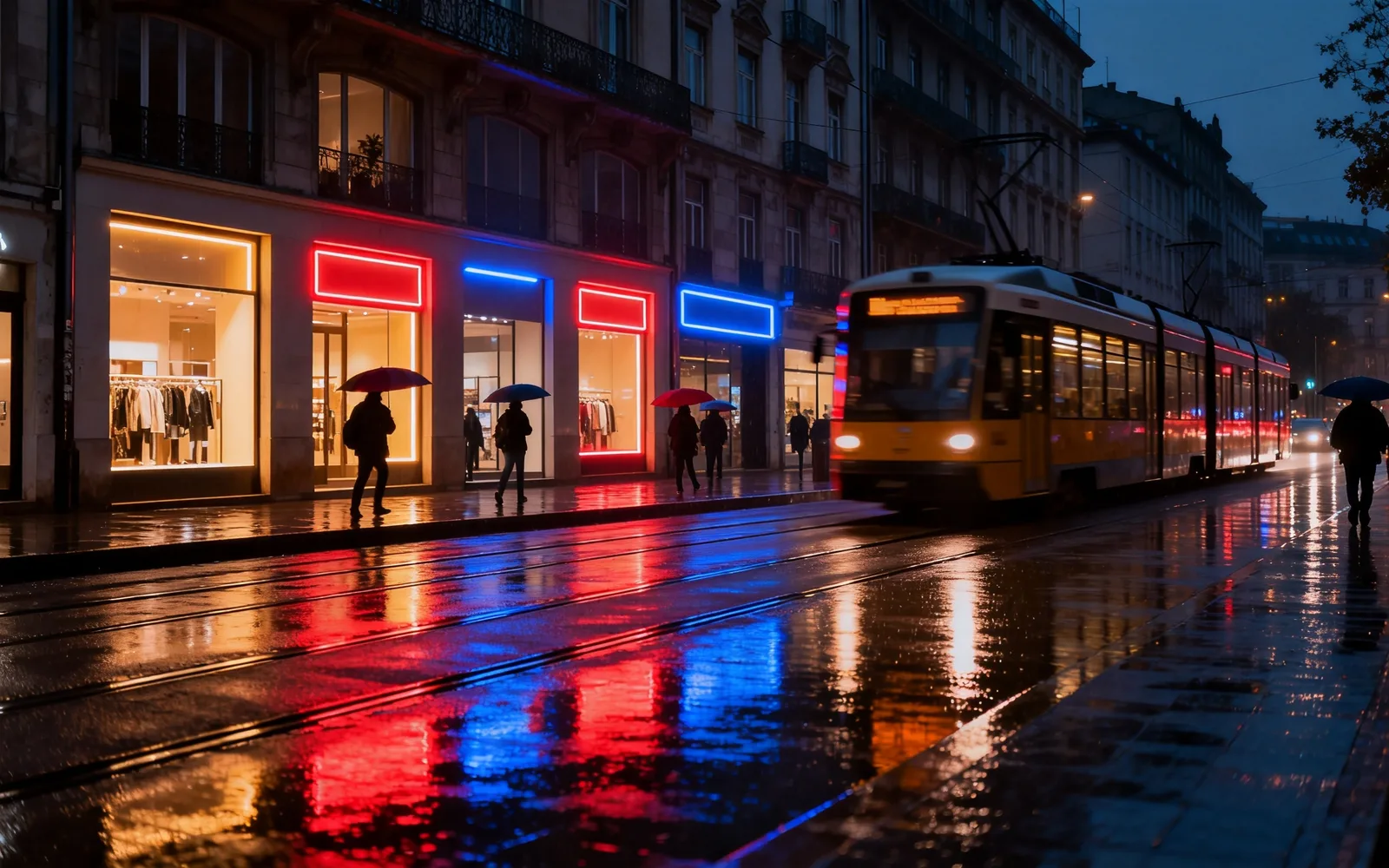
Gör om en stadsbild till pixelkonst
En gata på natten omgjord till en spelscen i pixelkonst
Testa själv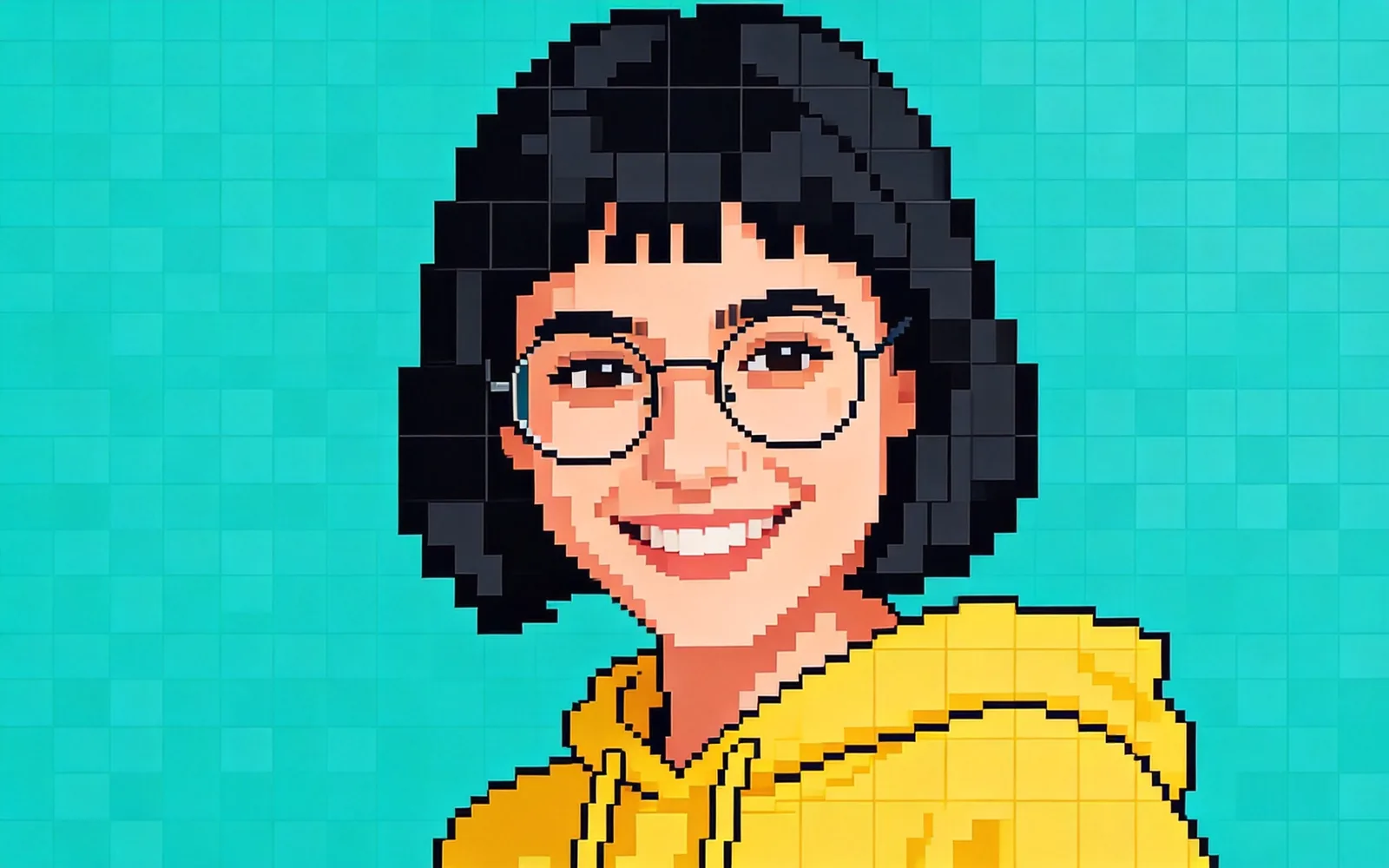
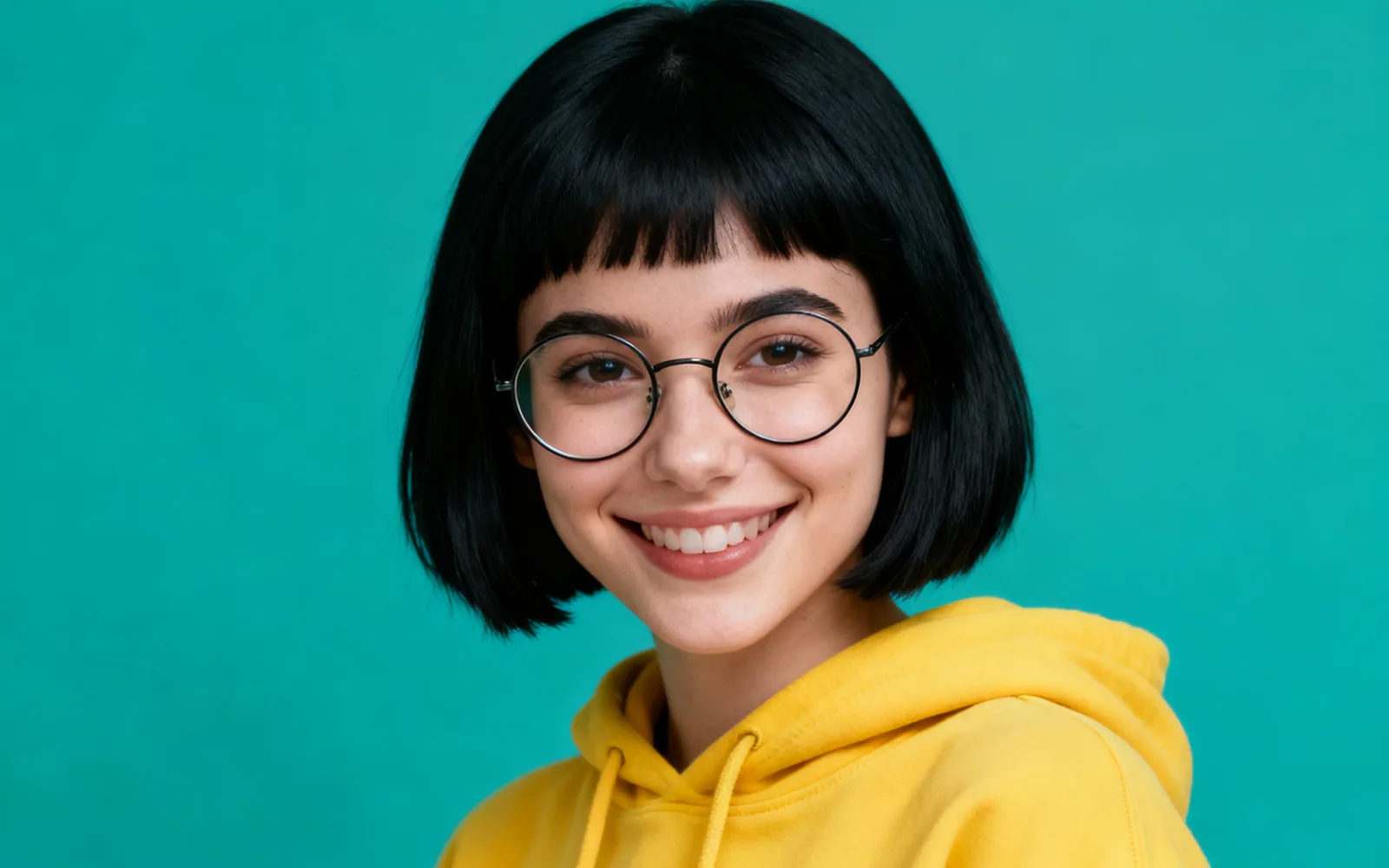
Gör en avatar i pixelkonst av ett porträtt
Ett porträtt av huvud och axlar omgjort till en avatar i pixelkonst
Testa självSå konverterar du ett foto till pixelkonst
- 1
Ladda upp bilden
Klicka på ”Välj en bild” eller dra bilden till sidan, upp till 5 MB. Ett tydligt motiv mot en enkel bakgrund blir bäst.
- 2
Kontrollera att ”Pixelkonst” är vald
Öppnar du verktyget från den här sidan är stilen ”Pixelkonst” redan vald. Öppnar du det på annat sätt, välj ”Pixelkonst” bland de sex stilarna.
- 3
Ställ in styrkan
Reglaget börjar på 60. Sänk det för att behålla mer av fotots former; höj det för ett resultat som ser mindre ut som ett foto.
- 4
Bearbeta och ladda ner
Klicka på ”Bearbeta”, jämför resultatet med avdelaren och ladda ner det. Klicka på ”Kör igen” för att prova en annan styrka på samma foto.
Vad som gör att ett foto fungerar som pixelkonst
Pixelkonst behåller bara stora former och några få färger, så små detaljer försvinner. Foton med ett tydligt motiv, starka konturer och en enkel bakgrund ger klarast resultat.
- Fungerar bra: husdjur, bilar, byggnader, mat och enskilda föremål.
- Fungerar bra: nattscener med starka ljus mot mörka partier.
- Svårare: gruppfoton, där varje ansikte bara är några pixlar brett.
- Svårare: röriga scener som marknader eller tätt lövverk, som blir till brus.
Avatarer och profilbilder i pixelkonst
För en avatar, börja med ett foto av huvud och axlar med slät bakgrund och jämnt ljus. Beskär tätt runt ansiktet innan du laddar upp, så att ansiktet tar upp det mesta av pixelrutnätet.
Hår, glasögon och klädernas färger bär likheten i den här skalan. Tappar resultatet för mycket, sänk styrkan och kör igen.
Konvertera ett foto eller generera från text
Den här konverteraren utgår från ditt foto, så komposition, pose och färger kommer från din bild. Vill du skapa pixelkonst utifrån en skriven beskrivning i stället, som en spelfigur eller en tileset, använd stilarna för speltillgångar, som fungerar som en generator för pixelkonst.
Använd resultatet i ett spel eller i tryck
Resultatet är en vanlig bild ritad i pixelkonststil, inte en fil uppbyggd av ett exakt rutnät. Behöver du en sprite i en exakt storlek, som 64 × 64, skala ner den i ett bildprogram med nearest neighbor-omsampling och putsa kanterna för hand.
För affischer, klistermärken och t-tröjor kan bilden användas som den är, eller köras genom AI-uppskalaren först för en större utskrift.