AI-fotoförbättring: gör suddiga foton och dålig bildkvalitet skarpare
Förbättra bildkvaliteten i ett svep. Fotoförbättraren ritar om de kanter och den fina textur som oskärpa, komprimering och små filer har nött bort, och levererar fotot i 4K eller 8K.
- Gratis krediter varje dag
- Inget att installera
Foton med låg kvalitet förbättrade
Dra i avdelaren för att se före och efter.
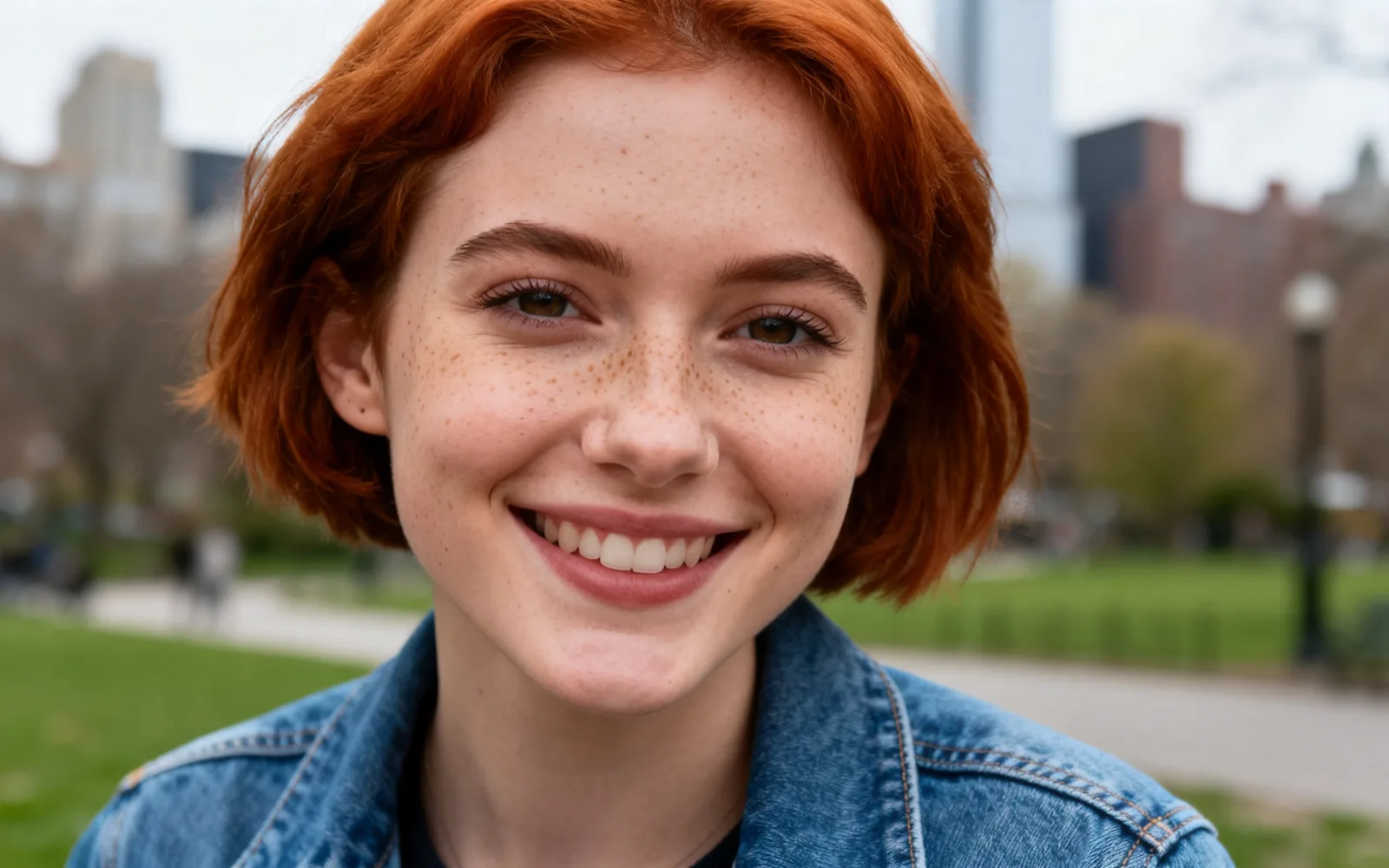
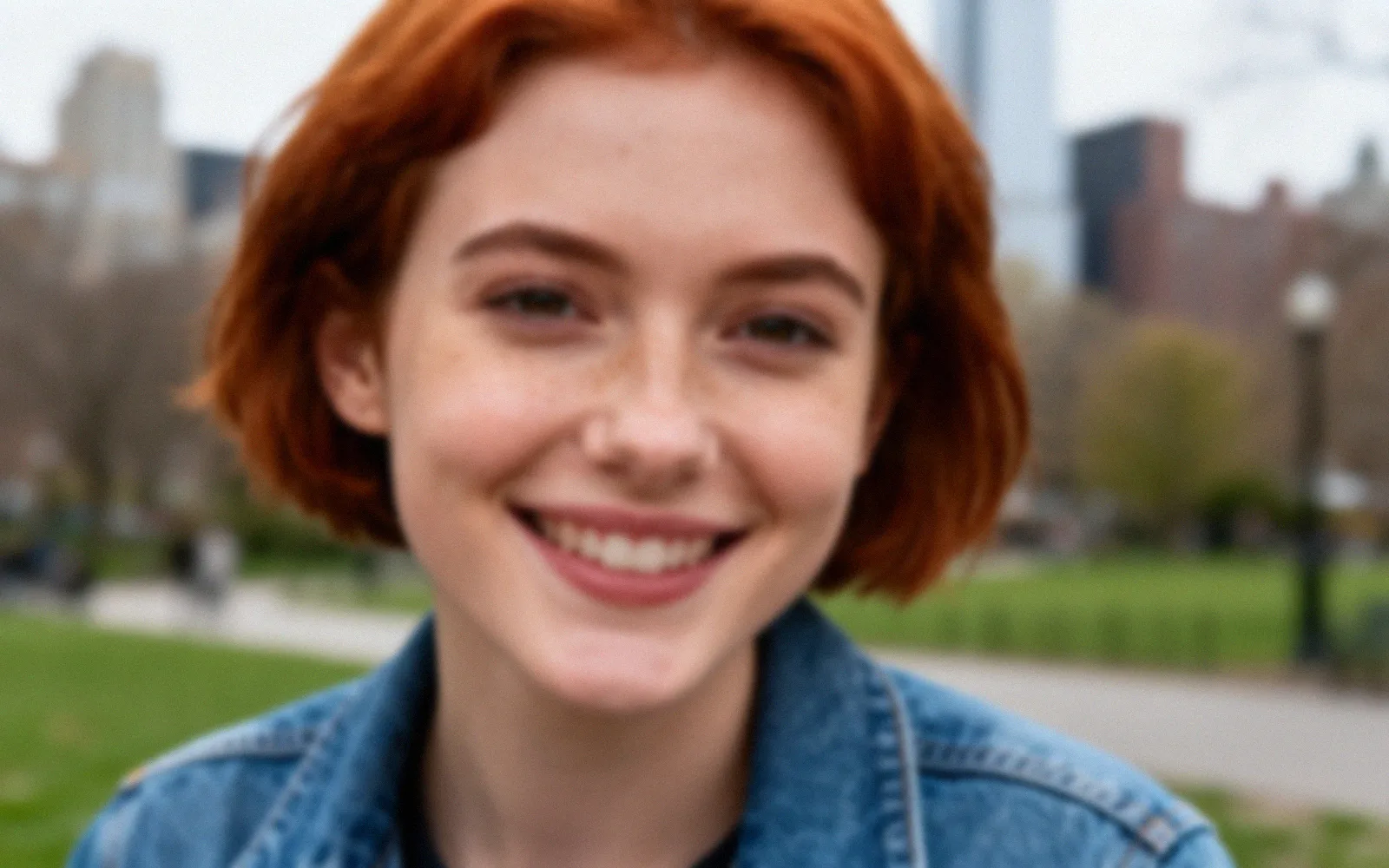
Gör ett suddigt porträtt skarpt
Ett mjukt, lätt suddigt porträtt skärpt runt ögonen och håret
Testa själv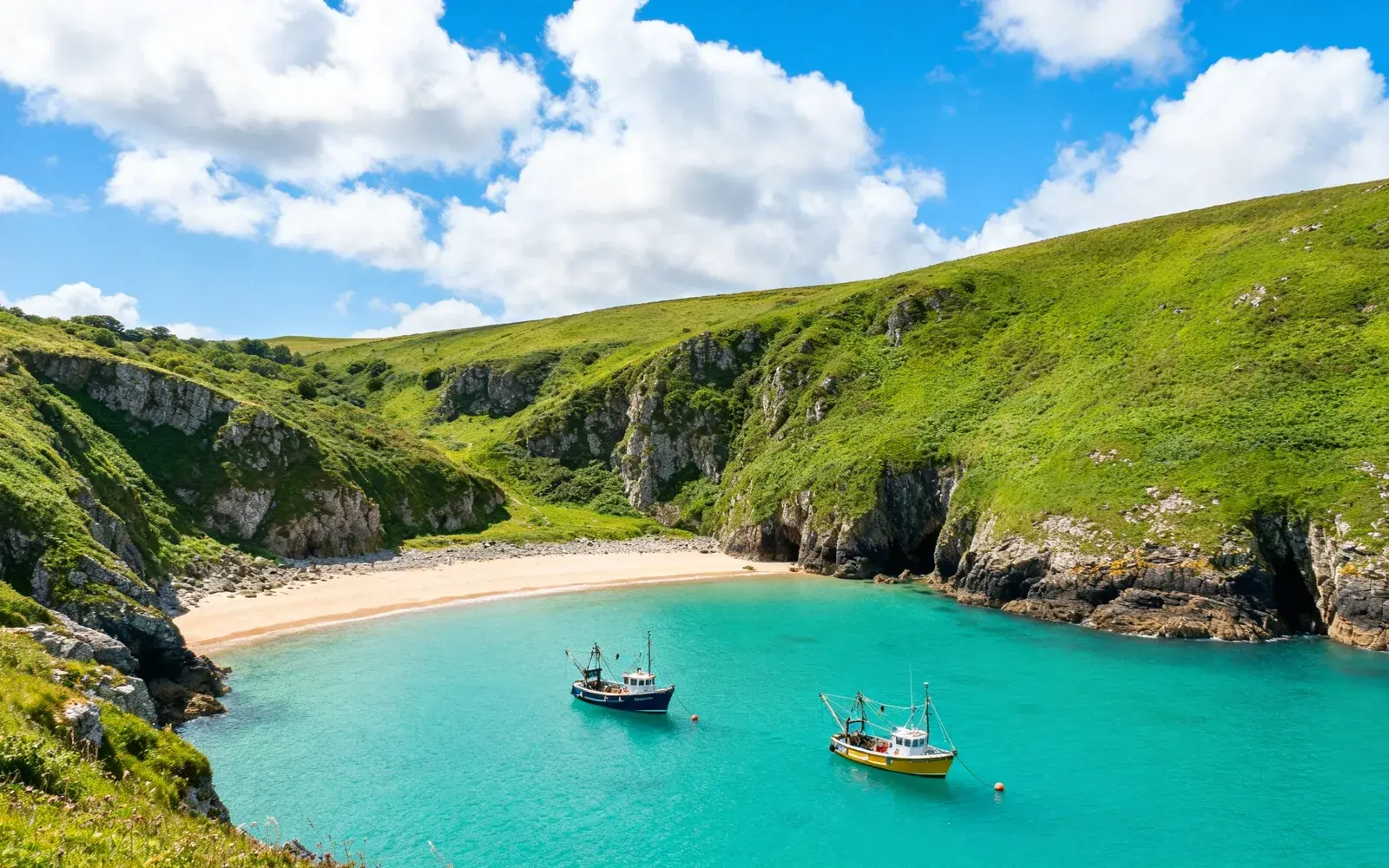

Förbättra en komprimerad bild från en chattapp
Blockig komprimering upprensad i ett landskap sparat från en chatt
Testa själv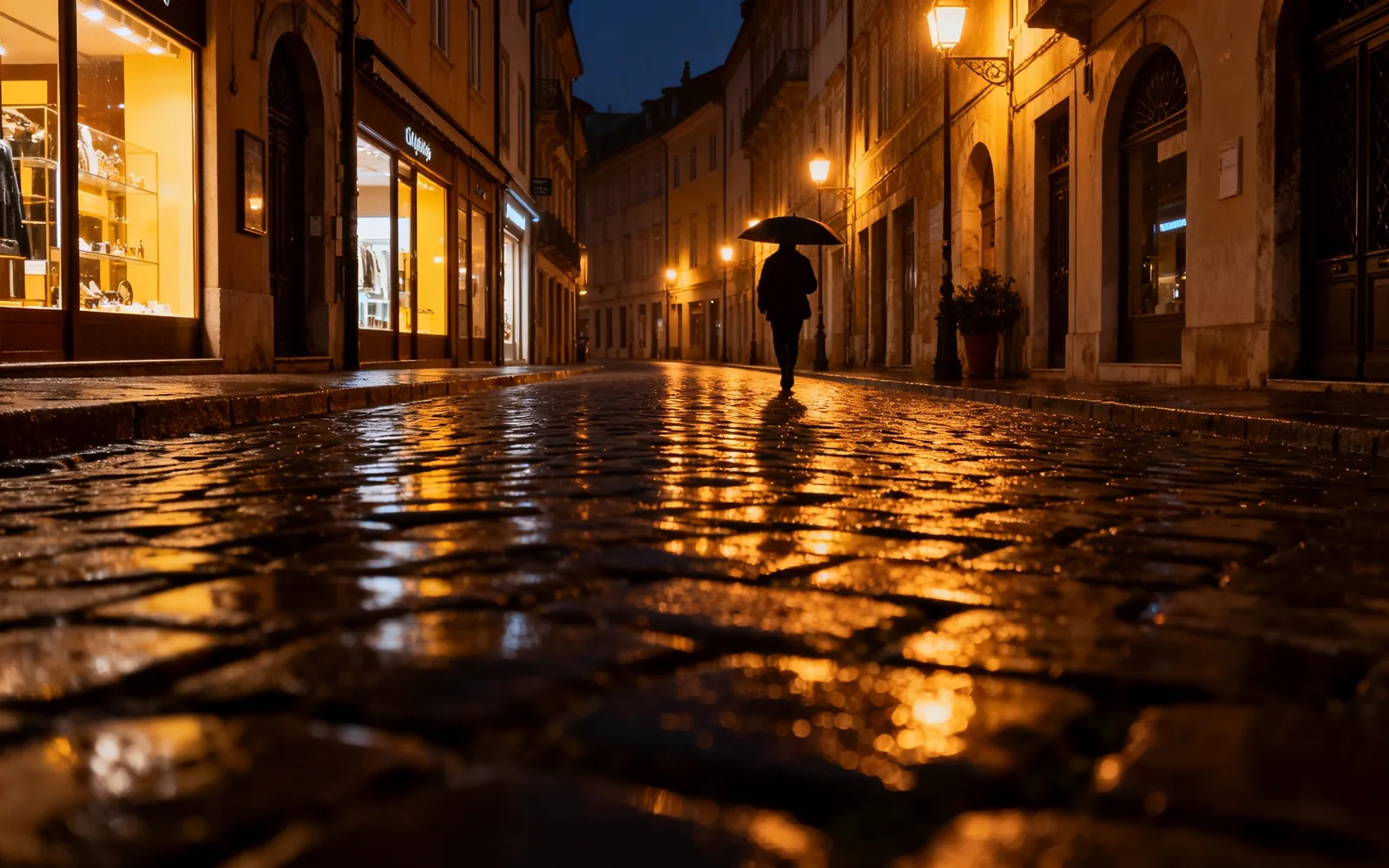
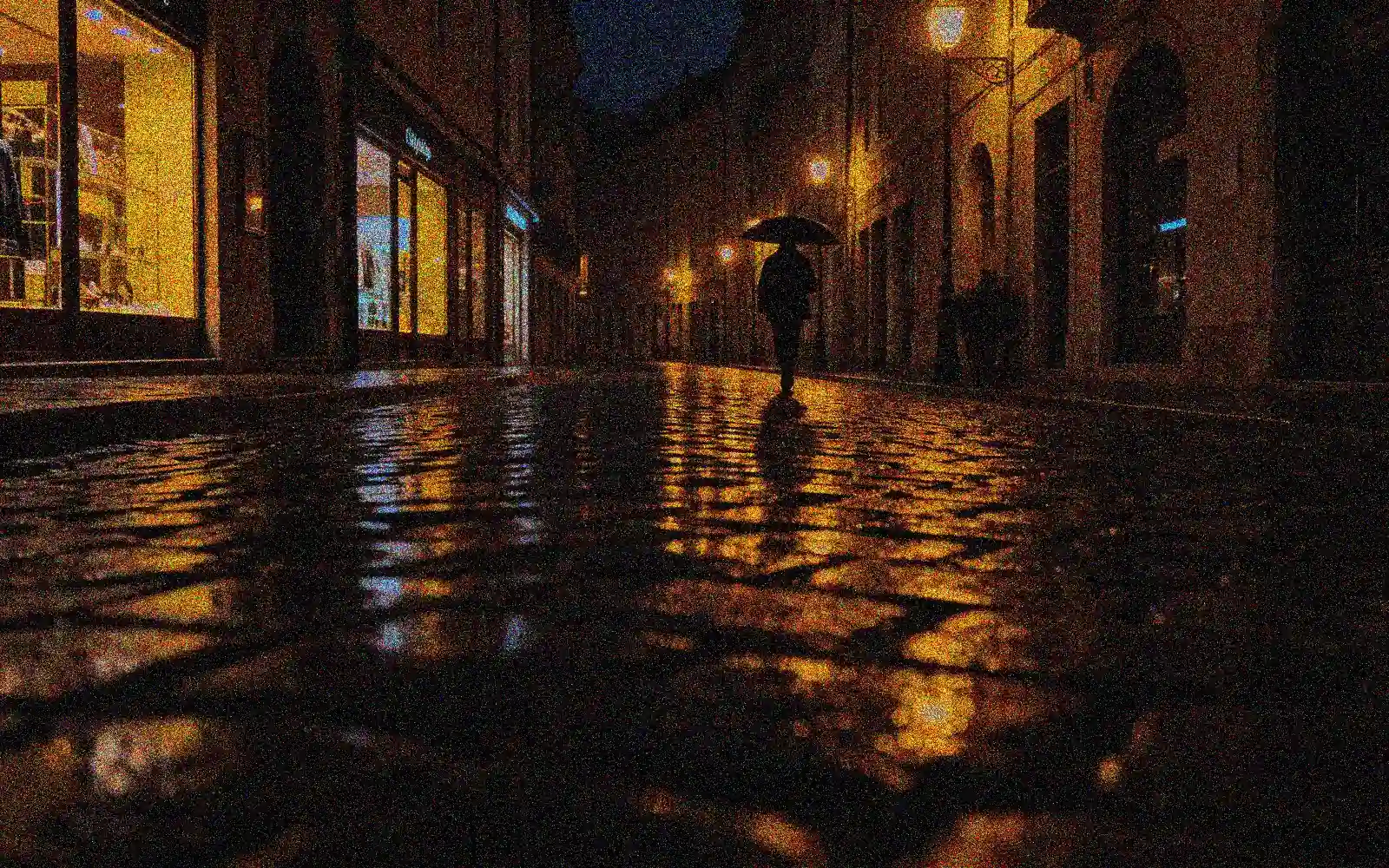
Rensa upp ett brusigt nattfoto
En brusig gata på natten gjord renare och skarpare
Testa själv

Förbättra en liten profilbild
En pytteliten profilbild förstorad med tydliga detaljer i ansiktet
Testa självSå förbättrar du ett foto med AI
- 1
Ladda upp bilden
Välj bilden du vill förbättra, upp till 5 MB och högst 4 096 pixlar på långsidan.
- 2
Välj 4K eller 8K
Det förbättrade fotot levereras i den storlek du väljer. 4K räcker för skärmar och sociala medier; 8K passar stora utskrifter.
- 3
Håll detaljstyrkan måttlig
Börja på standardvärdet 50. För ansikten, gå lägre så att dragen förblir trogna personen; för landskap kan du gå högre.
- 4
Jämför och ladda ner
Dra avdelaren över de delar som betyder mest, som ögon eller text, och ladda sedan ner resultatet.
Vad fotoförbättraren förbättrar
Fotoförbättraren arbetar med skärpa och detaljer. Den är mest användbar för foton som ser mjuka eller söndriga ut när du zoomar in:
- Oskärpa från låg upplösning eller från att bilden skalats om.
- Blockiga partier och utsmetade kanter från hård JPEG-komprimering.
- Brus i foton tagna i svagt ljus, som oftast blir renare.
- Den ändrar inte färger eller exponering, och den retuscherar inte hud eller ansikten.
Gör en suddig bild tydligare
Lätt oskärpa, den sort du bara märker när du zoomar in, svarar bra: ögonfransar, hår, tyg och löv blir skarpa igen. Modellen ritar om detaljerna i den nya storleken; det är en noggrann uppskattning, inte de ursprungliga pixlarna.
Ett foto som är rejält ur fokus eller utsmetat av rörelse blir mindre bättre. Resultatet blir renare, men en form som aldrig var skarp i filen kan inte återskapas exakt.
Foton sparade från chattar och sociala medier
Meddelandeappar och sociala nätverk komprimerar varje bild de skickar, och varje gång bilden delas vidare komprimeras den igen. Fotoförbättraren jämnar ut blocken och bygger upp kanterna igen, vilket ofta är det snabbaste sättet att rädda en bild som bara finns kvar i en chatt.
Har personen som skickade den kvar originalet, be om den filen först. Ett original från kameran innehåller alltid fler verkliga detaljer än en förbättrad kopia.
Ansikten och fina detaljer
Ansikten som bara är några pixlar breda ger lite att gå på, så modellen fyller i mer av dem, och resultatet kan se lite annorlunda ut än den verkliga personen. Sänk detaljstyrkan för porträtt och granska ansiktet noga innan du använder fotot.