Utvidga en bild med AI: gör fotot större än kanterna
Bygg ut ett foto förbi kanterna med AI-genererad omgivning som matchar originalets ljus och perspektiv. Byt bildformat utan att beskära bort något.
- Gratis krediter varje dag
- Inget att installera
Foton utvidgade förbi kanterna
Se originalfotot växa utåt till nya omgivningar.
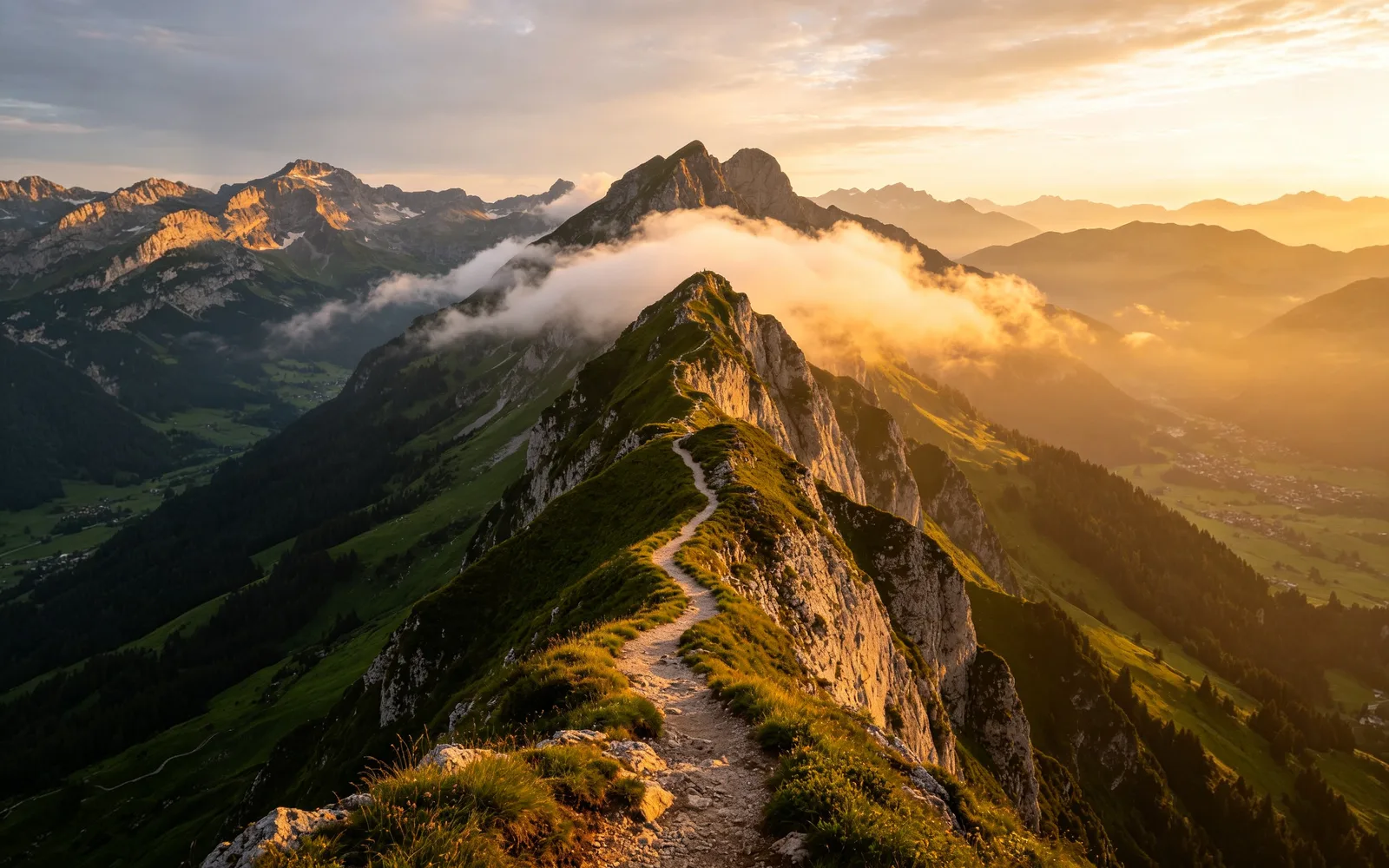
Bredda en fjällbild till ett panorama
En fjällbild utvidgad åt sidorna till en bredare vy över bergskedjan
Prompt more of the mountain range and valley
Testa själv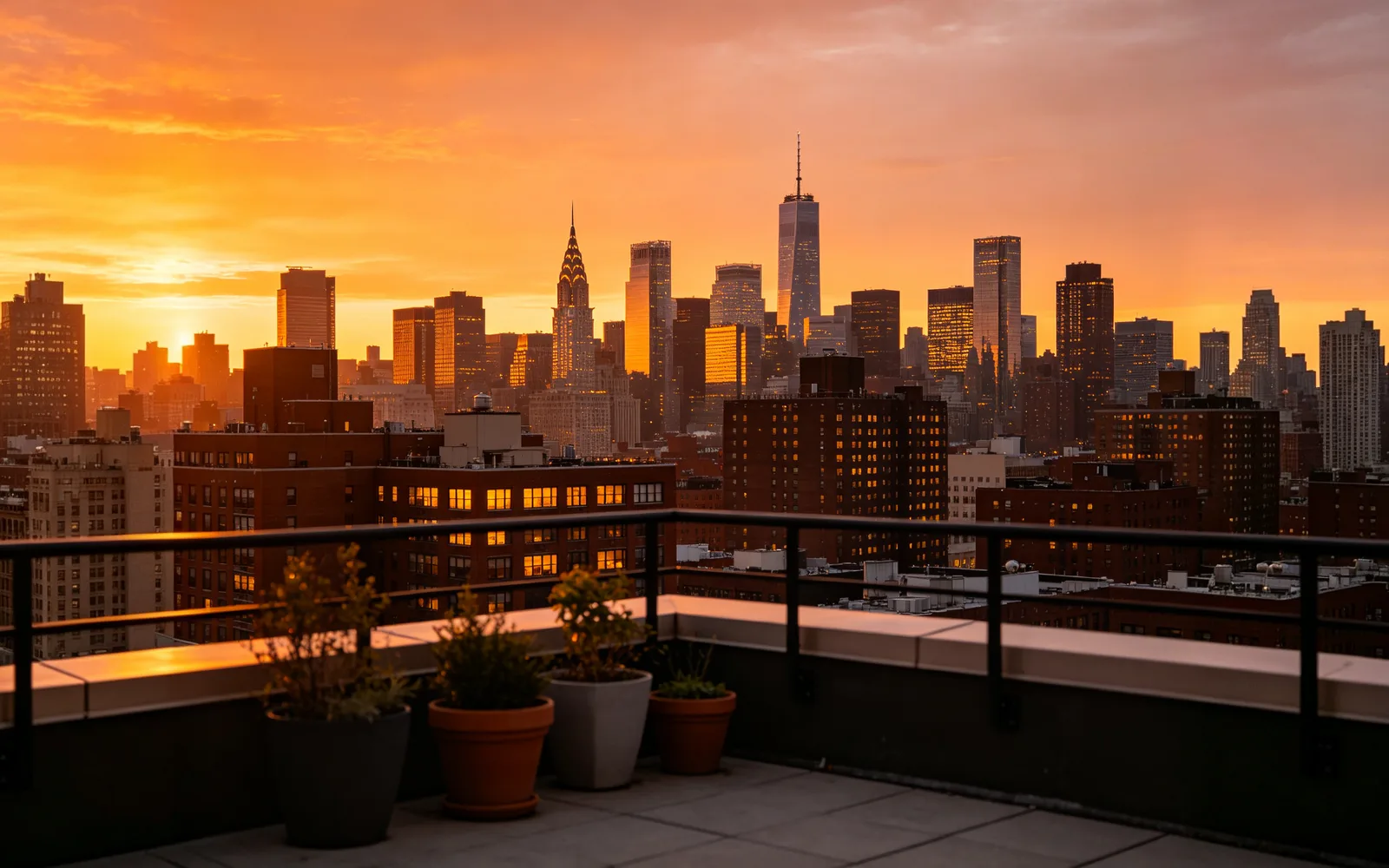
Utvidga en stadssiluett i solnedgång
En solnedgång från ett tak utvidgad till resten av stadssiluetten
Prompt the rest of the city skyline at sunset
Testa själv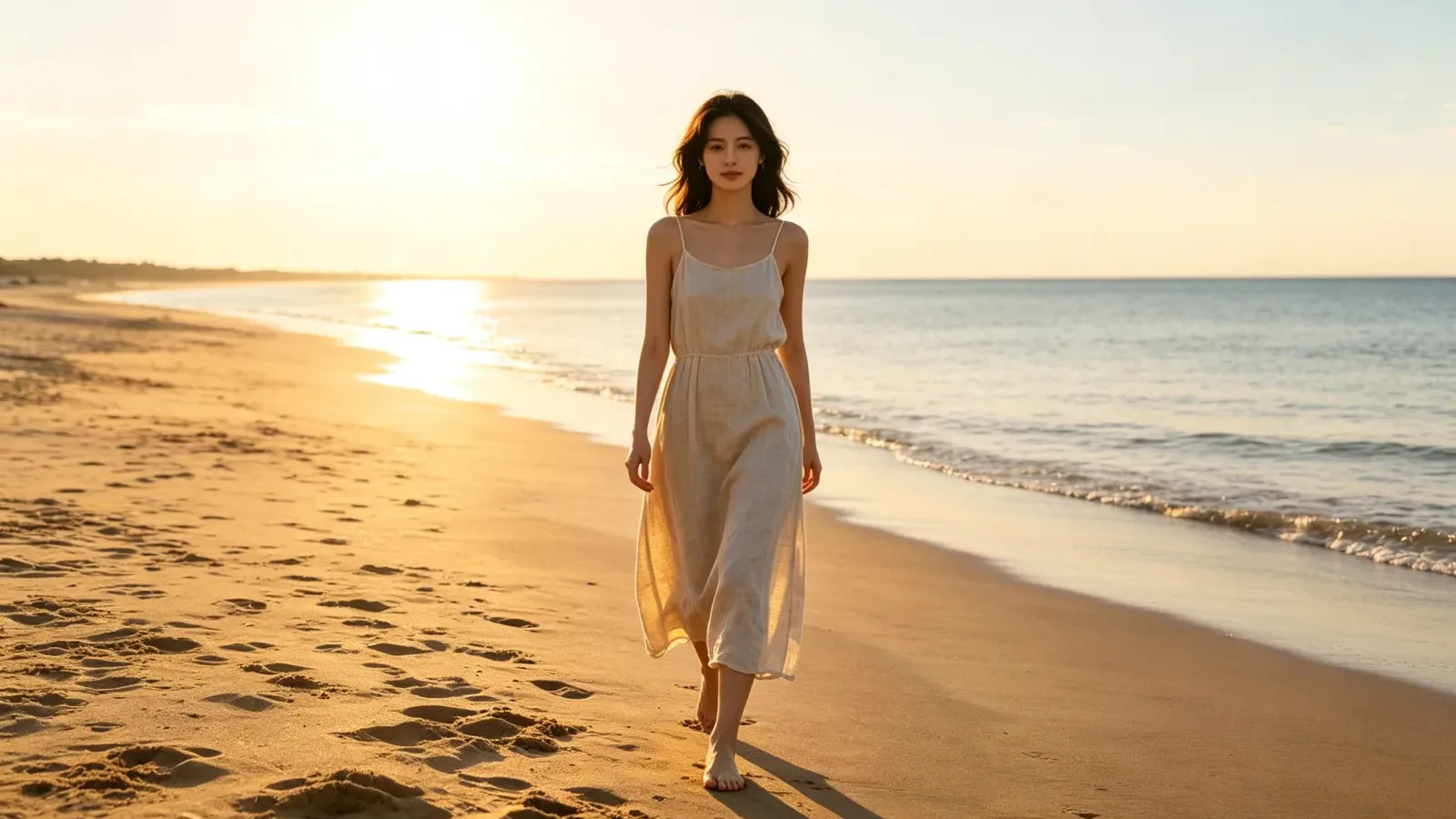
Gör om en stående bild till 16:9
Ett stående strandporträtt utvidgat till en bred bild
Prompt more of the sunlit beach and calm sea
Testa själv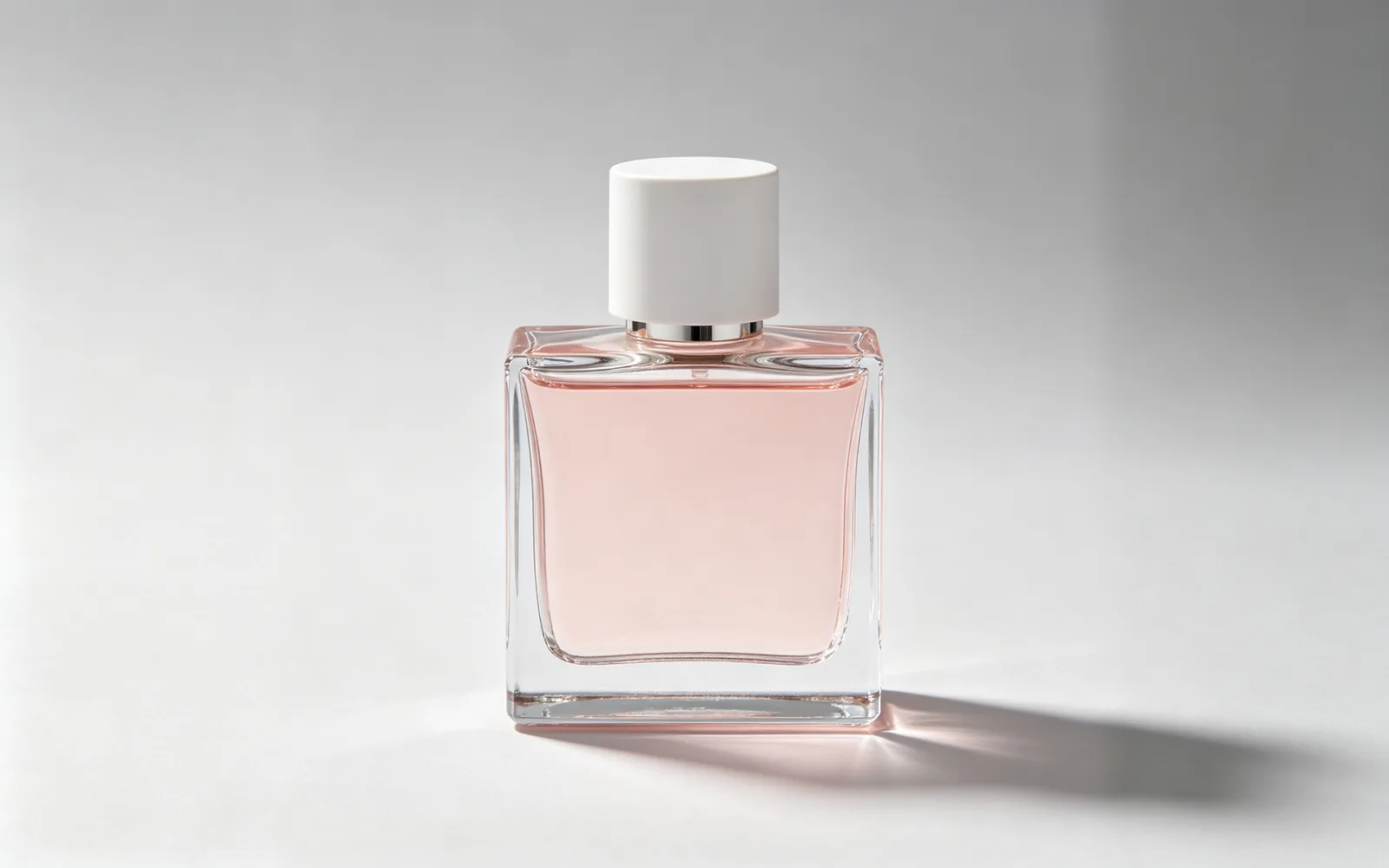
Utvidga en produktbild till en banner
En kvadratisk parfymbild utvidgad till en bred studiobakgrund
Prompt plain light gray studio backdrop
Testa självSå utvidgar du ett foto med AI
- 1
Ladda upp bilden
Klicka på ”Välj en bild” eller dra bilden till sidan. Förhandsvisningen visar ditt foto inuti den större ram som det ska växa till.
- 2
Välj den nya storleken
Välj en skala på 1,5×, 2× eller 3× för att växa jämnt åt alla fyra sidor, eller välj ett målformat för att göra fotot bredare eller högre.
- 3
Beskriv den nya ytan (valfritt)
Lägg till en kort beskrivning av vad som ska fylla den utvidgade ytan, till exempel ”mer av sandstranden och ett lugnt hav”. Lämnar du fältet tomt fortsätter modellen scenen på egen hand.
- 4
Bearbeta och ladda ner
Klicka på ”Bearbeta”, dra i avdelaren för att se var originalfotot sitter i resultatet, och ladda ner det.
Så gör du en bild större utan att sträcka den
Sträcker du ett foto till en ny form förvrängs allt i det, och beskär du det till den formen försvinner en del av bilden. Utvidgning gör ingetdera: den lägger till ny omgivning runt fotot, så ramen blir större medan originalet behåller sina proportioner.
Det kallas också avbeskärning eller outpainting. Det hjälper när motivet står för nära kanten, när en bild behöver tom yta för text eller när ett stående foto ska fylla en liggande ram.
Byt bildformat utan att beskära
Målformaten är 1:1, 3:4, 4:3 och 16:9. Använd 1:1 för kvadratiska inlägg i sociala medier, 16:9 för videominiatyrer, presentationer och skrivbordsbakgrunder, och 3:4 eller 4:3 för utskriftsformat som ungefär 15 × 20 cm eller 23 × 30 cm (6 × 8 eller 9 × 12 tum).
Bara de format ditt foto kan nå visas. Varje sida kan växa med högst den kantens längd, så ett högt mobilfoto kan inte bli 16:9 i en körning. För en större ändring, ladda ner resultatet, ladda upp det igen och utvidga det en gång till.
Hur stor den utvidgade bilden kan bli
Den utvidgade bilden är högst 4 096 pixlar på långsidan. Skulle den nya ramen bli större skalas hela bilden, originalet inräknat, ner så att den får plats. Ett stort foto som utvidgas 3× har därför färre pixlar i originaldelen än tidigare.
Behöver du en större fil, ladda ner resultatet och kör det genom AI-uppskalaren.
Foton som går bra att utvidga
Den nya ytan ritas utifrån vad modellen ser nära kanterna, så det är kanterna på ditt foto som betyder mest.
- Landskap, himmel, hav, fält och skog, där den nya ytan helt enkelt kan fortsätta scenen.
- Släta väggar, studiobakgrunder och rum med enkel, upprepad struktur.
- Svårare: en person som skärs av vid bildkanten, eftersom modellen måste hitta på resten av kroppen.
- Svårare: text, skyltar och raka arkitektoniska linjer som löper ut ur bilden och kanske inte fortsätter exakt.