Colorear fotos en blanco y negro con IA
Añade color a una foto en blanco y negro con la colorización de fotos con IA. Sube un escaneo o una imagen en sepia para generar colores verosímiles de piel, ropa y paisaje, y repara rayones y colores gastados.
- Créditos gratis para empezar
- Nada que instalar
Colorear fotos en blanco y negro: antes y después
Arrastra el divisor para comparar.
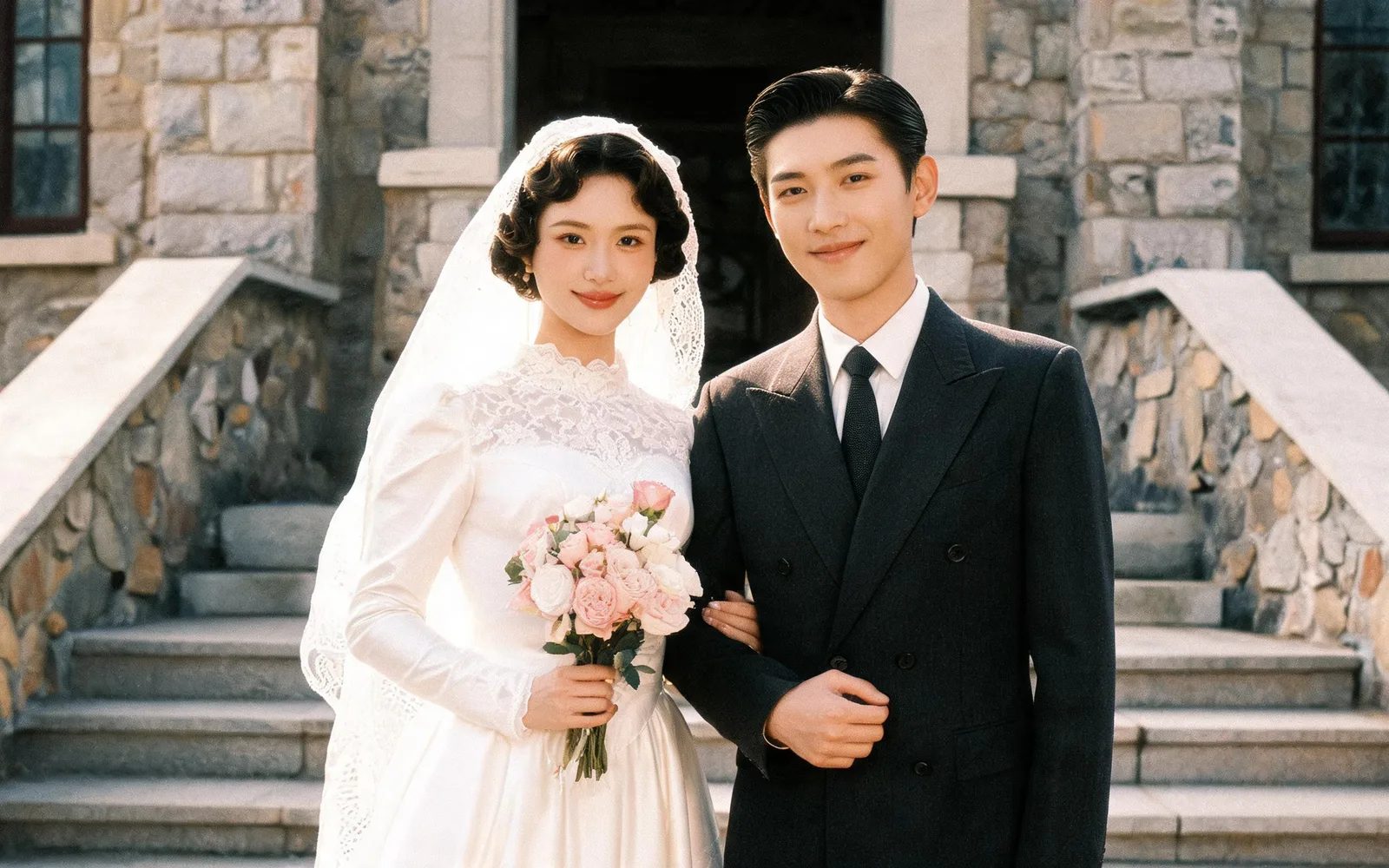
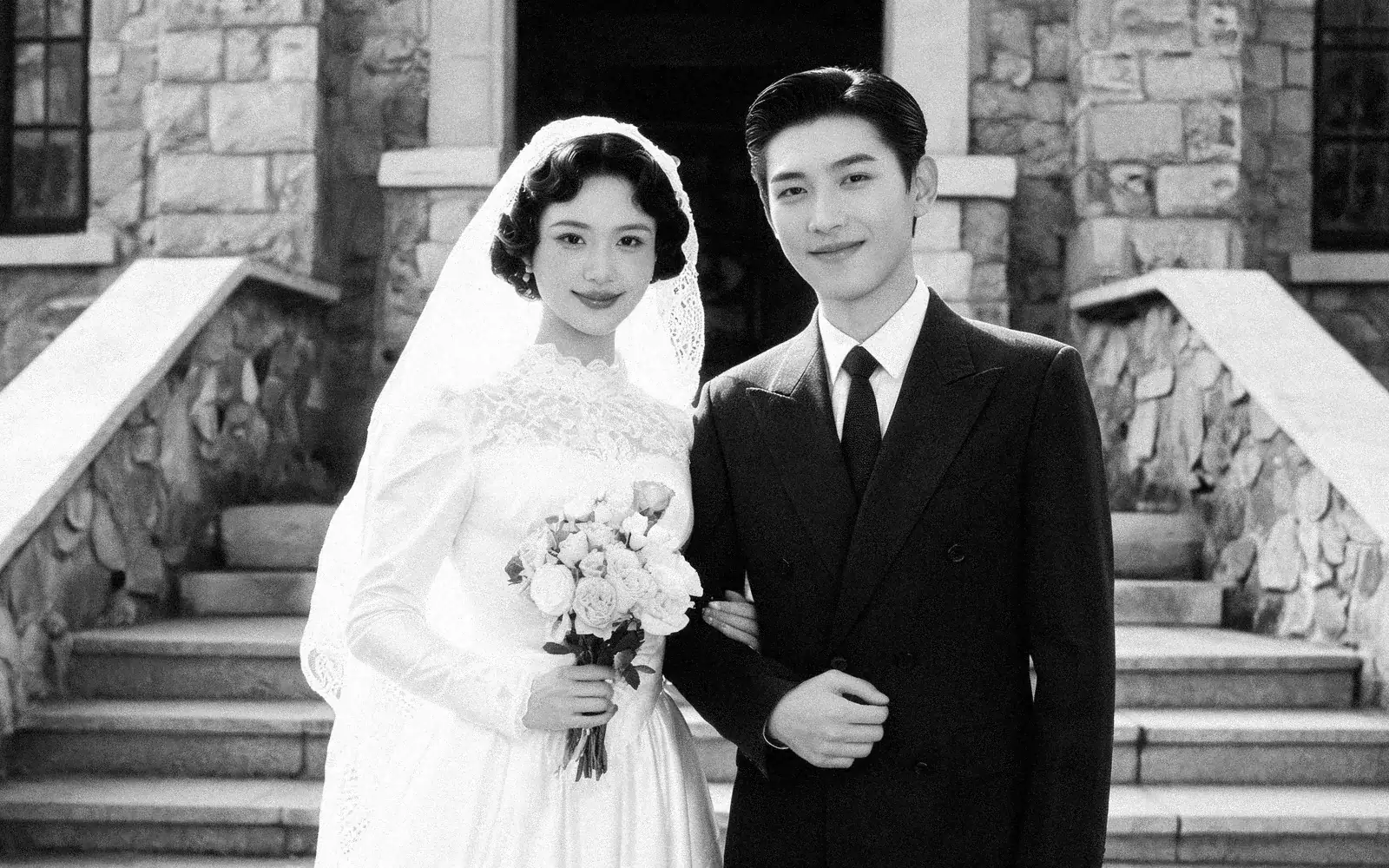
Colorear una foto de boda en blanco y negro
Un retrato de boda de los años 40 recuperado con color natural
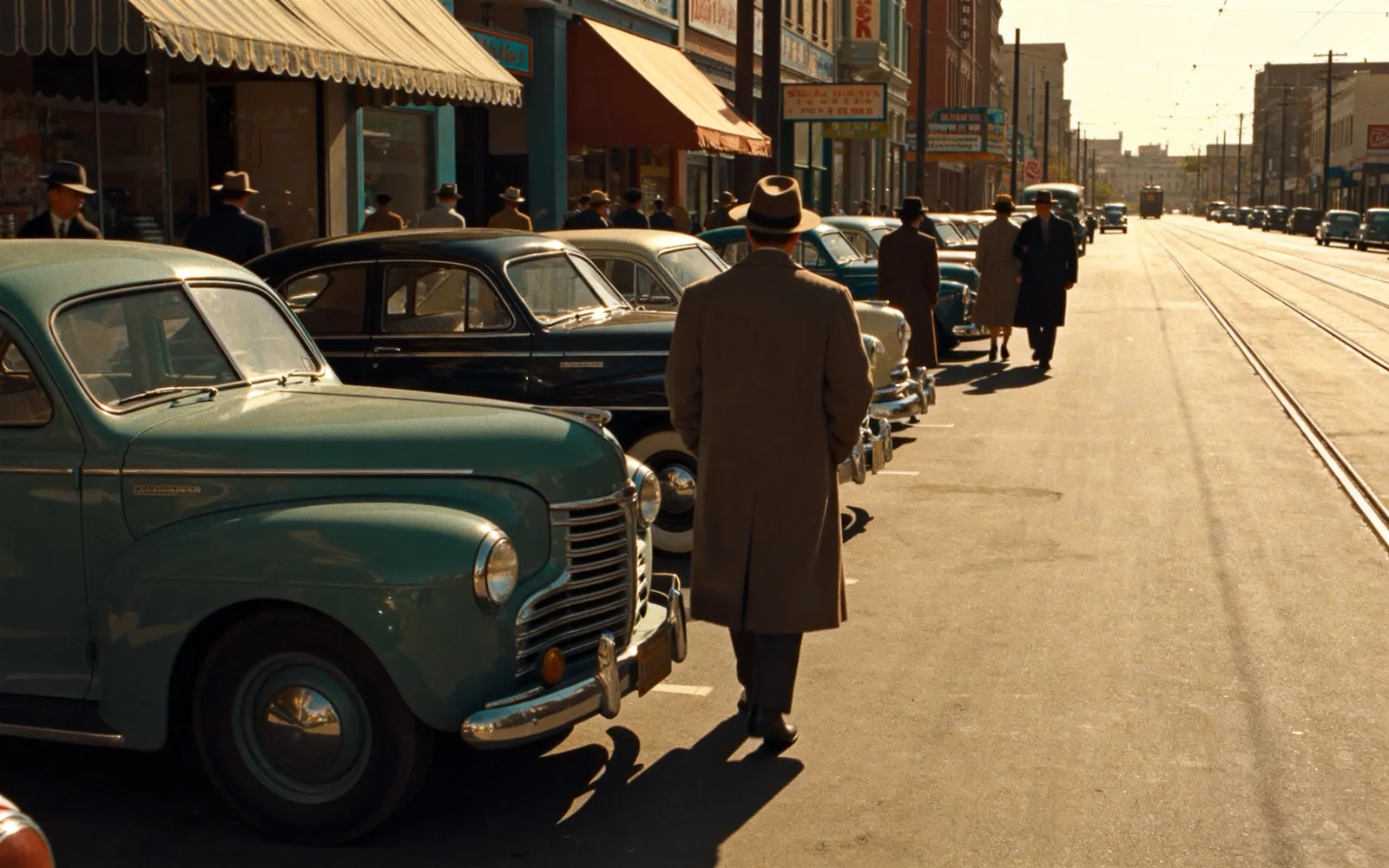
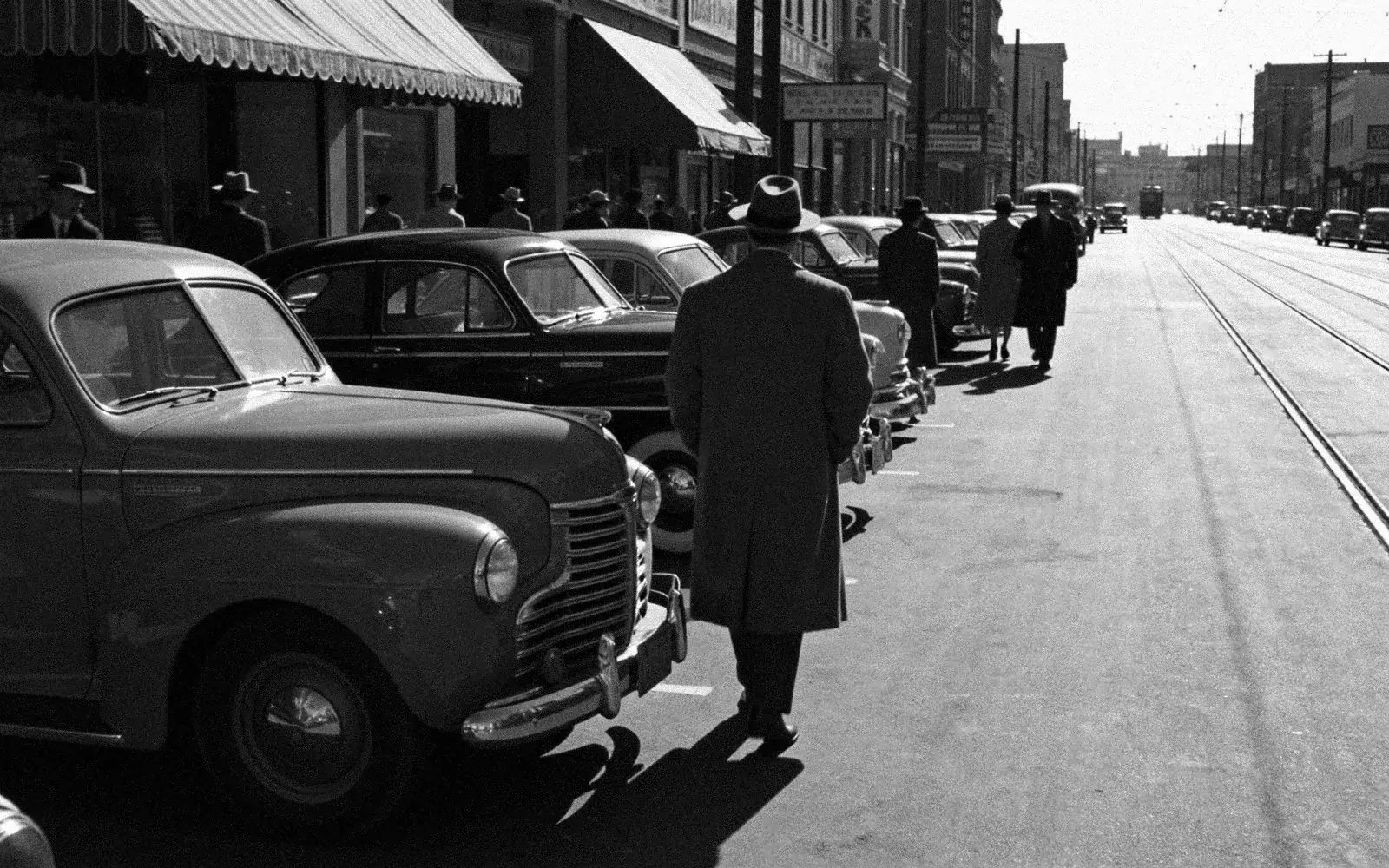
Colorear una foto antigua de una calle
Una escena callejera de los años 50 con vitrinas y autos en color
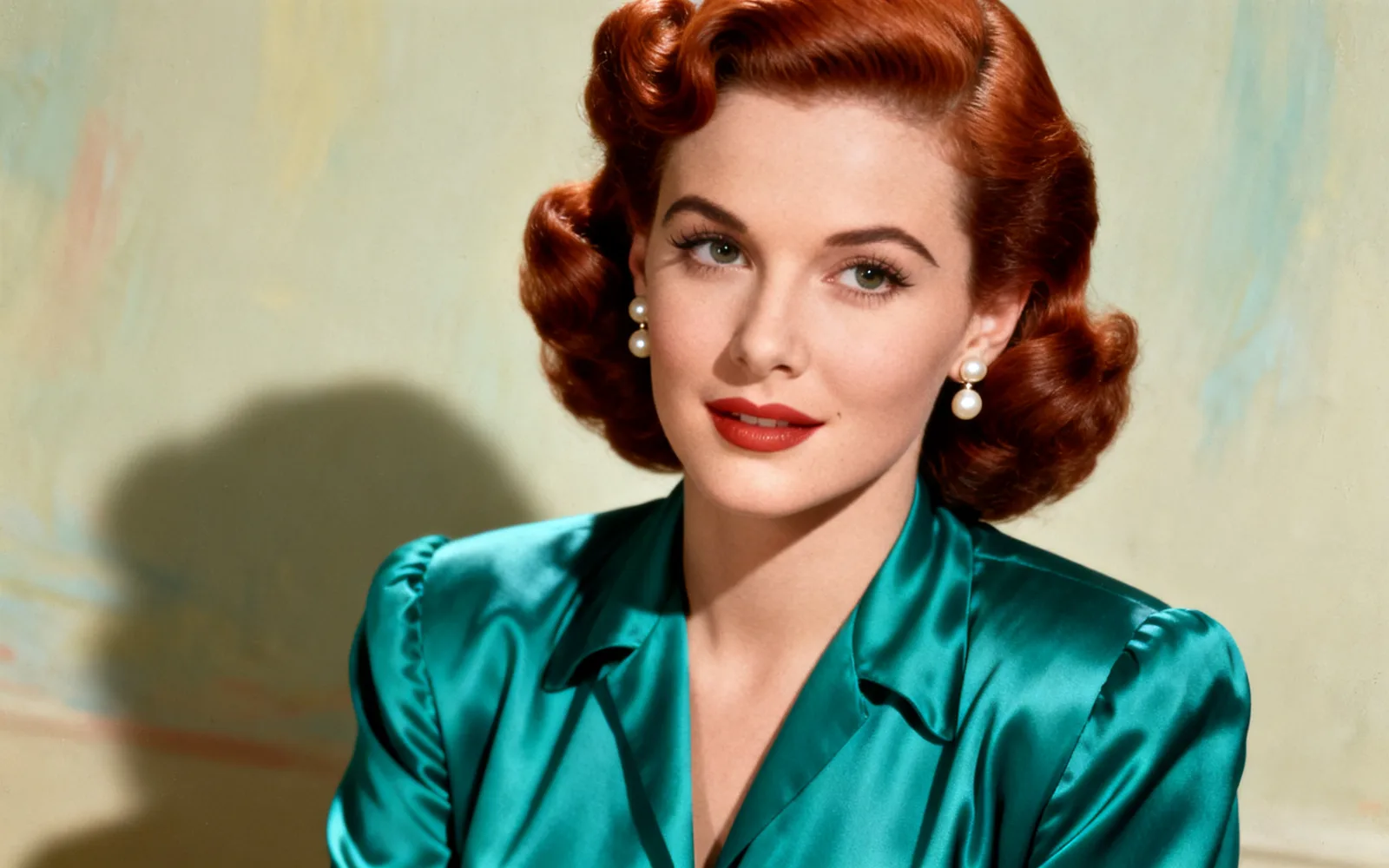
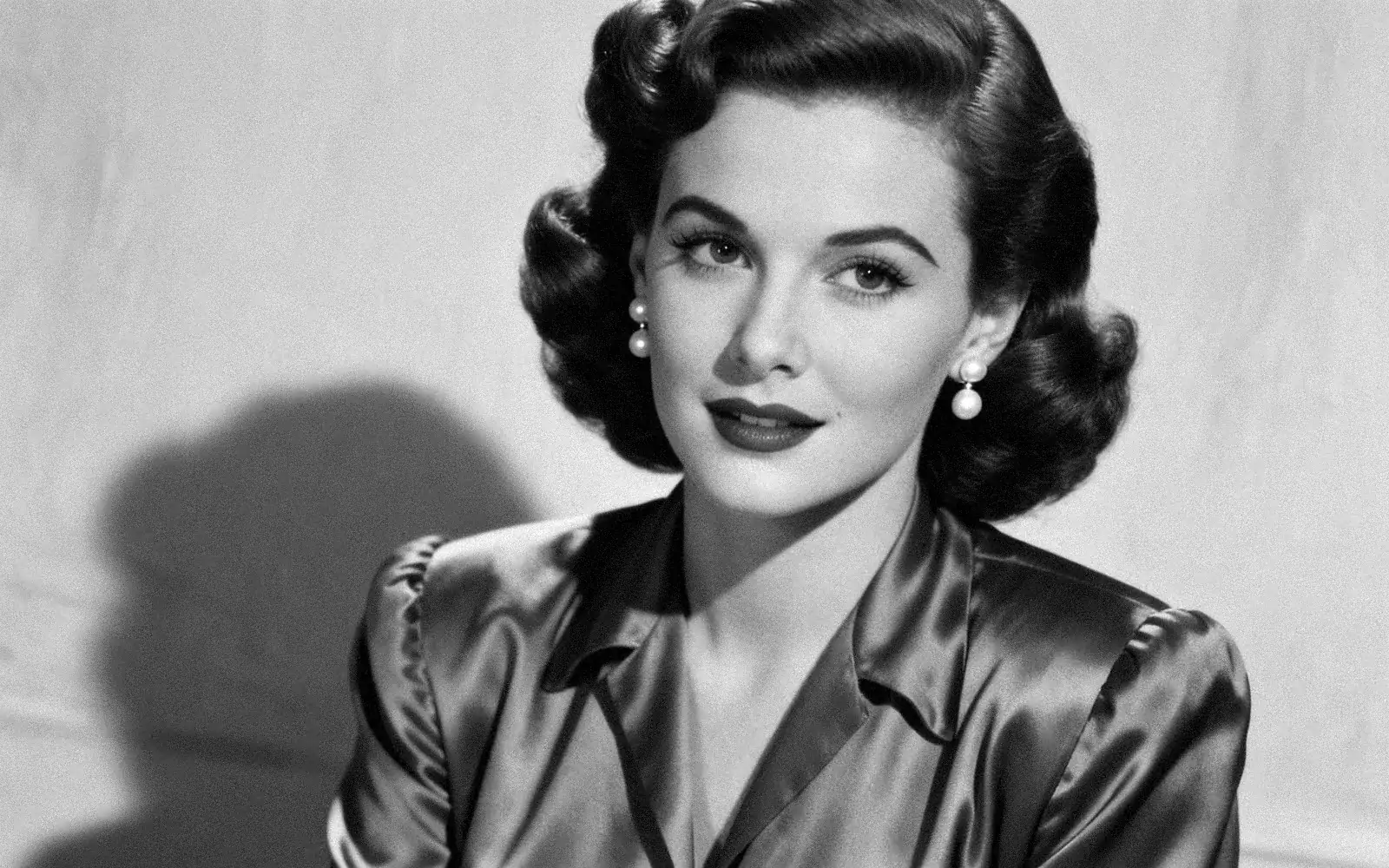
Colorear un retrato en blanco y negro
Un retrato antiguo de estudio con piel y pelo de color natural
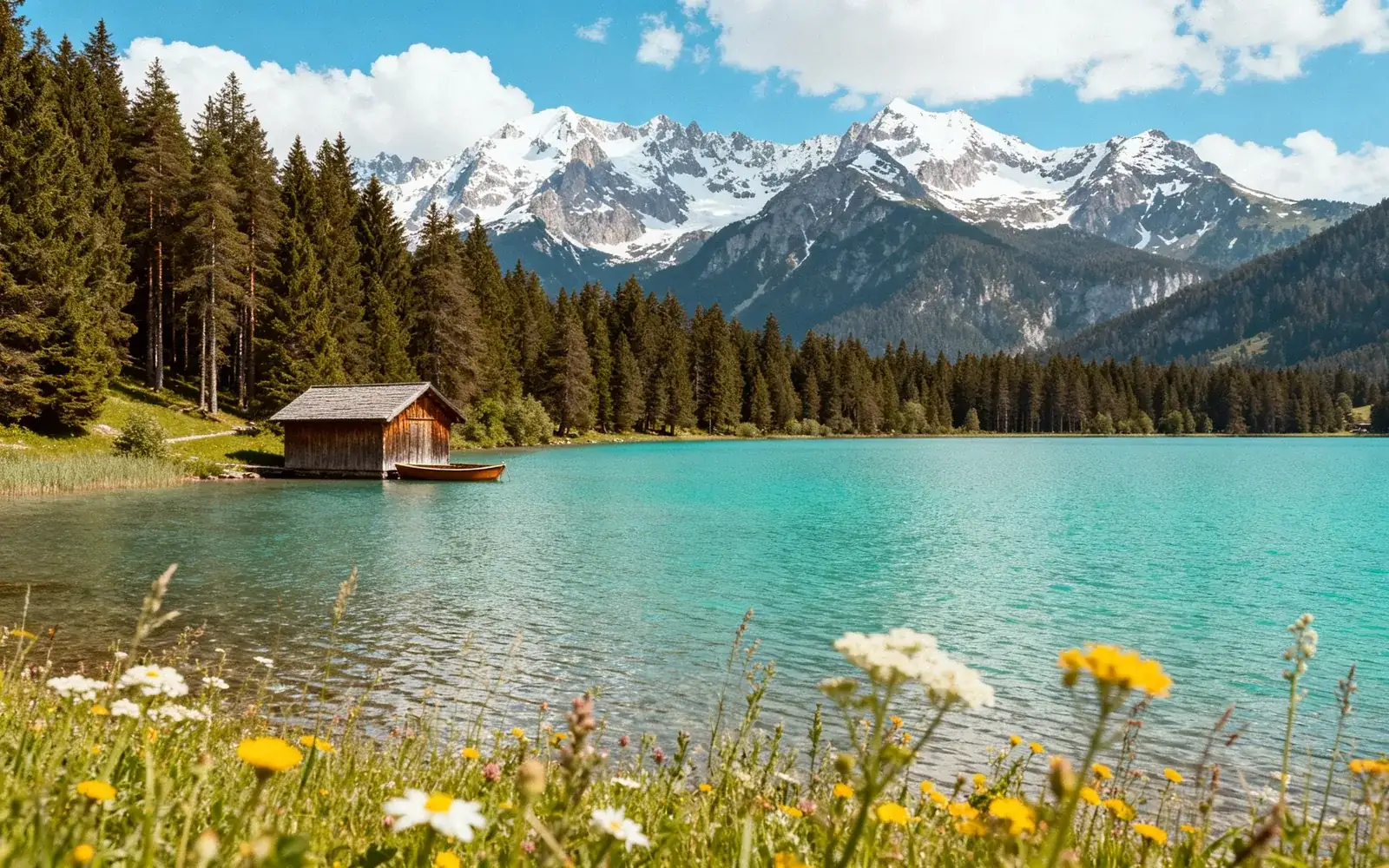
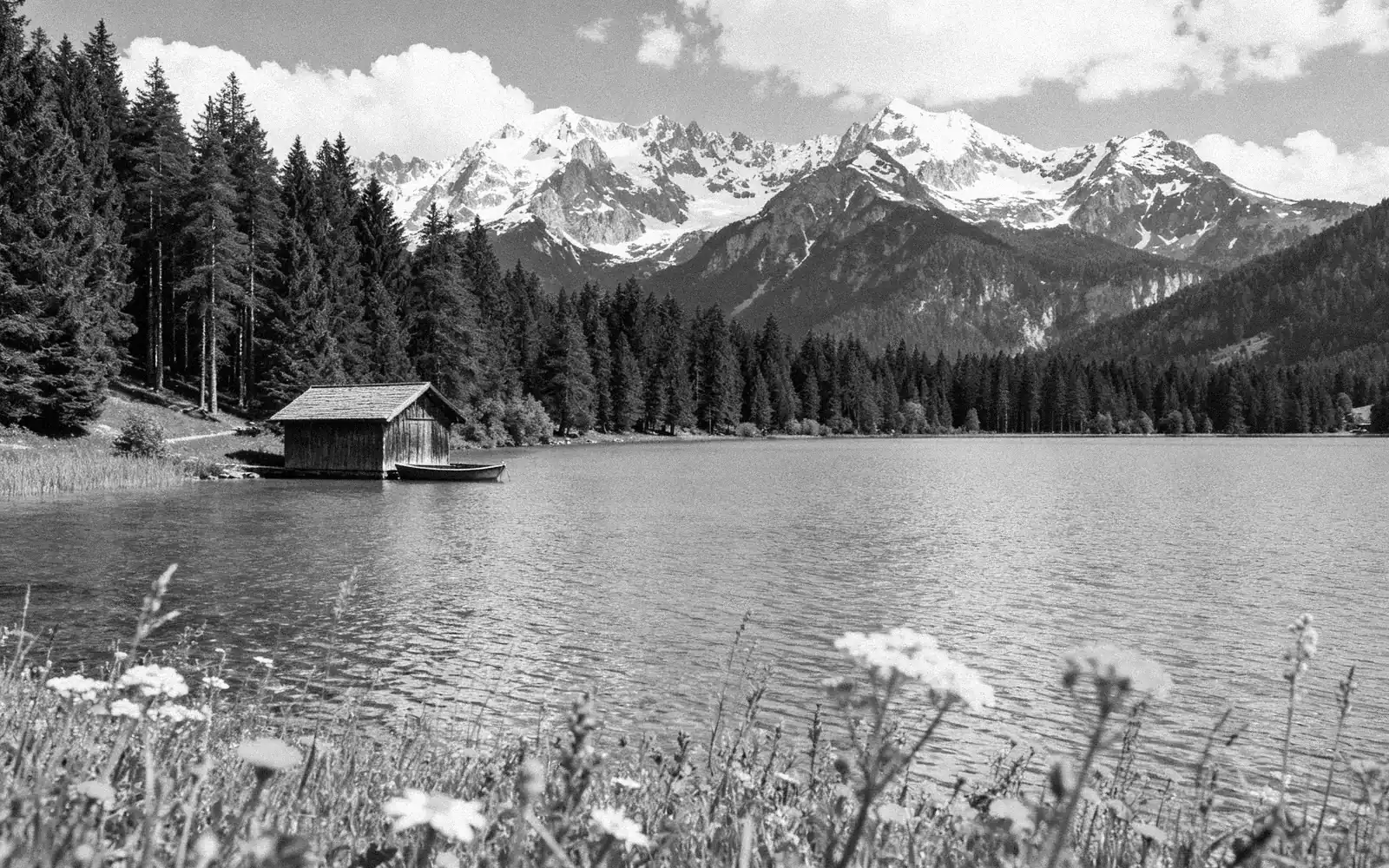
Colorear un paisaje en blanco y negro
Un lago de montaña fotografiado en blanco y negro, ahora en color
Cómo añadir color a una foto en blanco y negro
- 1
Escanea la foto
Escanea la copia a 600 dpi o fotografíala plana con luz de día.
- 2
Súbela con Colorear activado
Si abres la herramienta desde esta página, Colorear ya está activado.
- 3
Compara y descarga
Arrastra el divisor para comparar el original con el resultado en color.
Colorear fotos antiguas para la historia familiar, creadores y regalos
Un colorizador de fotos en blanco y negro añade color verosímil a una foto familiar escaneada, un retrato histórico o una copia en sepia. La IA estima los colores a partir de la imagen, no de un registro de la escena original. Usa el resultado como una interpretación en color de un archivo y conserva el escaneo original como referencia.
Historia familiar
Mira a tus abuelos y antepasados en color.
- Colorea copias de bodas y retratos
- Repara rayones en la misma ejecución
- Guarda el original junto a la copia en color
Creadores de historia
Da una versión en color a las fotos de archivo para artículos y videos.
- Colorea escenas de calle y paisajes
- Trabaja con blanco y negro o sepia
- Compara antes y después
Para regalar
Regala a tu madre, tu padre o tus abuelos su foto antigua en color.
- Colorea un retrato querido
- Imprime y enmarca la versión en color
- Combínala con una copia restaurada
Qué acierta al colorear fotos con IA
Los elementos naturales salen de forma fiable. Los objetos hechos por personas son una estimación razonada.
- La piel, el pelo, el cielo, las plantas y el agua salen de forma fiable.
- La ropa, los autos, las paredes pintadas y las flores son estimaciones. Un vestido azul puede salir verde.
- Los rayones, pliegues y colores gastados se reparan en la misma ejecución.
- Los colores son probables, no verificados históricamente.
- No puedes elegir colores en el coloreado. Corrige un elemento después en el inpainting con IA, por ejemplo «un vestido rojo oscuro».
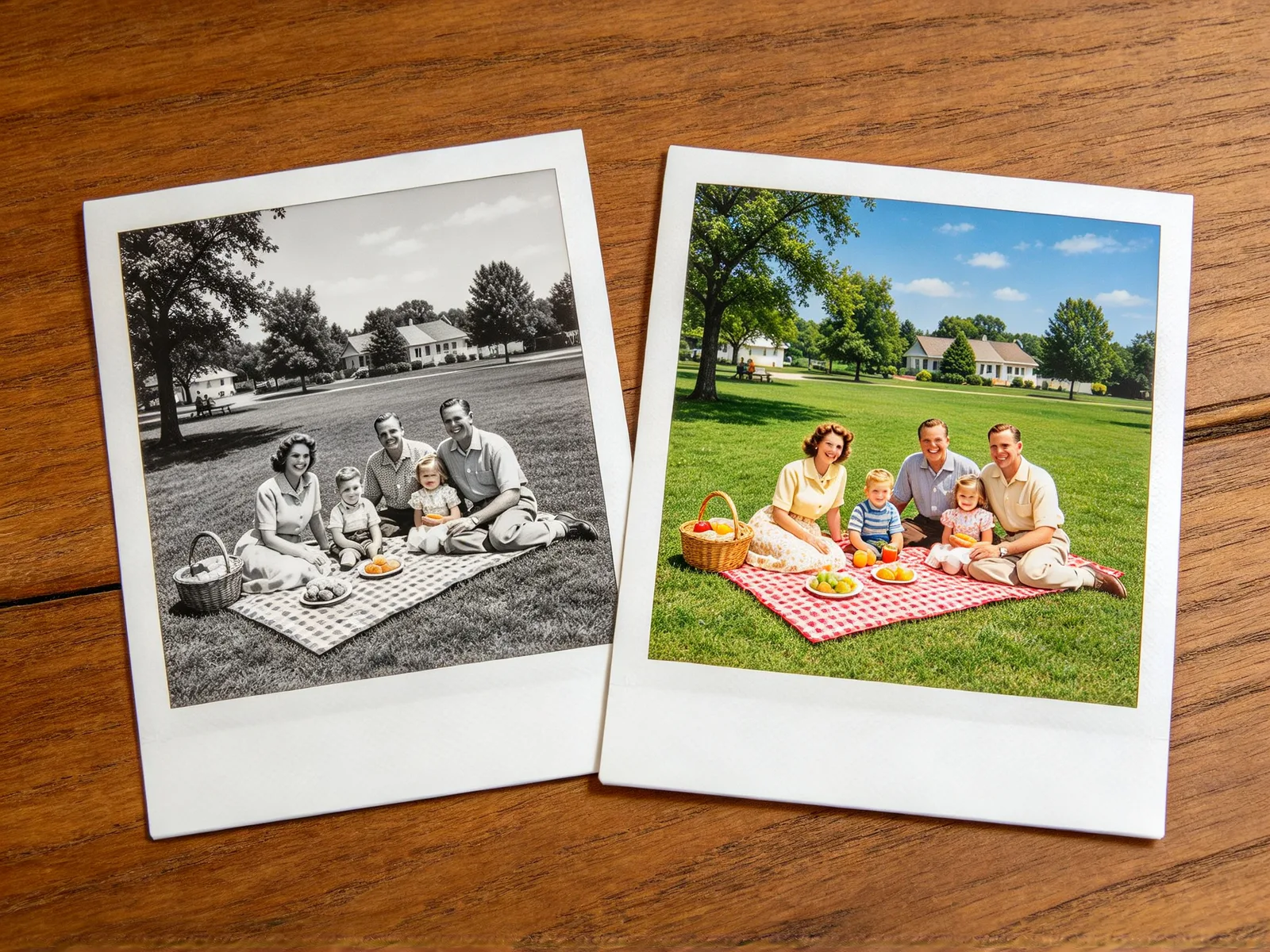
Fotos en blanco y negro, sepia y desteñidas
Casi todas las copias funcionan. Unos pocos casos necesitan otra herramienta.
- Copias en blanco y negro y en sepia, escaneadas o fotografiadas.
- Hasta cuatro fotos de la misma persona se combinan en una sola foto coloreada.
- Las fotos de personas o escenas distintas necesitan ejecuciones separadas.
- Las copias en sepia o en tonos marrones funcionan igual que las de blanco y negro.
- Una foto a color que solo se ha desteñido va a la herramienta de restauración de fotos.
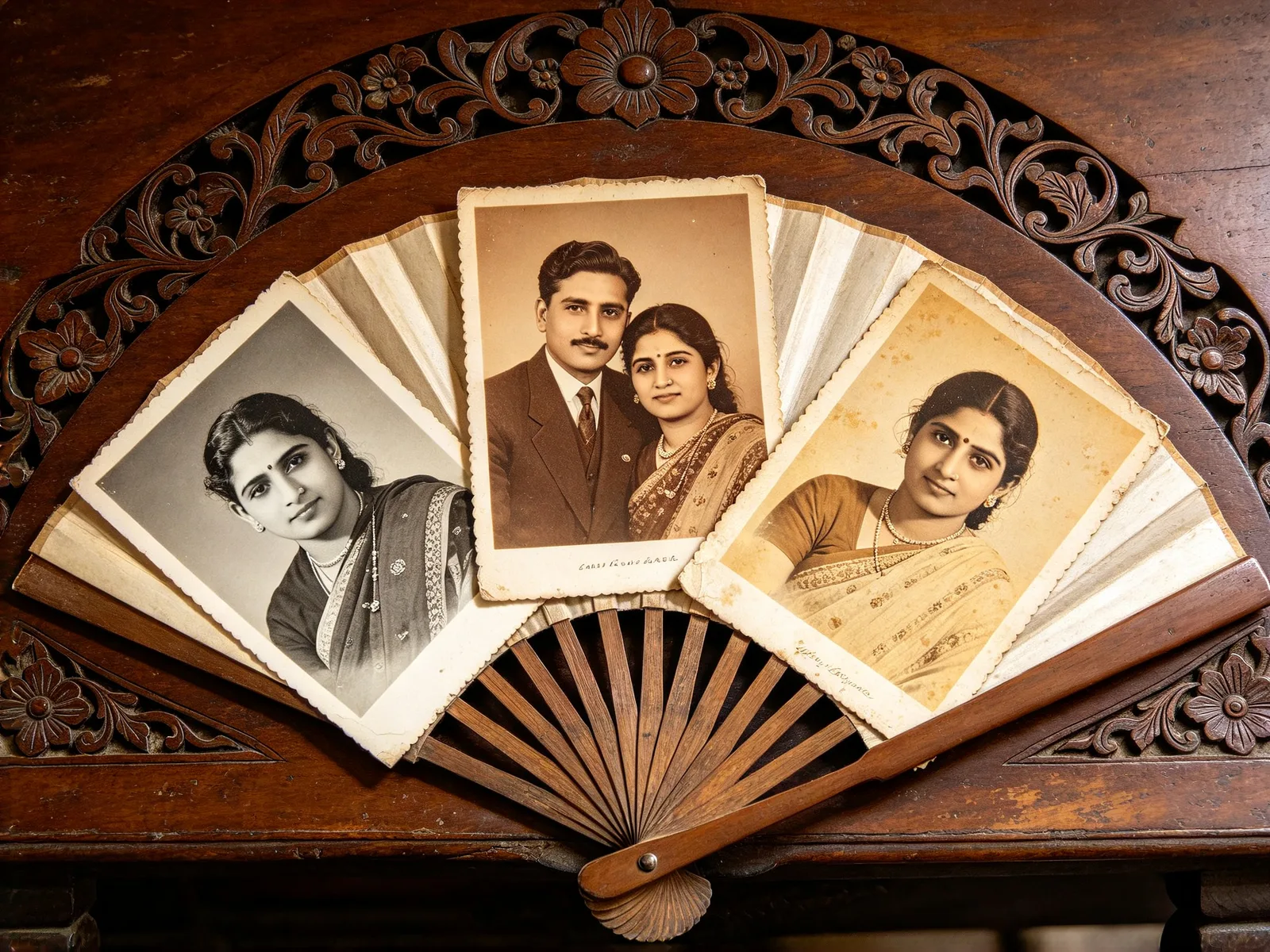
Consejos para colorear mejor una foto
Un escaneo limpio y uno o dos colores conocidos ayudan más que nada.
- Escanea a 600 dpi y guarda en JPG.
- Deja toda la copia en el encuadre y recorta la cama del escáner.
- Busca notas de color en cartas antiguas y en el reverso de la copia.
- Pregunta a un familiar qué colores recuerda antes de corregir un elemento.
- Para copias muy dañadas, usa la herramienta de restauración de fotos con Colorear activado.