Relleno generativo e inpainting con IA para tus fotos
Pasa el pincel por la parte de la foto que quieres cambiar y describe qué debe haber en su lugar. Solo se repinta la zona marcada, a juego con la luz y la perspectiva de alrededor.
- Créditos diarios gratis
- Nada que instalar
Ejemplos de inpainting con los prompts usados
Arrastra el divisor para ver el antes y el después.
Cambiar un cielo apagado
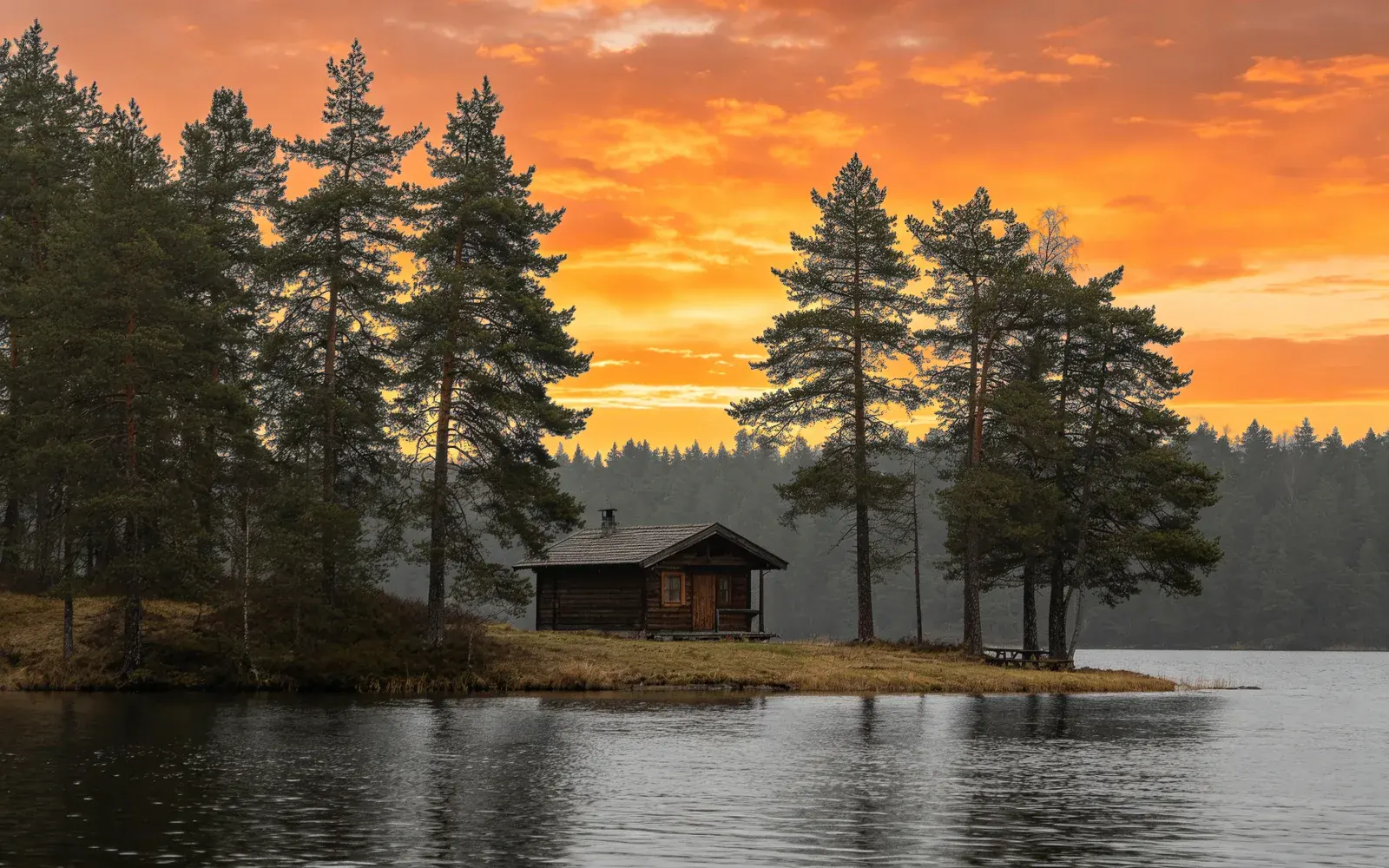
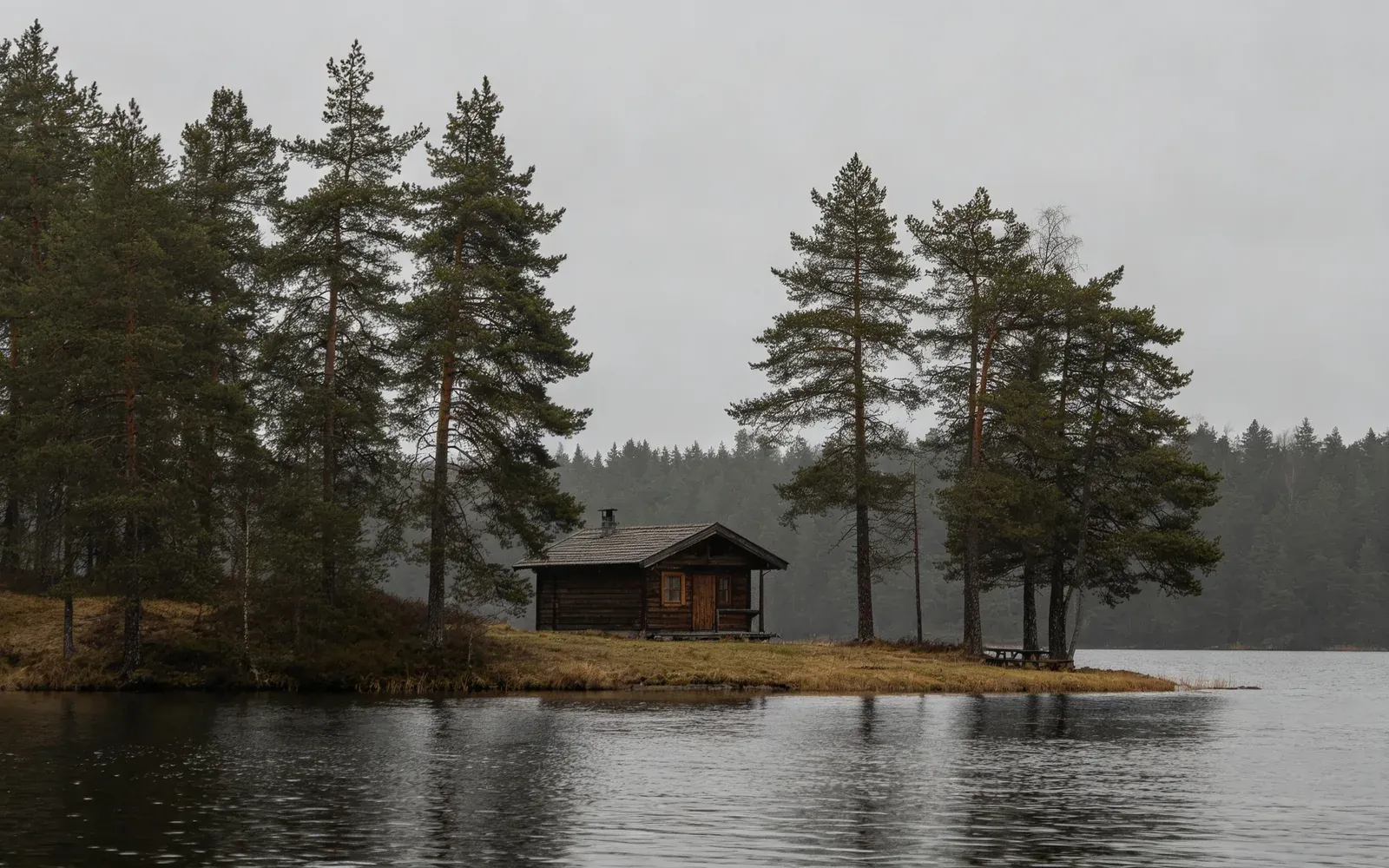
Un cielo gris sobre una cabaña junto al lago repintado como un atardecer
Prompt a burning orange sunset sky with scattered clouds
Probar esto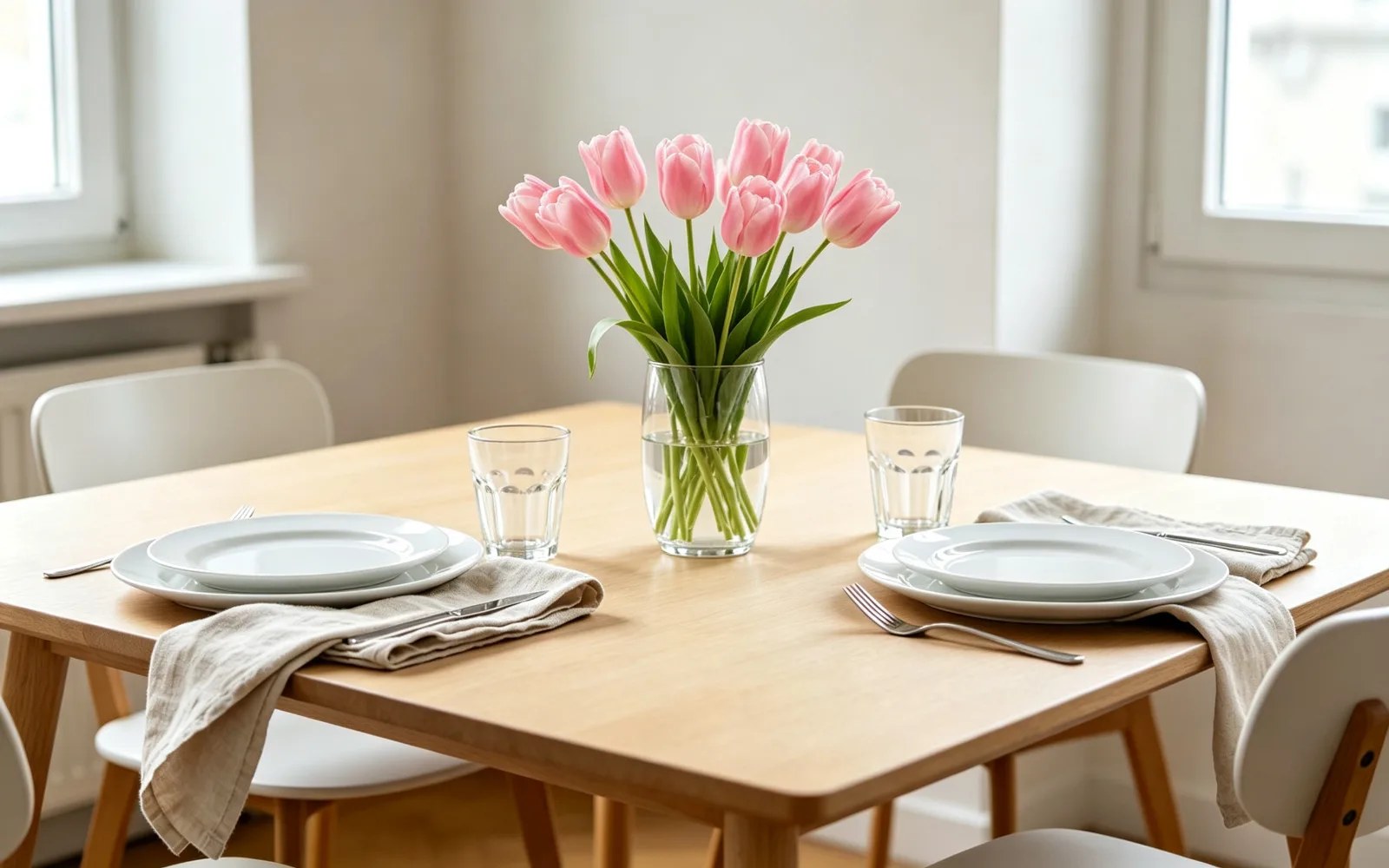
Añadir un objeto en un espacio vacío
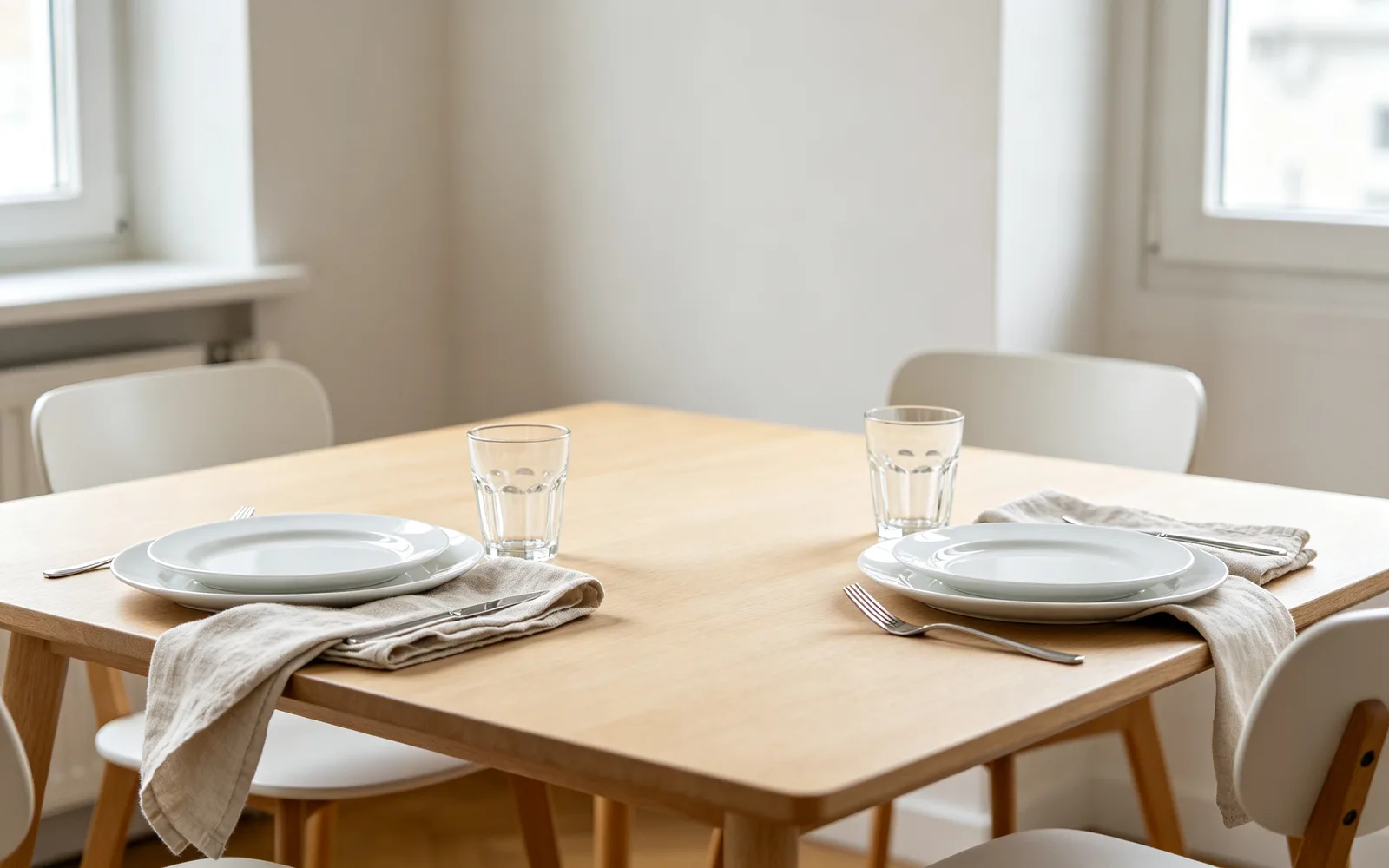
Un jarrón de tulipanes añadido en la mitad vacía de una mesa
Prompt a glass vase of pink tulips
Probar esto

Cambiar el color de una prenda
Un abrigo beige convertido en lana verde oscuro
Prompt a dark green wool coat
Probar esto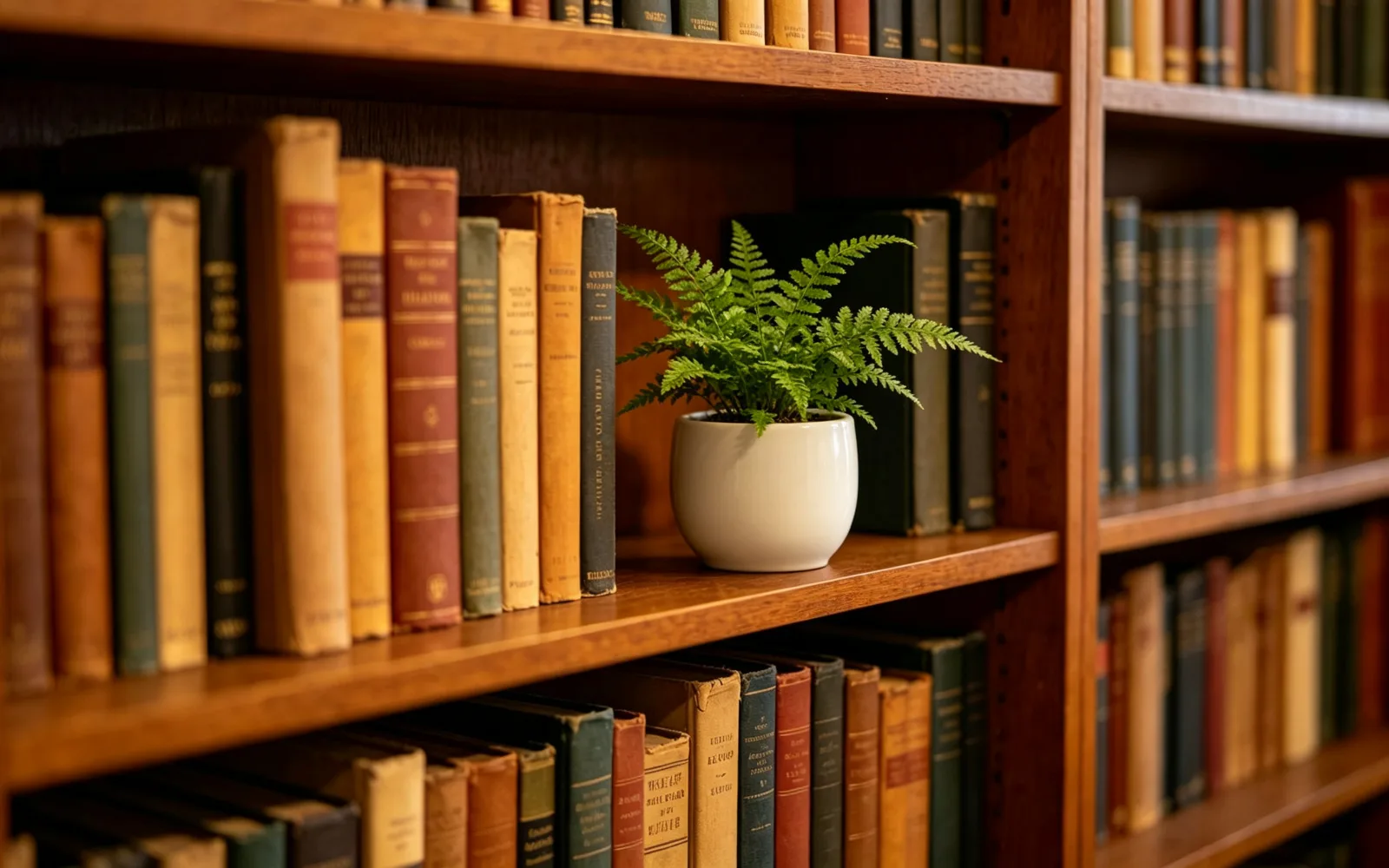
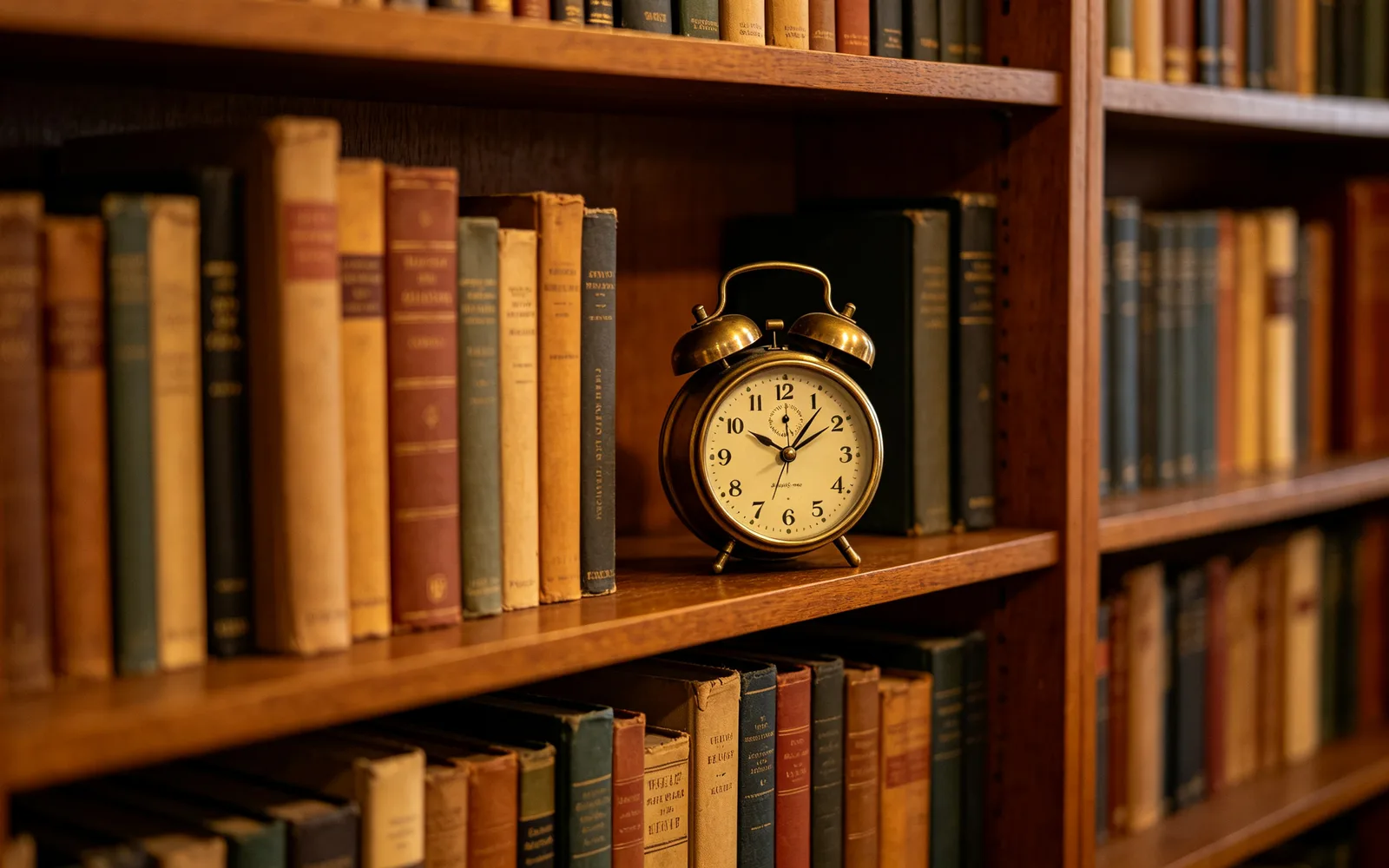
Cambiar un objeto de una estantería
Un despertador antiguo en una librería sustituido por un helecho en maceta
Prompt a small fern in a white ceramic pot
Probar estoCómo cambiar una parte de la foto con inpainting con IA
- 1
Sube la foto
Haz clic en Elegir una imagen o arrástrala a la página. Se aceptan archivos de hasta 5 MB.
- 2
Pinta la zona que quieres cambiar
Pasa el pincel por la parte que quieres sustituir. El tamaño del pincel, el zoom, Borrar marcas y Deshacer funcionan igual que en el borrador de objetos.
- 3
Di qué va ahí
En cuanto empiezas a pintar aparece un cuadro de texto sobre la foto. Escribe una línea de hasta 120 caracteres, como «un suéter rojo de punto».
- 4
Procesa y compara
Haz clic en Procesar, arrastra el divisor para comparar el antes y el después y descarga el resultado.
¿Qué es el inpainting con IA?
Inpainting significa volver a pintar una parte elegida de una imagen mientras el resto se queda como estaba. Marcas la zona con el pincel y describes lo que debe aparecer. El modelo dibuja el contenido nuevo a juego con la luz, el color y la perspectiva de los píxeles de alrededor.
Sirve para cambios demasiado concretos para un filtro: cambiar el color de una chaqueta, sustituir un objeto de una estantería, cambiar un cielo apagado o rellenar una zona dañada.
Inpainting con IA y relleno generativo
Relleno generativo (Generative Fill) es el nombre que usa Adobe en Photoshop para el mismo tipo de edición: seleccionas una zona, escribes lo que debe aparecer y el programa lo pinta. Aquí la selección es tu trazo de pincel y el prompt es la línea que escribes.
No hay capas ni herramientas de selección que aprender. El resultado es una sola imagen terminada que comparas con el original y descargas.
Cómo escribir un buen prompt de inpainting
Las instrucciones cortas y concretas funcionan mejor. Nombra primero el objeto y luego añade su color, material o tamaño. Describe solo lo que va dentro de la marca, no toda la foto. Más ejemplos:
- Cambiar una prenda: «una camisa de lino azul marino con las mangas remangadas»
- Rellenar un espacio vacío: «una pila de tres libros viejos»
- Reparar una zona que falta: «las mismas tablas de madera del suelo»
- Cambiar de estación: «hojas de otoño naranjas y rojas»
- Cambiar la comida del plato: «una porción de pastel de limón»
Consejos para un resultado natural
Pinta la forma y el tamaño que quieres que tenga el objeto nuevo. Una marca alta y estrecha sirve para un objeto alto, y en una marca pequeña no cabe uno grande. Deja un pequeño margen alrededor del objeto antiguo para que no se vean sus bordes.
Haz un cambio por ejecución. Para un segundo cambio, descarga el resultado, vuelve a subirlo y pinta la siguiente zona. Si solo quieres quitar algo, el borrador de objetos no necesita ningún texto.