Expandir imagen con IA: extiende una foto más allá de sus bordes
Extiende una foto más allá de sus bordes con un escenario generado por IA que sigue la luz y la perspectiva del original. Cambia la proporción sin recortar nada.
- Créditos diarios gratis
- Nada que instalar
Fotos extendidas más allá de sus bordes
Mira cómo la foto original crece hacia afuera con un paisaje nuevo.
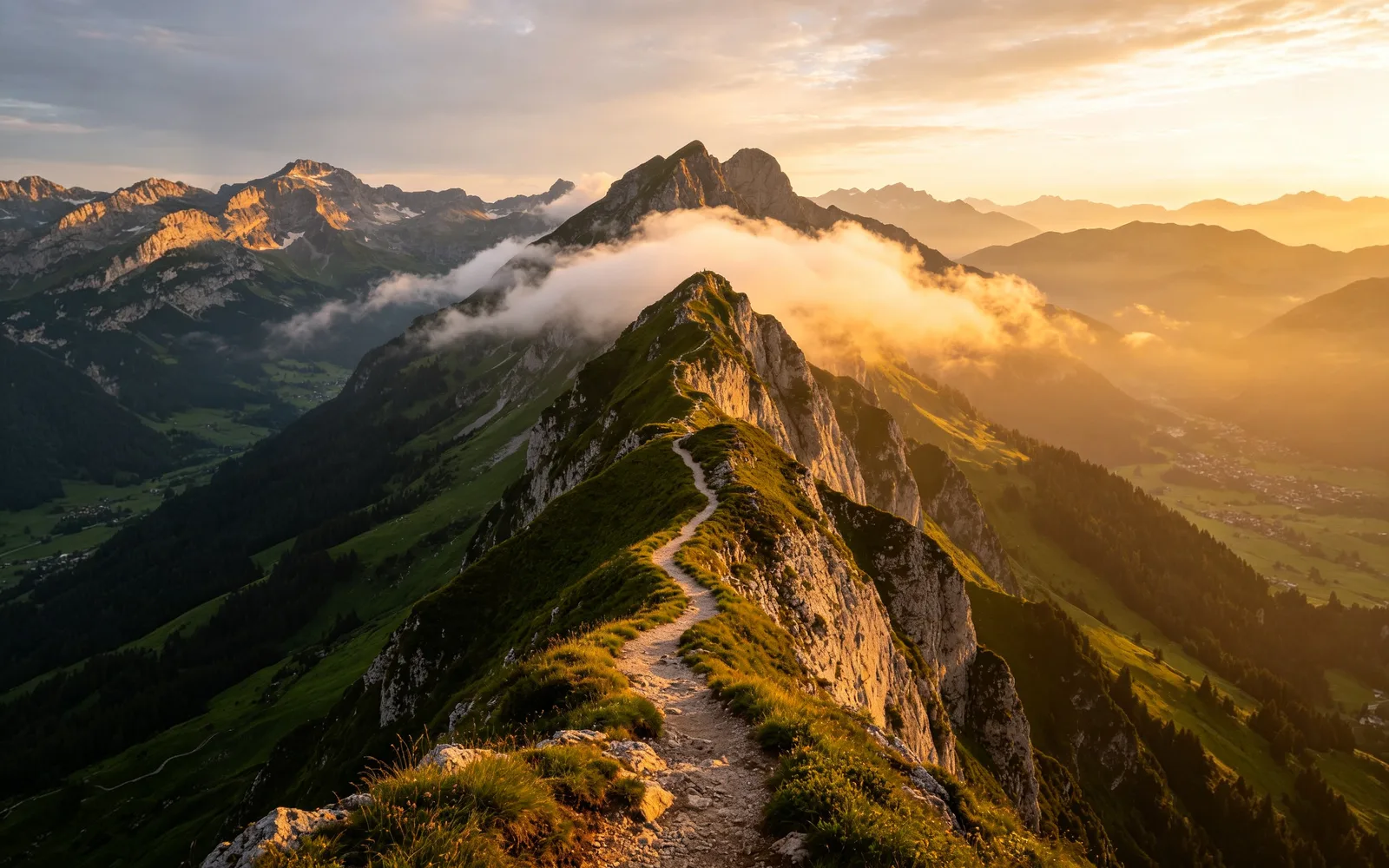
Ensanchar una foto de montaña hasta un panorama
Una foto de montaña ampliada a los lados en una vista más amplia de la cordillera
Prompt more of the mountain range and valley
Probar esto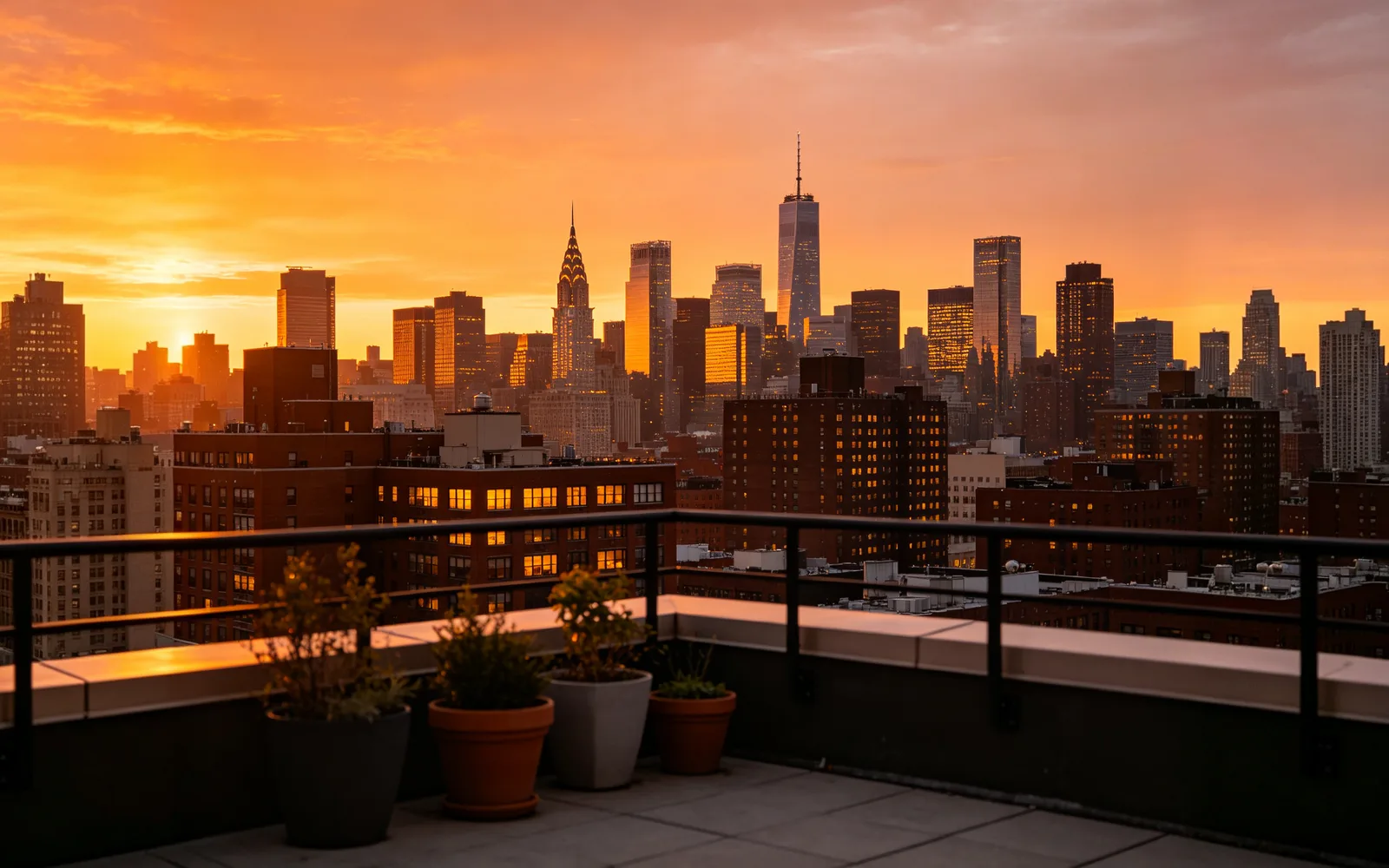
Extender el skyline de una ciudad al atardecer
Un atardecer desde una azotea extendido al resto del skyline
Prompt the rest of the city skyline at sunset
Probar esto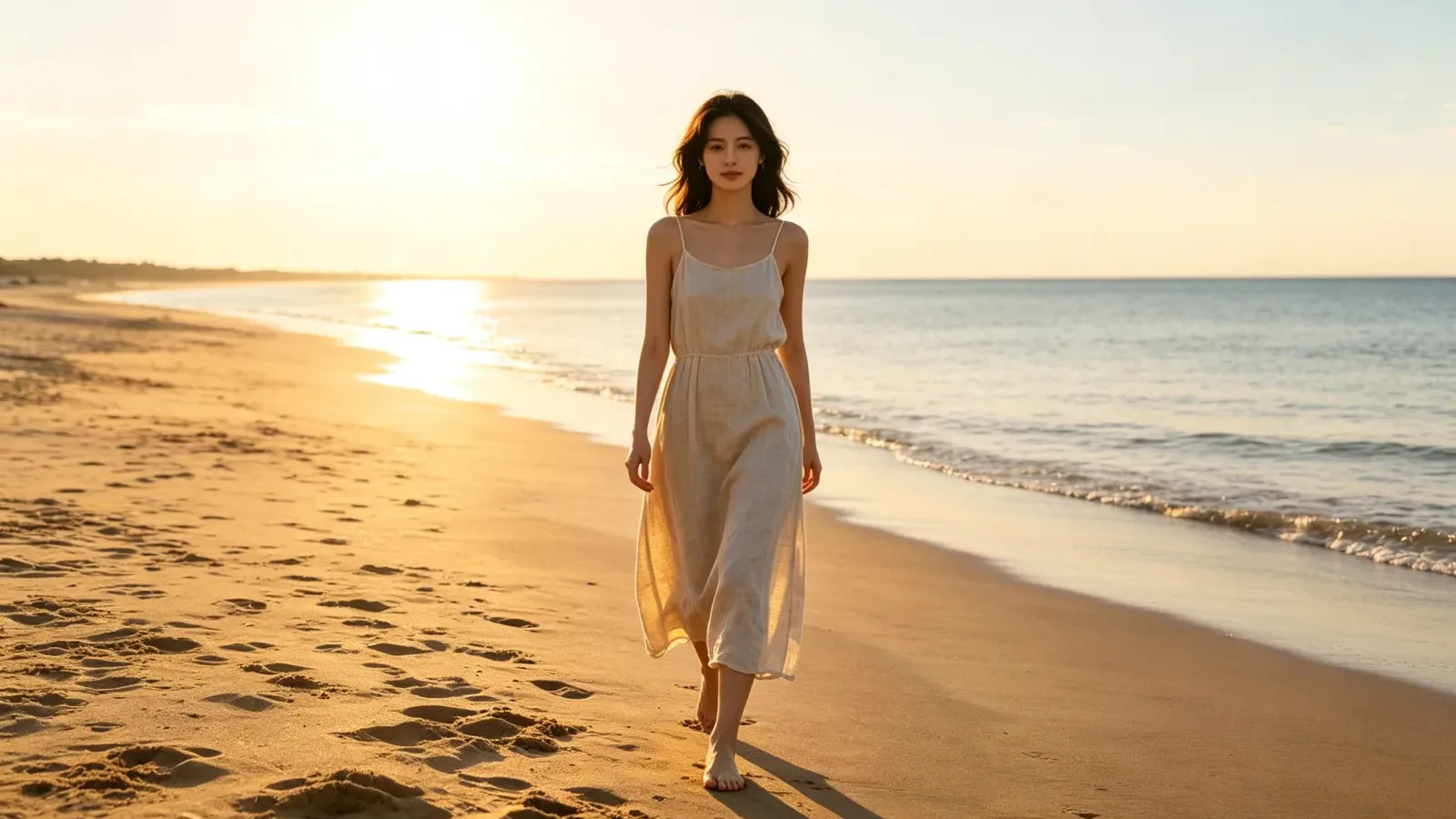
Convertir una foto vertical en una imagen 16:9
Un retrato vertical en la playa extendido a un formato panorámico
Prompt more of the sunlit beach and calm sea
Probar esto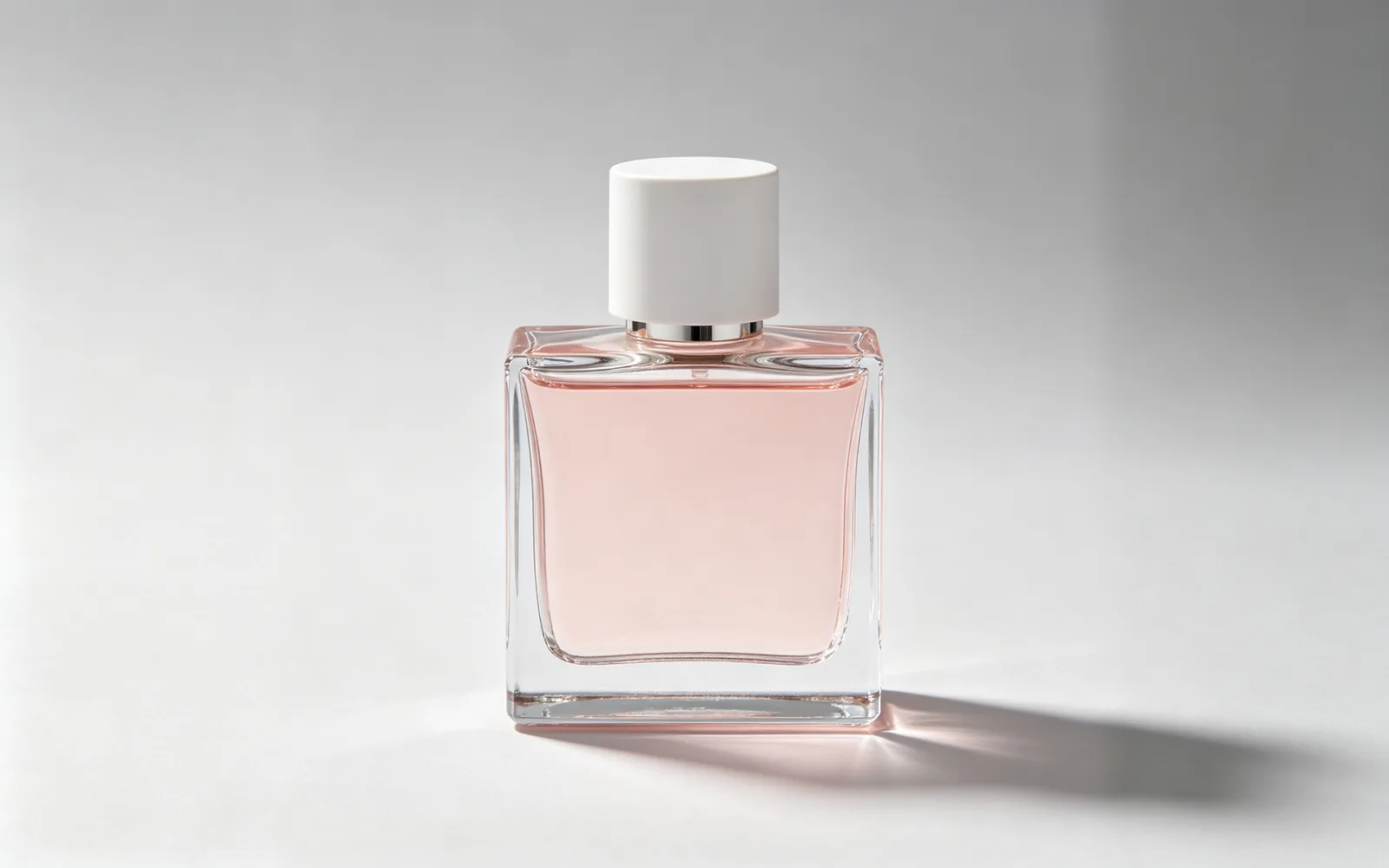
Extender una foto de producto para un banner
Una foto cuadrada de un perfume extendida sobre un fondo de estudio ancho
Prompt plain light gray studio backdrop
Probar estoCómo expandir una foto con IA
- 1
Sube la foto
Haz clic en Elegir una imagen o arrástrala a la página. La vista previa muestra tu foto dentro del marco más grande hasta el que va a crecer.
- 2
Elige el nuevo tamaño
Elige una escala de 1,5×, 2× o 3× para que crezcan los cuatro lados por igual, o una proporción de destino para hacer la foto más ancha o más alta.
- 3
Describe el espacio nuevo (opcional)
Añade una descripción corta de lo que debe llenar la zona ampliada, como «más playa de arena y un mar en calma». Si la dejas vacía, el modelo continúa la escena por su cuenta.
- 4
Procesa y descarga
Haz clic en Procesar, arrastra el divisor para ver dónde queda la foto original dentro del resultado y descárgalo.
Cómo agrandar el encuadre de una imagen sin estirarla
Estirar una foto a una forma nueva deforma todo lo que hay en ella, y recortarla a esa forma tira parte de la imagen. La expansión no hace ninguna de las dos cosas: añade escenario nuevo alrededor de la foto, así que el marco crece mientras el original conserva sus proporciones.
También se llama outpainting o descuadrar (uncrop). Es útil cuando el sujeto está demasiado cerca del borde, cuando una toma necesita espacio libre para un texto o cuando una foto vertical tiene que llenar un marco horizontal.
Cambiar la proporción de una foto sin recortarla
Las proporciones de destino son 1:1, 3:4, 4:3 y 16:9. Usa 1:1 para publicaciones cuadradas en redes sociales, 16:9 para miniaturas de video, diapositivas y fondos de escritorio, y 3:4 o 4:3 para tamaños de impresión como 15 × 20 o 23 × 30 cm (6 × 8 o 9 × 12 pulgadas).
Solo se muestran las proporciones que tu foto puede alcanzar. Cada lado puede crecer como máximo la longitud de ese borde, así que una foto vertical de teléfono no puede pasar a 16:9 de una vez. Para un cambio mayor, descarga el resultado, vuelve a subirlo y amplíalo por segunda vez.
Qué tamaño puede tener la imagen expandida
La imagen expandida mide como máximo 4096 píxeles en su lado largo. Cuando el nuevo marco fuera más grande, toda la imagen, original incluido, se reduce para que quepa. Por eso una foto grande expandida a 3× tiene menos píxeles en la zona original que antes.
Si necesitas un archivo más grande, descarga el resultado y pásalo por el ampliador de imágenes con IA.
Fotos que se expanden bien
La zona nueva se dibuja a partir de lo que el modelo ve cerca de los bordes, así que los bordes de tu foto son lo que más importa.
- Paisajes, cielo, mar, campos y bosques, donde la zona nueva puede continuar la escena sin más.
- Paredes lisas, fondos de estudio y habitaciones con una estructura sencilla y repetida.
- Más difícil: una persona cortada por el borde del encuadre, porque el modelo tiene que inventar el resto del cuerpo.
- Más difícil: texto, carteles y líneas rectas de arquitectura que salen del encuadre, que puede que no continúen con exactitud.