Quitar texto de una imagen con IA
Borra pies de foto, fechas impresas, etiquetas de precio, stickers y letras de una imagen. Pasa el pincel por las palabras y la superficie de debajo se repinta para que encaje con el resto de la foto.
- Créditos diarios gratis
- Nada que instalar
Texto quitado de imágenes reales
Arrastra el divisor para ver el antes y el después.
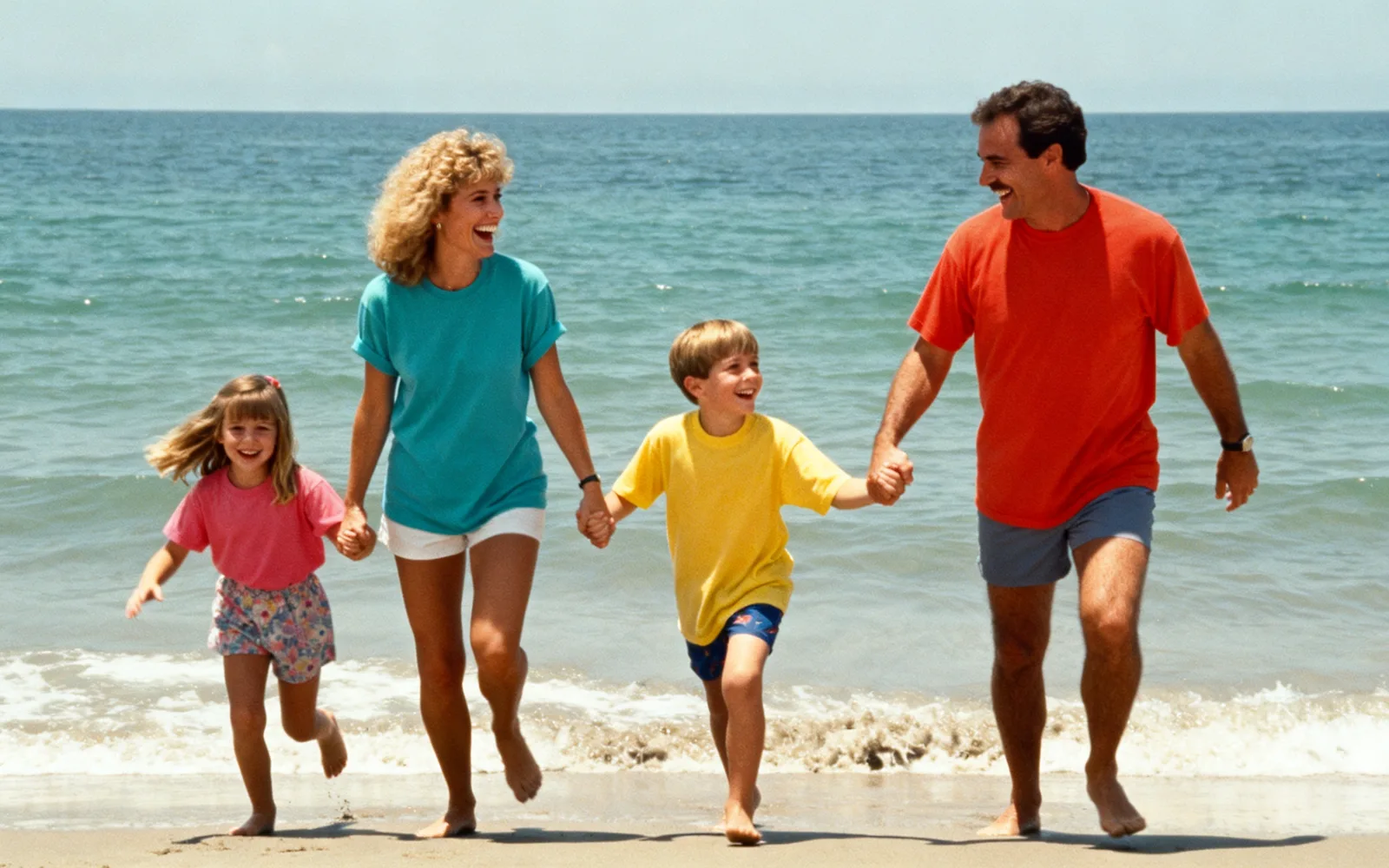
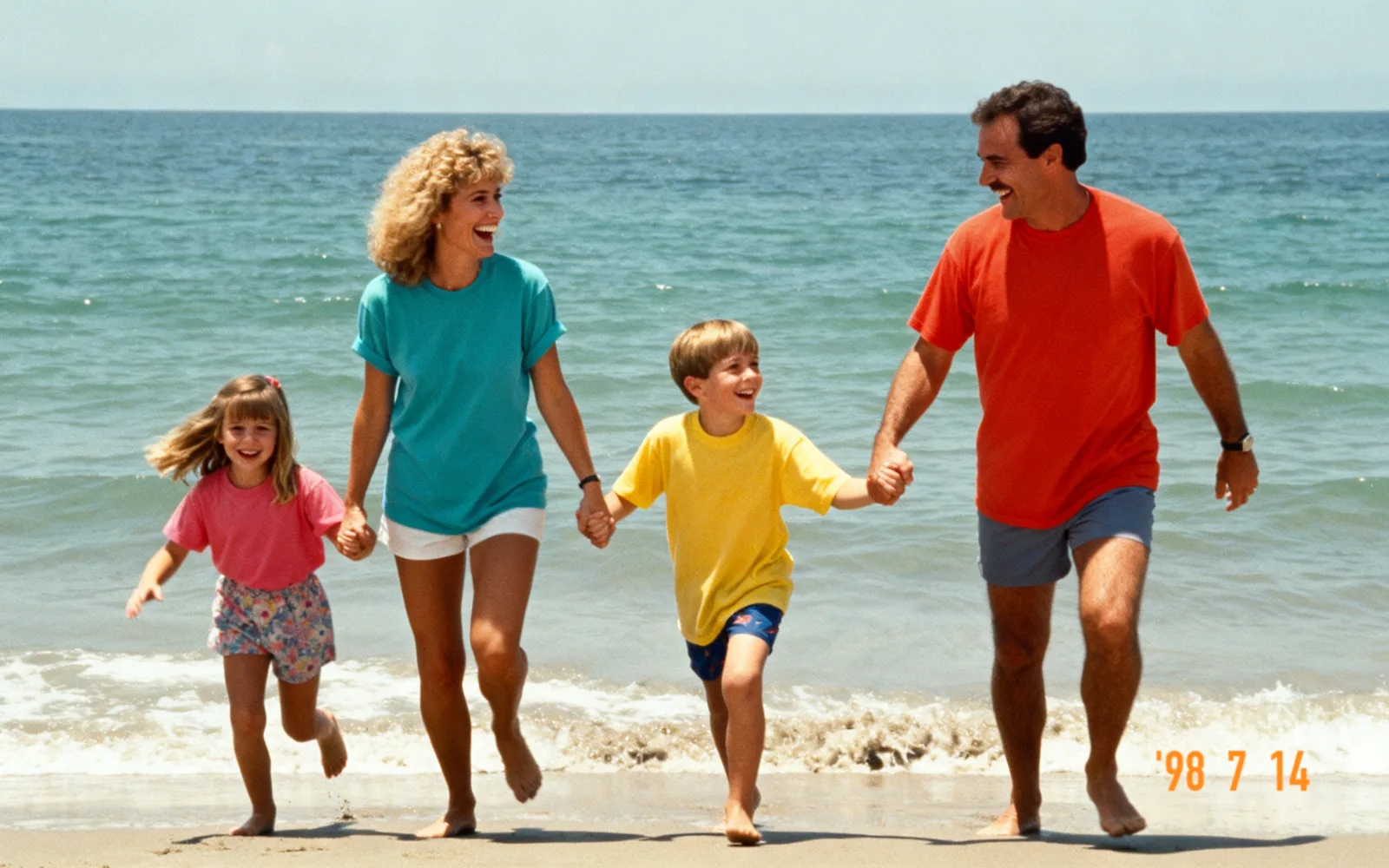
Quitar la fecha impresa de una foto
Una fecha naranja eliminada de una foto de playa con aire de carrete
Probar esto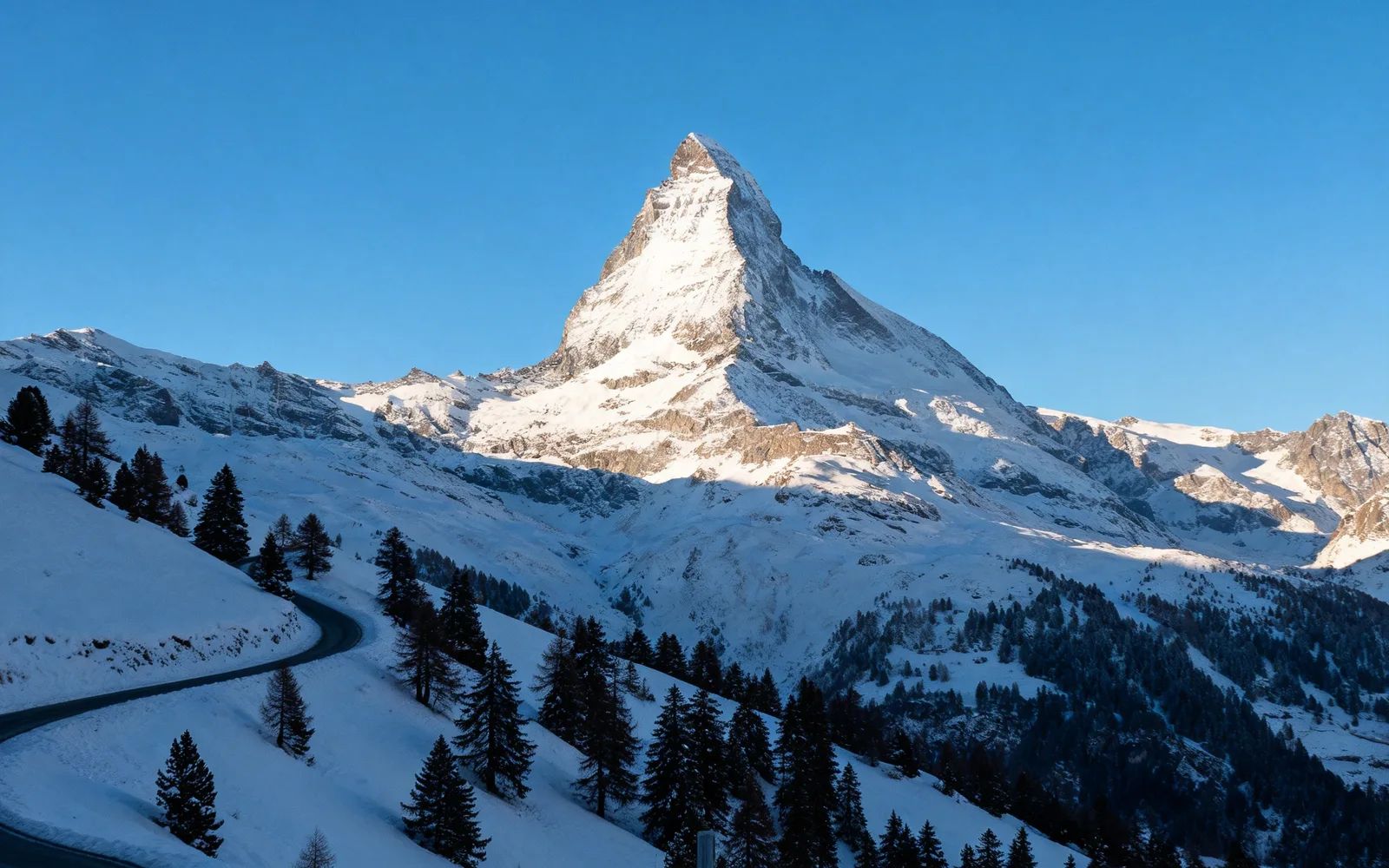
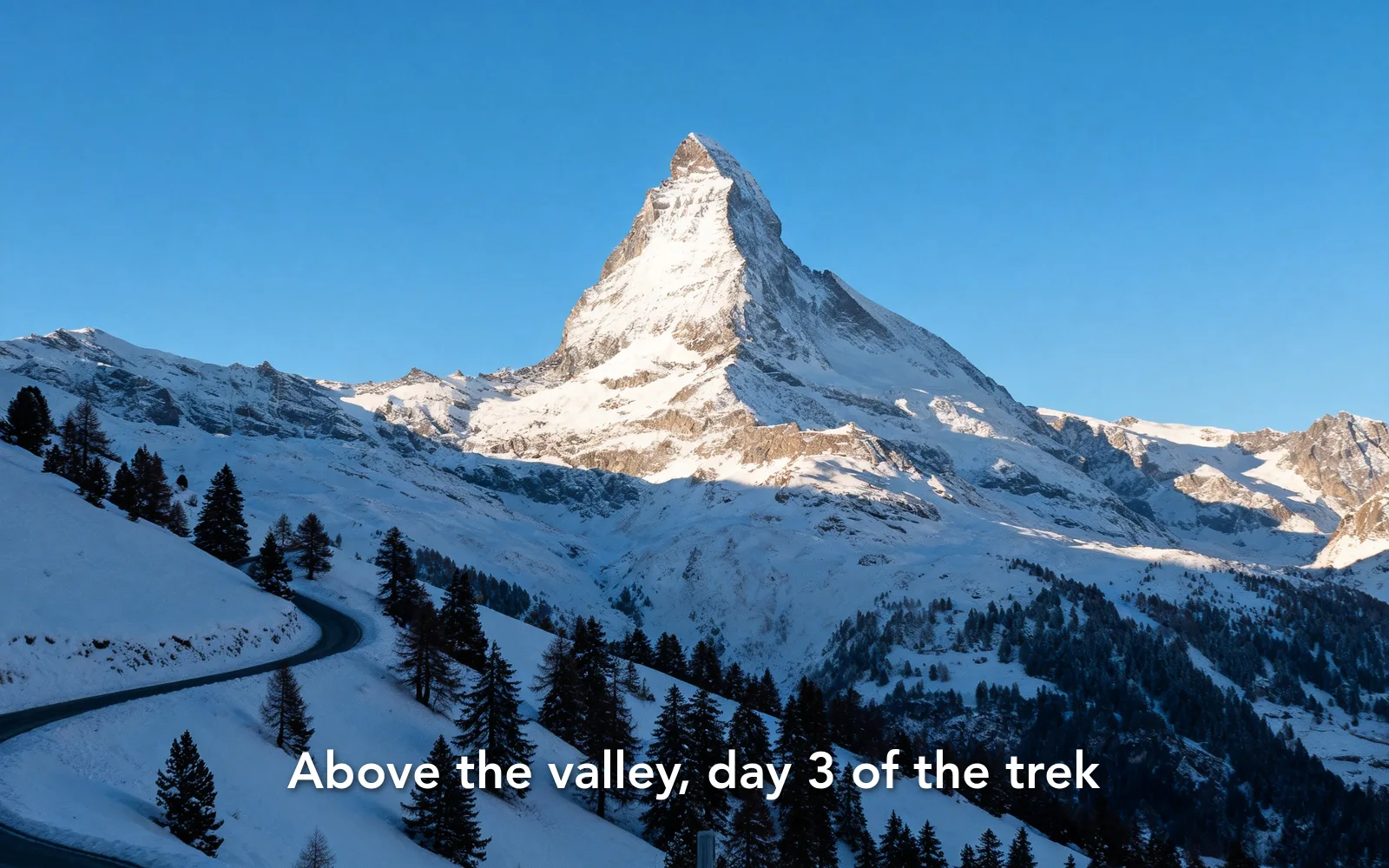
Quitar un texto sobreimpreso de una imagen
Una línea de texto en negrita eliminada de una vista de montaña
Probar esto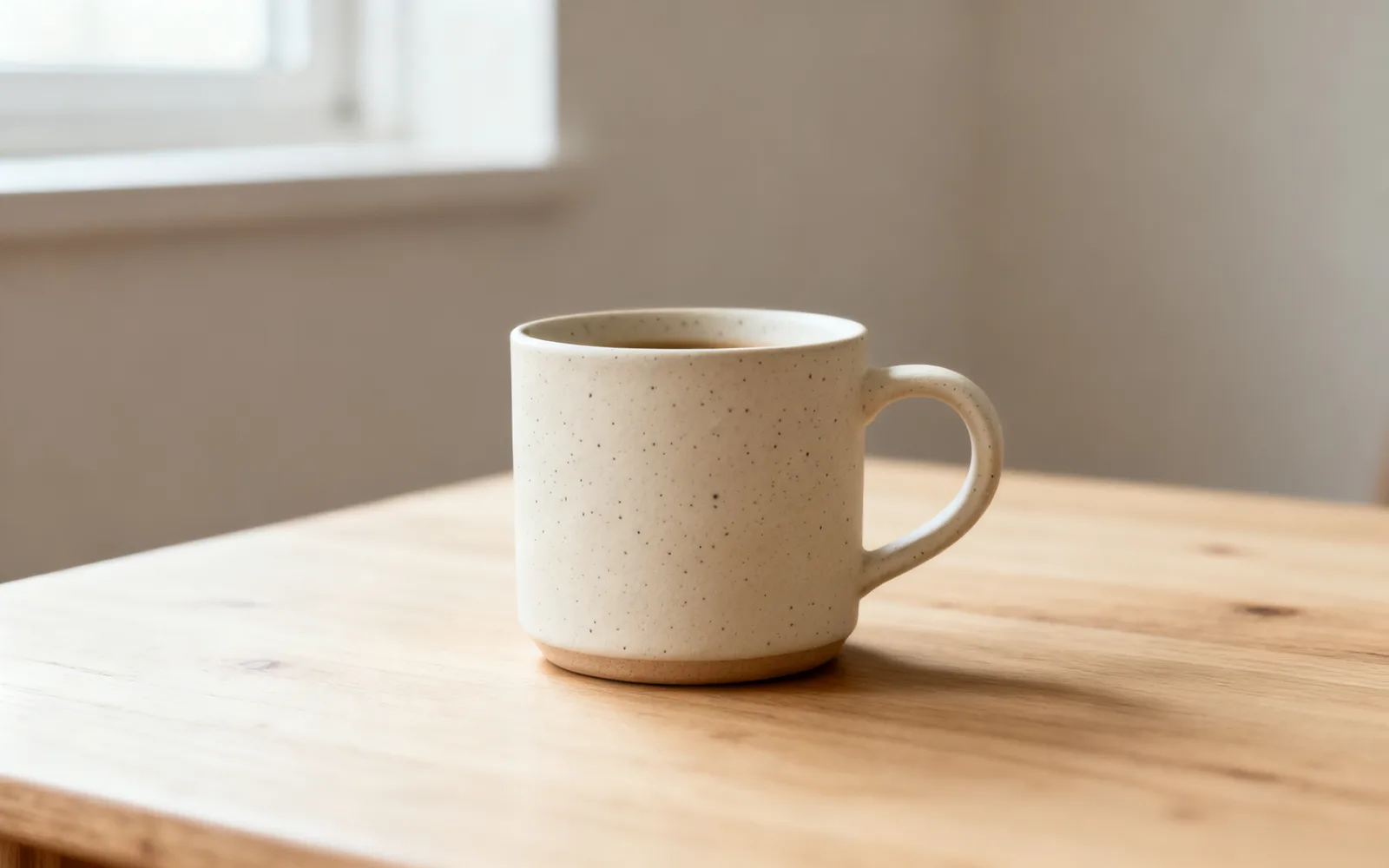
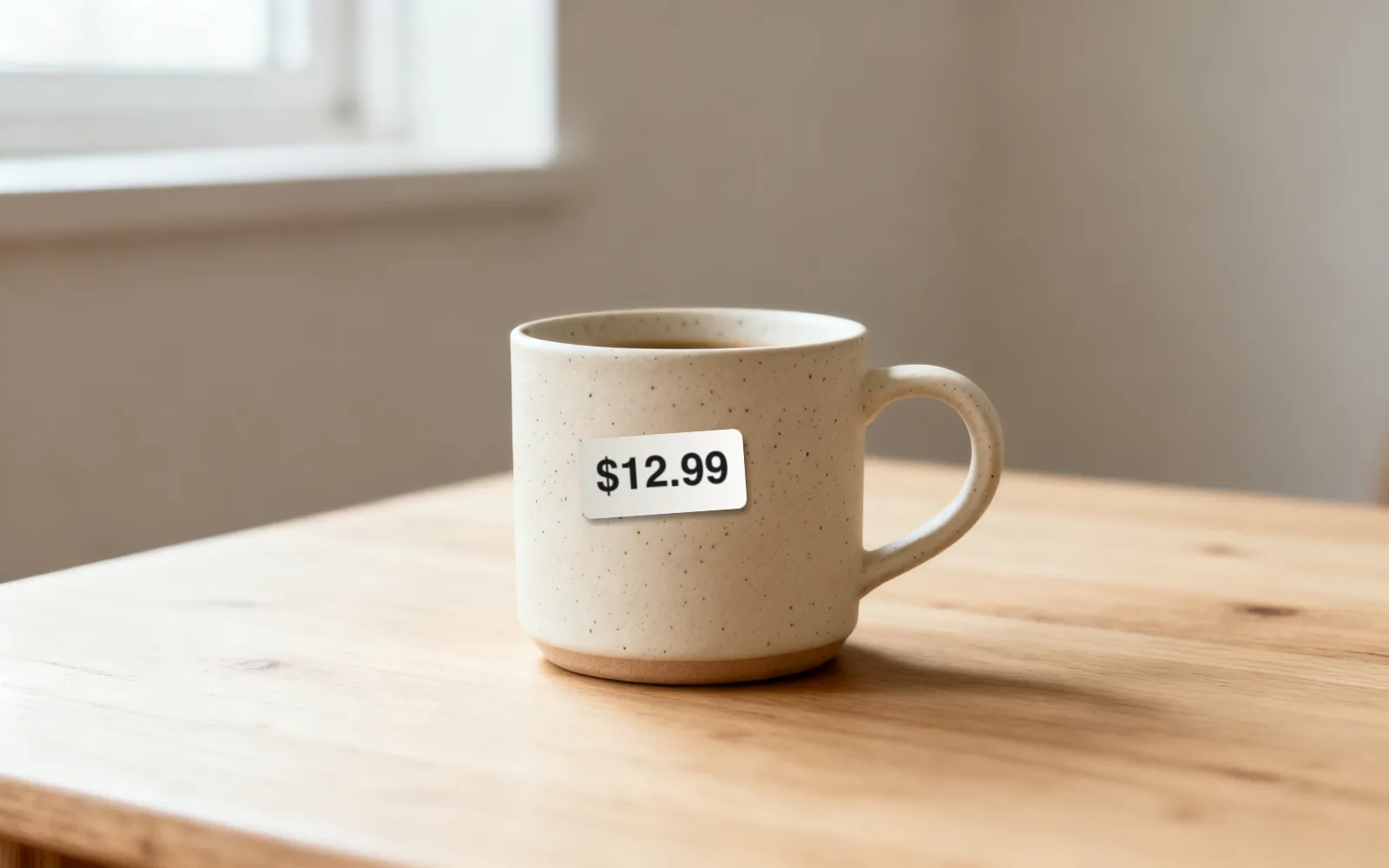
Quitar la etiqueta de precio de una foto de producto
Una etiqueta de precio eliminada de una taza de cerámica
Probar esto
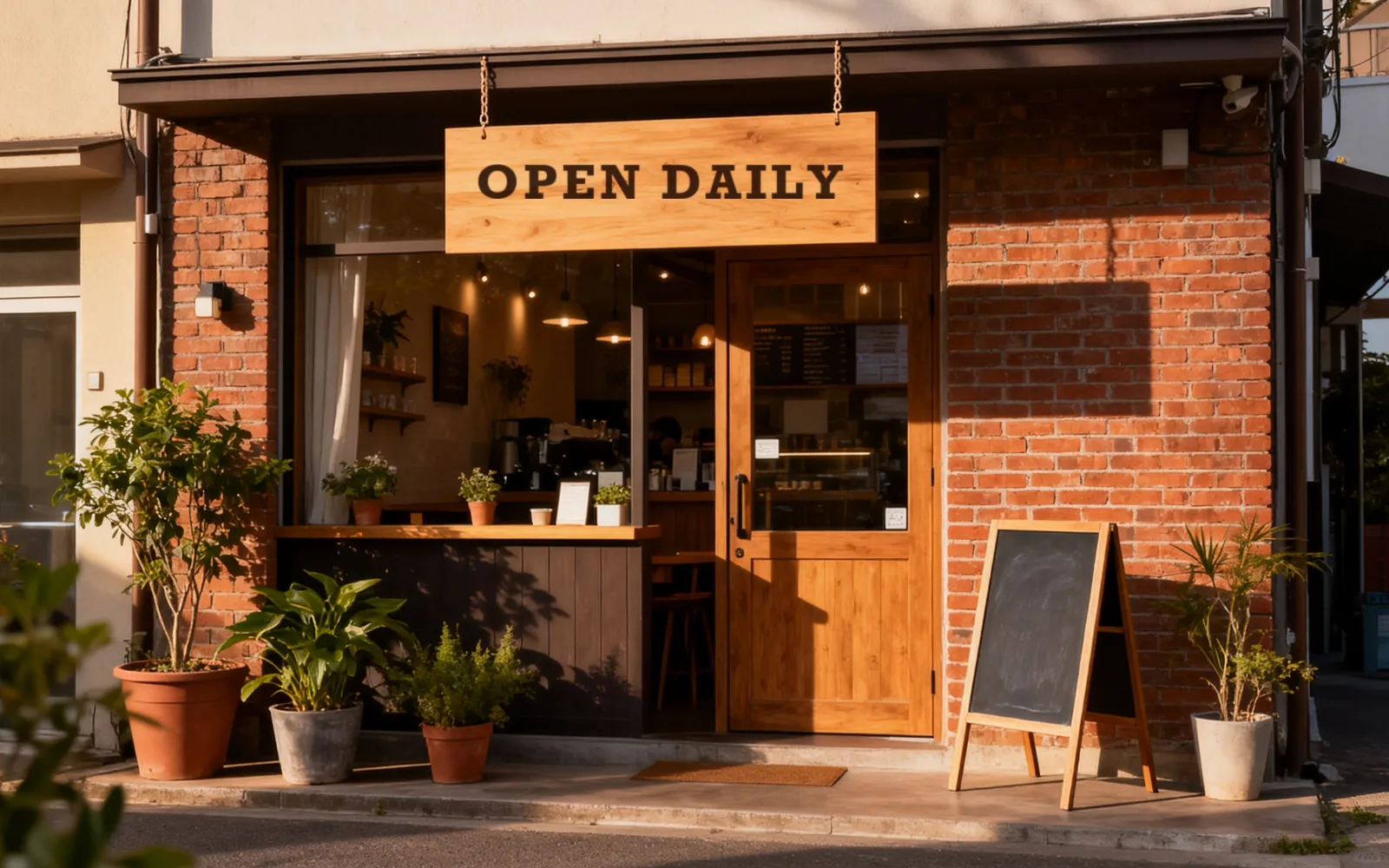
Quitar las letras de un letrero
Letras pintadas eliminadas del letrero de madera de una cafetería
Probar estoCómo quitar texto de una foto
- 1
Sube la imagen
Haz clic en Elegir una imagen o arrástrala a la página. Se aceptan capturas de pantalla, escaneos y fotos de hasta 5 MB.
- 2
Pasa el pincel por cada letra
Acerca la imagen y pinta las palabras con un pequeño margen. Incluye contornos, sombras y signos de puntuación, que se pasan por alto con facilidad.
- 3
Procesa la imagen
Haz clic en Procesar. El texto no se detecta solo: únicamente se repinta lo que marcaste.
- 4
Compara y descarga
Arrastra el divisor para revisar el resultado. Si quedan trazos tenues, vuelve a procesar esos puntos y descarga.
Quitar la fecha de las fotos antiguas
Muchas cámaras de carrete y las primeras digitales imprimían la fecha en cifras naranjas en una esquina. Normalmente cae sobre cielo, césped o ropa, que se repintan bien. Si las cifras y el apóstrofo están separados, márcalos uno a uno.
Escanea primero la copia en papel. Un escaneo plano a 600 dpi mantiene nítida la zona alrededor de la fecha y le da al modelo una superficie mejor para copiar.
Textos, emojis y stickers añadidos con apps
El texto añadido encima de una imagen, como el de los memes o las historias, los emojis y los stickers, está sobre la foto y no dentro de ella. Pasa el pincel por todo el elemento, con su contorno o su sombra, y la escena de debajo se repinta.
Un texto en negrita sobre una zona muy cargada, como una multitud o el follaje, puede dejar una mancha algo más suave. Si pasa, una segunda pasada con un pincel más pequeño suele igualarla.
Texto impreso en objetos
Las letras de carteles, etiquetas, envases y vitrinas forman parte del objeto. Al quitarlas queda una superficie lisa del mismo material, como madera, papel o cristal.
- Las superficies planas y de color uniforme dan el resultado más limpio.
- Las superficies curvas, como botellas y tazas, funcionan, pero los reflejos pueden pedir una segunda pasada.
- El texto sobre un estampado con mucho detalle, como una tela, puede dejar rastros en el dibujo.
- Las letras grandes que ocupan casi todo un letrero pueden hacer que el propio letrero parezca repintado.
Si lo que quieres es escribir otro texto
Esta herramienta borra texto; no escribe palabras nuevas. Para poner tu propio texto en la imagen limpia, añádelo en una app de diseño, como un editor de presentaciones o de pósteres, donde controlas la tipografía y la ortografía. Las herramientas de imagen con IA, inpainting incluido, suelen escribir mal o deformar las letras.