Ampliar imagen con IA: aumenta la resolución a 4K u 8K
Amplía fotos a 4K u 8K mientras el escalador de imágenes con IA reconstruye los bordes, la textura y el detalle fino que un archivo de baja resolución nunca tuvo.
- Créditos diarios gratis
- Nada que instalar
Imágenes de baja resolución ampliadas
Arrastra el divisor para ver el antes y el después.
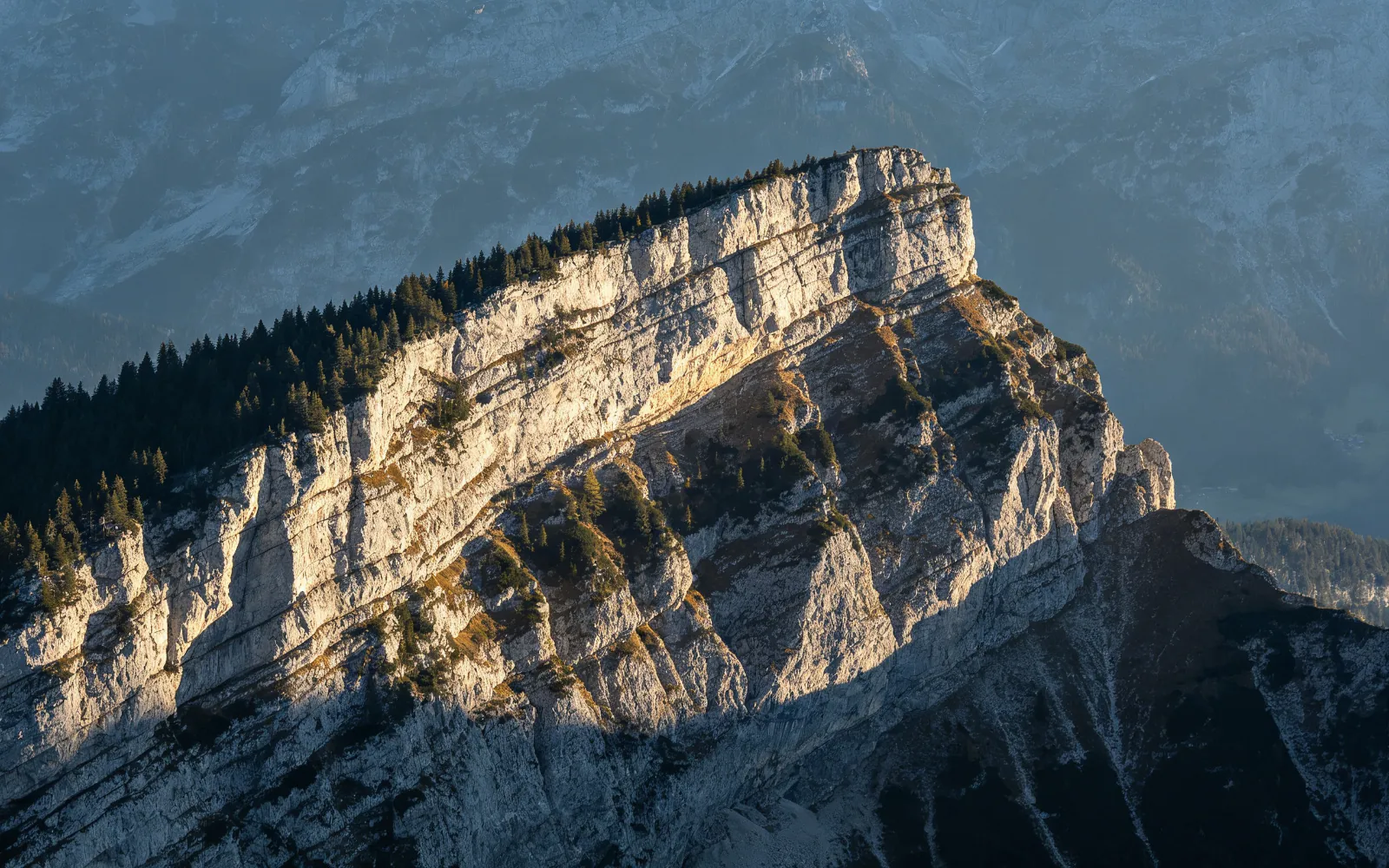
Ampliar una foto de paisaje poco definida
Una cresta borrosa de baja resolución convertida en detalle de roca y arbolado
Probar esto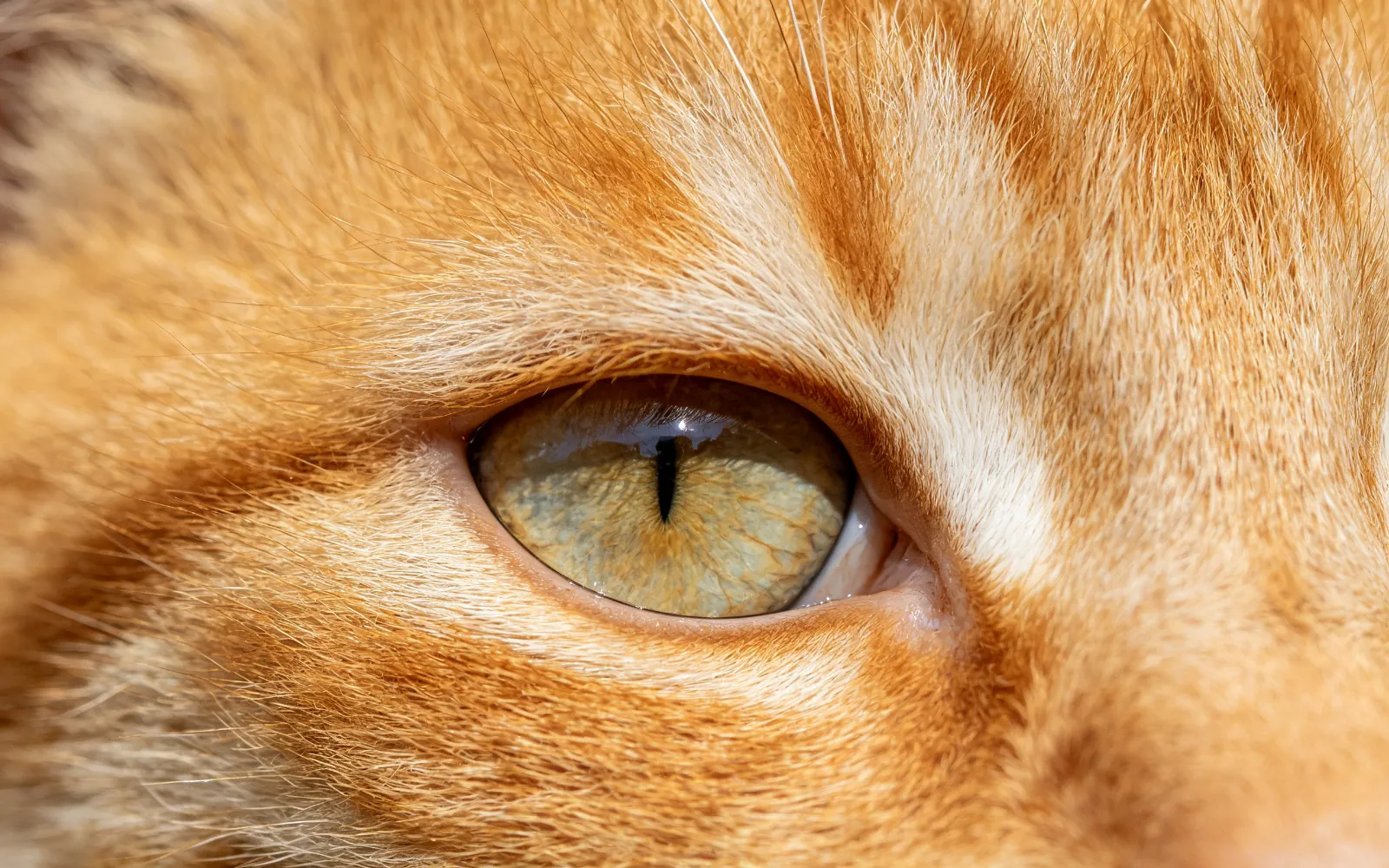
Recuperar el detalle del pelaje en una foto de mascota
Pelaje borroso convertido en pelos sueltos y textura del iris
Probar esto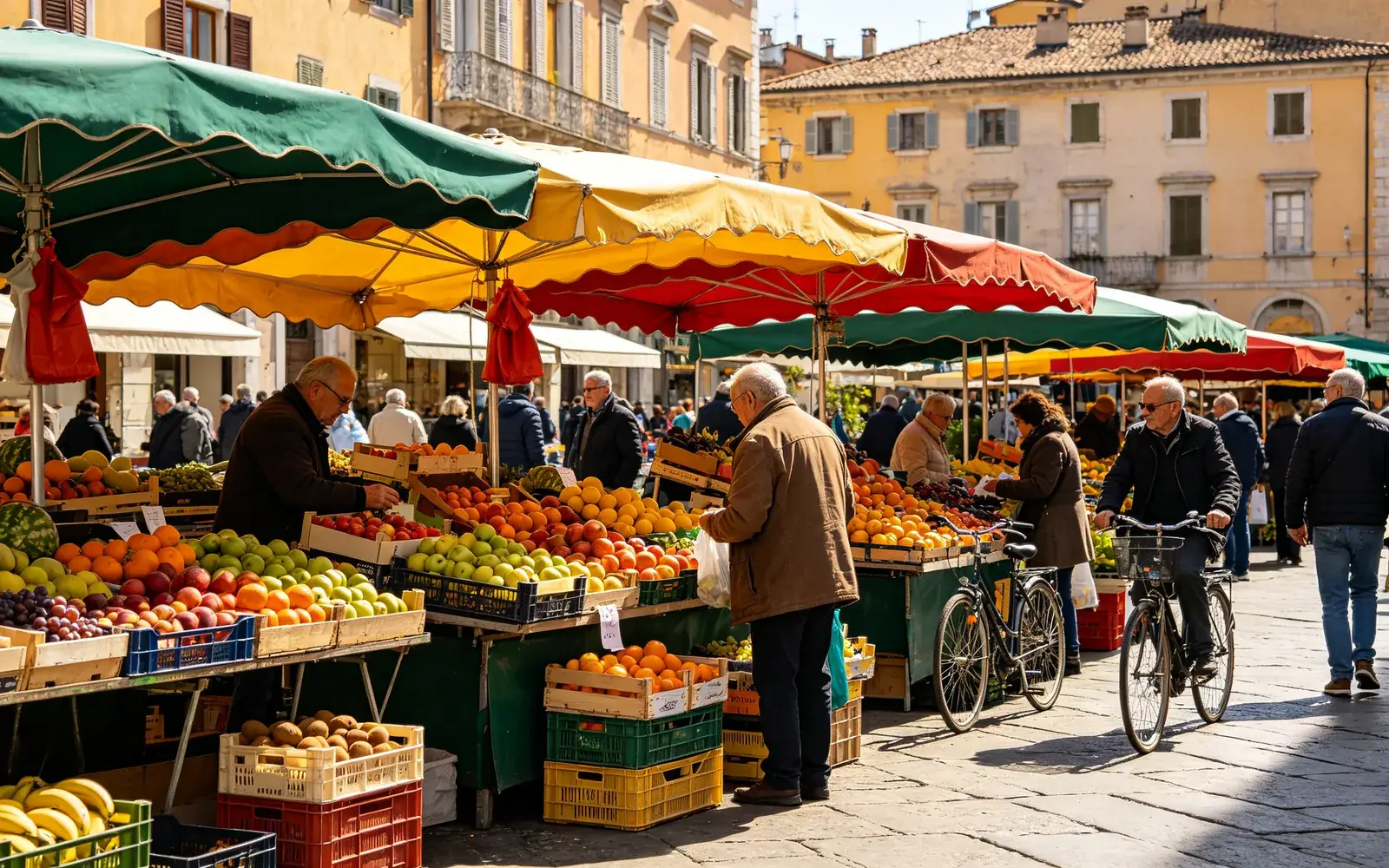
Ampliar una foto antigua de teléfono de baja resolución
Una pequeña foto de calle comprimida ampliada con detalle nítido
Probar esto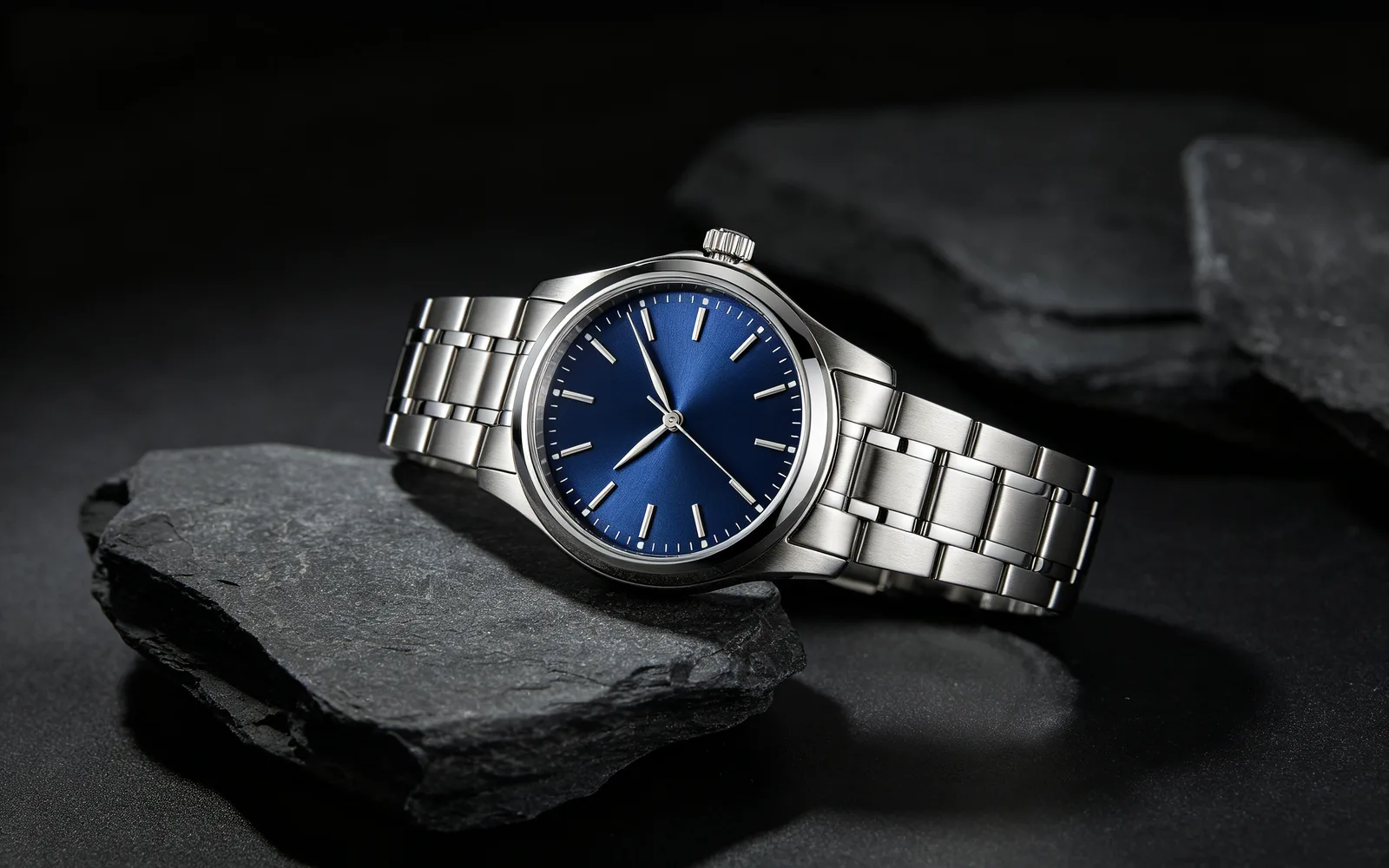
Ampliar una foto de producto para imprimir
Una foto pequeña de un reloj ampliada para un catálogo impreso
Probar estoCómo ampliar una imagen a 4K u 8K
- 1
Sube la foto
Haz clic en Elegir una imagen o arrástrala a la página, hasta 5 MB. La proporción debe estar entre 1:3 y 3:1, así que no se aceptan panorámicas muy alargadas.
- 2
Elige 4K u 8K
Elige el tamaño final. Una opción con un candado requiere un plan superior.
- 3
Ajusta la intensidad del detalle
El control va de 0 a 100 y empieza en 50. Los valores bajos se quedan más cerca del original; los altos dibujan más textura fina nueva.
- 4
Procesa y compara
Haz clic en Procesar, arrastra el divisor para comparar el antes y el después y descarga la imagen más grande.
Qué fotos ganan más al ampliarlas
Un escalador ayuda sobre todo cuando una foto es pequeña o ha perdido detalle por la compresión. Buenos candidatos:
- Fotos antiguas de teléfono tomadas a baja resolución.
- Imágenes guardadas de apps de mensajería y redes sociales, que suelen estar comprimidas.
- Capturas de pantalla y fotogramas sacados de un video.
- Fotos de producto e imágenes generadas con IA que necesitan un archivo más grande para imprimir o para un banner web.
Quitar lo borroso de una imagen: qué esperar
El desenfoque que viene de un archivo pequeño o comprimido es el que más mejora: los bordes se vuelven más nítidos y vuelve la textura del pelo, la tela, las hojas o la piedra. El modelo redibuja esos detalles al nuevo tamaño. No recupera los píxeles originales, porque nunca estuvieron en el archivo.
La foto movida y el enfoque fallido son otra cosa. Las formas de la foto ya están corridas, así que el resultado queda más limpio, pero pocas veces del todo nítido.
Cómo elegir la intensidad del detalle
La intensidad del detalle decide cuánta textura nueva puede añadir el modelo. El contenido y el encuadre de la foto no cambian con ningún valor.
Para retratos, logos y líneas finas que deben quedarse como están, empieza por debajo del valor predeterminado de 50. Para paisajes, pelaje, plantas y telas, un valor más alto da una textura más rica. Si un resultado se ve demasiado enfocado, haz clic en Procesar de nuevo y baja el valor.
Ampliar para imprimir
El tamaño de impresión depende de los píxeles del archivo. A 300 píxeles por pulgada, un valor habitual para copias fotográficas, 3000 píxeles dan 25,4 cm (10 pulgadas). Una imagen de 4000 píxeles de ancho se imprime a unos 34 cm (13 pulgadas), y una de 8000 píxeles a unos 68 cm (27 pulgadas). Los pósteres que se ven de lejos pueden usar 150 píxeles por pulgada, lo que duplica esas medidas.
Las fotos que ya pasan de 4096 píxeles en su lado largo no se pueden ampliar, y el editor te lo indica al añadir una.