Restaurar fotos antiguas con IA: repara fotos viejas y dañadas
Arregla rayones, pliegues, roturas, manchas y colores gastados en copias antiguas y recupera el detalle nítido. Activa Colorear para obtener una versión en color en la misma ejecución.
- Créditos diarios gratis
- Nada que instalar
Fotos antiguas restauradas
Arrastra el divisor para ver el antes y el después.

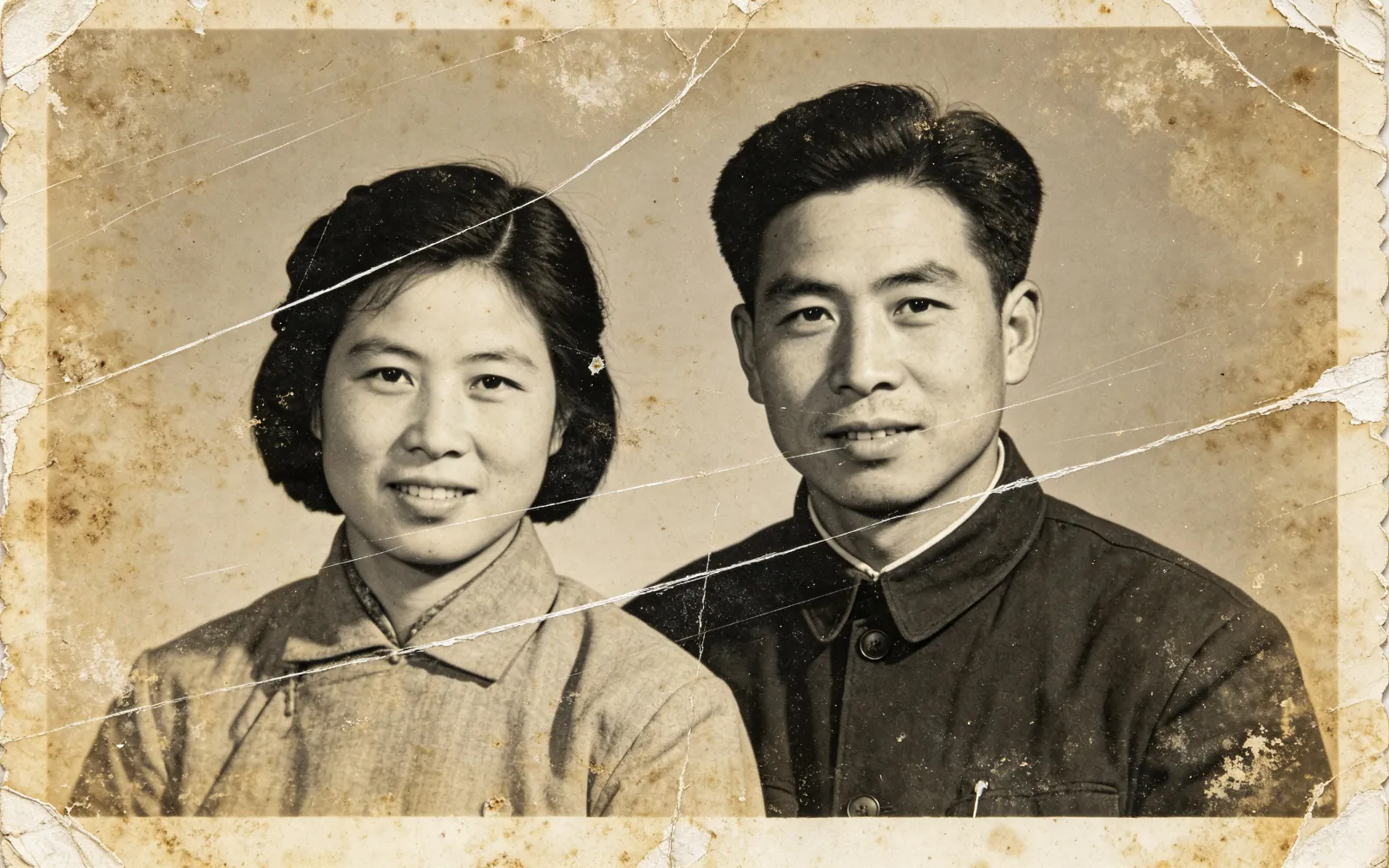
Reparar un retrato arrugado y amarillento
Un retrato de los años 50 arrugado y amarillento, sin rayones y con color nuevo
Probar esto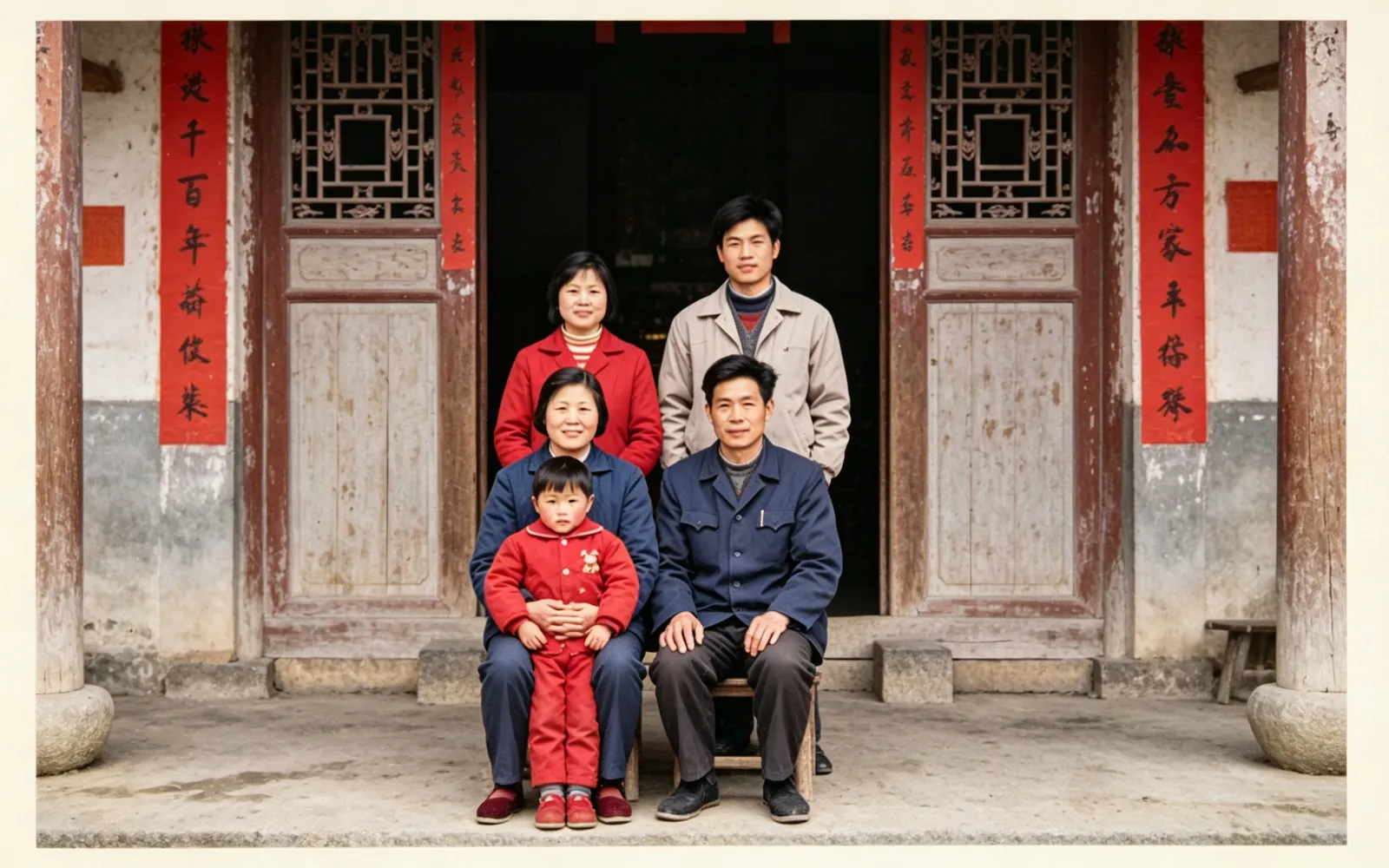
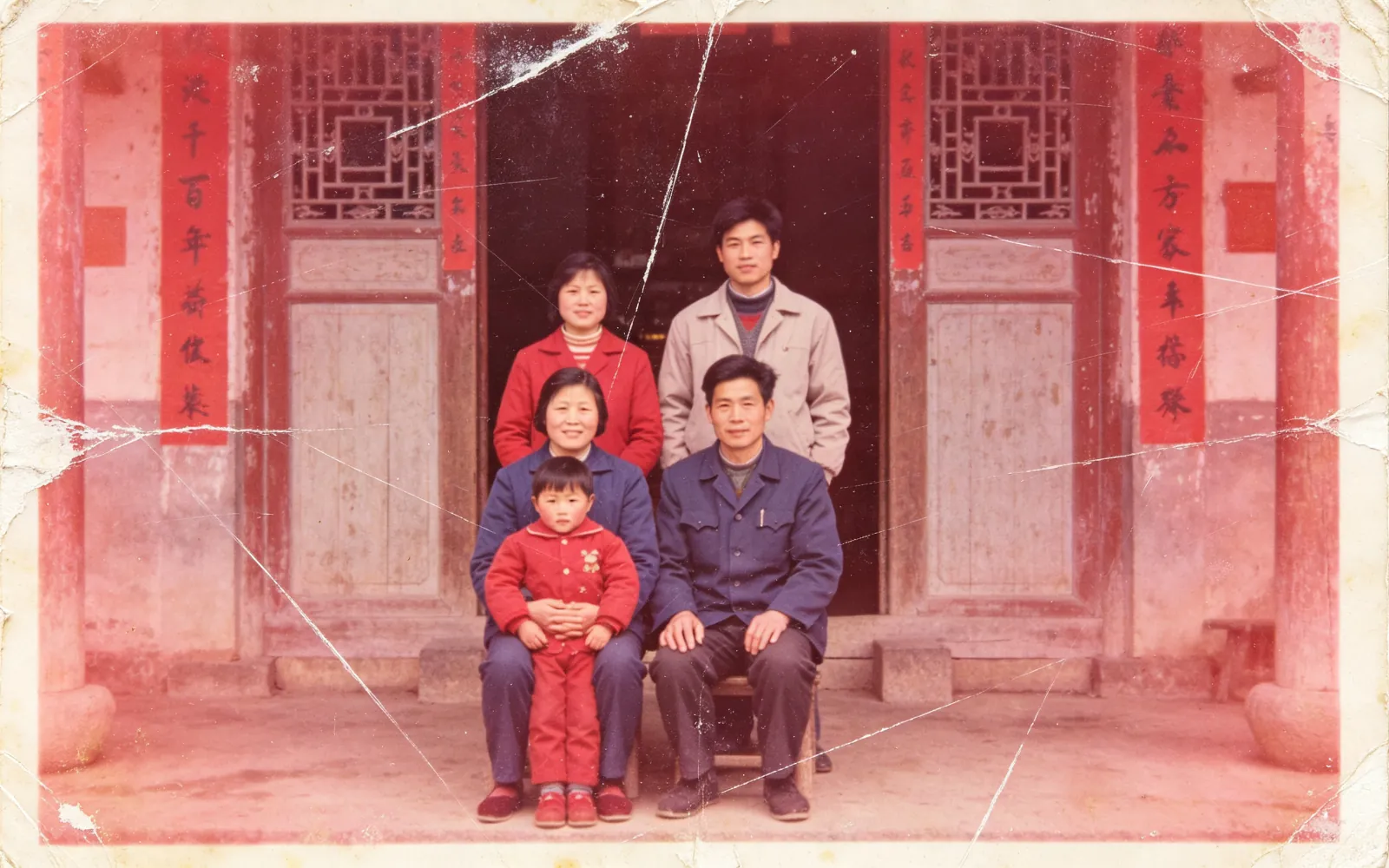
Corregir una foto familiar desteñida y virada
Una foto familiar de los 80 muy virada al rojo, con el color corregido y reparada
Probar esto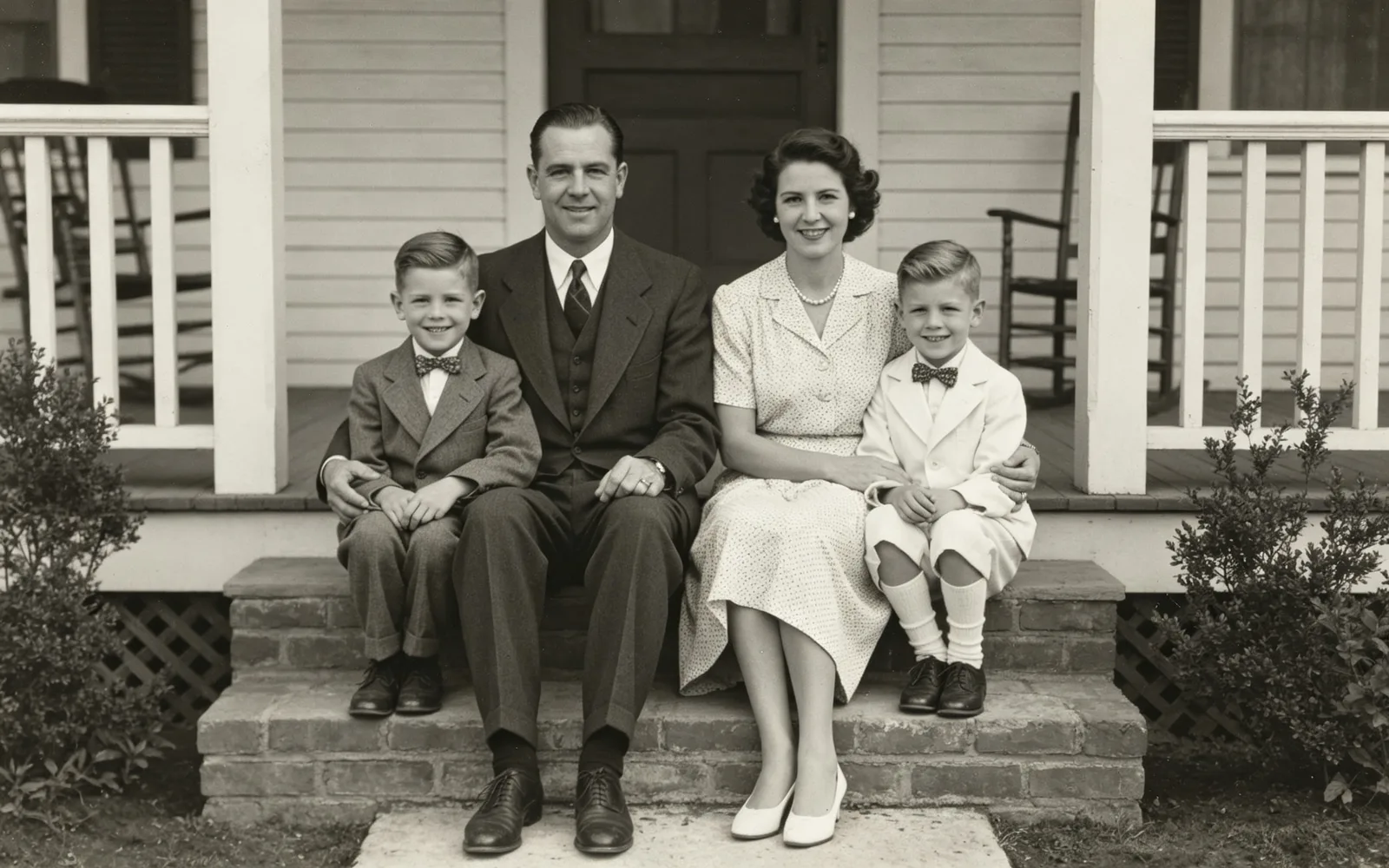
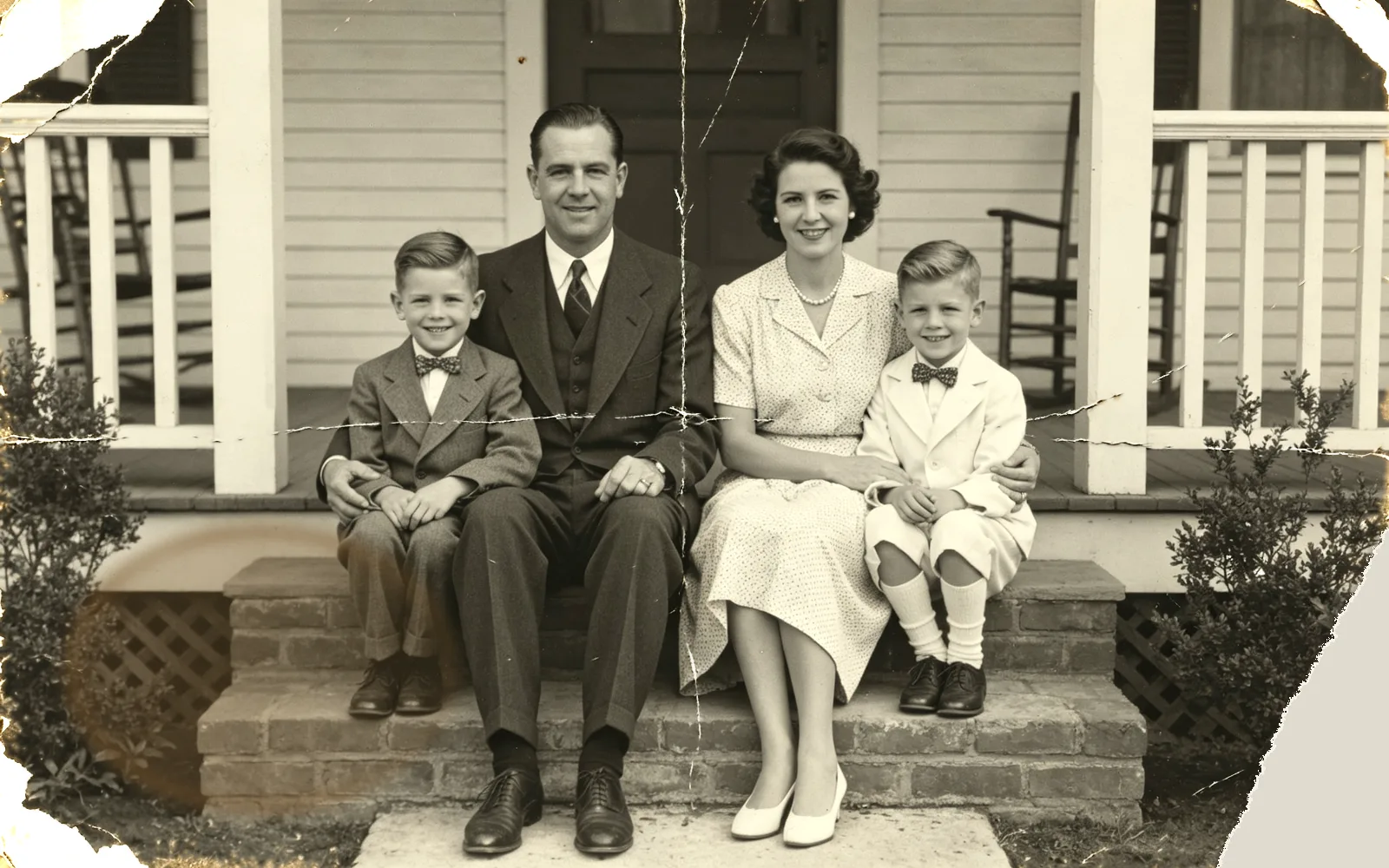
Reparar una foto rota y doblada
Una foto familiar en blanco y negro rota y doblada, ya reparada
Probar esto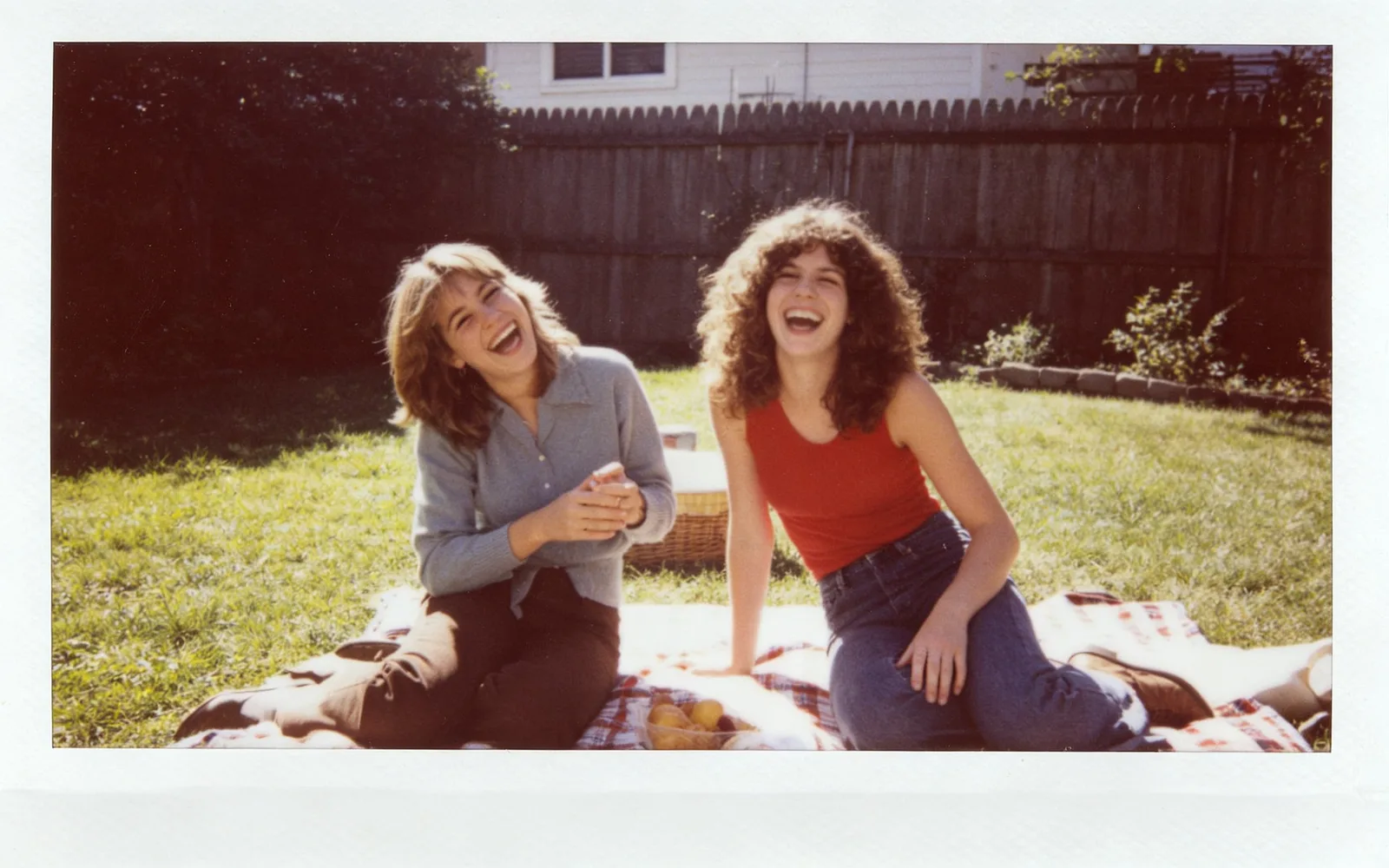
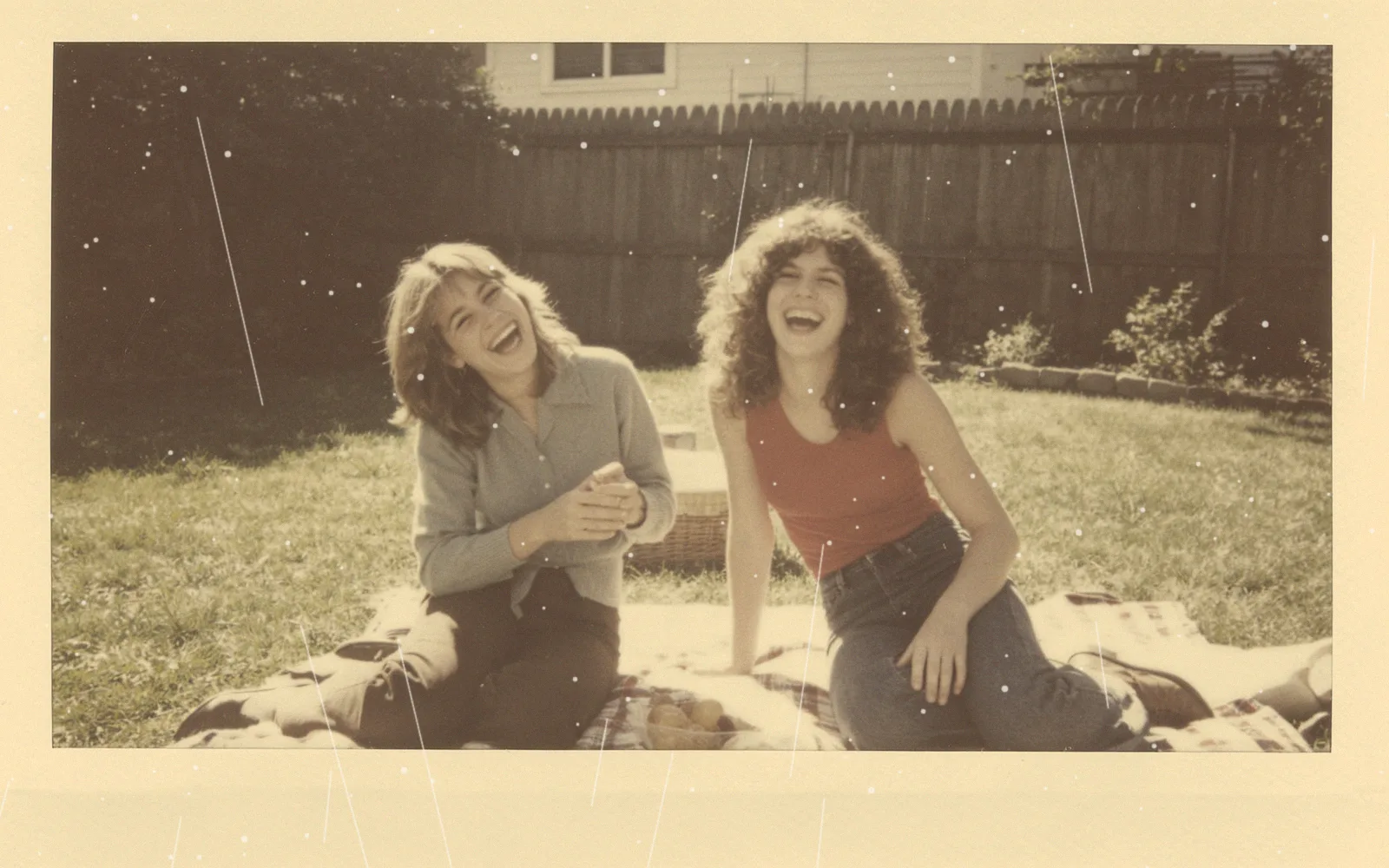
Restaurar una Polaroid desteñida
Una foto instantánea de los 70 descolorida, con sus colores recuperados
Probar estoCómo restaurar fotos antiguas
- 1
Escanea o fotografía la copia
Usa un escáner de cama plana si tienes uno. Con el teléfono, deja la foto plana con luz de día uniforme, apaga el flash y sostén el teléfono recto justo encima.
- 2
Sube una foto o varias
Haz clic en Elegir una imagen o arrástrala a la página. Si tienes hasta cuatro fotos dañadas de la misma persona, haz clic en Añadir otra para incluirlas en la misma ejecución.
- 3
Elige color o blanco y negro
Activa Colorear para obtener un resultado en color. Déjalo desactivado para reparar la foto y mantenerla en blanco y negro.
- 4
Procesa y descarga
Haz clic en Procesar, arrastra el divisor para comparar el resultado con tu foto y descarga la imagen restaurada.
Cómo conseguir un buen escaneo
La restauración solo puede trabajar con lo que muestra el escaneo, así que una copia limpia y nítida importa más que cualquier ajuste.
- Escanea a 600 dpi. Una copia de 10 × 15 cm (4 × 6 pulgadas) queda así en 2400 × 3600 píxeles, que conservan el detalle sin que el archivo pese demasiado.
- Guarda el escaneo en JPG. El límite de subida es de 5 MB, y un TIFF sin comprimir del mismo escaneo suele superarlo.
- Antes de empezar, limpia el polvo de la foto y del cristal del escáner con un paño suave y seco.
- Recorta la cama del escáner que rodea la copia para que solo quede la foto.
Qué puede recuperar la restauración
Rayones, pliegues, polvo, manchas, grano de película y contraste apagado son reparaciones habituales. El modelo redibuja esas zonas a partir de las partes intactas de alrededor y enfoca caras y bordes que se han vuelto blandos.
Donde falta una parte grande de la foto, como una esquina rota que cruza una cara, el modelo tiene que inventar esa zona. Compara esas partes con otras fotos de la persona antes de imprimir el resultado.
Varias fotos dañadas de la misma persona
Puedes subir hasta cuatro fotos de la misma persona, por ejemplo dos copias de un mismo retrato dañadas en sitios distintos. El modelo usa las partes intactas de cada una para crear una sola foto restaurada y completa.
No es una restauración por lotes. Todas las fotos de una ejecución se combinan en un único resultado, así que las fotos de personas o escenas distintas necesitan ejecuciones separadas.
Restaurar no es retocar
La restauración repara daños. Mantiene el encuadre de la foto y los rasgos de las personas que aparecen en ella. No suaviza la piel, no cambia expresiones ni sustituye el fondo.
Para quitar algo de la foto restaurada, como un sello o una mancha en el borde, descárgala y usa el borrador de objetos. Para darle vida, el animador de fotos puede convertirla en un clip corto.