Mejorar calidad de imagen: enfoca fotos borrosas y de baja calidad con IA
Mejora la calidad de una imagen en una sola pasada. La IA redibuja los bordes y la textura fina que el desenfoque, la compresión y los archivos pequeños se han comido, y devuelve la foto en 4K u 8K.
- Créditos diarios gratis
- Nada que instalar
Fotos de baja calidad mejoradas
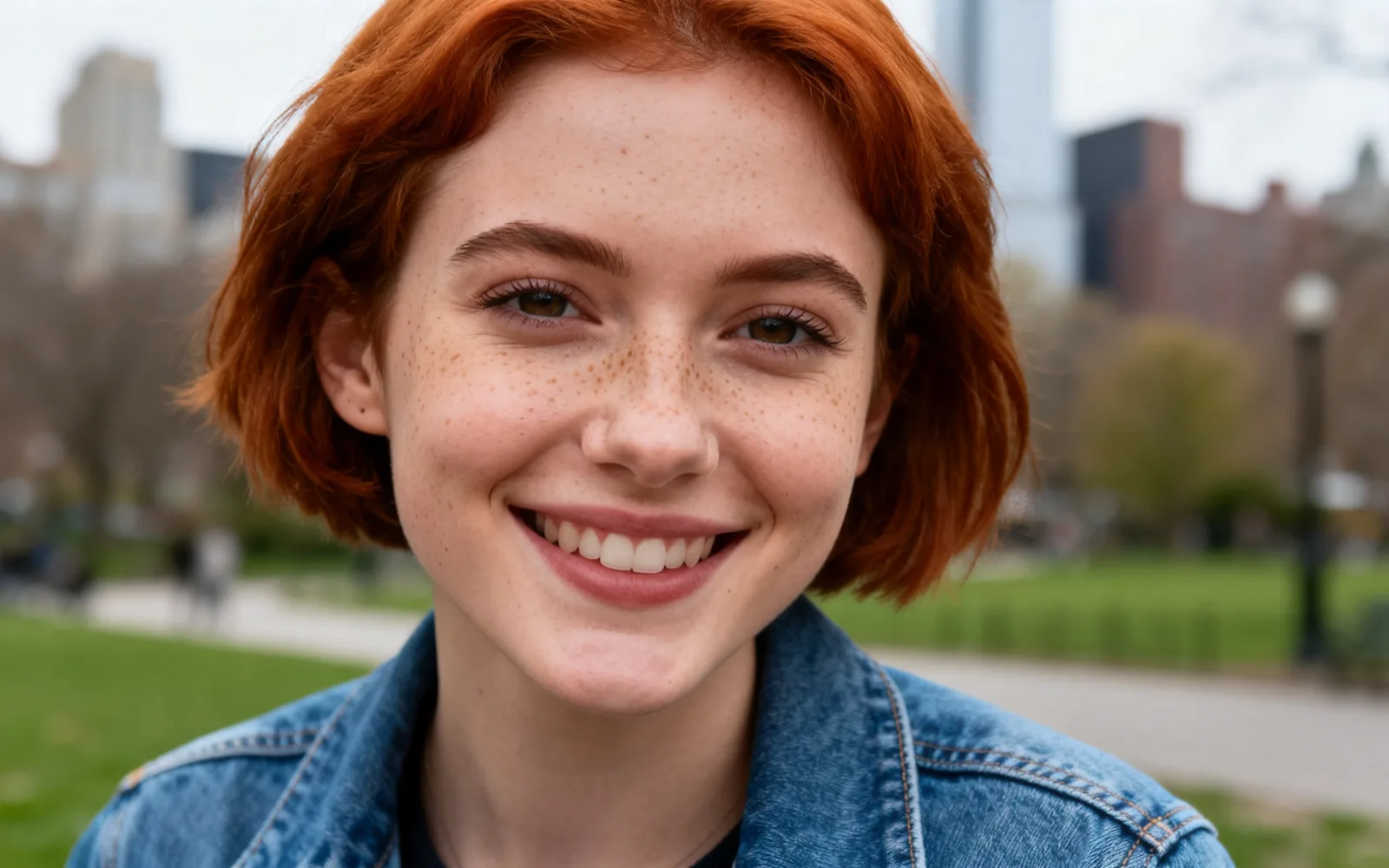
Arrastra el divisor para ver el antes y el después.
Arreglar un retrato borroso
Un retrato blando y algo borroso enfocado en los ojos y el pelo
Probar esto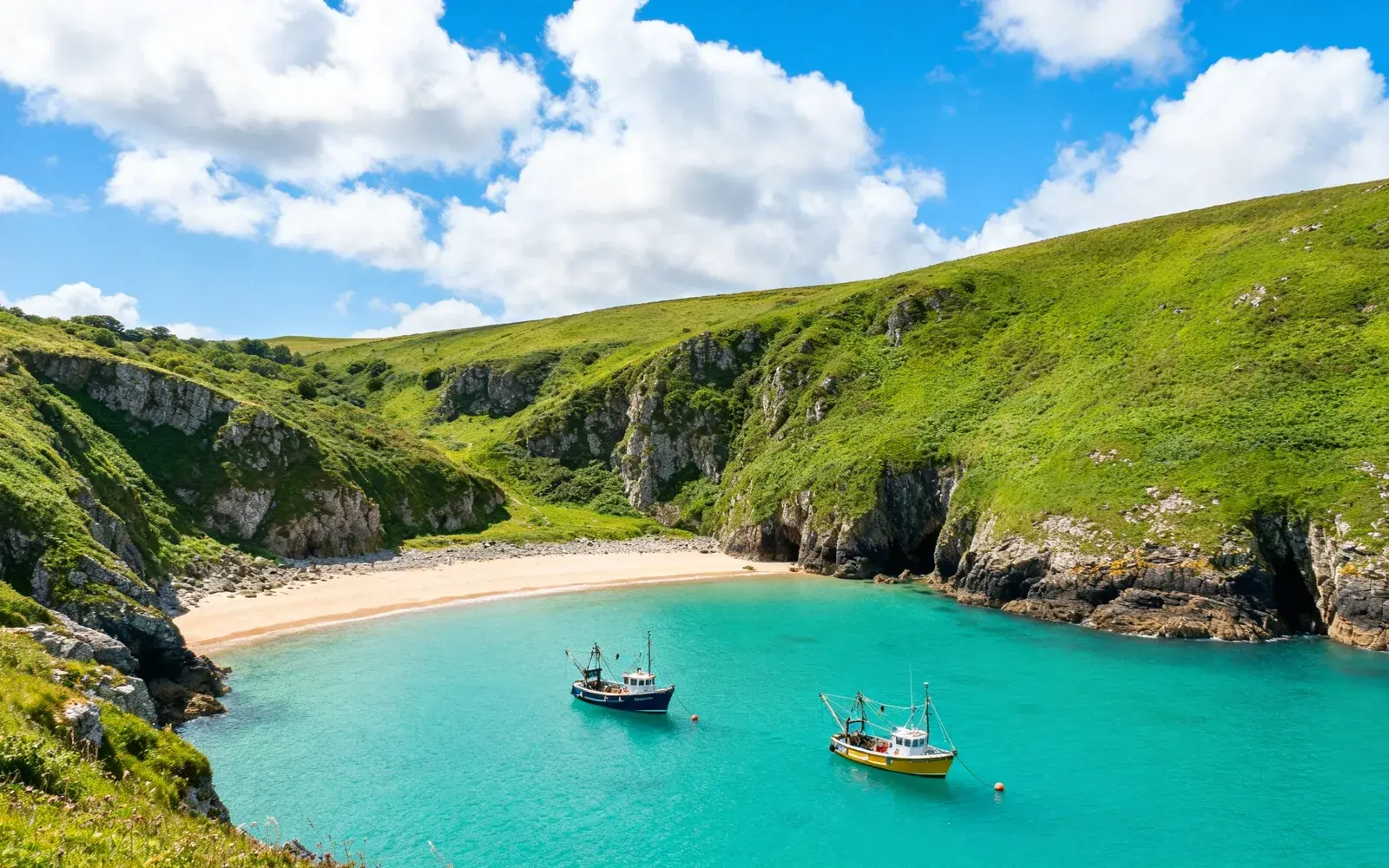
Mejorar una imagen comprimida de una app de mensajería
Bloques de compresión limpiados en un paisaje guardado de un chat
Probar esto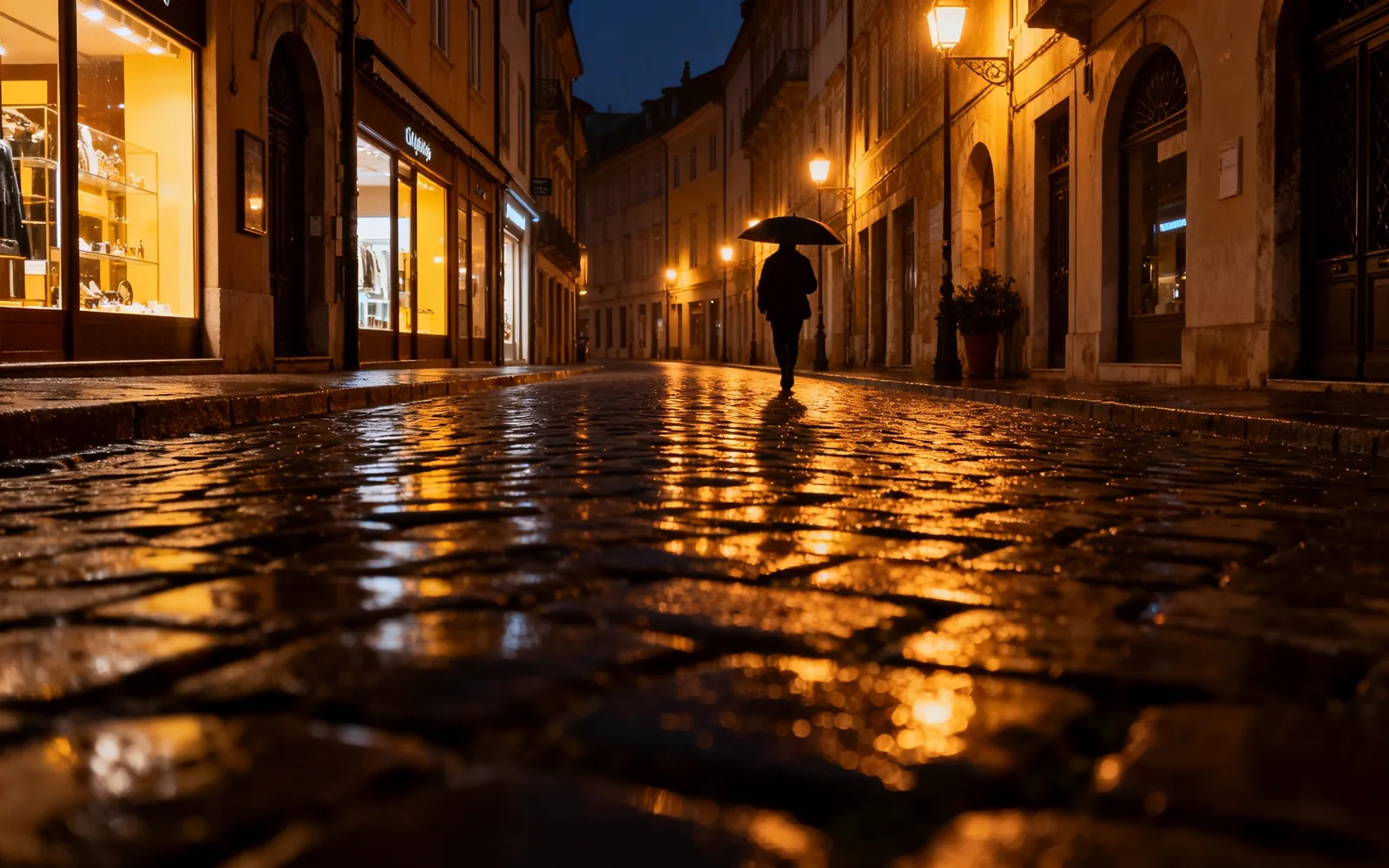
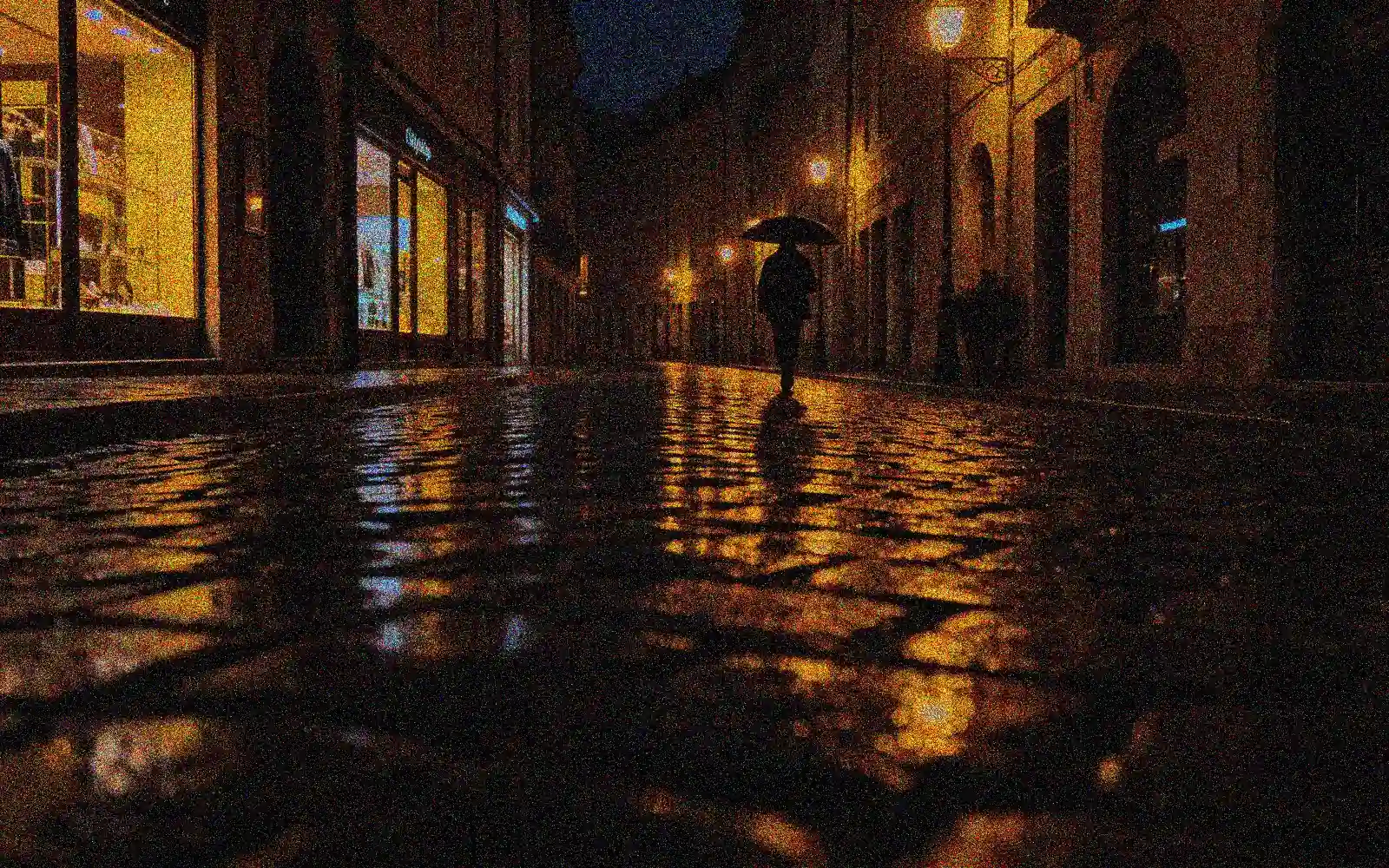
Limpiar una foto nocturna con mucho grano
Una calle de noche con grano, ahora más limpia y nítida
Probar esto

Mejorar una foto de perfil pequeña
Una foto de perfil diminuta ampliada con los rasgos de la cara claros
Probar estoCómo mejorar una foto con IA
- 1
Sube la foto
Elige la imagen que quieres mejorar, de hasta 5 MB y no más de 4096 píxeles en su lado largo.
- 2
Elige 4K u 8K
La foto mejorada se devuelve al tamaño que elijas. 4K basta para pantallas y redes sociales; 8K sirve para impresiones grandes.
- 3
Mantén moderada la intensidad del detalle
Empieza por el valor predeterminado de 50. Para caras, bájalo para que los rasgos sigan fieles a la persona; para paisajes puedes subirlo.
- 4
Compara y descarga
Arrastra el divisor sobre las zonas que más importan, como los ojos o el texto, y descarga el resultado.
Qué mejora la IA en tus fotos
La herramienta trabaja la nitidez y el detalle. Es más útil con fotos que se ven blandas o rotas al hacer zoom:
- La falta de definición por baja resolución o por haber cambiado el tamaño.
- Los bloques y bordes emborronados de una compresión JPEG fuerte.
- El grano de las fotos con poca luz, que suele quedar más limpio.
- No cambia los colores ni la exposición, y no retoca la piel ni las caras.
Hacer más nítida una foto borrosa
Un desenfoque leve, del que solo notas al acercar la imagen, responde bien: pestañas, pelo, tela y hojas vuelven a verse definidos. El modelo redibuja ese detalle al nuevo tamaño; es una estimación cuidadosa, no los píxeles originales.
Una foto muy desenfocada o movida mejora menos. El resultado es más limpio, pero una forma que nunca fue nítida en el archivo no se puede recuperar con exactitud.
Fotos guardadas de chats y redes sociales
Las apps de mensajería y las redes sociales comprimen cada imagen que envían, y cada vez que se reenvía se comprime otra vez. La herramienta suaviza los bloques y reconstruye los bordes, y a menudo es la forma más rápida de rescatar una foto que solo existe en un chat.
Si quien te la envió todavía tiene el original, pídele ese archivo primero. Un original de la cámara siempre tiene más detalle real que una copia mejorada.
Caras y detalle fino
Las caras de solo unos pocos píxeles de ancho dan poco con lo que trabajar, así que el modelo rellena más partes y el resultado puede parecer algo distinto de la persona real. Baja la intensidad del detalle en los retratos y revisa bien la cara antes de usar la foto.