Quitar a una persona de una foto con IA
Saca de tus fotos a desconocidos, intrusos y multitudes. Pasa el pincel por cada persona y el fondo que había detrás se vuelve a rellenar, como si nunca hubieran estado ahí.
- Créditos diarios gratis
- Nada que instalar
Personas quitadas de fotos reales
Arrastra el divisor para ver el antes y el después.
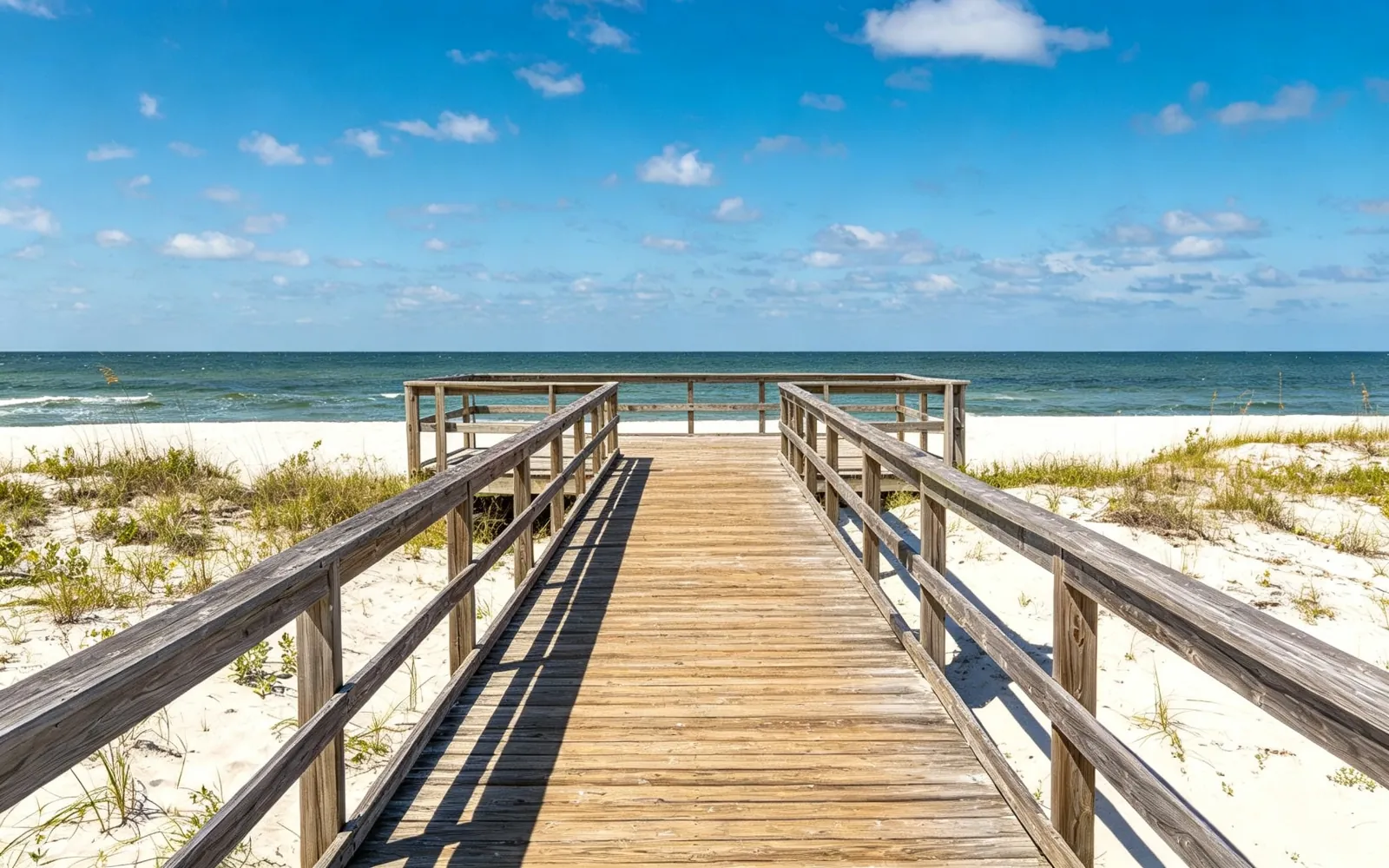
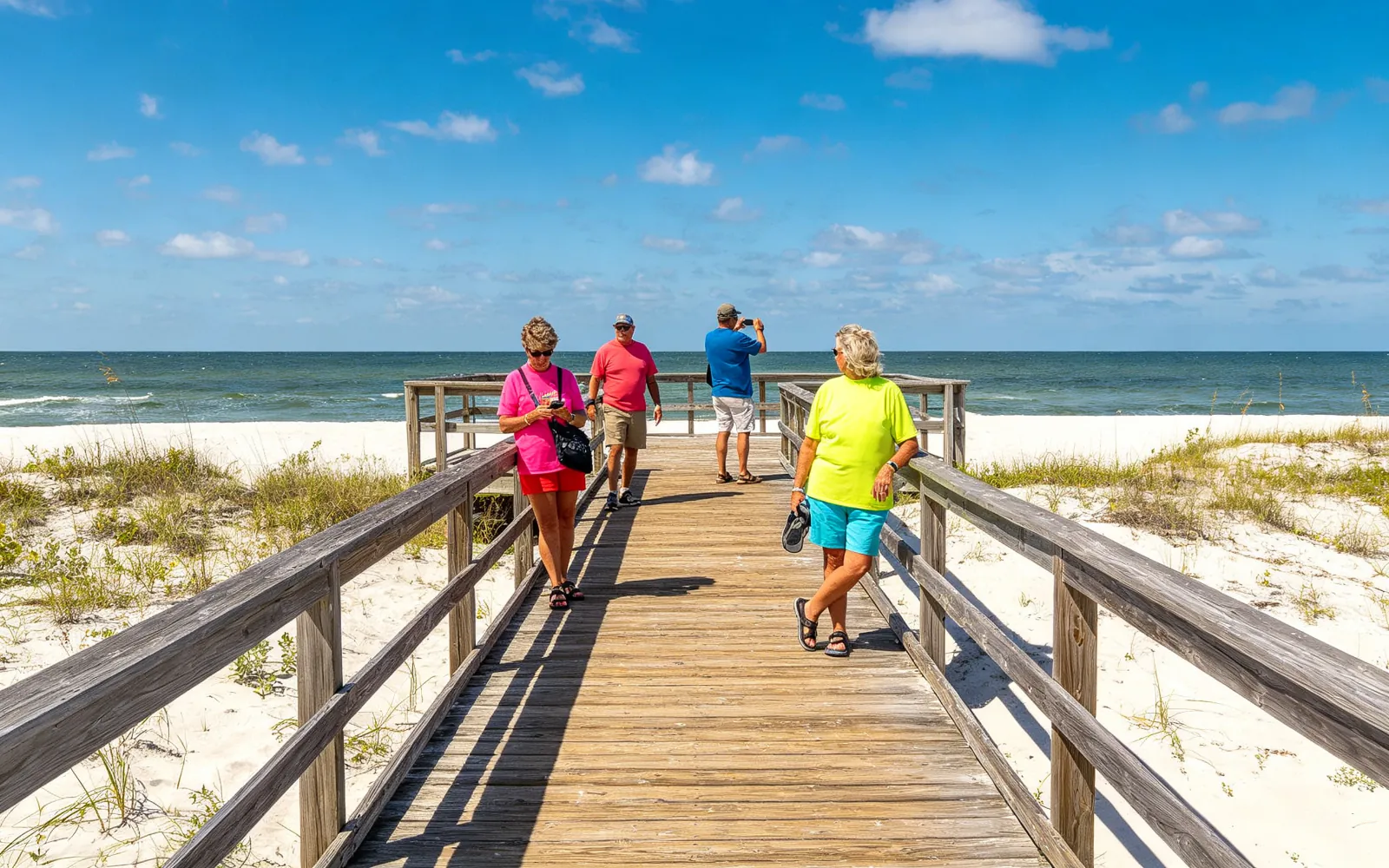
Despejar de turistas un paseo junto a la playa
Turistas eliminados de un paseo de madera junto al mar
Probar esto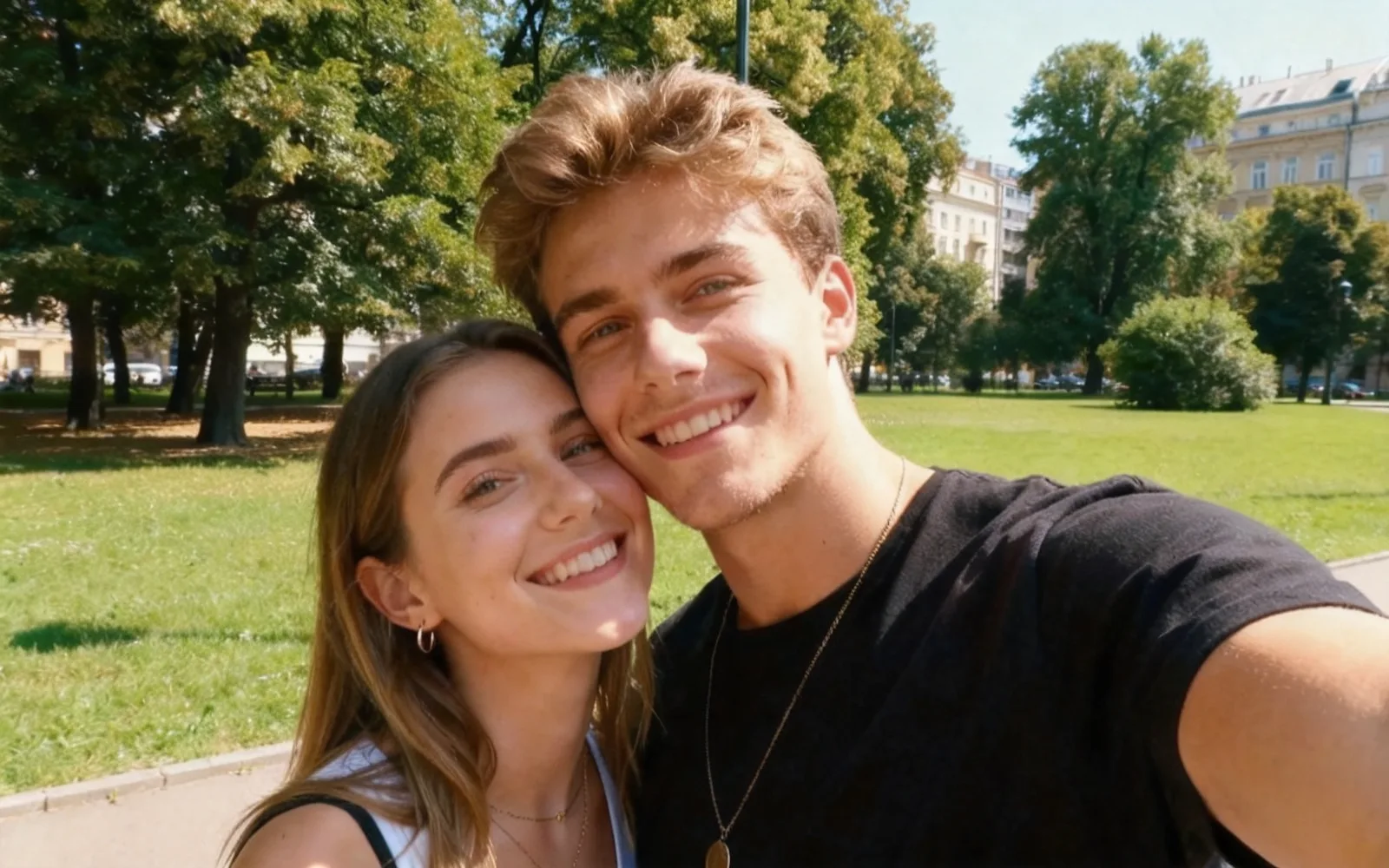
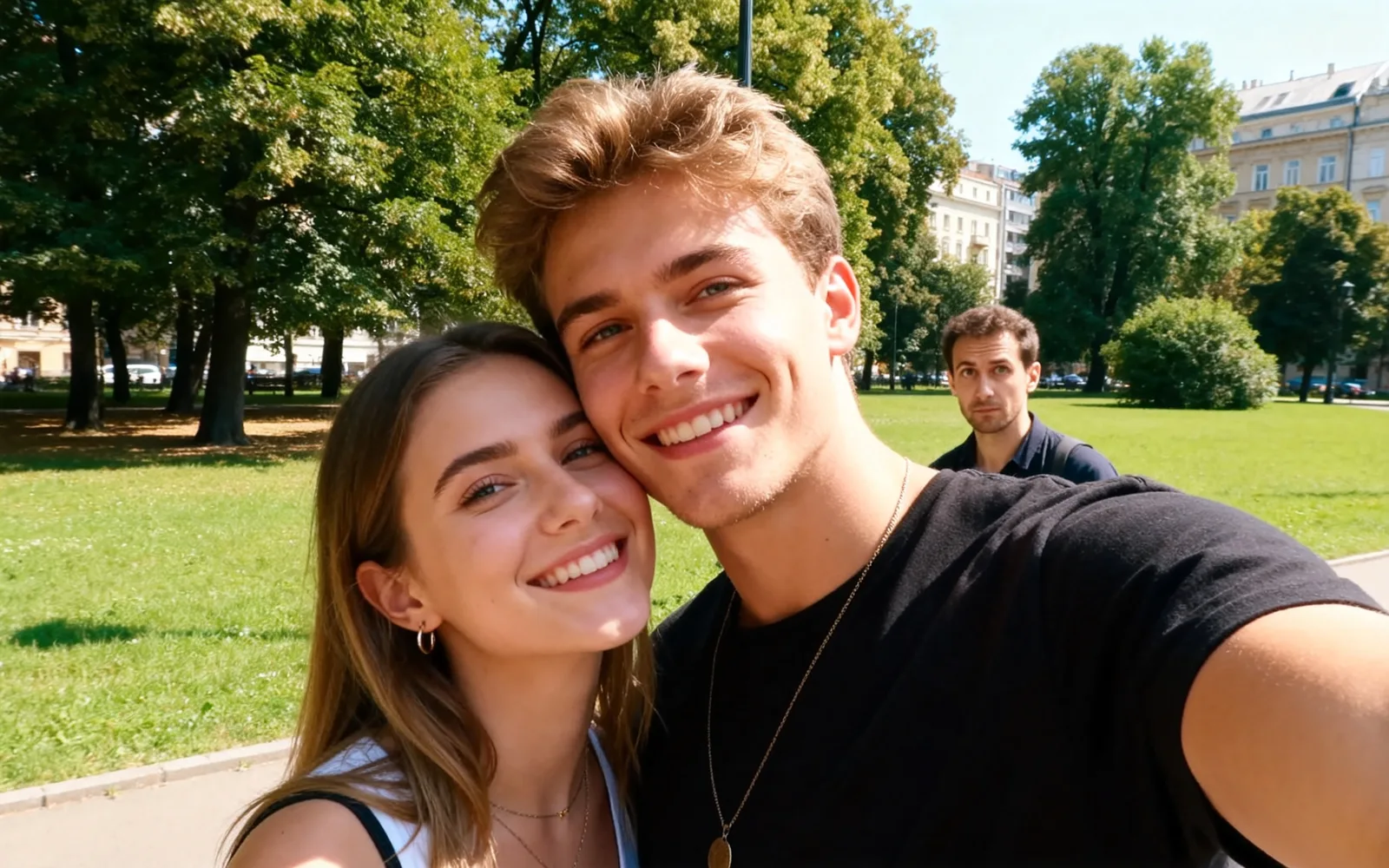
Quitar a un intruso de un retrato
Un desconocido detrás de una pareja eliminado de un retrato en el parque
Probar esto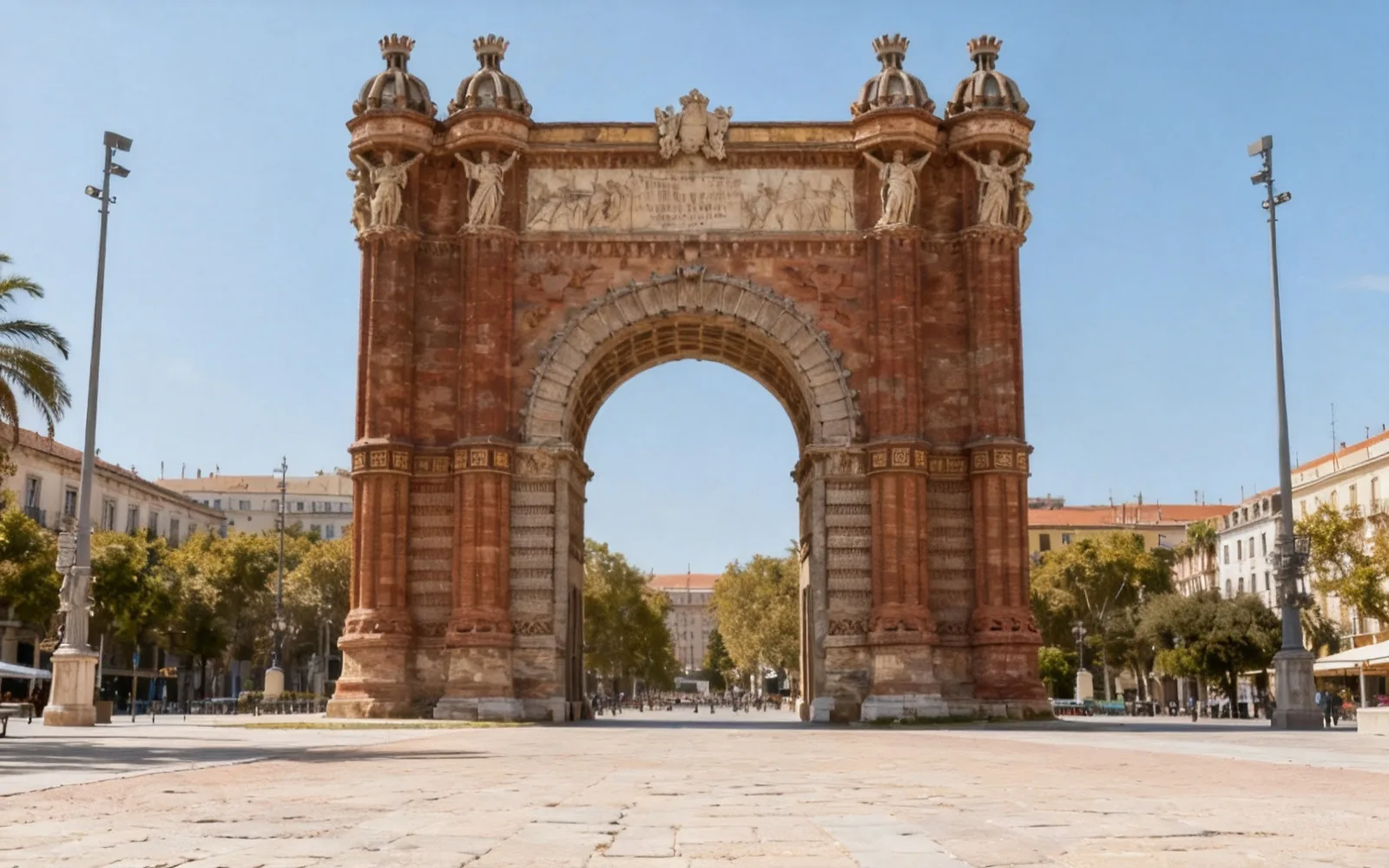
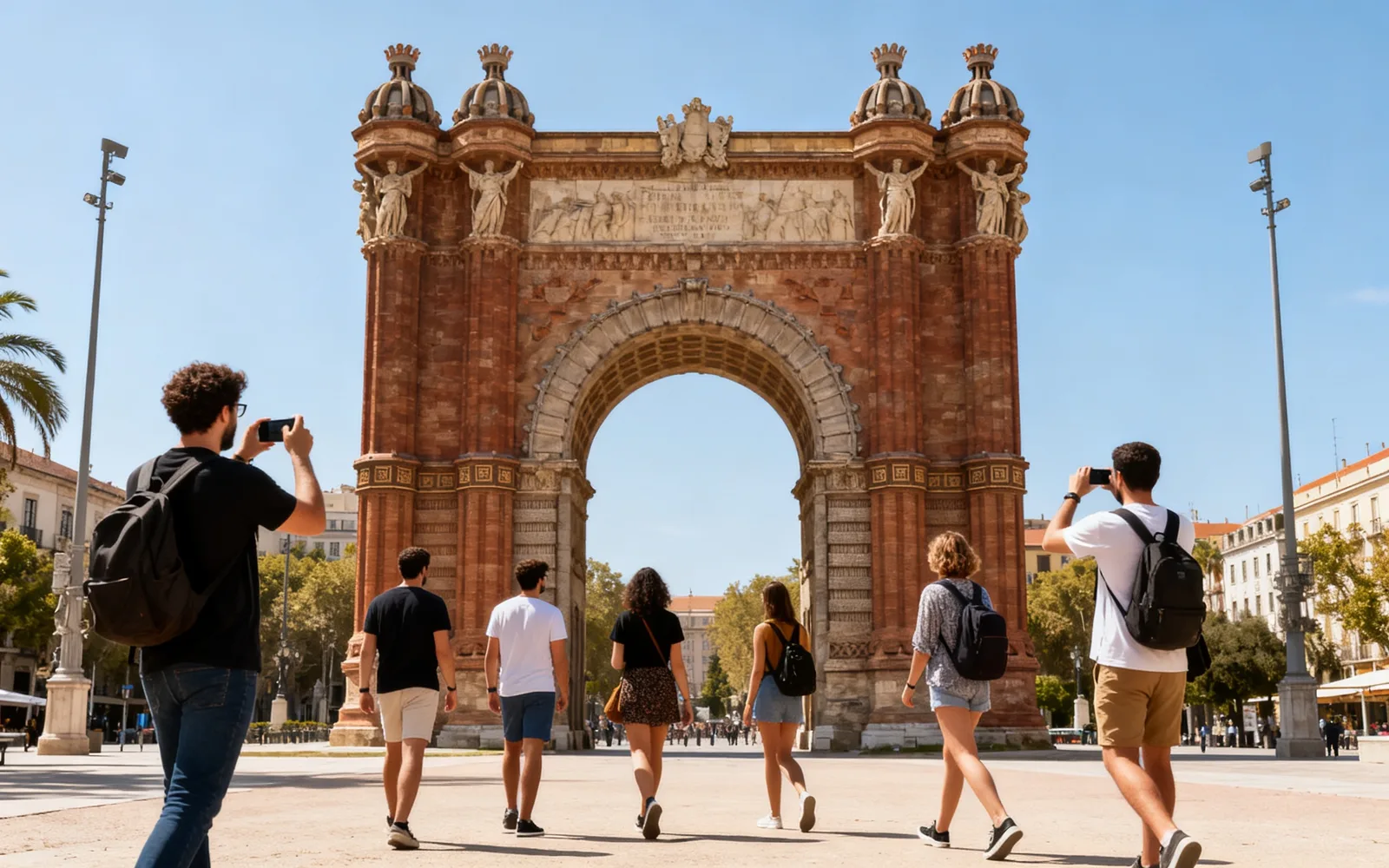
Quitar turistas delante de un monumento
Una multitud despejada delante de un arco de piedra
Probar esto

Quitar a una persona de una foto de grupo
Una amiga eliminada de una foto de grupo en un restaurante
Probar estoCómo quitar a alguien de una foto
- 1
Sube la foto
Haz clic en Elegir una imagen o arrástrala a la página. Se aceptan archivos de hasta 5 MB, incluidas las fotos del teléfono guardadas en JPG.
- 2
Pasa el pincel por toda la persona
Pinta a la persona de la cabeza a los pies, con el pelo, el bolso y lo que tenga en las manos. Incluye también su sombra en el suelo.
- 3
Procesa la foto
Haz clic en Procesar. No tienes que describir nada; el fondo detrás de la persona se reconstruye a partir de la escena que la rodea.
- 4
Revisa los bordes y descarga
Arrastra el divisor para comparar. Si todavía se ve una mano o la punta de una sombra, vuelve a procesar el resultado sobre lo que quede y descárgalo.
Marca a toda la persona, no solo el contorno
Las personas dejan más rastros que los objetos. El pelo suelto, una correa sobre el hombro, un teléfono en la mano y la sombra a sus pies tienen que quedar dentro del trazo, o se quedan flotando en la escena.
Pinta un poco más ancho que el cuerpo. Un margen de unos pocos píxeles permite que el fondo nuevo se funda sin un borde visible. Los reflejos en vitrinas, charcos y agua también cuentan.
Quitar gente de las fotos de viaje
Los miradores concurridos casi nunca se vacían, así que quitar multitudes es el uso más habitual. Puedes marcar varias personas en una sola ejecución. Las que están delante de cielo, arena, agua o una pared lisa desaparecen con más limpieza.
Las personas delante de un edificio lleno de detalles son más difíciles, porque el modelo tiene que inventar las molduras, ventanas o letreros que tapaban. Con una multitud densa, trabaja en dos o tres pasadas y quita a unas pocas personas cada vez.
Sacar a alguien de una foto de grupo
El modelo rellena con fondo el hueco donde estaba la persona; no junta a los demás. Un hueco en el extremo del grupo se ve natural, mientras que uno en el centro puede parecer un sitio vacío.
Un brazo sobre el hombro de otra persona o cuerpos que se superponen son el caso más difícil. La mano sobre el hombro del vecino también hay que pintarla, y la parte del vecino que tapaba hay que inventarla, así que revisa bien esa zona.
Por qué el fondo decide el resultado
El modelo solo puede reconstruir lo que la foto deja intuir. Una persona delante de un césped, una playa o una pared lisa deja poco que adivinar. Una persona que tapa una puerta, un letrero u otra cara deja mucho que adivinar, y la parte inventada puede no coincidir con lo que había de verdad.